Una hoja protegida no siempre significa que el archivo esté perdido. Primero identifica qué ocurre: ¿la hoja pide una contraseña para editar celdas?, ¿el libro está protegido?, ¿o el archivo completo no se puede abrir? La solución depende de esa diferencia.
Esta guía empieza por el caso más sencillo y seguro. Si no tienes autorización para modificar el archivo, no intentes saltarte la protección: pide una copia editable al propietario o utiliza el proceso de recuperación de tu organización.
Puntos clave
- Si conoces la contraseña, puedes quitar la protección desde la pestaña Revisar.
- Si olvidaste la contraseña, busca una copia anterior, el historial de versiones o al propietario del archivo antes de probar métodos dudosos.
- La protección de una hoja no es lo mismo que el cifrado de un archivo que no se puede abrir.
- Haz una copia antes de cambiar permisos, fórmulas o formatos.
- Si solo necesitas analizar datos accesibles, puedes trabajar sobre una copia exportada sin modificar el original.
Primero: identifica el tipo de bloqueo
| Lo que ves | Qué significa normalmente | Próximo paso |
|---|---|---|
| Puedes abrir el archivo, pero no editar algunas celdas | Hoja protegida | Revisa si tienes la contraseña |
| No puedes insertar, eliminar o mover hojas | Libro protegido | Pide la contraseña del libro |
| Excel pide una contraseña antes de abrir | Archivo cifrado | Busca al propietario o una copia autorizada |
| Puedes ver los datos, pero no cambiar el formato | Restricciones de hoja | Comprueba las opciones permitidas |
Método 1: desproteger con una contraseña conocida
Este es el método recomendado porque conserva la estructura del archivo.
- Abre el libro y selecciona la hoja bloqueada.
- Ve a Revisar > Desproteger hoja.
- Introduce la contraseña.
- Pulsa Aceptar.
- Prueba una celda que antes estaba bloqueada.
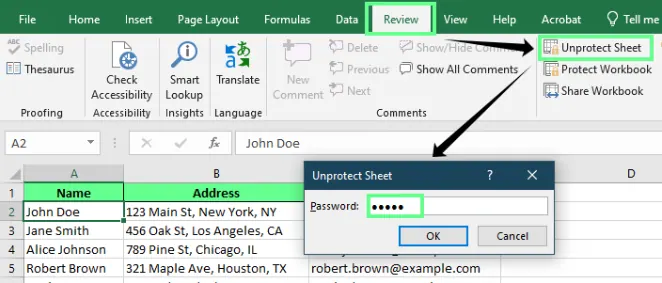
Si el botón muestra Proteger hoja, la hoja ya está desprotegida. Guarda una copia nueva antes de seguir editando.
Método 2: desbloquear solo las celdas que deben editarse
A veces no necesitas quitar toda la protección. Puedes dejar las fórmulas bloqueadas y permitir que el equipo actualice únicamente las entradas.
- Selecciona las celdas que sí deben modificarse.
- Pulsa
Ctrl + 1y abre la pestaña Protección. - Desmarca Bloqueada.
- Confirma y vuelve a Revisar > Proteger hoja.
- Permite seleccionar celdas desbloqueadas.
Este diseño protege cálculos y deja claro dónde debe escribir cada persona. Es más seguro que entregar una hoja completamente editable.
Método 3: recuperar una versión autorizada
Si olvidaste la contraseña, no empieces eliminando archivos internos ni ejecutando macros descargadas. Prueba primero:
- Historial de versiones de OneDrive o SharePoint.
- Una copia enviada por correo o guardada en una carpeta compartida.
- La copia de seguridad de tu equipo.
- La persona que creó o administra el libro.
- El sistema de gestión documental de tu empresa.
Guarda la versión recuperada con un nombre nuevo y documenta qué cambió. Así conservas el original por si necesitas comparar resultados.
Método 4: trabajar con los datos que sí son accesibles
Si puedes abrir y leer la hoja pero no cambiar su estructura, puedes crear una copia de trabajo:
- Duplica el archivo original.
- Copia los datos permitidos a un libro nuevo.
- Conserva los encabezados y las fechas.
- Comprueba que los totales coinciden con el original.
- Registra qué columnas no se copiaron o necesitan confirmación.
Este método no recupera una contraseña. Solo crea un espacio de análisis para datos que ya tienes permiso de utilizar.
Qué hacer cuando no puedes abrir el archivo
Si Excel pide una contraseña antes de mostrar el contenido, la situación es distinta de una hoja protegida. No hay una forma segura de “adivinar” una contraseña sin riesgo para el archivo o para la seguridad de la información.
Contacta al propietario, al administrador del sistema o al equipo de TI. Si el archivo pertenece a un cliente o a la empresa, conserva el mensaje de error y la ubicación del archivo para facilitar la recuperación.
Errores frecuentes
“La contraseña no funciona”
Comprueba el idioma del teclado, las mayúsculas y los espacios. Si sigue fallando, no hagas muchos intentos sobre el original: trabaja con una copia.
“Quité la protección y las fórmulas cambiaron”
La protección no debería cambiar las fórmulas por sí sola. Compara el archivo con la copia original y revisa el historial de cambios.
“Al copiar, los números no coinciden”
Comprueba filtros activos, filas ocultas, celdas combinadas y columnas con fórmulas. Copiar una vista filtrada no siempre equivale a copiar todo el conjunto de datos.
“La hoja se puede editar, pero el informe se rompe”
Protege las celdas de cálculo y deja desbloqueadas solo las entradas. Añade una nota con el flujo de actualización esperado.
Lista de comprobación antes de compartir
- Guardé una copia del archivo original.
- Confirmé que tengo permiso para editarlo.
- Identifiqué si el bloqueo es de hoja, libro o archivo.
- Verifiqué fórmulas y totales después del cambio.
- Eliminé datos sensibles que no necesita el destinatario.
- Expliqué qué celdas debe modificar la siguiente persona.
Analizar el contenido sin rehacer todo el trabajo
Cuando el archivo ya es accesible, una herramienta de análisis puede ayudarte a revisar datos, detectar filas incompletas y preparar un resumen sin construir manualmente otro informe. Con RowSpeak puedes subir una copia autorizada y pedir algo como:
Revisa esta hoja de ventas. Identifica columnas con valores vacíos, compara el total mensual con el total general y crea un resumen de tres hallazgos. No modifiques los datos originales y señala cualquier cálculo que deba verificarse.
La instrucción importante es no modificar los datos originales. Revisa primero una muestra y confirma los totales antes de usar el resultado en un informe.
Preguntas frecuentes
¿Puedo desproteger una hoja si tengo la contraseña?
Sí. Usa Revisar > Desproteger hoja, introduce la contraseña y guarda una copia nueva.
¿Qué hago si olvidé la contraseña?
Busca una copia anterior, el historial de versiones o al propietario del archivo. Si no eres el propietario, solicita acceso en lugar de intentar saltarte la protección.
¿Es lo mismo una hoja protegida que un archivo cifrado?
No. Una hoja protegida se puede abrir pero restringe cambios; un archivo cifrado puede pedir una contraseña antes de mostrar cualquier contenido.
¿Puedo editar solo algunas celdas?
Sí. Desbloquea las celdas de entrada y vuelve a proteger la hoja para mantener las fórmulas protegidas.
Conclusión
Empieza por identificar el tipo de protección y trabaja siempre sobre una copia. Si conoces la contraseña, el proceso es rápido; si no la conoces, la ruta más segura es recuperar una versión autorizada o pedir acceso al propietario. La prioridad no es solo editar la hoja, sino conservar datos, fórmulas y permisos correctamente.