Un gráfico de IA solo es útil cuando ayuda a alguien a tomar la decisión correcta. Un gráfico de líneas pulido con un rango de fechas incorrecto, una moneda mezclada o una métrica poco clara sigue siendo un error de reporte.
Esta guía muestra cómo convertir un archivo de Excel en un gráfico con IA, manteniendo la revisabilidad de los datos, la elección del gráfico y el mensaje final. Está diseñada para analistas y gerentes que necesitan gráficos para un informe mensual, revisión de ventas, reunión de presupuesto o tablero operativo. El artículo incluye un resultado de gráfico grabado y un libro de trabajo descargable con totales de control exactos para que puedas probar el flujo de trabajo por tu cuenta.
Puntos clave:
- Define el grano de la fila, la fórmula de la métrica, las exclusiones, el período de reporte y la comparación antes de elegir un gráfico. Si esos cinco elementos no están claros, un gráfico pulido puede seguir siendo numéricamente incorrecto.
- Usa líneas para el tiempo ordenado, barras ordenadas para comparaciones de categorías y barras de varianza para real vs. plan. Usa un gráfico circular o de dona solo para una composición pequeña, mutuamente excluyente, que sume un total significativo.
- Rechaza un gráfico que oculte períodos parciales, mezcle monedas, promedie porcentajes incorrectamente, trunque un eje para exagerar un cambio o que no pueda conciliarse con un total de origen.
- Pide a la IA la agregación y los campos de origen detrás del visual, luego guarda la definición del gráfico junto con el informe. Eso hará que el resultado del próximo mes sea reproducible, no una imagen única.
- En el libro de trabajo de prueba descargable, el total de ingresos correcto es
57,700; los totales por categoría son37,500,10,500,5,000y4,700. Cualquier gráfico que no se concilie con esos valores falla antes de que se evalúe el diseño visual.
Empieza con la pregunta, no con el tipo de gráfico
“Haz un gráfico a partir de este archivo de Excel” es demasiado amplio. Empieza con una pregunta de decisión.
| Pregunta de decisión | Gráfico generalmente útil |
|---|---|
| ¿Están mejorando los ingresos con el tiempo? | Gráfico de líneas |
| ¿Qué región está por detrás del plan? | Gráfico de barras ordenadas o gráfico de varianza |
| ¿Qué parte proviene de cada canal? | Gráfico de barras apiladas o gráfico de composición |
| ¿Dónde cae el embudo de conversión? | Gráfico de embudo |
| ¿Qué categorías cambiaron más respecto al presupuesto? | Gráfico de barras de varianza |
Esto facilita evaluar una sugerencia de IA. Un gráfico no es “correcto” porque sea atractivo; es correcto cuando responde a la pregunta sin ocultar la comparación importante.
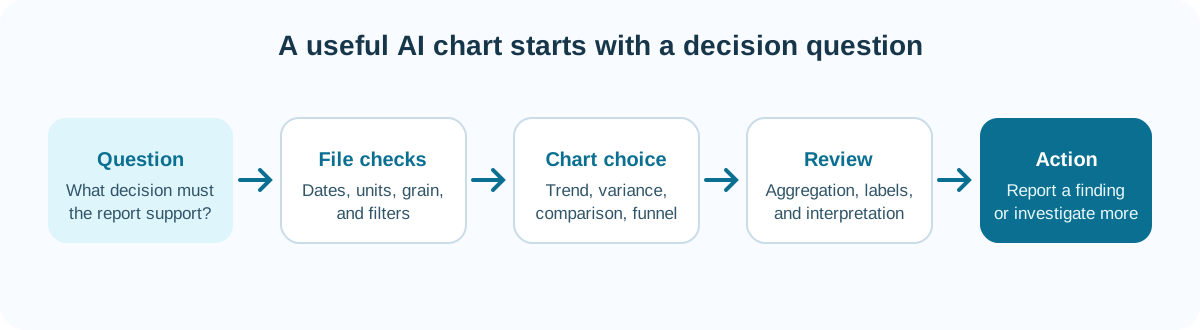
Paso 1: Prepara el archivo de Excel
Antes de generar un gráfico, verifica cinco cosas:
- Una fila, un registro. Evita celdas combinadas, filas de presentación y subtotales dentro del rango de datos.
- Nombres de campo claros. Usa
Fecha de pedido,RegióneIngreso neto, no columnas sin nombre. - Tipos consistentes. Las fechas deben ser fechas, los valores numéricos no deben incluir etiquetas de texto mixto, y las monedas deben usar una unidad declarada.
- Un grano definido. Sabe si cada fila es un pedido, cliente, producto o total mensual.
- Filtros conocidos. Indica si se incluyen pedidos cancelados, reembolsos, cuentas inactivas o registros de prueba.
Si el archivo no cumple con estas comprobaciones, pídele a la IA que identifique primero los problemas. No solicites un tablero antes de que la tabla sea utilizable.
Descarga un libro de trabajo de prueba de gráficos con totales conocidos
Descarga Quick_Chart_Test.xlsx. La hoja única contiene diez filas de datos con los campos Fecha, Categoría, Región, Ingreso y Nuevos_Clientes.
Calcula estos controles antes de pedirle a cualquier herramienta que dibuje un gráfico:
| Control | Valor esperado |
|---|---|
| Filas de datos | 10 |
| Total de ingresos | 57,700 |
| Total de nuevos clientes | 196 |
| Ingresos de Electrónica | 37,500 |
| Ingresos de Software | 10,500 |
| Ingresos de Oficina | 5,000 |
| Ingresos de Muebles | 4,700 |
Los cuatro totales de categoría deben sumar 57,700. Esto detecta un gráfico que elimina silenciosamente una fila, trata un número como texto, aplica un filtro no deseado o muestra una agregación atractiva que no coincide con el origen.
Paso 2: Usa una solicitud de gráfico con contexto
Proporciona a la herramienta la métrica, agrupación, rango de tiempo y lector previsto. Por ejemplo:
Crea un gráfico de líneas mensual de ingresos netos de enero a junio de 2026.
Excluye pedidos cancelados y muestra una línea por cada región. Usa la moneda
de reporte en el archivo, etiqueta claramente el eje Y, y señala cualquier mes
en que una región cambie más del 15% respecto al mes anterior. Agrega una nota
breve sobre lo que debe verificarse antes de interpretar el cambio.
La oración final es importante. La IA puede identificar un movimiento, pero no debe inventar una causa solo a partir del gráfico.
Un resultado real de gráfico—y lo que aún necesita revisión
La captura de pantalla a continuación fue extraída de una demostración de producto grabada. Muestra un gráfico de barras generado por RowSpeak de ventas totales por categoría de producto.
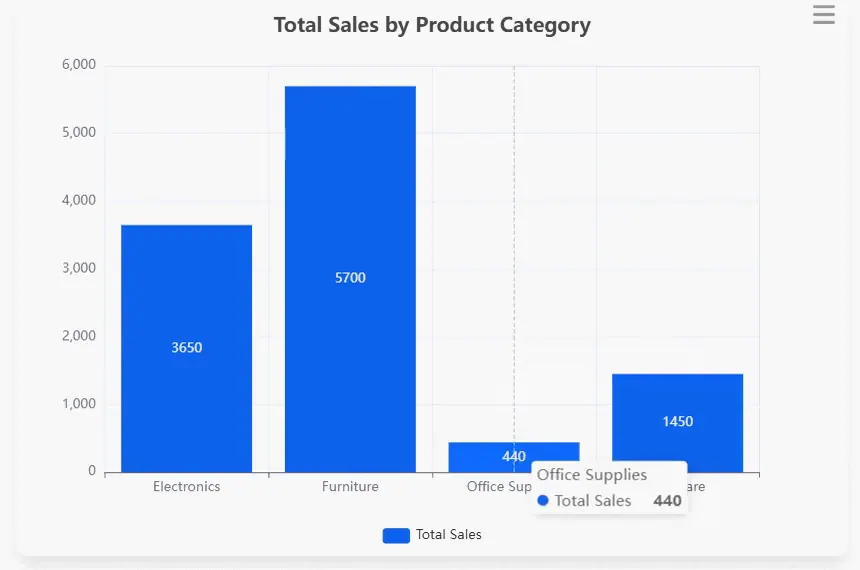
El gráfico acierta en varios aspectos básicos: las categorías se comparan con una línea base común en cero, las barras no están ordenadas por tamaño ni alfabéticamente pero siguen siendo fáciles de leer, los valores están etiquetados, y la información sobre herramientas expone el valor seleccionado. También revela preguntas de revisión que un mensaje genérico de “gráfico creado exitosamente” pasaría por alto:
- El título dice “Ventas totales”, pero no indica la moneda, el período ni si las ventas son brutas o netas de devoluciones.
Artículos de oficinaaparece visualmente cerca del borde del gráfico y debe verificarse si la etiqueta se recorta en pantallas más pequeñas.- El orden de las categorías no comunica una prioridad de negocio declarada; ordenar descendente puede hacer la comparación más rápida.
- Solo el gráfico no puede probar que las cuatro barras se reconcilien con la tabla de origen.
Esta es la forma correcta de usar una captura de pantalla como evidencia: mostrar el resultado, luego documentar tanto sus fortalezas como las comprobaciones aún necesarias.
Los cuatro valores mostrados son 3,650, 5,700, 440 y 1,450, que suman 11,240. Eso verifica la aritmética visible en el gráfico, pero no la agregación de origen. Este gráfico grabado utiliza un archivo fuente diferente a Quick_Chart_Test.xlsx; no uses su total de 11,240 como respuesta de referencia.
El clip de 4.4 segundos a continuación muestra el resultado grabado del gráfico en inglés y la interacción con la información sobre herramientas. Es evidencia visual del flujo de trabajo, no una medición de tiempo de generación del gráfico.
Paso 3: Elige el tipo de herramienta adecuado
Diferentes herramientas resuelven distintas partes del flujo de trabajo de Excel a gráfico.
Los asistentes nativos de Excel son útiles cuando el gráfico debe permanecer en el libro de trabajo existente y el analista desea control a nivel de celda.
Las herramientas centradas en gráficos son útiles cuando los datos están verificados y la prioridad es el pulido visual, la publicación o un tipo de gráfico específico.
Las herramientas generales de análisis con IA son útiles cuando necesitas explorar los datos, hacer preguntas de seguimiento y probar cortes alternativos antes de elegir un visual.
Los flujos de trabajo de archivo a informe son útiles cuando el gráfico es solo una parte de un resultado más grande: un resumen, tablero o informe de gestión mensual. Un flujo de trabajo de Excel a tablero se ajusta mejor a este caso que un generador de gráficos único.
Compara herramientas de gráficos según el trabajo que completan
En lugar de elegir de una lista genérica de “top 10”, usa el trabajo del gráfico como primer filtro.
| Trabajo del gráfico | Categoría de herramienta a probar | Qué verificar |
|---|---|---|
| Mantener un gráfico dentro de un libro auditado | Asistente nativo de Excel | Referencias de fórmulas, filtros y rango del gráfico |
| Publicar un visual externo pulido | Editor centrado en gráficos | Formato de exportación, marca, accesibilidad y nota de origen |
| Explorar varios cortes posibles de un archivo | Análisis general con IA | Cálculos, agrupación y consistencia en seguimientos |
| Convertir exportaciones en una vista de gestión recurrente | Flujo de trabajo de archivo a tablero | Mapeo de entradas, definiciones de KPI, revisabilidad y repetibilidad |
| Construir un tablero gobernado desde sistemas en vivo | Plataforma de BI | Gobierno de métricas, actualización, intercambio y permisos |
Este enfoque evita una comparación engañosa entre una herramienta que crea un SVG hermoso y una que prepara un informe semanal de KPI. Ambas pueden ser útiles, pero resuelven diferentes partes del proceso.
Pide alternativas antes de elegir un visual
Para un informe de alto riesgo, pídele a la IA dos o tres candidatos de gráficos y la razón de cada uno. Por ejemplo:
Para la tabla de ingresos regionales y presupuesto, recomienda hasta tres opciones
de gráficos. Para cada opción, indica la decisión que respalda, la agregación
utilizada, el principal riesgo de malinterpretación y por qué otro tipo de gráfico
común sería menos adecuado. No crees un gráfico hasta que el responsable del
informe confirme la métrica y el período.
Esto convierte a la IA en un analista visual en lugar de una fábrica silenciosa de gráficos. También le da al revisor una razón clara para rechazar un gráfico circular, un eje truncado o un gráfico que oculte la varianza que la reunión necesita discutir.
Paso 4: Revisa el gráfico antes de compartirlo
Usa esta lista de verificación cada vez:
- Métrica: ¿El gráfico muestra ingresos, ingresos brutos o ingresos netos después de reembolsos?
- Agregación: ¿Es un total mensual, promedio, mediana o conteo?
- Tiempo: ¿Hay meses parciales, fechas faltantes o un período de comparación desigual?
- Filtros: ¿Se excluyen consistentemente pedidos cancelados, transacciones internas o registros de prueba?
- Escala: ¿El eje comienza y termina en valores que hacen justa la comparación?
- Etiquetas: ¿Puede un lector identificar la unidad, el período, la fuente y la serie sin una explicación?
- Color: ¿El color comunica una categoría o umbral significativo?
- Interpretación: ¿La conclusión escrita está respaldada por los datos en el gráfico?
Por ejemplo, una caída del 20% en una región podría deberse a una exportación faltante, un cambio en la definición del territorio o un cambio real en la demanda. El gráfico te dice dónde inspeccionar. No resuelve la pregunta por sí solo.
Siete casos extremos de gráficos para incluir en el archivo de prueba
| Caso de prueba | Lo que puede salir mal | Regla de aceptación |
|---|---|---|
| El mes actual tiene solo 12 días | La línea parece colapsar | El período parcial está etiquetado o excluido de la comparación de mes completo |
| Los ingresos contienen USD y EUR | Los valores se suman como una sola moneda | El gráfico separa la moneda o usa una tabla de conversión documentada |
| Una región tiene un valor ajustado por reembolsos negativo | La barra desaparece o la escala se vuelve engañosa | El valor negativo es visible y explicado en la leyenda/nota |
| Las tasas de conversión se promedian entre filas | Los segmentos pequeños reciben demasiado peso | La tasa se recalcula a partir de los totales del numerador y denominador |
| El nombre de la categoría cambia a mitad del período | Una categoría se convierte en dos barras | El mapeo se revisa y las etiquetas originales permanecen trazables |
| Cero y faltante se mezclan | Los datos faltantes parecen rendimiento cero real | La falta se muestra por separado o se marca |
| Un único valor atípico establece la escala del eje | Otras diferencias se vuelven ilegibles | El atípico se conserva pero se empareja con una tabla, recuadro o elección explícita de escala |
Mantén estas filas en un fixture de regresión reutilizable. Cuando cambien el prompt, la herramienta o la definición del gráfico, vuelve a ejecutar el fixture antes de publicar el próximo informe.
Un ejemplo de presupuesto vs. real
Supón que un equipo de FP&A tiene actuales.xlsx y presupuesto.xlsx. El objetivo del reporte es explicar las cinco mayores variaciones operativas mensuales.
Primero, mapea los nombres de cuentas y períodos en ambos archivos. Luego calcula Real - Presupuesto y % de Variación usando reglas acordadas. Después, pide un gráfico de barras de varianza ordenado, no un gráfico circular. Las barras ordenadas hacen visibles de inmediato los principales impulsores.
Luego solicita una anotación breve para cada variación material:
Para las cinco mayores variaciones absolutas de gastos operativos, crea un gráfico
de barras ordenado y una tabla con real, presupuesto, variación en dólares y
porcentaje de variación. No expliques una variación a menos que los datos fuente
contengan un impulsor. Enumera las cuentas que requieren revisión del responsable
financiero antes de enviar el informe.
Esto produce un gráfico más una cola de revisión, que es más útil que un visual solo.
De un gráfico a un tablero útil
La mayoría de los equipos de reporte no necesitan diez gráficos. Necesitan un conjunto pequeño que responda preguntas recurrentes: qué cambió, por qué cambió, dónde actuar y quién es el responsable del seguimiento.
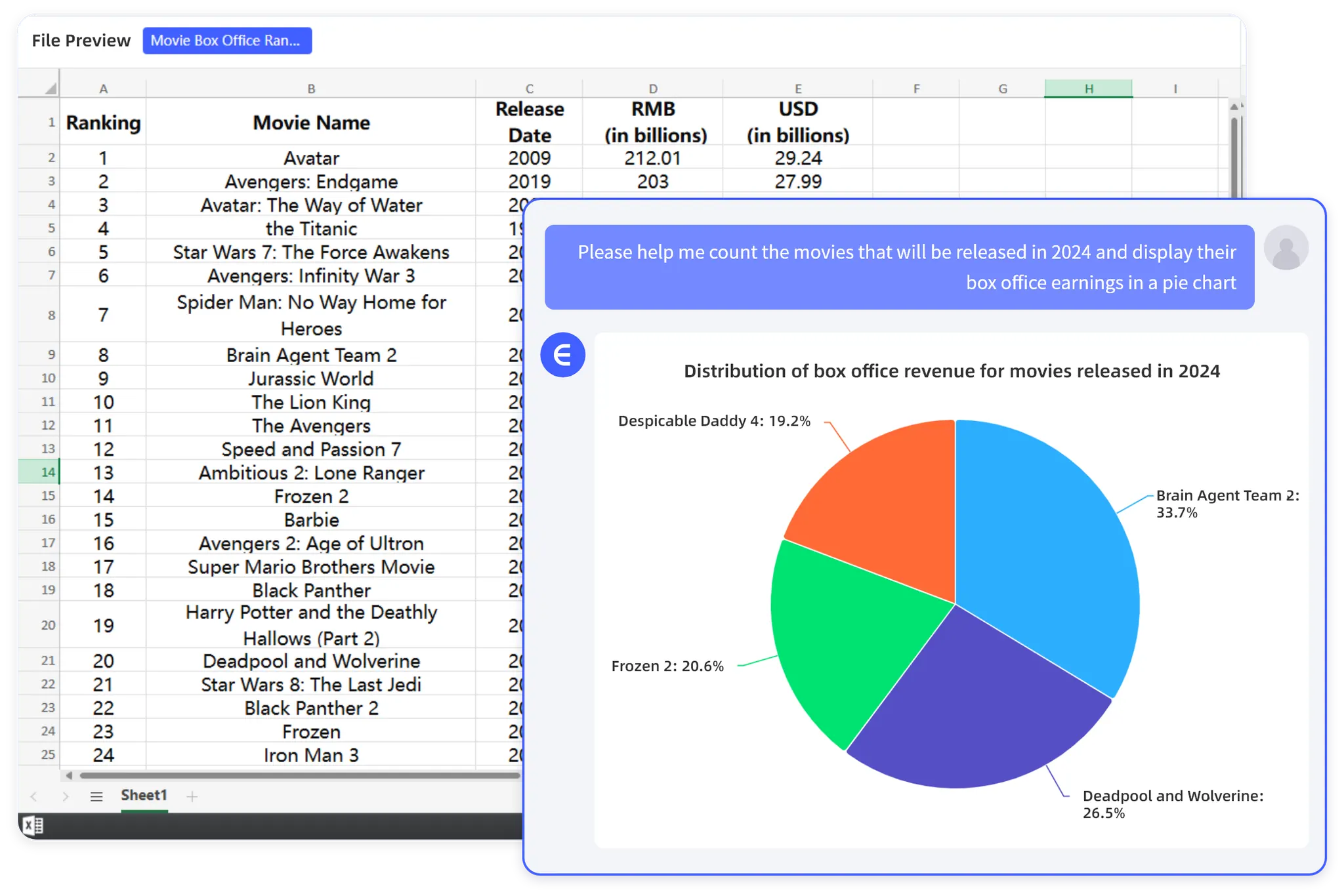
RowSpeak puede ayudar a los equipos a pasar de tablas en Excel, CSV, PDF o basadas en imágenes a gráficos y gráficos, hallazgos escritos y un resultado listo para tablero. Esto es más útil cuando la preparación de datos, el análisis y la elaboración de informes deben mantenerse conectados.
Mantén el tablero enfocado. Un buen conjunto inicial es un gráfico de tendencia, un gráfico de varianza, una tabla de excepciones y una breve lista de acciones. Agrega más solo cuando una decisión recurrente realmente lo necesite.
Un fallo real de artefacto después de una generación “exitosa”
El libro de trabajo grabado a continuación contiene cuatro hojas solicitadas y se abre como .xlsx, sin embargo, varias áreas de gráficos del tablero aparecen vacías o incompletas en la vista previa.
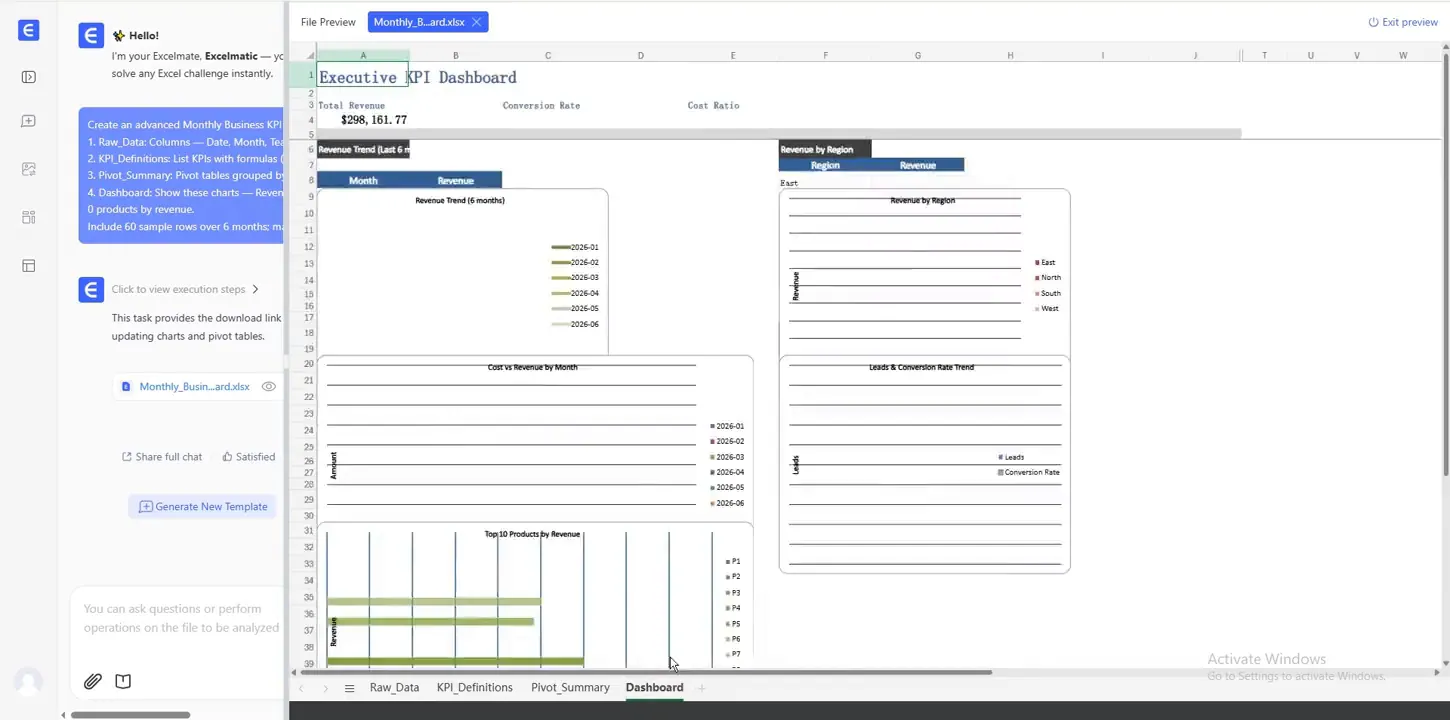
Este es un límite importante en la creación de gráficos: la creación del archivo, la reconciliación numérica y la aceptación visual son tres puertas separadas. Vuelve a abrir el libro de trabajo, recalcula las fórmulas, inspecciona cada rango fuente del gráfico, prueba los filtros y renderiza cada hoja de salida antes de enviarlo a un gerente.
Límites de las herramientas que importan después del primer gráfico
| Opción | Más fuerte cuando | Lo que un revisor puede inspeccionar | Limitación a probar |
|---|---|---|---|
| Asistente nativo de Excel | El gráfico debe permanecer en el libro controlado | Rango fuente, fórmulas, filtros, objeto gráfico | Rangos ocultos, estructura de tabla y disponibilidad de funciones específicas del libro |
| Análisis general con IA | El analista quiere varios cortes exploratorios rápidamente | Conversación, cálculo/código generado y artefactos | Repetir la misma definición de gráfico el próximo mes |
| Herramienta centrada en gráficos | Los datos ya están validados y la calidad de publicación importa | Estilo visual, anotaciones, exportación, nota de origen | La limpieza de datos y la lógica de métricas ocurren en otro lugar |
| Flujo de trabajo de archivo a informe de RowSpeak | Los gráficos deben estar junto a hallazgos, tablas y un informe/tablero a partir de archivos exportados | Prompt, resultado del análisis, gráfico, tablero y artefacto descargable | Los mapeos ambiguos y las definiciones de negocio aún necesitan aprobación |
| Plataforma de BI | El gráfico pertenece a un tablero gobernado y actualizable | Modelo semántico, definición de medida, filtros, actualización, acceso | Esfuerzo de configuración para un flujo de trabajo pequeño basado en exportaciones |
Diseña para un lector que no creó el gráfico
Antes de exportar o compartir, prueba el gráfico con un colega que no lo haya hecho. Debería poder responder cuatro preguntas en pocos segundos:
- ¿Qué métrica se muestra?
- ¿Qué período y filtros se incluyen?
- ¿Qué comparación debo notar?
- ¿Qué decisión o acción de revisión se deriva del cambio?
Si el gráfico necesita una larga explicación verbal, simplifica el título, las etiquetas o el tipo de gráfico. Un gráfico de gestión debe reducir el trabajo de interpretación, no crear una nueva tarea de descifrado.
El próximo ciclo de reporte
Guarda las verificaciones de datos, las definiciones de gráficos y las preguntas de revisión junto con el informe. Cuando llegue la próxima exportación, tu equipo puede repetir el flujo de trabajo en lugar de reconstruir los visuales desde cero. Esa repetibilidad es donde la creación de gráficos con IA se convierte en una mejora del reporte, no en una forma más rápida de hacer gráficos aislados.
Para probar la ruta completa, ejecuta Quick_Chart_Test.xlsx a través del flujo de trabajo de gráficos y gráficos de RowSpeak, concilia cada valor mostrado con los controles anteriores y conserva las versiones rechazadas del gráfico junto con el informe final.