
Guía de Interfaz de Usuario
Excelmatic está diseñado con un diseño "Minimalista pero Poderoso", poniendo las herramientas más críticas al alcance de su mano. Aquí tiene una guía de las cuatro zonas principales de la interfaz.
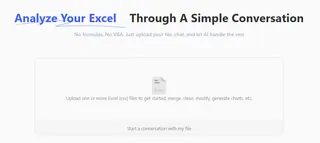
1. Área de Trabajo Central (Zona de Soltado)
Este es el corazón de la aplicación.
- Carga Rápida: Arrastra y suelta los tipos de archivos admitidos directamente en la pantalla.
- Activación del Asistente de IA: La interfaz de chat es consciente del contexto y solo se activa después de que se carga un archivo. Esto garantiza que la IA esté perfectamente sincronizada con sus datos específicos antes de que comience la conversación.
2. Barra Lateral de Navegación Global
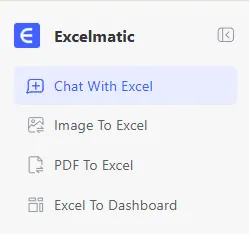
La barra lateral izquierda le permite cambiar entre motores de IA especializados. Cada herramienta está ajustada para un formato de datos específico:
- Chat con Excel: Su área de trabajo principal para analizar hojas de cálculo cargadas.
- Imagen a Excel: Suba fotos de tablas o capturas de pantalla.
- PDF a Excel: Extraiga datos estructurados de documentos PDF complejos.
- Excel a Panel de Control: Convierta automáticamente números sin procesar en gráficos visuales y tarjetas KPI.
3. El Asistente de IA (Chat & Comando)
Ubicado en la parte inferior, la barra de chat es donde introduce sus Comandos de Lenguaje Natural.
- Multimodal: Adjunte archivos o escriba instrucciones de texto aquí.
- Vista Previa en Vivo: A medida que escribe comandos (como "Limpie estos datos"), aparecerá una vista previa en vivo de la tabla resultante en el flujo de chat antes de exportar.
4. Historial y Gestión del Espacio de Trabajo
Sus sesiones anteriores se guardan a la izquierda.
- Recuperación de Sesión: Haga clic en cualquier tarea anterior para ver su conversación, archivo y el análisis de la IA.
- Purga Manual: Pase el cursor sobre un elemento del historial para eliminarlo permanentemente de nuestros servidores (como se detalla en nuestra Política de Seguridad).
Consejos para el Espacio de Trabajo
- Alternar Barra Lateral: Puede contraer la barra lateral para maximizar su área de trabajo cuando trabaje con tablas anchas.
- Modo Oscuro/Claro: Cambie temas en la configuración de su perfil para adaptarse a su entorno de trabajo.
Próximo Paso: Consulte las especificaciones técnicas de sus archivos en Archivos Admitidos y Límites.