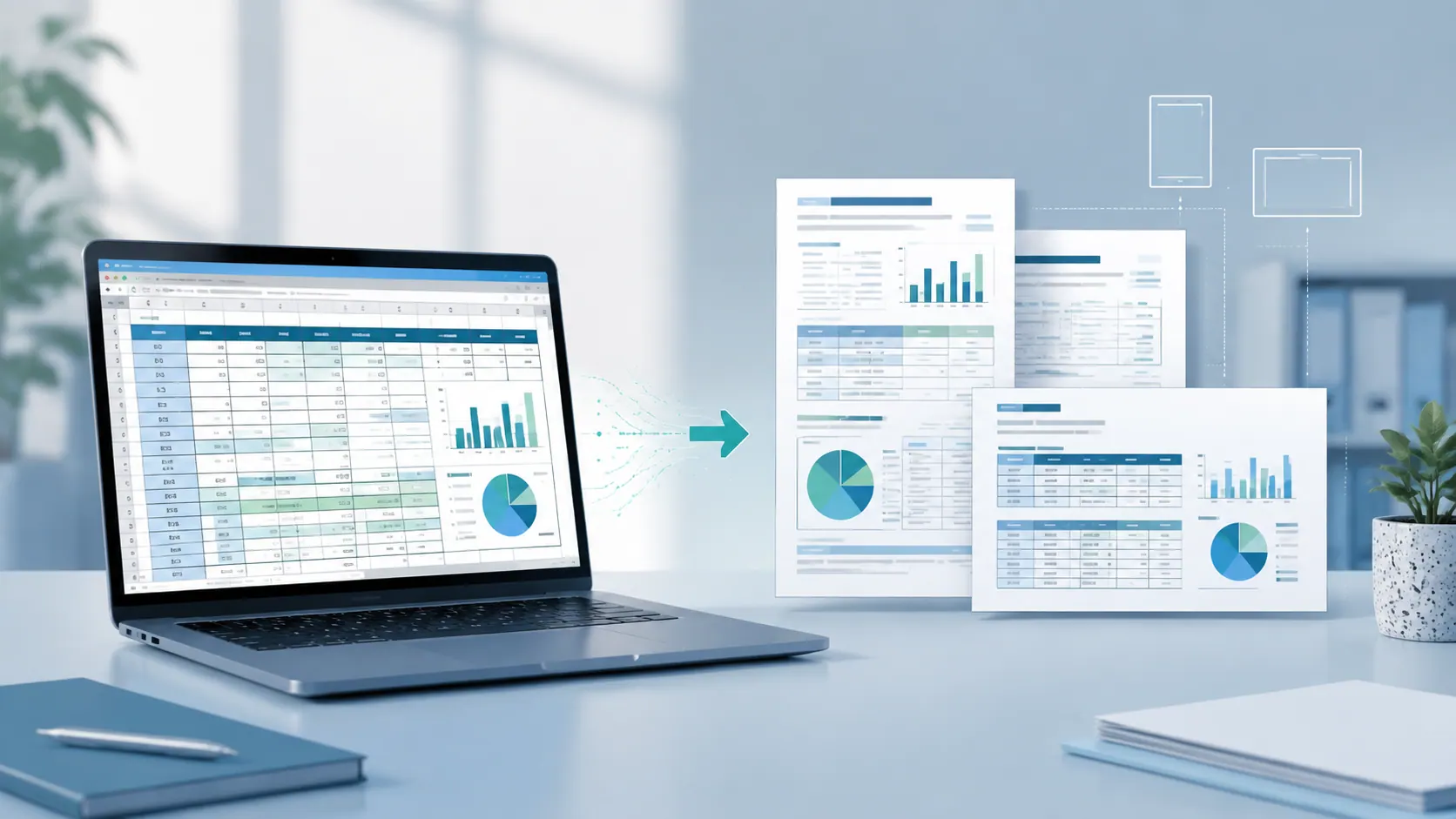
오늘은 월요일 아침입니다. 매출이 12% 하락했습니다.
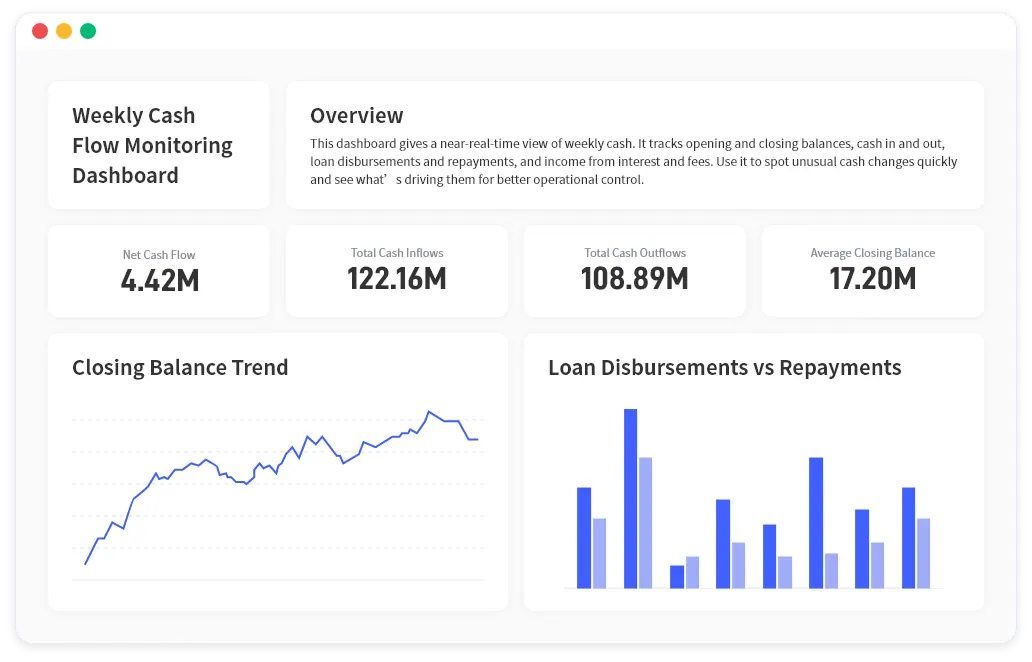
대시보드에 하락이 표시됩니다. KPI 카드는 빨간색입니다. 추세선은 잘못된 방향을 가리킵니다. 30분 후에 회의가 시작되며, 리더십의 첫 질문은 "무슨 일이 일어났나요?"가 아닙니다.
그들은 이미 무슨 일이 있었는지 봤습니다.
진짜 질문은:
숫자가 왜 움직였는지, 어떤 고객이 그 원인이었는지, 그리고 이에 대해 무엇을 말해야 하는가?
이것이 많은 대시보드가 멈추는 지점입니다. 대시보드는 가시성을 제공하는 데는 유용하지만, 비즈니스 팀은 여전히 신뢰할 수 있고 검토 및 공유할 수 있는 설명이 필요합니다. 그래서 팀들은 종종 대시보드를 떠나 데이터를 Excel로 내보낸 후 수동으로 스토리를 다시 구성하기 시작합니다.
AI 리포팅은 모든 대시보드나 BI 플랫폼을 대체하는 것이 아닙니다. 이는 대시보드 이후의 누락된 레이어, 즉 지표 변동을 근거 있는 답변으로 전환하는 레이어입니다.
주요 내용:
- 대시보드는 무엇이 변경되었는지 보여주는 데는 좋지만, '왜'라는 질문은 분석가에게 남겨두는 경우가 많습니다.
- 비즈니스 팀은 통제력, 후속 분석, 그리고 숫자를 설명할 방법이 필요하기 때문에 계속해서 Excel 내보내기를 요청합니다.
- RowSpeak는 원시 스프레드시트 작업과 무거운 BI 사이에서 Excel, CSV, PDF, 스크린샷, 테이블 내보내기를 답변, 보고서, 대시보드 뷰로 전환합니다.
대시보드는 보통 시작일 뿐, 답이 아니다
대시보드는 모니터링 표면입니다. 팀이 KPI 변동을 보고, 기간을 비교하고, 트렌드를 스캔하고, 예외를 발견하는 데 도움을 줍니다.
이는 가치 있는 일입니다. 영업 대시보드는 파이프라인이 떨어졌음을 보여줄 수 있습니다. 재무 대시보드는 비용이 예산을 초과했음을 보여줄 수 있습니다. 이커머스 대시보드는 환불이 증가했음을 보여줄 수 있습니다. 운영 대시보드는 한 지역에서 지연 배송이 증가했음을 보여줄 수 있습니다.
하지만 대시보드는 일반적으로 비즈니스 대화를 끝맺지 못합니다.
지표가 움직인 후, 다음 질문은 더 구체적입니다:
- 어떤 고객, 제품, 지역, 스토어, 캠페인, 담당자가 변화를 일으켰는가?
- 변동이 볼륨, 가격, 믹스, 환불, 이탈, 시점, 데이터 품질로 인한 것인가?
- 이번 한 번의 이벤트인가, 아니면 트렌드의 시작인가?
- 답변을 공유하기 전에 어떤 행을 검토해야 하는가?
- 주간 업데이트, 이사회 노트, 고객 보고서에 어떻게 작성해야 하는가?
대시보드는 문제를 지적할 수 있습니다. 하지만 설명은 여전히 구축되어야 합니다.
RowSpeak가 지원하도록 설계된 격차가 바로 이것입니다. 차트에서 멈추는 대신, 팀은 대시보드 뒤에 있는 소스 파일을 사용하여 검토 가능한 답변을 만들 수 있습니다.
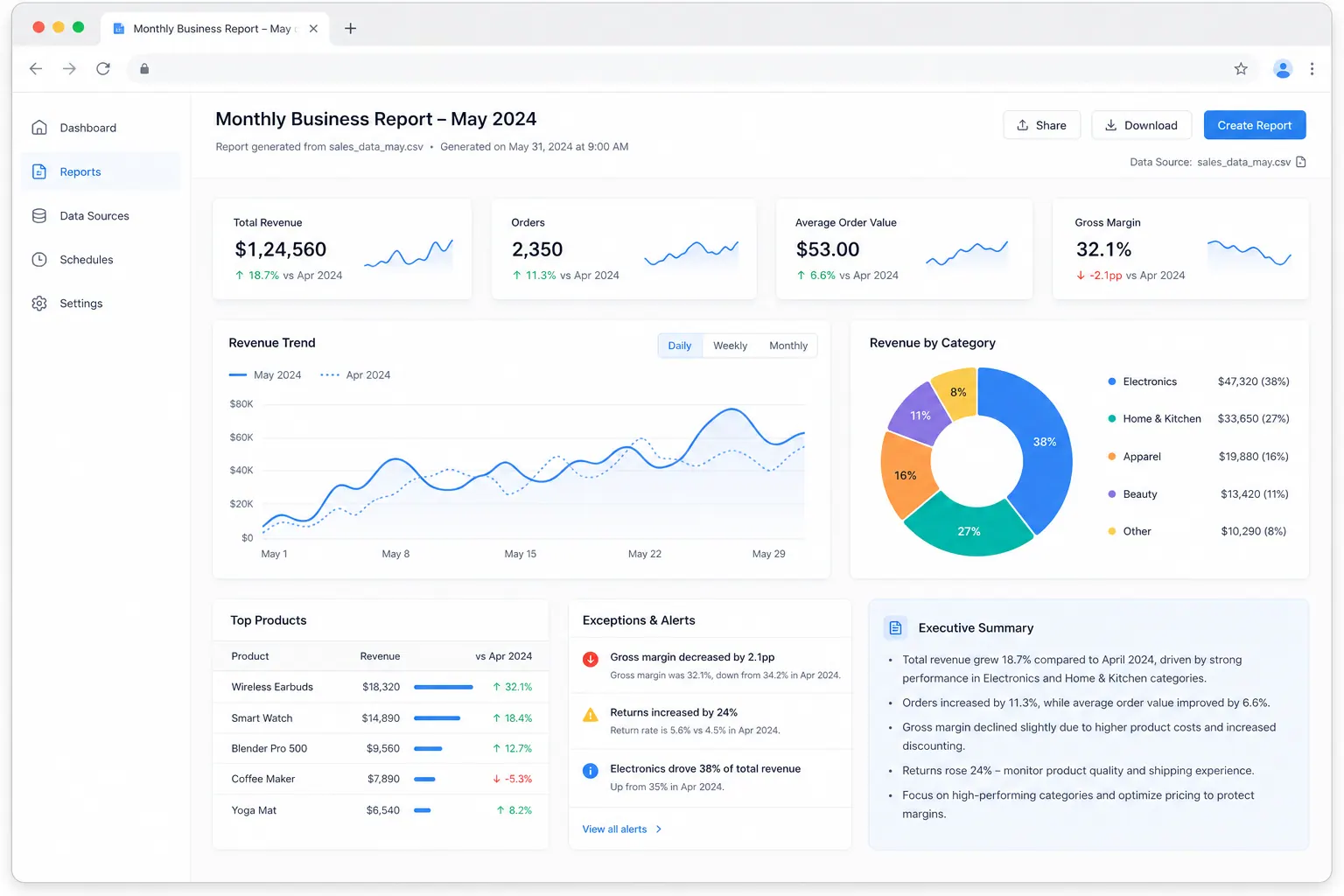
예를 들어, RowSpeak 리포트 뷰는 KPI 카드, 차트, 평이한 언어의 개요를 동일한 출력에 결합하여 독자가 지표 변동과 설명의 시작 부분을 동시에 볼 수 있도록 합니다.
대시보드를 본 후에도 팀이 여전히 Excel을 요청하는 이유
대시보드가 이미 존재하는데, 왜 비즈니스 사용자들은 여전히 원시 내보내기를 요청할까요?
Excel이 그들에게 통제력을 주기 때문입니다.
그들은 한 지역을 필터링하고, 한 고객을 분리하고, 카테고리가 포함되었는지 확인하고, 다른 계산을 테스트하거나, 관리자에게 간단한 설명을 준비하려고 합니다. 공개 BI 논의에서 이 패턴은 반복해서 나타납니다. 대시보드 및 리포트 빌더가 정교한 뷰를 만들지만, 비즈니스 사용자는 여전히 데이터를 Excel에 넣어 스스로 조사하는 방법을 묻습니다. 한 오래된 Hacker News 댓글은 Fortune 500 BI 개발자가 수년간의 리포트 및 대시보드 작업 후에도 사용자가 Excel로 가져오는 방법을 묻는 동일한 질문을 설명합니다. 이후 r/BusinessIntelligence 스레드에서도 비슷한 패턴이 나타나며, 비즈니스 사용자는 데이터를 독립적으로 다룰 수 있기 때문에 Excel을 선호합니다.
이것이 대시보드가 실패했다는 의미는 아닙니다. 대시보드가 작업의 일부분만 해결했다는 뜻입니다.
가시성은 설명과 같지 않습니다.
Excel이 항상 BI보다 더 나은 것도 아닙니다. 수동 스프레드시트 작업은 버전 표류, 숨겨진 가정, 깨지기 쉬운 수식, 검토하기 어려운 복사-붙여넣기 요약을 만들 수 있습니다. 실제 필요한 것은 파일 기반 분석의 유연성을 유지하면서 출력을 더 구조화하는 워크플로우입니다.
이것이 AI 리포팅 워크플로우가 도움이 될 수 있는 지점입니다.
답변 레이어가 추가하는 것
답변 레이어는 대시보드 이후, 미팅, 이메일, 리포트 이전에 위치합니다.
대시보드가 제기한 질문을 가져와 구조화된 설명으로 전환합니다. 입력은 Excel 워크북, BI 도구의 CSV 내보내기, PDF 리포트, 테이블 스크린샷, 또는 소스 시스템의 월별 내보내기일 수 있습니다.
출력은 단순히 또 다른 차트가 아닙니다. 답변을 사용 가능하게 만드는 드라이버, 가정, 점검, 서면 요약을 포함해야 합니다.
| 질문 | 대시보드 뷰 | 답변 레이어 |
|---|---|---|
| 지표가 움직였는가? | 예 | 예 |
| 어떤 세그먼트가 원인인가? | 가끔 | 예 |
| 결론을 뒷받침하는 행은 무엇인가? | 보통 수동 | 표시되어야 함 |
| 팀이 후속 질문을 할 수 있는가? | 제한적 | 예 |
| 결과가 서면 리포트가 될 수 있는가? | 수동 | 예 |
| 가정을 검토할 수 있는가? | 설정에 따라 다름 | 명시적이어야 함 |
이것이 주요 BI 제품들이 같은 방향으로 움직이는 이유입니다. Microsoft는 Power BI의 Copilot을 비즈니스 사용자가 질문하고, 리포트를 요약하고, 데이터에 대한 답변을 얻을 수 있는 방법으로 설명합니다. Tableau Pulse는 팀이 데이터 뒤에 있는 '무엇'과 '왜'를 이해하도록 돕는 개인화된 인사이트와 안내된 탐색에 초점을 맞춥니다.
변화는 대시보드가 사라진다는 것이 아닙니다. 변화는 대시보드 주변에 대화형 설명 레이어가 필요하다는 것입니다.
실제 예: 매출 12% 하락
영업 운영 관리자가 주간 매출 업데이트를 준비하고 있다고 상상해보세요.
대시보드는 다음을 보여줍니다:
- 매출이 주간 대비 12% 하락했습니다.
- 신규 주문이 8% 하락했습니다.
- 환불이 21% 증가했습니다.
- 서부 지역이 다른 지역보다 더 나빠 보입니다.
문제를 인지하기에는 충분합니다. 설명하기에는 충분하지 않습니다.
관리자는 CRM, 이커머스 플랫폼 또는 BI 도구에서 현재 주와 이전 주 데이터를 내보냅니다. 파일에는 주문 라인, 고객 기록, 환불 기록, 지역 레이블, 영업 담당자 할당, 제품 카테고리가 포함될 수 있습니다.
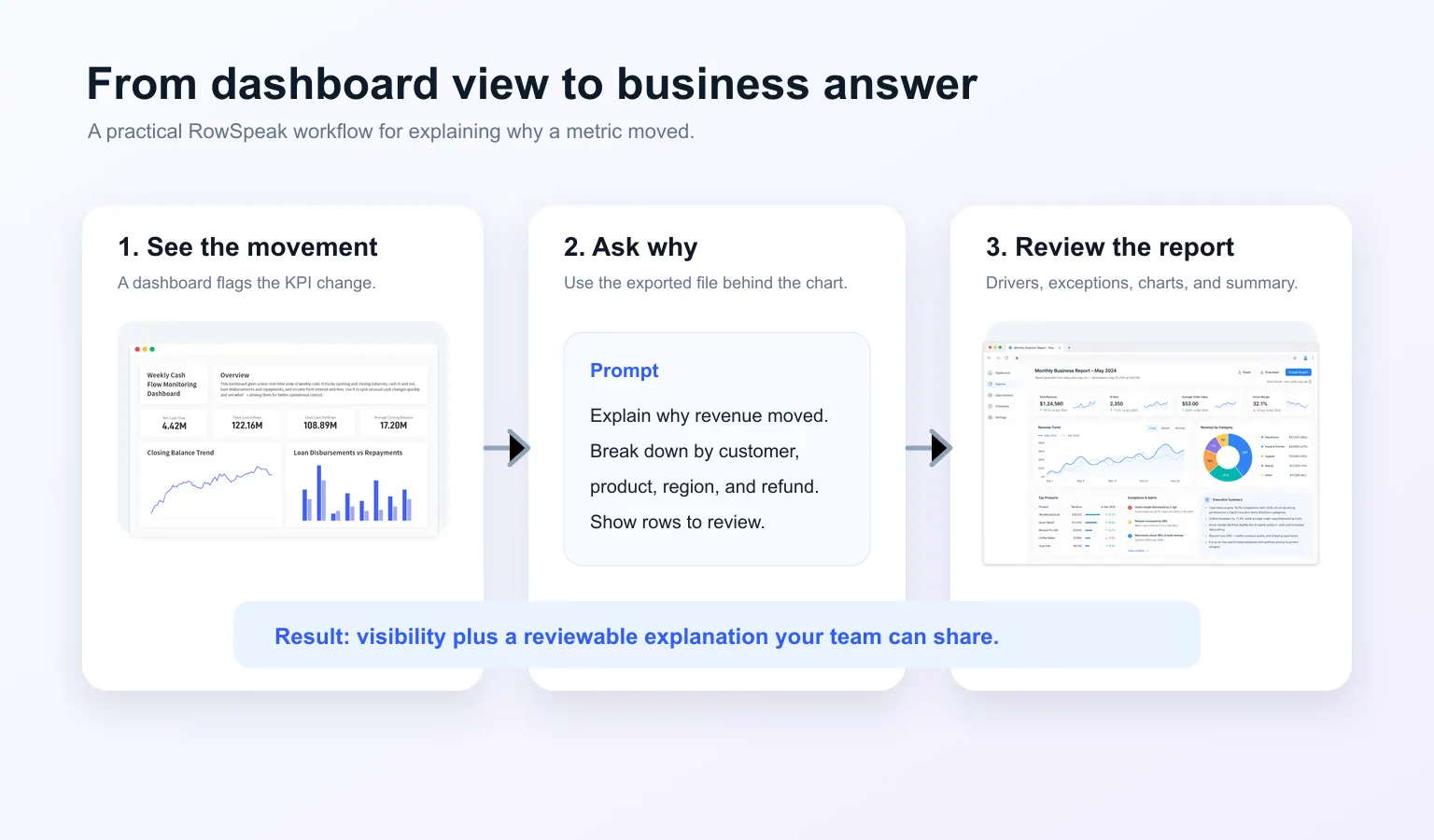
RowSpeak에서 첫 번째 프롬프트는 "인사이트 찾기"가 되어서는 안 됩니다. 더 나은 프롬프트는 검사로 시작합니다:
Inspect these sales exports before analysis. Identify the table structure,
date range, key fields, duplicate IDs, missing values, changed labels, and
data quality issues that could affect a week-over-week revenue analysis.
이 단계는 중요합니다. 잘못된 답변은 종종 잘못 이해된 파일에서 시작되기 때문입니다. 내보내기에 취소된 주문, 중복 행, 누락된 고객 ID, 또는 대시보드와 일치하지 않는 날짜 범위가 포함된 경우, 분석이 시작되기도 전에 최종 설명이 틀릴 수 있습니다.
파일 검사 후, 관리자는 실제 변동 분석을 요청할 수 있습니다:
Compare this week against last week. Explain why revenue changed. Break the
change down by customer, product, region, sales rep, channel, and refund
activity. Separate recurring trends from one-time events. Show the rows or
segments that support each major conclusion, then write a short summary for
a leadership update.
이 프롬프트는 총계뿐만 아니라 드라이버를 요청하기 때문에 효과적입니다.
출력은 다음과 같은 질문에 답해야 합니다:
- 가장 큰 하락에 기여한 고객은 누구인가?
- 평균 주문 금액이 떨어졌는가, 아니면 주문량이 떨어졌는가?
- 한 지역이 하락의 대부분을 설명하는가?
- 환불 활동이 매출 수치를 왜곡했는가?
- 어떤 제품 카테고리가 충분히 변화했는가?
- 결론을 공유하기 전에 확인해야 할 데이터 이슈가 있는가?
이제 대시보드는 설명의 출발점이 되었습니다.
출력은 어떻게 보여야 하는가
유용한 AI 리포팅 출력은 검토하기 쉬워야 합니다. 구조 없이 긴 채팅 응답에 답을 묻어서는 안 됩니다.
매출 변동 보고서의 경우, RowSpeak에 다음과 같은 형식을 요청하세요:
Create a reviewable revenue movement report with:
1. Executive summary
2. KPI comparison table
3. Top positive and negative drivers
4. Customer, product, region, and channel breakdowns
5. Rows or segments that need review
6. Recommended charts for a dashboard view
7. A short paragraph I can paste into a leadership update
중요한 단어는 '검토 가능'입니다.
답변이 고객 집중도 때문에 매출이 하락했다고 말한다면, 고객 세그먼트 또는 계정 그룹을 명시해야 합니다. 환불이 문제였다면, 환불 금액, 환불 건수, 환불 비율 중 무엇이 변경되었는지 보여주어야 합니다. 차트를 추천한다면, 그 차트가 어떤 비즈니스 질문에 답하는지 설명해야 합니다.
이것이 RowSpeak가 일반적인 채팅 프롬프트와 다른 점입니다. RowSpeak는 실제 비즈니스 파일과 리포트 출력을 중심으로 구축되었으며, 일회성 채팅 응답보다 더 내구성 있는 것을 필요로 하는 팀을 위해 파일을 답변, 서면 요약, 대시보드 스타일 뷰로 전환하는 데 도움을 줄 수 있습니다.
내보내기를 반복적으로 리포트로 전환하는 팀의 경우, 동일한 논리가 월간 CSV 리포팅 워크플로우 또는 더 넓은 CSV 분석 with AI에도 적용됩니다.
아래 예시는 파일 기반 워크플로우가 생성해야 하는 출력의 종류를 보여줍니다: KPI 카드, 트렌드 차트, 카테고리 분석, 예외 사항, 그리고 한 번의 검토 가능한 보고서에 담긴 경영진 요약입니다.
RowSpeak가 BI 도구와 함께하는 방법
RowSpeak는 "BI는 죽었다"고 주장해서는 안 됩니다.
그 주장은 너무 광범위하며, 대부분의 팀이 일하는 방식이 아닙니다. BI 도구는 데이터 모델이 안정적이고, 권한이 중요하며, 대시보드가 널리 공유되고, 팀이 규모에 맞게 통제된 리포팅이 필요할 때 여전히 유용합니다.
RowSpeak는 다른 순간에 적합합니다:
- 데이터가 Excel, CSV, PDF, 스크린샷 또는 내보낸 테이블로 도착합니다.
- 비즈니스 질문이 매주 변경됩니다.
- 대시보드는 질문을 제기하지만 설명하지 않습니다.
- 팀은 차트뿐만 아니라 서면 보고서가 필요합니다.
- 분석가는 답변을 공유하기 전에 가정을 검사해야 합니다.
- 전체 BI 프로젝트는 즉각적인 결정에 비해 너무 느릴 것입니다.
RowSpeak를 스프레드시트 작업과 무거운 BI 사이의 실용적인 레이어로 생각하세요. 팀은 이미 가지고 있는 파일에서 시작하여 숫자가 움직인 이유를 묻고, 보고서 준비가 완료된 요약을 만들고, 결과를 정기적인 대시보드로 전환할지 결정할 수 있습니다.
출력이 안정화되면, Excel-to-dashboard 워크플로우로 이동할 수 있습니다. 질문이 탐색적이라면, RowSpeak는 더 빠른 분석 및 리포팅 레이어로 유지될 수 있습니다.
이 제품 워크스루는 동일한 아이디어를 보여줍니다: 스프레드시트 내보내기로 시작하여 대시보드/리포트 결과를 요청하고, 행스피크가 이해관계자가 스캔하기 쉬운 시각적 출력을 생성하도록 합니다.
대시보드가 여전히 올바른 도구일 때
대시보드는 반복적인 모니터링에 여전히 올바른 도구입니다.
팀이 매일, 매주, 매월 동일한 KPI가 필요할 때 대시보드를 사용하세요. 데이터 모델이 여러 부서에서 공유되고, 권한이 통제되어야 하며, 로직이 중앙에서 관리되어야 할 때 BI를 사용하세요.
대시보드만으로 충분하지 않을 때 RowSpeak를 사용하세요.
이는 일반적으로 팀이 변동을 설명하고, 파일을 결합하고, 일회성 질문을 분석하고, 보고서를 작성하거나, 대시보드를 직접 검토하지 않을 사람을 위한 요약을 준비해야 함을 의미합니다.
가장 건강한 워크플로우는 종종 둘 다 사용합니다:
- 대시보드를 사용하여 무엇이 변경되었는지 확인합니다.
- RowSpeak를 사용하여 기본 파일에서 왜 변경되었는지 설명합니다.
- 답변을 사용하여 보고서, 회의 노트, 또는 다음 대시보드 반복을 업데이트합니다.
이것이 팀이 지표 감시에서 비즈니스 설명으로 이동하는 방법입니다.
더 광범위한 스프레드시트 분석 작업의 경우, 데이터 분석 워크스루는 RowSpeak가 업로드된 비즈니스 데이터에서 전통적인 BI 프로젝트를 먼저 구축하지 않고도 차트와 답변으로 이동하는 방법을 보여줍니다.
대시보드 후속 분석을 위한 재사용 가능한 프롬프트
대시보드가 지표 변동을 보여주고 팀이 답변이 필요할 때 다음 프롬프트를 사용하세요:
Analyze the exported data behind this dashboard movement. First inspect the
file structure and data quality. Then compare the current period with the
previous period for the main KPI. Break the movement down by customer,
product, region, channel, and any other relevant segment. Identify the top
drivers, one-time events, anomalies, and assumptions that need review. Finish
with a short executive summary and recommended dashboard charts.
워크플로우에 맞게 세그먼트를 조정할 수 있습니다. 재무 팀은 부서, 공급업체, 계정, 예산 카테고리를 사용할 수 있습니다. 영업 팀은 계정, 담당자, 단계, 지역, 제품을 사용할 수 있습니다. 마케팅 팀은 캠페인, 채널, 대상, 크리에이티브, 랜딩 페이지를 사용할 수 있습니다.
패턴은 동일하게 유지됩니다: 검사, 비교, 설명, 검토, 요약.
대시보드에서 답변으로
대시보드 피로는 실제로 대시보드 자체에 관한 것이 아닙니다. 그것은 답변되지 않은 질문에 관한 것입니다.
비즈니스 팀은 여전히 대시보드가 필요합니다. 또한 대시보드 이후의 답변도 필요합니다: 숫자가 움직인 이유, 설명을 뒷받침하는 행, 어떤 주의사항이 중요한지, 결과를 어떻게 전달할지.
이것이 AI 리포팅의 실용적인 역할입니다.
RowSpeak를 사용하면 지표 변동 뒤에 있는 Excel, CSV, PDF, 스크린샷 또는 내보낸 테이블을 업로드하고 대시보드가 아직 완전히 답할 수 없는 질문을 할 수 있습니다. 하나의 실제 파일과 하나의 실제 질문으로 시작하세요:
이 숫자는 왜 움직였을까?
그런 다음 답변을 팀이 검토, 공유, 개선할 수 있는 보고서로 전환하세요. Rows Speak를 작동시키세요.
다음 대시보드 내보내기로 RowSpeak를 시도해보세요: https://dash.rowspeak.ai
FAQ
대시보드가 쓸모없어지고 있나요?
아니요. 대시보드는 안정적인 KPI를 모니터링하고 반복적인 뷰를 공유하는 데 여전히 유용합니다. 문제는 대시보드가 종종 지표 변동 뒤에 있는 이유를 설명하지 않는다는 것입니다. AI 리포팅은 후속 분석에 도움을 줍니다.
AI 리포팅이란 무엇인가요?
AI 리포팅은 비즈니스 파일을 요약, KPI 테이블, 드라이버 분석, 차트, 서면 설명으로 전환하는 워크플로우입니다. RowSpeak에서는 Excel, CSV, PDF, 스크린샷, 테이블 기반 파일에서 시작할 수 있습니다.
RowSpeak는 BI 대시보드와 어떻게 다른가요?
BI 대시보드는 일반적으로 데이터 모델과 질문이 안정적일 때 가장 잘 작동합니다. RowSpeak는 질문이 파일, 내보내기 또는 분석, 설명 및 검토 가능한 보고서가 필요한 변화하는 비즈니스 문제에서 시작될 때 유용합니다.
RowSpeak도 대시보드를 만들 수 있나요?
RowSpeak는 스프레드시트 데이터와 내보내기를 시각적 요약 및 대시보드 스타일 출력으로 전환하는 데 도움을 줄 수 있습니다. 반복적인 대시보드 워크플로우의 경우 Excel-to-dashboard 워크플로우를 참조하세요.