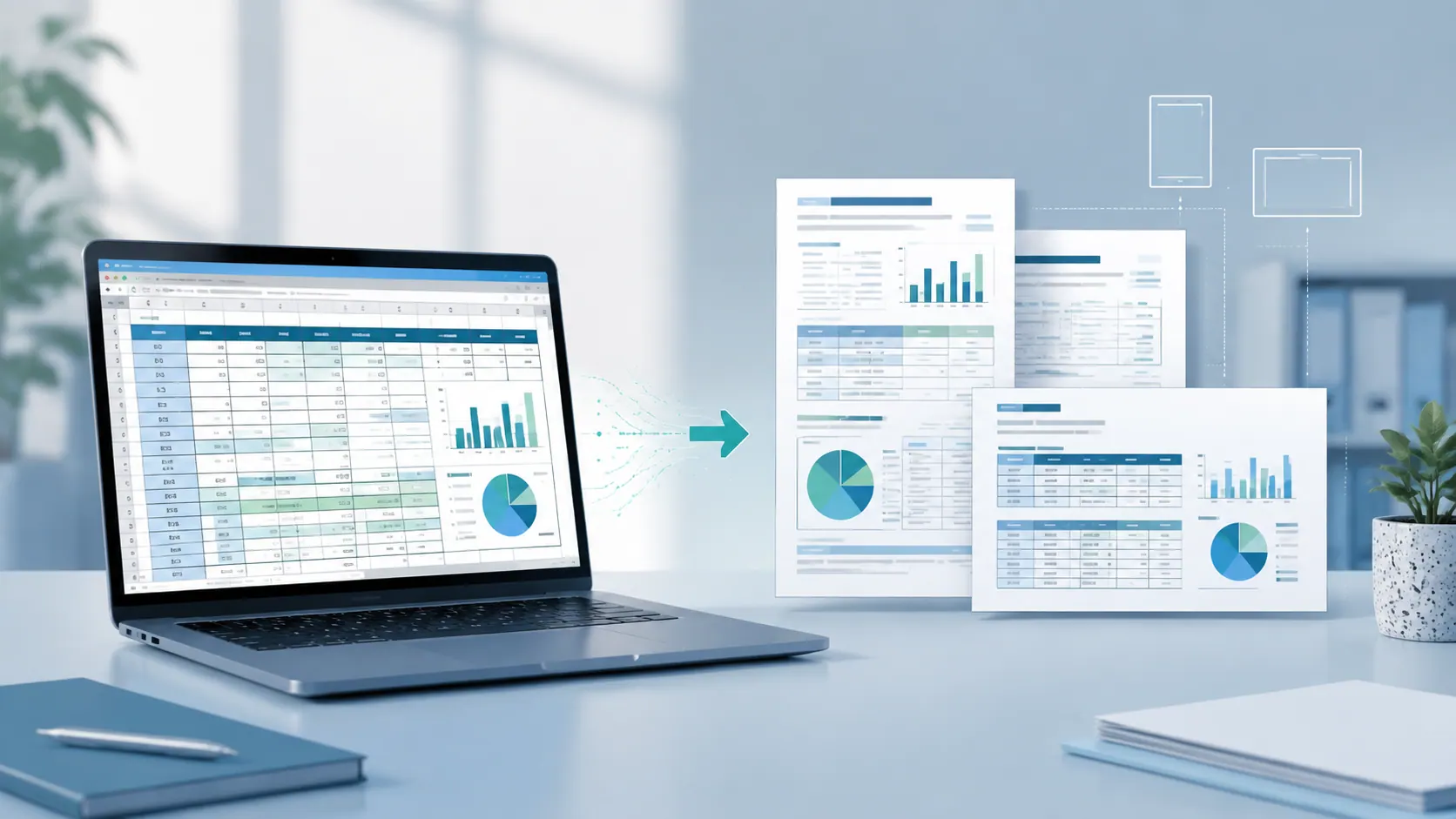
엑셀 통합 문서가 정확하더라도 PDF로 변환하면 품질이 떨어질 수 있습니다. 넓은 판매 내보내기 데이터에서 고객 이름과 금액이 분리되거나, 숨겨진 시트가 나타나거나, 차트가 너무 작아서 읽기 어려워질 수 있습니다. 클라이언트, 관리자, 감사관, 인쇄소 등에게는 변환 설정이 원본 데이터만큼 중요합니다.
이 가이드는 일반적인 업무용으로 널리 사용되는 10가지 엑셀-PDF 변환 옵션을 비교합니다. 먼저 결과에 영향을 미치는 질문들을 살펴보고, 각 도구의 적합성을 설명합니다. 절대적인 승자는 없습니다. 유용한 선택은 사용자의 통합 문서, 개인정보 보호 규칙, 그리고 다음 단계에 따라 달라집니다.
핵심 요약:
- 인쇄 영역, 페이지 나누기, 차트, 통합 문서 충실도가 가장 중요한 경우 기본 엑셀 또는 LibreOffice를 선택하세요.
- 여러 사람이 내보내기 전에 클라우드 스프레드시트에서 협업해야 하는 경우 Google Sheets를 선택하세요.
- 빠르고 일반적인 변환이 필요하고 데이터 정책상 파일 업로드가 허용되는 경우 온라인 PDF 서비스를 선택하세요.
- 광범위한 파일 형식 워크플로우가 필요하다면 CloudConvert 또는 Convertio를 선택하세요. 업무 데이터를 사용하기 전에 현재 요금제, 제한 사항, 보관 조건을 확인하세요.
- 브라우저 내 로컬 변환, 읽기 쉬운 넓은 테이블, 선택한 시트, CJK 친화적인 반복 헤더가 필요하다면 RowSpeak를 선택하세요. RowSpeak는 의도적으로 픽셀 단위 완벽한 워크북 렌더러가 아닙니다.
기능, 제한 사항, 가격은 변경될 수 있습니다. 설명은 2026년 8월 4일에 공개된 제품 페이지를 기준으로 합니다. 이는 통합된 벤치마크가 아닙니다. 도구들을 동일한 파일, 계정 등급, 브라우저, 글꼴, 승인 기준으로 시간을 측정하지 않았습니다. 아래 테스트를 자신의 통합 문서로 직접 실행해보세요.
결정 기준부터 시작하기
브랜드를 비교하기 전에 자신의 작업에서 "좋은 PDF"가 무엇을 의미하는지 결정하세요.
- 시각적 충실도. 엑셀의 인쇄 미리보기(차트, 로고, 인쇄 영역, 페이지 나누기 포함)와 일치해야 합니까? 기본 데스크톱 스프레드시트 애플리케이션부터 시작하세요.
- 테이블 가독성. 사람들이 읽어야 하는 넓은 테이블입니까? 가로/A3 용지, 적절한 열 분할, 반복 헤더를 지원하는 도구를 찾으세요.
- 데이터 경계. 통합 문서가 컴퓨터를 떠날 수 있습니까? 데스크톱 도구 및 RowSpeak의 로컬 변환기는 파일을 업로드하는 브라우저 서비스와 다릅니다. 회사 정책을 확인하세요.
- 협업 및 후속 작업. 사람들이 먼저 시트를 편집하거나, PDF를 병합, 압축, 서명, 주석 달기 등의 작업을 하나요? 변환은 한 단계에 불과할 수 있습니다.
- 반복성. 주간 또는 월간 보고서의 경우 설정을 기록하고 출력물을 검토하세요. 빠른 일회성 업로드는 자동으로 신뢰할 수 없습니다.
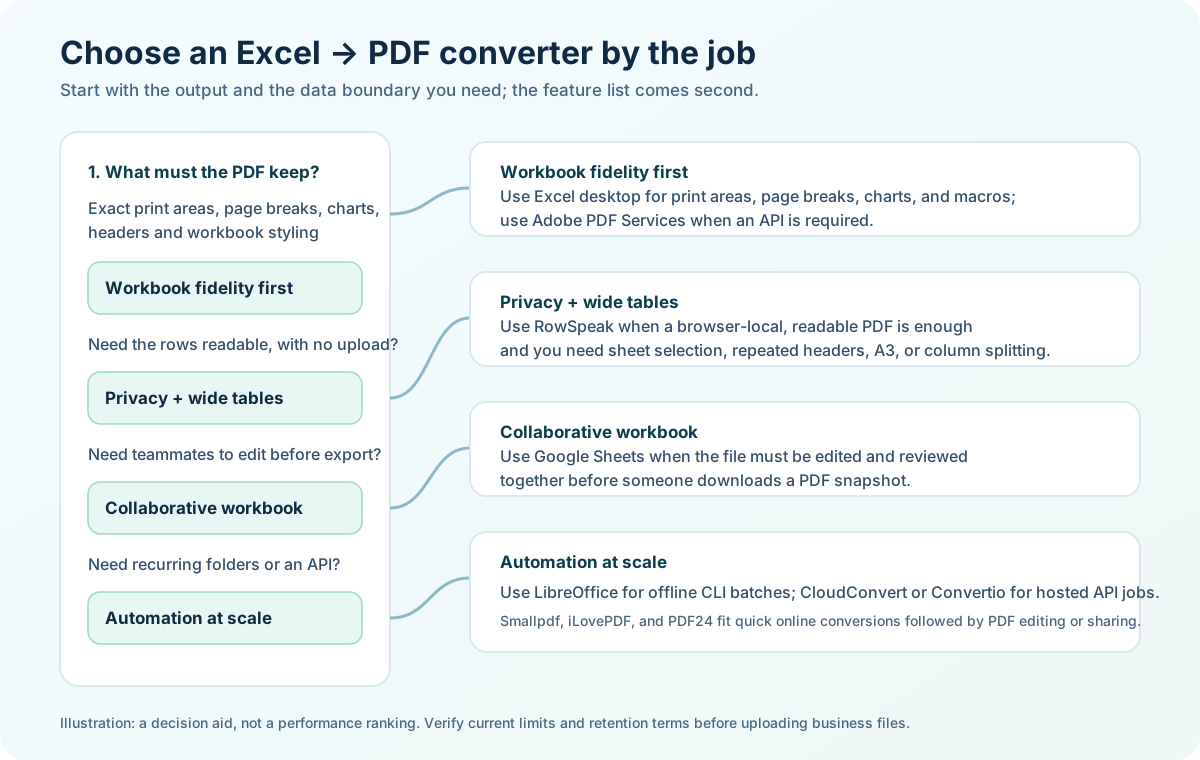
10가지 도구 한눈에 보기
| 도구 | 가장 적합한 용도 | 변환 위치 | 주요 차이점 |
|---|---|---|---|
| RowSpeak | 읽기 쉽고 개인 정보를 보호하는 스프레드시트 PDF | 브라우저 내 | 로컬 처리 및 넓은 시트 처리 |
| Microsoft Excel | 네이티브 워크북 충실도 | 데스크톱 또는 Microsoft 365 | 세밀한 페이지 설정 |
| Google Sheets | 클라우드 협업 | Google Workspace | 쉬운 공유 편집 및 내보내기 |
| LibreOffice Calc | 무료 오프라인 작업 | 데스크톱 | 오픈소스 PDF 내보내기 제어 |
| Adobe Acrobat | 변환 후 PDF 편집 | 데스크톱 또는 웹 | 강력한 다운스트림 PDF 도구 |
| Smallpdf | 간단한 브라우저 변환 | 온라인 업로드 | 매우 짧은 변환 경로 |
| iLovePDF | 변환 및 PDF 관련 작업 | 온라인 업로드/데스크톱 옵션 | 병합, 압축, 변환을 한 제품군에서 제공 |
| PDF24 | Windows PDF 도구 모음 | 온라인 또는 PDF24 Creator | 광범위한 유틸리티 세트, 데스크톱 경로 포함 |
| CloudConvert | 형식 중심 워크플로우 | 온라인/API | 다양한 형식 및 워크플로우 훅 |
| Convertio | 빠른 광범위 형식 변환 | 온라인 업로드 | 최소한의 인터페이스와 다양한 파일 형식 |
10가지 엑셀-PDF 변환기
RowSpeak는 로컬에서 검토 가능한 워크플로우 참조로 먼저 나열되며, 나머지 도구는 비교를 위해 포함되었습니다. 이는 순서 선택일 뿐 성능 순위가 아닙니다.
1. RowSpeak
가장 적합한 대상: 실제 워크북에서 읽기 쉬운 PDF가 필요하고, 로컬 브라우저 처리를 원하며, 픽셀 단위 완벽한 엑셀 객체 재현보다 넓은 테이블 처리가 중요한 비즈니스 사용자.
주요 특징: RowSpeak의 엑셀-PDF 변환기는 브라우저 내에서 통합 문서를 처리하며, 변환 중에 업로드되지 않습니다. XLSX, XLS, XLSM, XLSB 형식을 지원하며, 최대 20MB, 20개 시트, 20,000행까지 처리 가능합니다. 포함할 시트를 선택할 수 있습니다. 넓은 테이블의 경우 가로/A3 레이아웃, 페이지에 걸친 열 분할, 헤더 반복, CJK 텍스트 처리를 지원하여 읽기 쉬운 테이블 워크플로우를 제공합니다.
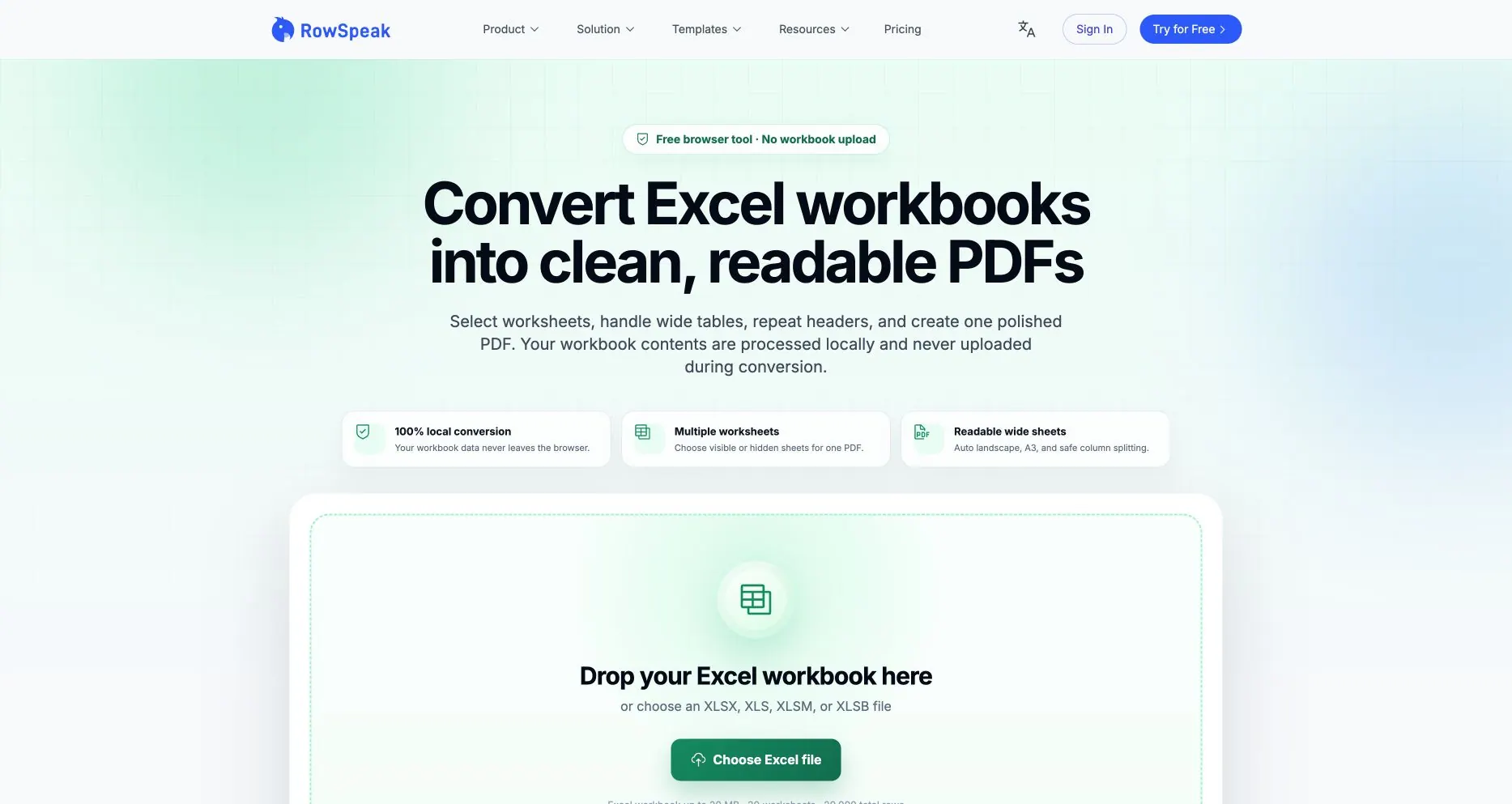
RowSpeak 공개 페이지, 2026-08-03 캡처. 명시된 로컬 처리 경계와 입력 제한을 보여줍니다. 독립적인 변환 정확도 벤치마크는 아닙니다.
주요 트레이드오프: RowSpeak는 픽셀 수준의 엑셀 렌더러가 아닙니다. 모든 차트, 이미지, 매크로, 스타일 세부 정보, 인쇄 영역 지침을 정확히 보존해야 하는 경우 선택하지 마세요. 수식은 캐시된 값을 사용합니다. 배치 모드나 API가 없습니다. 분석 또는 서면 보고서의 경우 더 광범위한 엑셀 AI 워크플로우 및 AI 보고 워크플로우를 참조하세요. CSV의 경우 별도의 CSV-PDF 변환기를 사용하세요.
2. Microsoft Excel
가장 적합한 대상: 이미 엑셀에서 통합 문서를 유지 관리하고 있으며 PDF가 인쇄 설정을 따르도록 해야 하는 팀.
주요 특징: 엑셀 데스크톱의 파일 → 내보내기 또는 PDF로 저장 경로는 인쇄 영역, 방향, 배율, 용지 크기, 반복 행, 선택한 시트를 노출합니다. 재무 모델, 이사회 자료, 차트가 포함된 브랜드 보고서에 적합한 참조입니다. Microsoft의 PDF 또는 XPS로 저장 또는 변환 지침을 참조하세요.
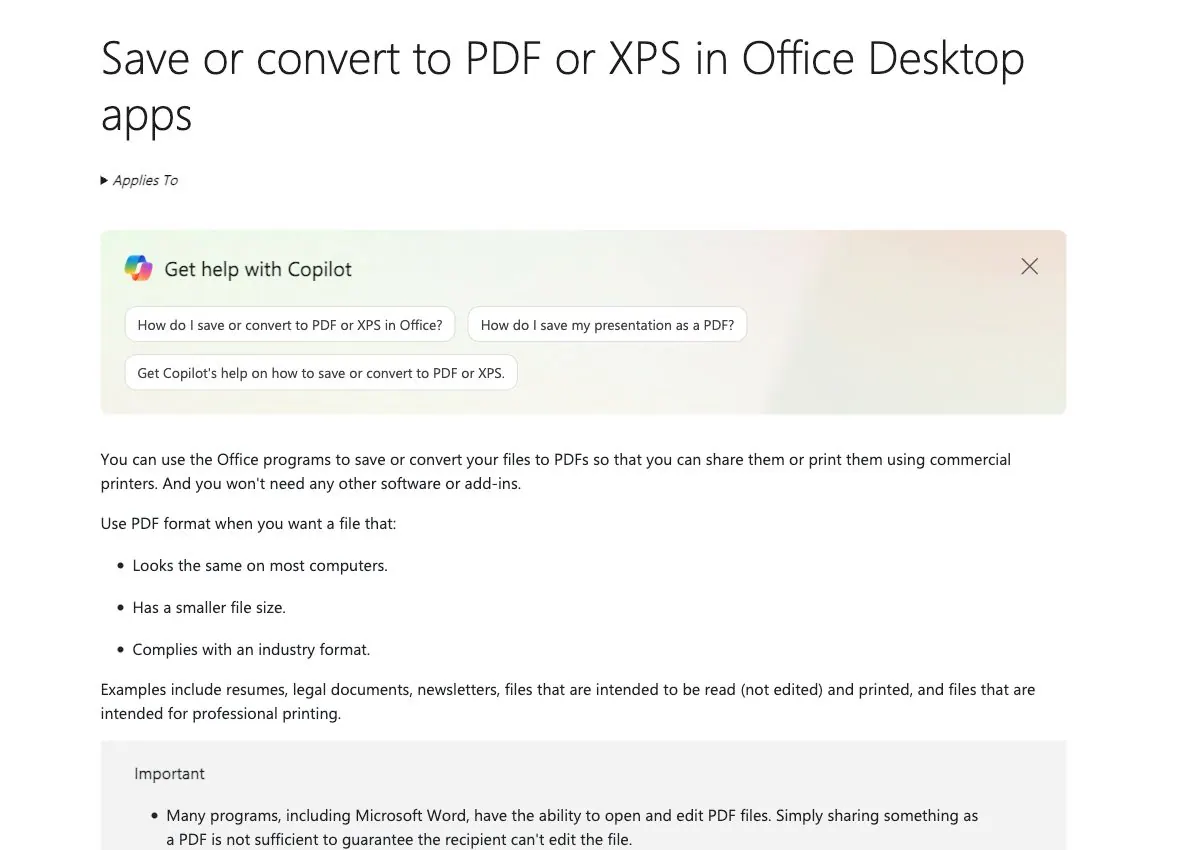
2026-08-03에 접속한 공식 Microsoft 문서 인터페이스. 이 스크린샷은 내보내기 경로를 설명하며 성능 증거가 아닙니다.
주요 트레이드오프: 컨트롤은 강력하지만 수동입니다. 열, 글꼴, 프린터 드라이버 또는 인쇄 영역이 변경되면 페이지 매김이 달라질 수 있습니다. 데스크톱 액세스와 적절한 Microsoft 365 라이선스가 필요할 수 있습니다.
3. Google Sheets
가장 적합한 대상: 공유 시트를 편집한 후 빠르게 공유 가능한 PDF가 필요한 분산된 팀.
주요 특징: Sheets는 현재 시트 또는 통합 문서, 용지 크기, 방향, 배율, 여백, 페이지 나누기 등 브라우저 내보내기 옵션을 제공합니다. 협업은 Google Workspace 내에서 이루어지며 PDF는 스냅샷이 됩니다. Google의 스프레드시트 인쇄 또는 다운로드 도움말 페이지를 참조하세요.
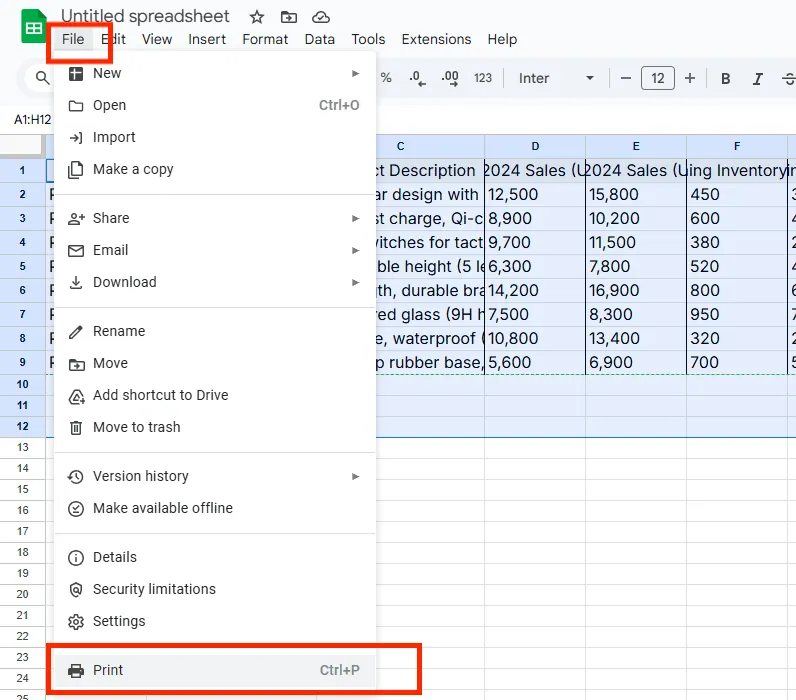
기존 프로젝트 스크린샷. Google Sheets 파일 → 인쇄 경로를 보여줍니다. 워크플로우를 찾는 데 도움이 되며 변환 품질 벤치마크는 아닙니다.
주요 트레이드오프: 가져온 XLSX가 항상 엑셀처럼 렌더링되는 것은 아닙니다. 지원되지 않는 수식, 글꼴, 매크로, 차트 또는 페이지 설정이 변경될 수 있습니다. 엄격한 네이티브 충실도보다 협업이 더 중요할 때 사용하고, PDF를 검사하세요.
4. LibreOffice Calc
가장 적합한 대상: 무료 데스크톱 옵션이 필요하고 웹 서비스에 통합 문서를 보낼 수 없는 개인 또는 팀.
주요 특징: Calc는 로컬에서 실행되며 선택한 시트나 범위를 PDF로 내보냅니다. 페이지 스타일, 배율, 시트 옵션은 반복 가능한 오프라인 작업에 도움이 됩니다. LibreOffice PDF 내보내기 도움말을 참조하세요.
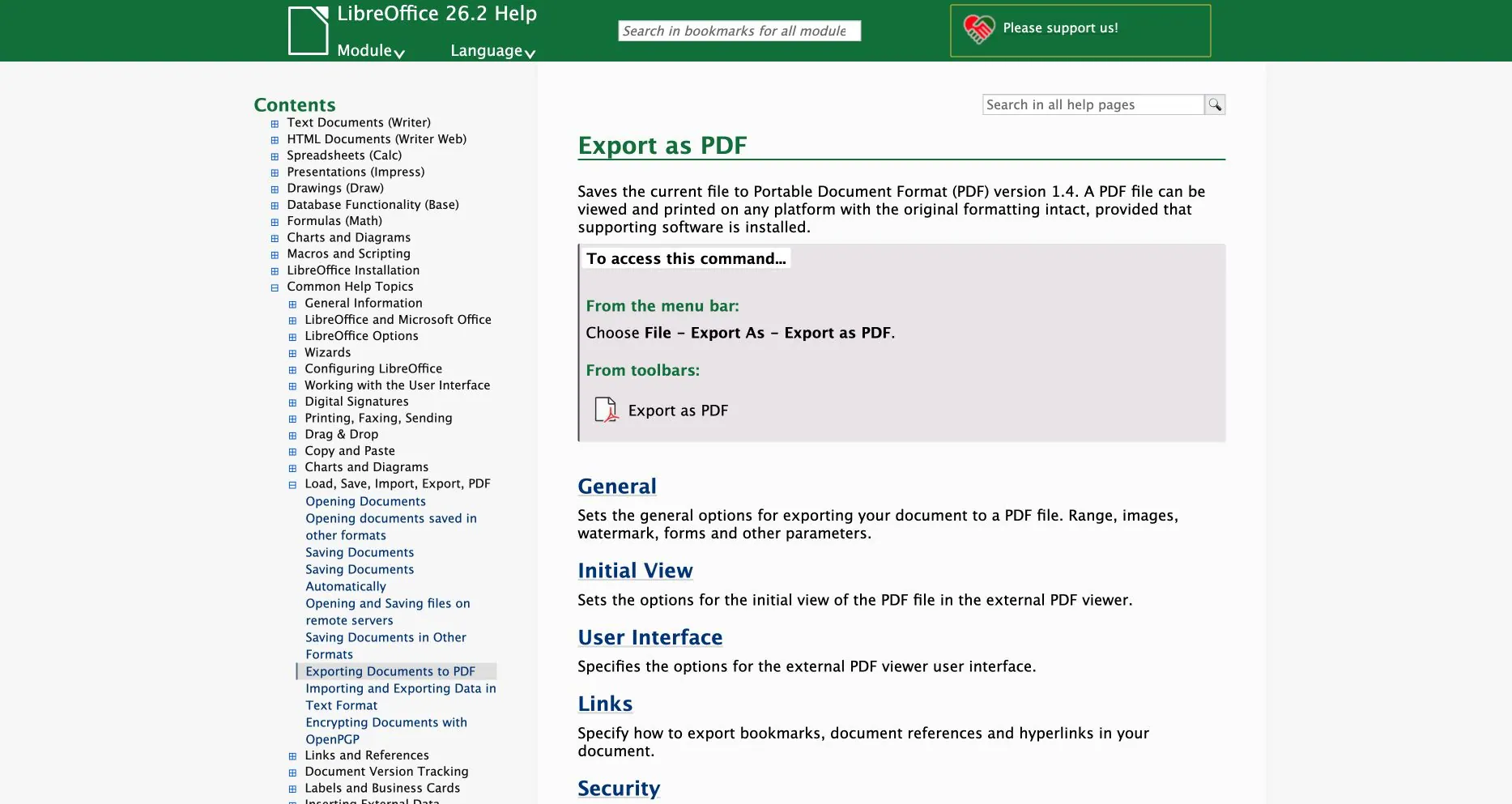
2026-08-04에 캡처한 공식 LibreOffice 도움말 페이지. PDF 내보내기 명령과 옵션을 문서화하며, 엑셀 형식 충실도는 아닙니다.
주요 트레이드오프: 렌더링이 엑셀 렌더링과 동일하지 않습니다. 글꼴, VBA, 외부 링크, 피벗, 복잡한 차트가 다를 수 있습니다. 대표적인 Microsoft 365 통합 문서로 테스트하세요.
5. Adobe Acrobat
가장 적합한 대상: 변환 후 PDF를 편집, 결합, 보안, 서명 또는 검토해야 하는 사용자.
주요 특징: Acrobat의 엑셀-PDF 변환기는 더 큰 PDF 워크플로우 내에 있습니다. 변환 후 팀은 주석 달기, 내용 수정, 권한 적용, 문서 병합, 서명 준비 등을 수행할 수 있어 승인 및 클라이언트 전달에 유용합니다.
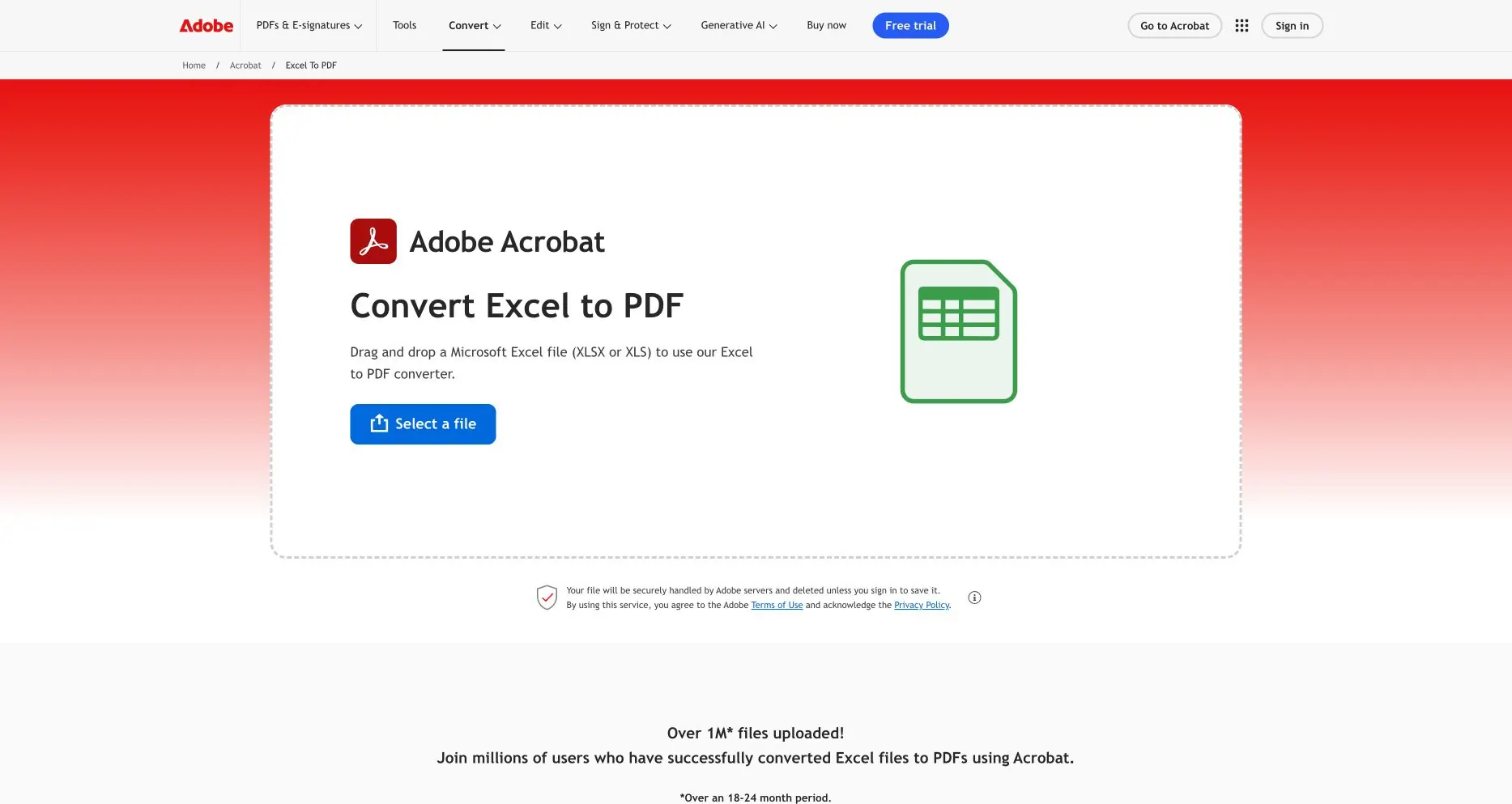
2026-08-04에 캡처한 공개 Adobe Acrobat 페이지. 업로드 인터페이스를 문서화하며, 변환 정확도, 속도 또는 요금제 이용 자격을 나타내지 않습니다.
주요 트레이드오프: Acrobat은 PDF 라이프사이클을 해결하지만 모든 스프레드시트 레이아웃 문제를 해결하지는 않습니다. 변환에 유료 요금제나 업로드가 필요할 수 있으며, 페이지 나누기는 여전히 소스와 엔진에 따라 달라집니다. 일회성 테이블에 필요한 것보다 더 많은 기능을 제공할 수 있습니다.
6. Smallpdf
가장 적합한 대상: 일반 XLS 또는 XLSX 파일에 대해 짧은 브라우저 흐름을 원하는 사용자.
주요 특징: Smallpdf의 엑셀-PDF 페이지는 파일 선택 및 다운로드를 중심으로 하며, 압축 및 공유 도구도 함께 제공됩니다. Office를 사용할 수 없을 때 편리합니다.
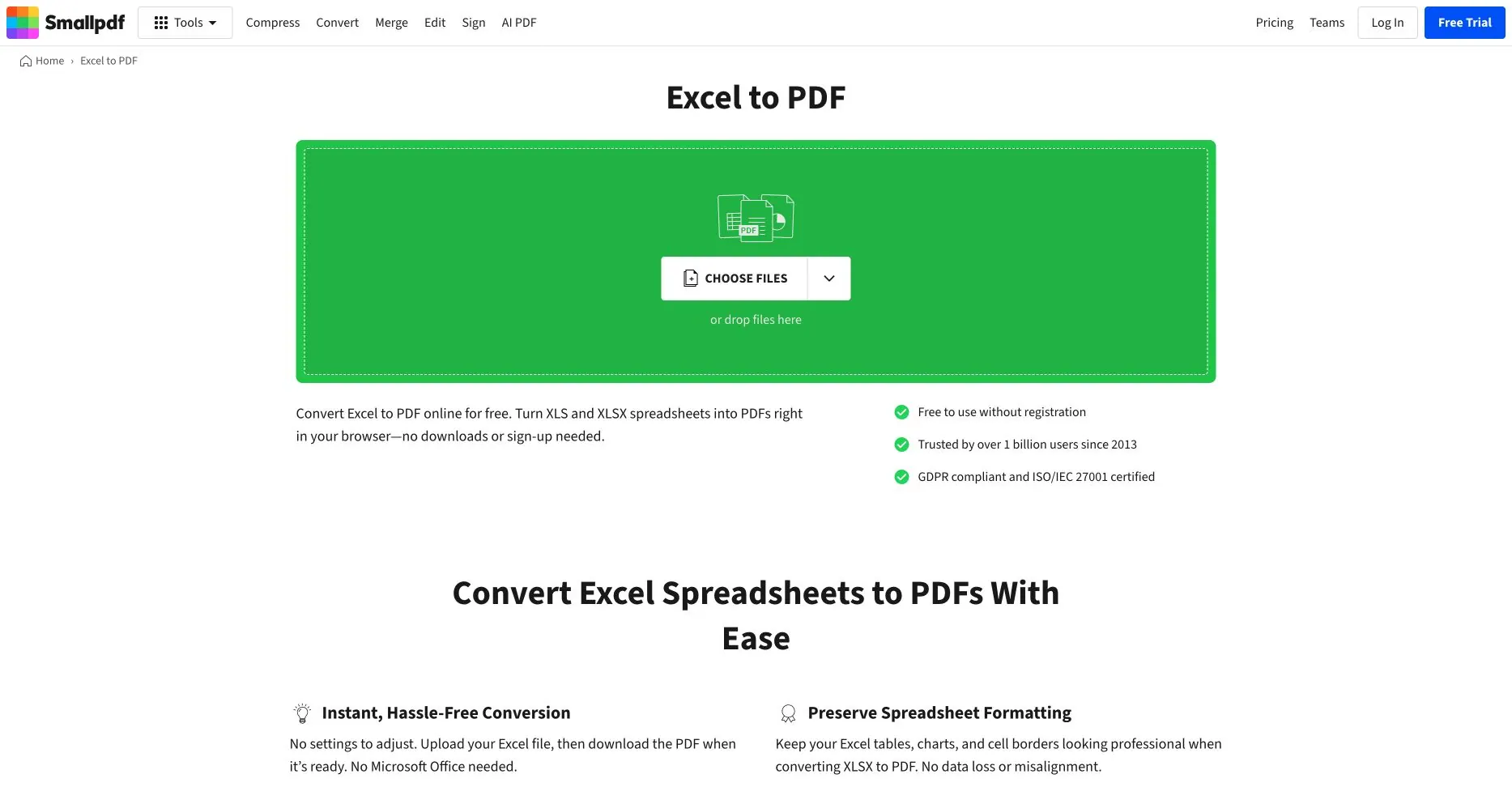
인터페이스 참조용: 이 공개 Smallpdf 페이지는 2026-08-03에 접속했습니다. 스크린샷은 품질 벤치마크나 모든 통합 문서의 레이아웃 보존 증거가 아닙니다.
주요 트레이드오프: 온라인 경로는 통합 문서를 업로드하며, 제한, 대기열, 보관 및 계정 요구 사항이 변경될 수 있습니다. 급여, 고객 또는 재무 파일을 보내기 전에 현재 이용 약관을 검토하세요.
7. iLovePDF
가장 적합한 대상: 일상적인 PDF 작업 시퀀스의 일부로 스프레드시트를 변환하는 사람들.
주요 특징: 엑셀-PDF 도구는 병합, 분할, 압축, 구성 작업과 함께 제공됩니다. 월간 팩에 지원 PDF가 포함될 때 단계를 줄일 수 있습니다.
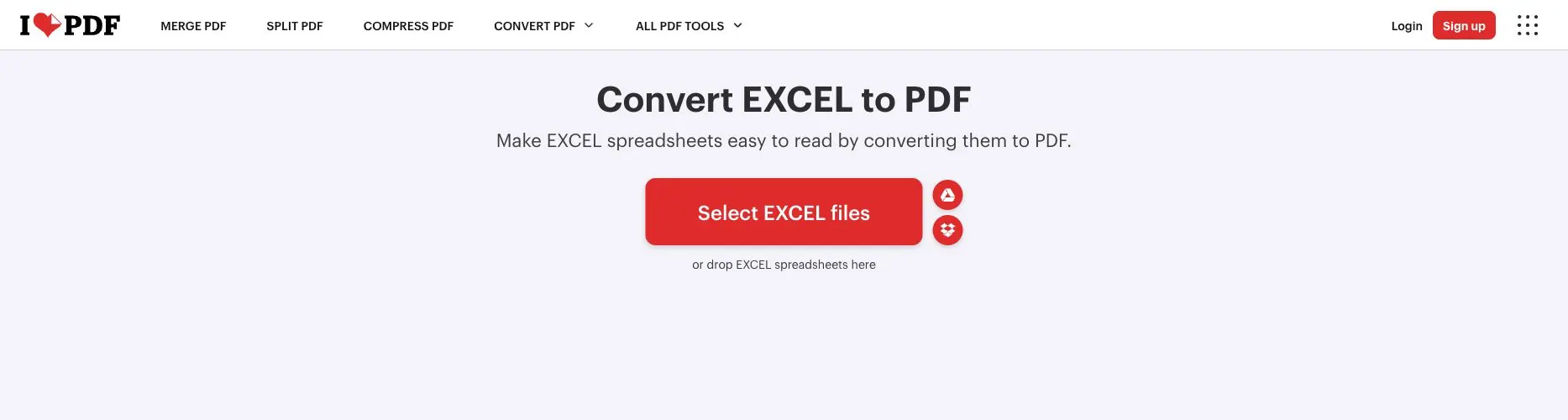
2026-08-04에 캡처한 공개 iLovePDF 페이지. 변환 진입점을 문서화하며, 출력 충실도나 현재 무료 요금제 제한을 나타내지 않습니다.
주요 트레이드오프: 일반 PDF 유틸리티이지 페이지 매기기 전문가가 아닙니다. 온라인 처리, 파일 크기 제한, 프리미엄 기능은 다양합니다. 넓은 테이블, 숨겨진 시트, 비라틴 텍스트를 자신의 파일로 확인하세요.
8. PDF24
가장 적합한 대상: 온라인 페이지 또는 PDF24 Creator 데스크톱 워크플로우를 통해 광범위한 PDF 도구 모음을 원하는 Windows 사용자.
주요 특징: PDF24의 엑셀-PDF 도구는 대규모 PDF 유틸리티 세트에 속합니다. Creator는 로컬 가상 프린터 경로를 제공하며, 온라인 도구는 일회성 변환에 적합합니다.
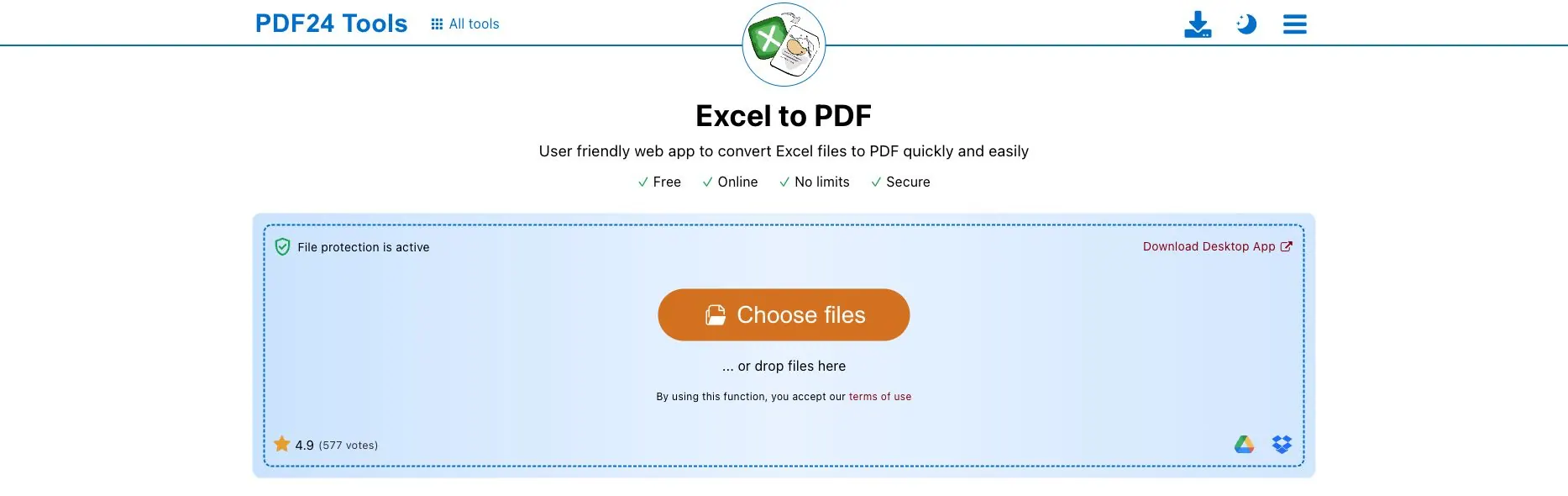
2026-08-04에 캡처한 공개 PDF24 페이지. 스크린샷은 온라인 인터페이스와 데스크톱 앱 링크를 보여주며, 두 변환 엔진의 비교는 아닙니다.
주요 트레이드오프: 온라인과 Creator는 다르게 동작합니다. 스프레드시트별 컨트롤이 엑셀보다 덜 명확할 수 있으며, 데스크톱 경로는 Windows 중심입니다. 하나의 경로를 표준화하고 테스트하세요.
9. CloudConvert
가장 적합한 대상: 다양한 파일 형식을 변환하고 향후 변환을 워크플로우에 연결할 수 있는 기술 또는 운영 팀.
주요 특징: CloudConvert의 XLSX-PDF 변환기는 광범위한 형식 카탈로그의 일부이며 API 중심 모델을 제공합니다. 제어된 업로드, 상태 확인, 파일 대상 워크플로우에 적합합니다.
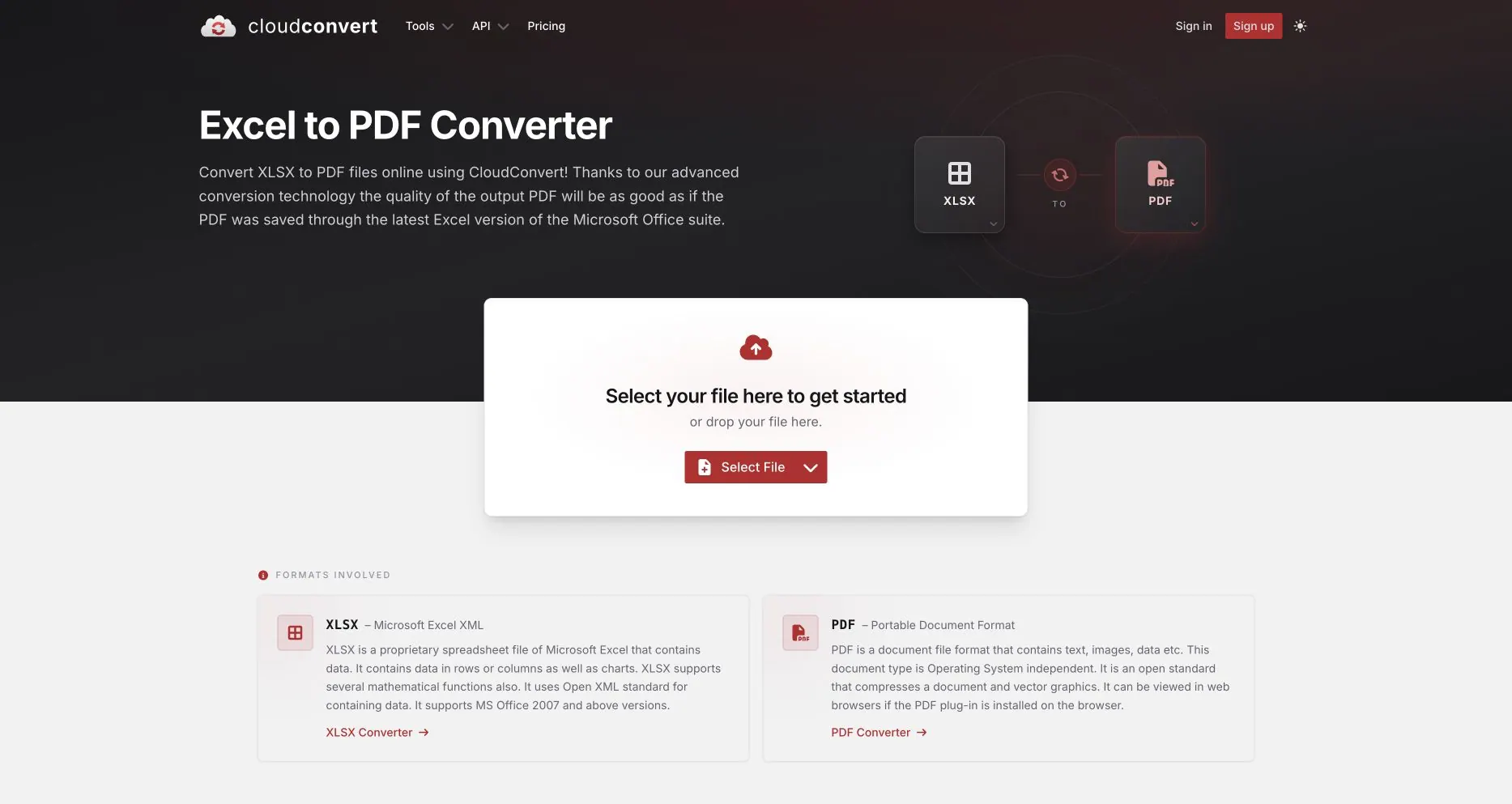
2026-08-04에 캡처한 공개 CloudConvert XLSX-PDF 페이지. 형식 쌍과 업로드 단계를 문서화하며, 출력 정확도나 API 성능은 아닙니다.
주요 트레이드오프: 유연성에는 설정과 거버넌스가 추가됩니다. 파일이 로컬 브라우저를 떠나며, API/작업 제한은 요금제에 따라 다르고, 일반 엔진은 워크북 수준의 페이지 제어가 부족할 수 있습니다. 자동화 전에 개인정보 보호 및 재시도 동작을 검토하세요.
10. Convertio
가장 적합한 대상: 복잡하지 않은 통합 문서에 대해 빠르고 형식에 구애받지 않는 브라우저 변환.
주요 특징: Convertio의 XLSX-PDF 페이지는 상호작용을 단순하게 유지하며 다양한 형식을 지원합니다. Office를 설치하지 않고 시도하기 쉽습니다.
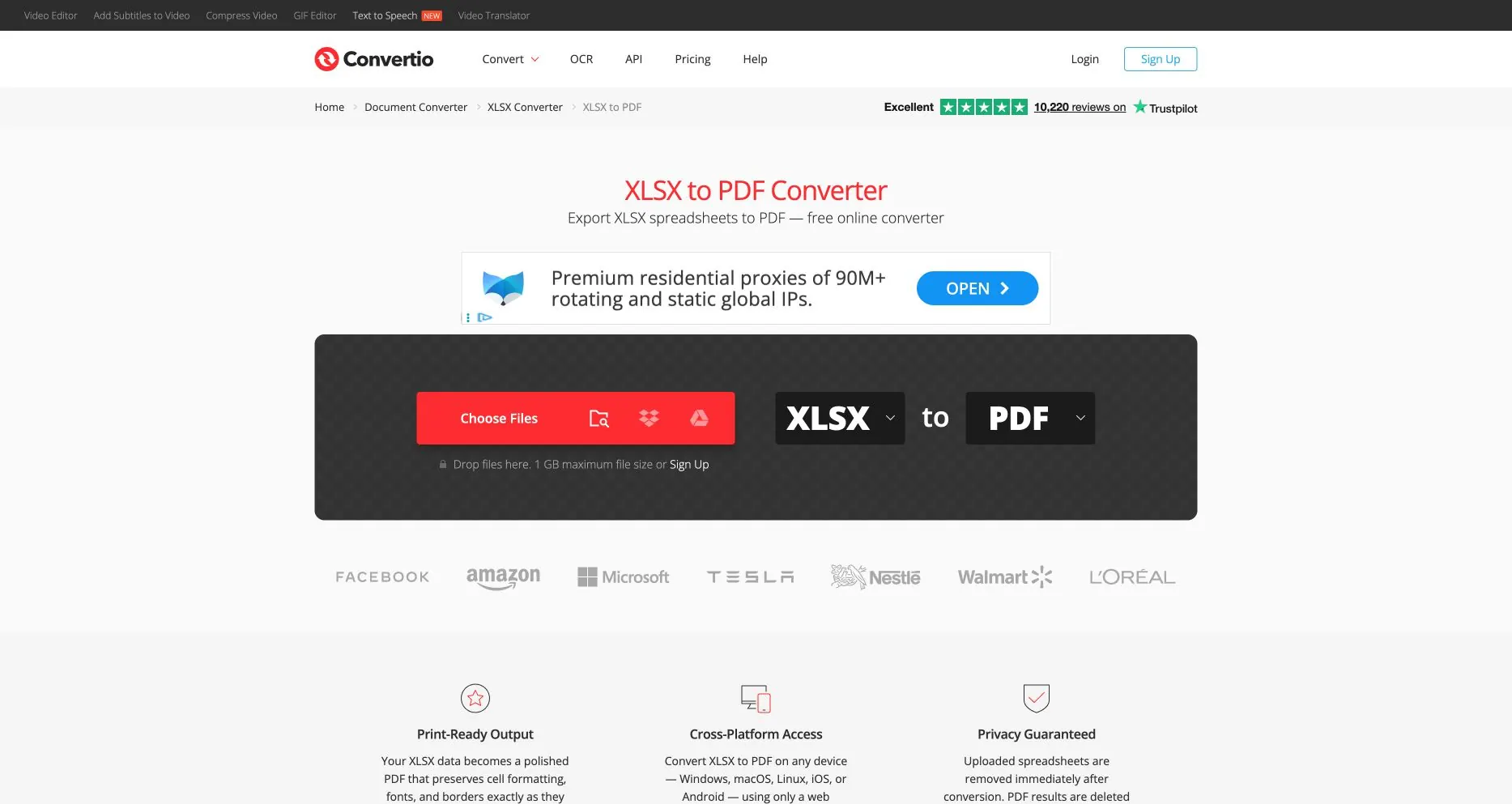
2026-08-04에 캡처한 공개 Convertio XLSX-PDF 페이지. 인터페이스를 문서화하며, 형식 보존 주장의 정확성을 나타내지 않습니다.
주요 트레이드오프: 단순함은 스프레드시트별 결정이 적다는 것을 의미합니다. 제한, 대기열, 보관, 계정 규칙이 변경될 수 있습니다. 복잡한 인쇄 영역과 차트를 확인하세요. 보고서 레이아웃 편집기가 아닙니다.
하나의 통합 문서로 실용적인 테스트하기
최종 후보 도구들에 대해 하나의 익명화된 테스트 파일을 사용하세요. 공개 Executive Quickstart 샘플 통합 문서로 시작한 다음, 페이지 매기기 테스트를 현실적으로 만들기 위해 두 번째 넓은 시트를 추가하세요. 테스트 파일을 대표성 있게 만들되 예쁠 필요는 없습니다.
- 시트 1: 날짜, 통화, 수식, 알려진 합계가 포함된 12열 테이블.
- 시트 2: 긴 이름, 반복 헤더, 영어 및 CJK 텍스트가 포함된 30열, 200행 테이블.
- 시트 3: 차트, 로고, 병합된 제목, 인쇄 영역, 숨겨진 열, 숨겨진 시트.
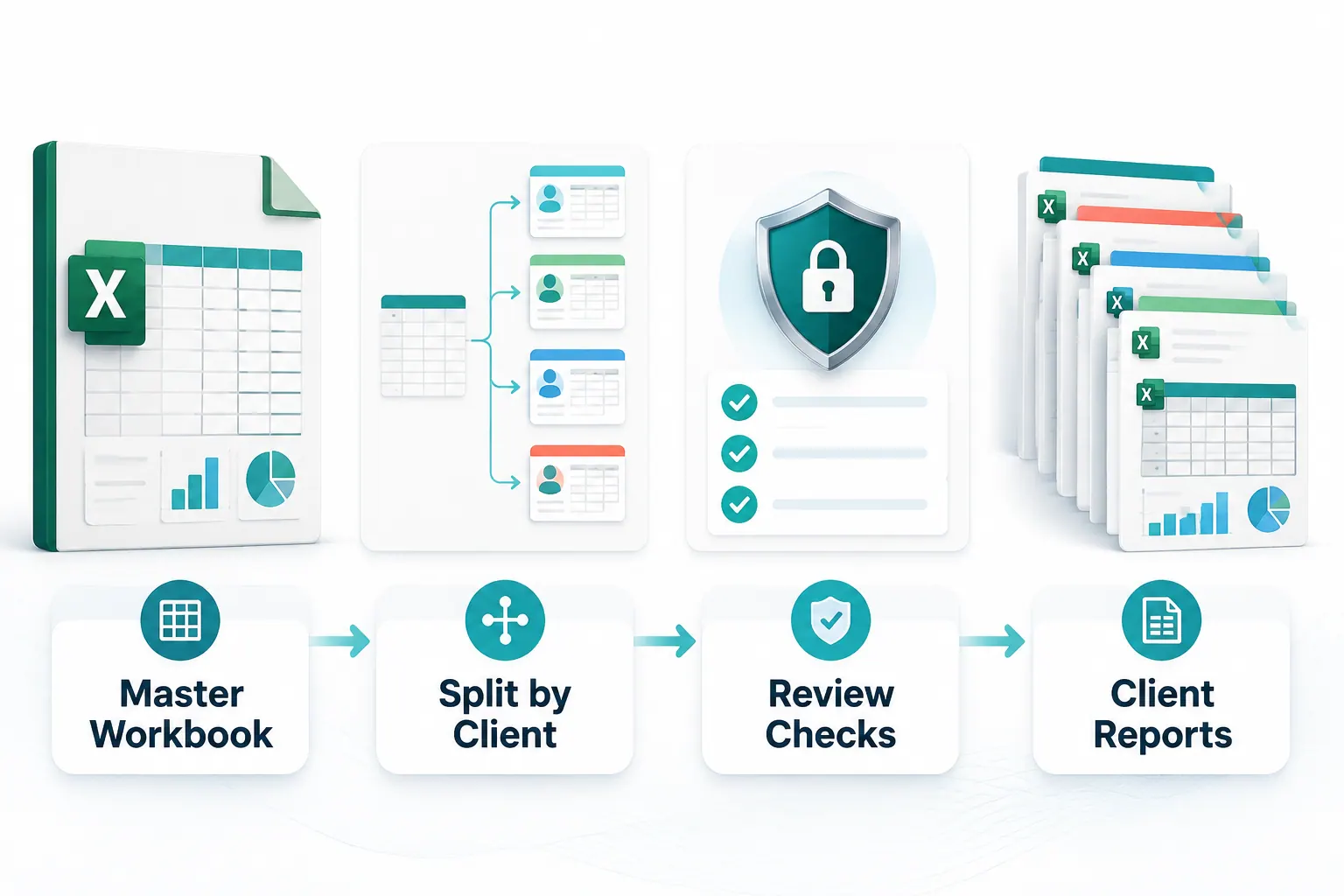
각 도구에 대해 다섯 가지를 확인하세요: (1) 선택한 시트만 나타나는지, (2) 열을 읽을 수 있는지, (3) 세 개의 독립적인 합계가 일치하는지, (4) 차트, 이미지, 수식, CJK 텍스트가 수용 가능한지, (5) 처리 위치와 보관에 대해 설명할 수 있는지. 또한 수동 단계, 페이지 수, 잘린 행도 기록하세요.
이는 승인 체크리스트이지 통합 벤치마크가 아닙니다. 공정한 속도나 품질 주장을 위해서는 동일한 계정, 글꼴, 네트워크, 장치, 파일, 설정, 채점 규칙이 필요합니다. 실패와 성공을 함께 기록하세요. 하나의 교정 설정이 여전히 수용 가능할 수 있습니다.
시나리오별 선택
- 정확한 인쇄 영역과 차트가 있는 이사회 자료: Microsoft Excel에서 시작하고, 최종 검토 및 서명을 위해 Acrobat을 고려하세요.
- 마감까지 변경되는 공유 팀 시트: Google Sheets가 일반적으로 가장 간단한 협업 표면입니다.
- 오프라인 또는 제한된 환경: Excel 또는 LibreOffice; 브라우저 내 로컬 처리가 파일 제한에 맞는 경우 RowSpeak도 유용합니다.
- 반복 헤더가 있는 넓은 운영 테이블: RowSpeak를 먼저 테스트한 다음 Excel의 수동 페이지 설정과 비교하세요.
- 병합하거나 압축해야 할 스프레드시트와 많은 PDF: Acrobat, Smallpdf, iLovePDF, PDF24가 단계를 줄여줄 수 있습니다.
- 제어된 다중 형식 또는 API 파이프라인: CloudConvert 또는 Convertio는 기술 검토가 필요합니다. 프로덕션 전에 거버넌스를 확인하세요.
- PDF가 분석을 위한 중간 단계일 뿐인 경우: 엑셀 AI 또는 AI 보고를 사용하여 소스를 보존하고 합계를 확인한 후 진행하세요.
자주 묻는 질문
온라인 변환기가 재무 워크북에 안전한가요?
절대적으로 안전하다고 말할 수 없습니다. 현재 개인정보 보호, 보관, 계정, 지역 처리 약관을 회사 정책과 비교하여 읽으세요. 가능하면 이름과 민감한 필드를 제거하세요. 로컬 데스크톱 경로나 RowSpeak의 브라우저 내 로컬 흐름은 업로드 경계를 줄일 수 있지만, 여전히 자체적인 통제가 필요합니다.
어떤 변환기가 엑셀 서식을 가장 잘 보존하나요?
"보존"이 인쇄 미리보기와 일치하는 것을 의미할 때 네이티브 Excel이 합리적인 첫 번째 테스트입니다. 기본적으로 모든 객체, 글꼴, 차트, 매크로, 설정을 보존하는 변환기는 없습니다. PDF를 100%로 열고 페이지 나누기, 합계, 헤더, 차트를 비교하세요.
XLSM 또는 XLSB 파일을 직접 변환할 수 있나요?
도구 및 요금제에 따라 지원이 다릅니다. 입력 목록을 확인하세요. RowSpeak는 20MB, 20시트, 20,000행 제한 내에서 XLSM 및 XLSB를 지원하지만, 매크로는 PDF에서 실행되지 않으며 수식은 캐시된 값을 사용합니다.
CSV를 PDF로 변환할 때 동일한 도구를 사용해야 하나요?
종종 그렇지만 항상 그런 것은 아닙니다. CSV에는 시트 탭, 수식, 인쇄 영역이 없으므로 유용한 컨트롤이 다릅니다. CSV-PDF 워크플로우를 비교하고 스냅샷이 필요한지 검토 가능한 보고서가 필요한지 결정하세요.
PDF를 만들기 위해 AI 도구가 필요한가요?
아니요. 깔끔한 일회성 파일을 위해서는 네이티브 스프레드시트나 간단한 변환기로 충분합니다. RowSpeak는 통합 문서가 넓거나 지저분하거나, 여러 시트를 신중하게 선택해야 하거나, PDF가 반복 가능한 분석 및 보고 프로세스의 일부일 때 관련성이 있습니다.
합리적인 다음 단계
팀에서 실제로 보내는 다음 익명화된 통합 문서를 가져와 위의 다섯 가지 확인을 실행하세요. 가독성, 선택한 시트, CJK 텍스트, 로컬 처리가 중요하고 파일이 명시된 제한에 맞는다면 RowSpeak 엑셀-PDF 변환기를 시도해보세요. PDF가 월간 설명의 시작이지 최종 산출물이 아니라면 AI 보고 워크플로우로 계속 진행하고, 숫자에 대한 책임은 검토자에게 유지하세요.