핵심 요약
- PDF 표를 편집 가능한 엑셀 파일로 변환할 때 반드시 데스크톱용 PDF 소프트웨어가 필요한 것은 아닙니다.
- 단순한 추출보다 중요한 것은 헤더, 병합된 셀, 페이지 구분, 숫자 형식 등을 꼼꼼히 검토하는 과정입니다.
- RowSpeak는 원하는 표의 형태를 설명하고, 내보내기 전 결과를 미리 확인하며 작업할 때 매우 효과적입니다.
- 보안이 중요한 파일의 경우, 웹 기반 도구에 업로드하기 전 회사의 보안 정책을 확인하세요.
Adobe Acrobat은 PDF 변환에 익숙한 도구이지만 항상 사용할 수 있는 것은 아닙니다. 보안 정책으로 소프트웨어 설치가 제한된 업무용 노트북을 사용 중이거나, 브라우저에서 고객을 바로 도와주어야 할 때, 또는 단 한 번의 작업을 위해 소프트웨어를 설치하기 번거로운 상황이 있을 수 있습니다.
표 추출의 경우, 구조화된 엑셀 출력물과 사용 전 결과를 검토할 수 있는 기능만 있다면 브라우저 기반의 워크플로우로도 충분합니다.
Adobe 없이 작업하는 것이 효율적인 경우
다음과 같은 데이터를 추출해야 할 때 이 방식을 사용하세요:
- 공급업체 PDF의 가격표
- 보고서 내의 연구 데이터 표
- 카탈로그의 제품 목록
- 일정표, 요금표 또는 수수료 테이블
- 표가 포함된 스캔 문서
- 빠르게 스프레드시트로 변환해야 하는 소량의 PDF 파일들
단, PDF 내용이 심하게 가려져 있거나(Redacted), 수기 문서인 경우, 해상도가 매우 낮거나 업로드가 법적으로 제한된 문서는 이 방식에 적합하지 않습니다.
1단계: PDF 업로드
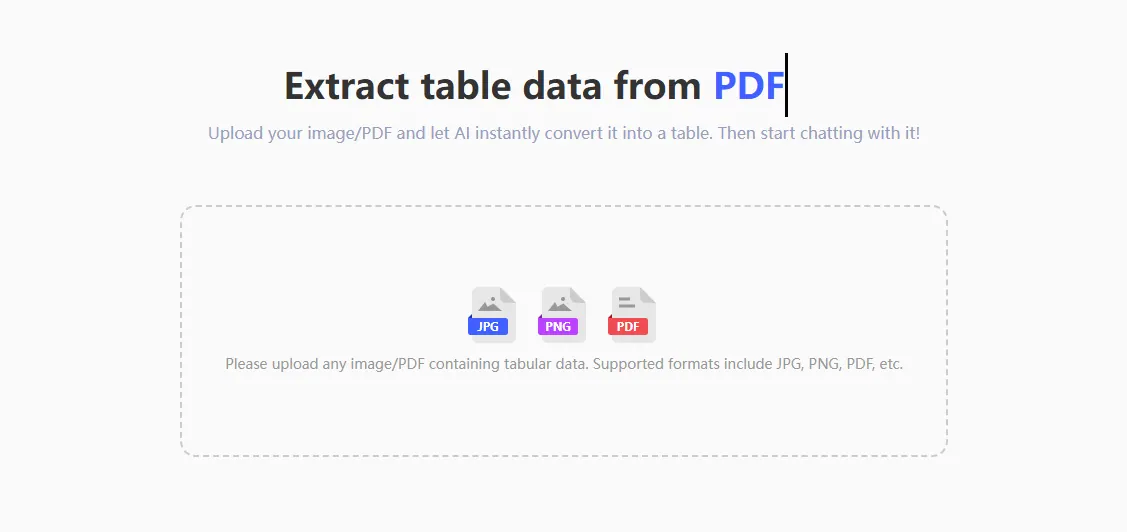
RowSpeak의 PDF to Excel converter를 열고 PDF를 업로드합니다. 문서의 페이지 수가 많다면 추출하고 싶은 표를 구체적으로 지정하세요:
3페이지에서 5페이지 사이의 표를 추출해 주세요. 보이는 컬럼 헤더를 사용하여 엑셀 표를 만들어 주세요. 페이지 번호, 푸터(바닥글), 반복되는 보고서 제목은 제외하세요.
PDF에 여러 개의 표가 있다면 대상의 이름을 지정합니다:
가격표만 추출해 주세요. 제품명, SKU, 패키지 크기, 단가, 할인 등급, 유효 기간 컬럼을 유지해 주세요.
2단계: 표 구조 유지하기
PDF 표 추출 시 가장 흔한 문제는 출력물이 스프레드시트처럼 보이지만 실제로는 제대로 작동하지 않는다는 점입니다. 병합된 헤더, 줄 바꿈된 텍스트, 분리된 행 등은 필터나 수식 적용을 어렵게 만듭니다.
RowSpeak에 표를 정규화해달라고 요청하세요:
이 PDF 표를 평면적인(flat) 엑셀 표로 변환해 주세요. 헤더는 한 줄만 사용하세요. 그룹화된 헤더 레이블은 각 관련 컬럼 이름에 반복해서 넣어주세요. 줄 바꿈된 행은 별개의 레코드를 나타낼 때만 분리하세요. 메모와 각주는 별도의 시트에 보관해 주세요.
예를 들어, PDF에는 다음과 같이 표시될 수 있습니다:
| 지역 | 1분기 | 2분기 | 3분기 | 4분기 |
|---|---|---|---|---|
| 북부 | 12,400 | 14,200 | 15,100 | 16,300 |
하지만 데이터 분석을 위해서는 다음과 같이 정규화된 버전을 요청할 수 있습니다:
| 지역 | 분기 | 금액 |
|---|---|---|
| 북부 | 1분기 | 12400 |
| 북부 | 2분기 | 14200 |
3단계: 내보내기 전 검토
다운로드하기 전에 다음 체크리스트를 확인하세요:
- 모든 행의 컬럼 수가 동일한가?
- 숫자 값이 텍스트가 아닌 숫자 형식으로 유지되었는가?
- 음수 표시가 정확한가?
- 백분율(%) 형식이 그대로 유지되었는가?
- 페이지 하단 문구나 보고서 제목이 데이터 행으로 들어가지 않았는가?
- 표 관련 메모가 메인 데이터셋과 분리되었는가?
- 표 중간에 반복되는 헤더가 제거되었는가?
4단계: 깔끔한 엑셀 출력 요청
추출 결과가 만족스럽다면 필요한 워크북 형식을 요청하세요:
추출된 PDF 표를 바탕으로 최종 엑셀 워크북을 만들어 주세요. 데이터를 엑셀 표(Table) 형식으로 지정하고, 헤더 행을 고정하세요. 가격 필드에는 통화 형식을 적용하고, 백분율 컬럼은 숫자형 퍼센트로 변환하세요. 불확실한 값이 있다면 Review_Notes 시트를 추가해 목록을 작성해 주세요.
이렇게 프롬프트를 작성하면 다음 작업자가 파일을 사용하기 훨씬 수월해집니다. 또한, 불확실한 데이터를 억지로 깔끔해 보이게 숨기지 않고 명확하게 드러낼 수 있습니다.
수동 복사-붙여넣기와의 비교
| 워크플로우 | 적합한 경우 | 주요 리스크 |
|---|---|---|
| 복사 및 붙여넣기 | 짧은 텍스트 목록 | 컬럼 구조가 깨지는 경우가 많음 |
| 스프레드시트 가져오기 | 단순한 기본 PDF | 스캔 문서나 복잡한 레이아웃에서 오류 발생 가능 |
| 데스크톱 PDF 소프트웨어 | 빈번한 PDF 편집 작업 | 설치가 필요하며 수동 검토가 여전히 필요함 |
| RowSpeak | 브라우저 기반 표 추출 및 검토 | 특이한 레이아웃의 경우 명확한 지침이 필요함 |
관련 워크플로우
- 송장 품목 추출: PDF invoice to Excel
- 여러 페이지에 걸친 긴 표 추출: multi-page PDF table to Excel
- 검토 제어 방법: PDF to Excel accuracy checklist
자주 묻는 질문 (FAQ)
Adobe 없이 스캔된 PDF 표를 추출할 수 있나요?
네, 스캔 상태가 읽을 수 있는 정도라면 가능합니다. RowSpeak는 변환 과정에서 OCR(광학 문자 인식)을 사용하지만, 저해상도 스캔본은 여전히 사람의 검토가 필요합니다.
결과가 원본 PDF 레이아웃과 똑같을까요?
목표는 PDF의 시각적 복사본이 아니라 '분석 가능한 표'를 만드는 것입니다. 스프레드시트 작업을 위해서는 시각적 디테일을 보존하는 것보다 깔끔하고 평면적인 표를 만드는 것이 훨씬 유리합니다.
추출 후 바로 분석을 이어갈 수 있나요?
네. 변환 후 RowSpeak에 추출된 표를 요약, 정리, 분류하거나 차트를 만들고 다시 내보내도록 요청할 수 있습니다.
제어 기능을 갖춘 브라우저 기반 추출
데스크톱 소프트웨어 설치 없이 PDF 표를 추출해야 할 때는 RowSpeak PDF to Excel을 사용해 보세요. 핵심은 변환, 검토, 정제, 내보내기의 단계를 거치는 것입니다.