핵심 요약
- 효율적인 송장 데이터 추출 워크플로우는 단순한 OCR 그 이상이어야 합니다. 공급업체 상세 정보, 송장 날짜, 품목별 세부 내역(Line items), 세금, 합계 및 검토 메모가 모두 보존되어야 합니다.
- 가장 안전한 결과물은 추출된 데이터와 검증 항목, 예외 사항, 승인용 요약표가 분리된 워크북 형태입니다.
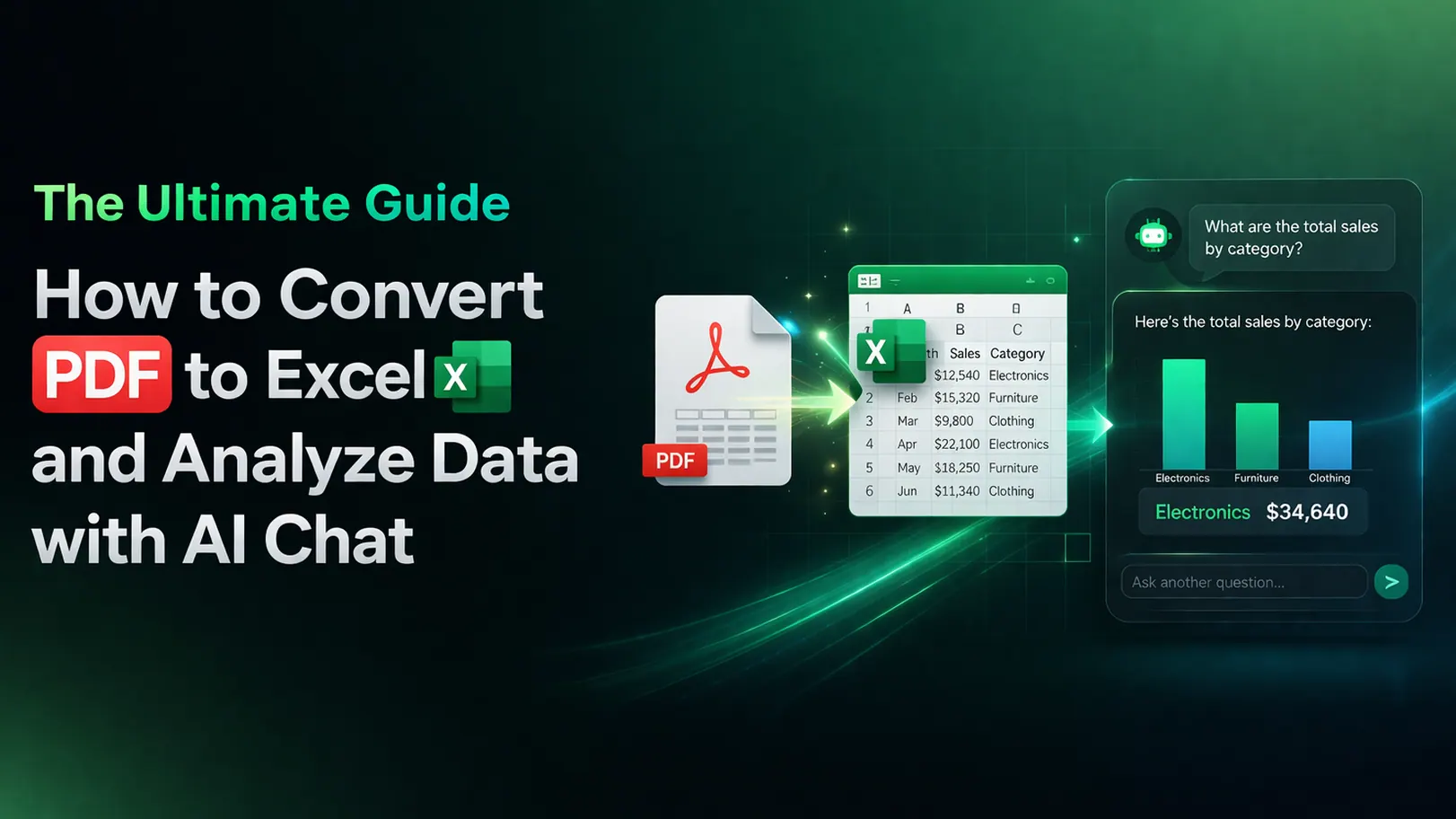
- RowSpeak을 사용하여 PDF 표를 변환한 후, AP(미지급금) 검토에 활용하기 전 Excel 출력물을 점검하고 수정할 수 있습니다.
- 데이터를 회계 시스템에 전기(Posting), 발생 처리(Accruing) 또는 업로드하기 전에 항상 추출된 합계 금액을 PDF 원본과 대조하십시오.
PDF 송장은 분석이 아닌 '읽기'를 위해 설계되었습니다. 이것이 바로 회계 팀이 겪는 문제입니다. 송장은 정적인 파일로 도착하지만, 실제 업무는 스프레드시트, ERP 임포트, 미지급 비용 일정표 또는 대조 파일에서 이루어지기 때문입니다.
RowSpeak의 PDF to Excel converter를 사용할 때, 목표는 단순히 "편집 가능하게 만드는 것"보다 더 구체적이어야 합니다. AP 업무의 목표는 누군가 검토, 수정, 승인 및 재사용할 수 있는 워크북을 만드는 것입니다.
송장 워크북에 포함되어야 할 내용
파일을 업로드하기 전에 필요한 출력 형식을 정의하십시오. 대부분의 공급업체 송장의 경우, 워크북에 다음 표들이 포함되어야 합니다.
| 시트 | 용도 | 주요 필드 |
|---|---|---|
| 송장 헤더 (Header) | 송장당 한 행 | 공급업체, 송장 번호, 송장 날짜, 만기일, 통화, 공급가액, 세금, 합계 |
| 품목 내역 (Line items) | 청구 항목당 한 행 | 품목 설명, SKU 또는 서비스 코드, 수량, 단가, 할인, 세금, 항목별 합계 |
| 검토 항목 (Checks) | 예외 및 대조 합계 | 누락된 필드, 중복 송장 번호, 공급가액 차이, 세액 차이 |
| 코딩 메모 (Notes) | AP 또는 재무 매핑 | 부서, GL 계정, 코스트 센터, 프로젝트, 승인자 |
이러한 구조가 중요한 이유는 PDF 송장의 경우 헤더 필드, 표, 각주, 결제 안내, 법적 문구가 한 페이지에 섞여 있을 수 있기 때문입니다. 단순히 "표처럼 보이는 모든 것"만 추출하면 수동 정리가 필요한 지저분한 시트가 생성될 수 있습니다.
1단계: 송장 PDF 변환
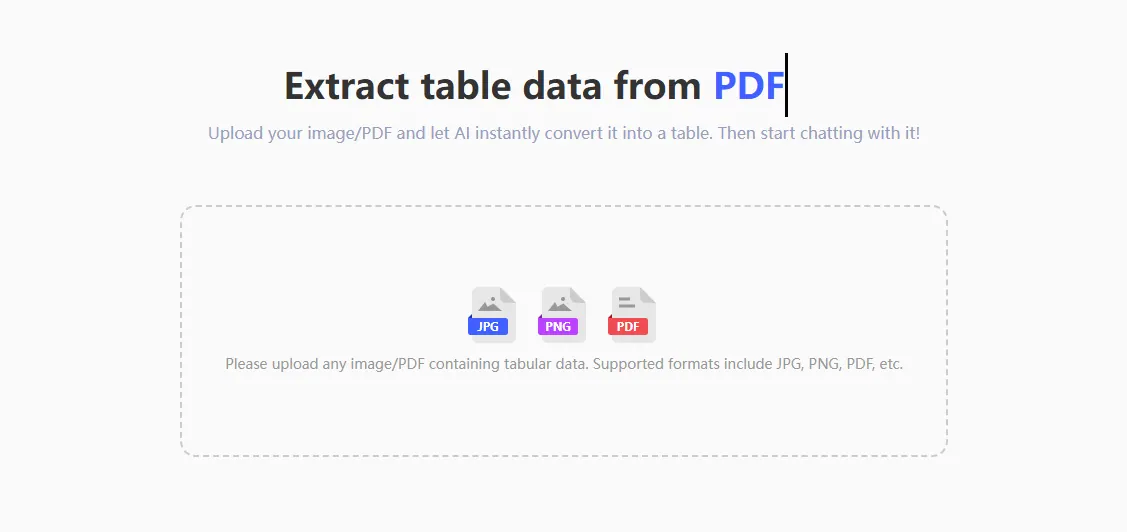
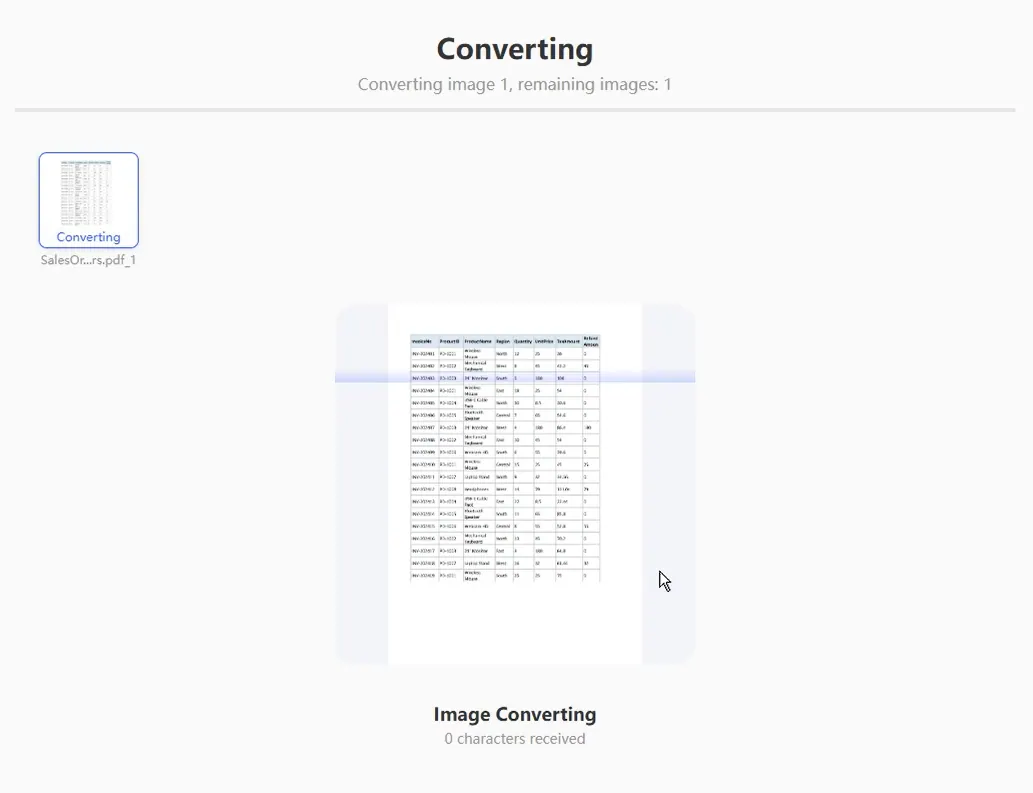
RowSpeak에 PDF를 업로드하고 다음과 같은 자연어 명령으로 시작하십시오.
이 송장 PDF를 Excel 워크북으로 변환해 주세요. 송장 헤더 필드용 시트와 품목 내역용 시트를 각각 만들어 주세요. 원본 송장 번호, 공급업체 이름, 송장 날짜, 공급가액, 세금 및 합계를 유지해 주세요. 임의로 추측하지 말고 비어 있거나 불확실한 필드는 표시해 주세요.
여러 페이지로 구성된 송장의 경우 다음 내용을 추가하십시오.
품목 내역이 여러 페이지에 걸쳐 이어지는 경우, 하나의 연속된 품목 테이블로 통합해 주세요. 반복되는 페이지 헤더와 푸터는 제거해 주세요.
2단계: 오류가 자주 발생하는 필드 검토
워크북이 깔끔해 보인다고 해서 바로 승인해서는 안 됩니다. PDF 송장 추출 시 다음과 같은 필드에서 오류가 가장 자주 발생합니다.
- 송장 번호를 구매 주문(PO) 번호로 오인
- 만기일을 송장 날짜로 추출
- 마이너스(-) 할인 항목을 플러스(+) 금액으로 처리
- 품목 합계에 포함된 세금을 요약 섹션에서 중복 합산
- 수량과 단가가 서로 바뀜
- 해외 공급업체 송장에서 통화 기호 누락
- 페이지 하단의 합계가 추가 품목으로 복사됨
내보내기 전에 RowSpeak을 사용하여 예외 사항을 점검하십시오.
추출된 송장 워크북에 AP 관련 문제가 있는지 확인해 주세요. 중복된 송장 번호, 누락된 날짜, '수량 x 단가'가 항목 합계와 일치하지 않는 경우, 공급가액/세액/최종 합계 차이 등을 찾아보세요. 심각도와 권장 수정 사항이 포함된 예외 테이블을 작성해 주세요.
3단계: 대조 합계 추가
AP 업무에서 가장 유용한 품질 검사는 간단합니다. 추출된 워크북의 합계가 PDF 원본과 일치해야 합니다.
다음 검사항목이 포함된 검토 시트를 만드십시오.
| 검사 항목 | 수식 아이디어 | 통과 조건 |
|---|---|---|
| 품목 합계 | 모든 품목 합계의 합 | PDF 공급가액과 일치 |
| 세액 합계 | 세금 열 또는 세금 행의 합 | PDF 세액과 일치 |
| 송장 총계 | 공급가액 + 세금 - 할인 | PDF 총계와 일치 |
| 필수 필드 | 주요 열의 빈 셀 개수 | 빈 셀 0개 또는 예외 표시됨 |
| 중복 송장 | 공급업체별 송장 번호 개수 | 예상치 못한 중복 없음 |
월말 미지급 비용 처리를 위해 출력물을 사용하는 경우, "수령 완료/전기 미완료" 상태를 위한 열을 추가하십시오. 이렇게 하면 단순한 변환 파일이 유용한 AP 실무 파일로 바뀝니다.
AP 팀을 위한 실용적인 RowSpeak 프롬프트
제어된 워크북이 필요할 때 이 프롬프트를 사용하십시오.
이 PDF 송장을 미지급금(AP) 검토용 Excel 워크북으로 추출해 주세요.
다음 시트들을 생성해 주세요:
1. Invoice_Header: 공급업체, 송장 번호, PO 번호, 송장 날짜, 만기일, 통화, 공급가액, 세금, 배송비, 할인, 총계 포함.
2. Line_Items: 품목 설명, 아이템 코드(있는 경우), 수량, 단가, 세금, 항목별 합계 포함.
3. Review_Checks: 누락된 필드, 중복 값, 공급가액/세액 불일치, 불확실한 OCR 값 포함.
누락된 값을 임의로 생성하지 마세요. 불확실한 셀은 "검토 필요"라고 표시해 주세요.
이 워크플로우가 적합한 경우
이 워크플로우는 공급업체 송장을 PDF 첨부 파일로 받고, 다른 시스템에 입력하기 전에 AP 검토, 미지급 비용 처리, 자금 계획 또는 코딩을 위한 스프레드시트가 필요한 경우에 유용합니다.
회계 시스템이 이미 구조화된 전자 송장(e-invoice)을 직접 수신하는 경우에는 적합하지 않을 수 있습니다. 이 경우 시스템 데이터를 기본 기록으로 사용하고, PDF 추출은 예외 케이스, 일회성 업체 또는 감사 증빙용으로만 사용하십시오.
관련 PDF-Excel 워크플로우
- 명세서 대조의 경우, 은행 명세서 PDF를 스프레드시트로 변환하는 워크플로우를 확인하세요.
- 헤더가 반복되는 긴 표의 경우, 다중 페이지 PDF 표를 Excel로 변환하기를 참조하세요.
- 품질 관리를 위해 검토 중에 PDF to Excel 정확도 체크리스트를 활용하세요.
자주 묻는 질문 (FAQ)
RowSpeak은 스캔된 PDF 송장도 추출할 수 있나요?
네, RowSpeak은 OCR 기능을 통해 이미지 기반 PDF 입력을 처리하도록 설계되었습니다. 다만 스캔 각도가 틀어지거나 대비가 낮고, 작은 글씨의 세금 각주가 있는 경우 결과물에 대한 검토가 반드시 필요합니다.
민감한 송장을 업로드해도 되나요?
회사의 데이터 정책을 따르십시오. 기밀 재무 워크플로우의 경우, 웹 기반 도구 사용이 승인된 파일인지 확인하고, 내부 정책상 더 엄격한 통제가 필요한 경우 RowSpeak의 프라이빗 배포 옵션을 고려하십시오.
결과를 Excel로 내보낼 수 있나요?
네. 검토 후 워크북을 다운로드하고 검토 시트를 파일과 함께 보관하십시오. 이렇게 하면 다음 검토자에게 단순 변환본보다 훨씬 명확한 감사 추적(Audit trail)을 제공할 수 있습니다.
검토 가능한 결과물로 시작하세요
RowSpeak PDF to Excel을 사용하여 송장 PDF를 구조화된 워크북으로 변환하고, 내보내기 전에 합계, 세금 및 예외 사항을 검토하십시오. 이것이 단순한 추출과 재무 실무용 추출의 차이입니다.