핵심 요약
- 대시보드, SaaS 리포트, 화면 공유 중 다운로드할 수 없는 테이블 데이터가 있을 때 스크린샷이 유용합니다.
- 효과적인 스크린샷-엑셀 워크플로우는 단순한 OCR 그 이상입니다. 여기에는 캡처, 테이블 추출, 행 검토, 숫자 확인 및 내보내기 검증 과정이 포함됩니다.
- PNG, JPG, JPEG 파일의 테이블을 변환할 때는 RowSpeak의 이미지-엑셀 변환기가 가장 적합합니다. 소스 파일이 PDF라면 PDF-엑셀 변환 기능을 사용하세요.
- 변환된 워크북을 보고서에 사용하기 전에 항상 합계, 열 헤더, 날짜 및 소수점 구분 기호를 검토하십시오.
스크린샷을 엑셀로 변환해야 하는 이유
스크린샷은 비즈니스 보고에서 매우 흔하게 사용됩니다. 영업 관리자가 슬랙(Slack)에 대시보드 스냅샷을 공유하거나, 공급업체가 포털 테이블의 일부를 캡처해서 보내기도 합니다. 재무 분석가는 내보내기 권한이 제한된 브라우저에서 KPI 테이블을 캡처할 때도 있습니다.
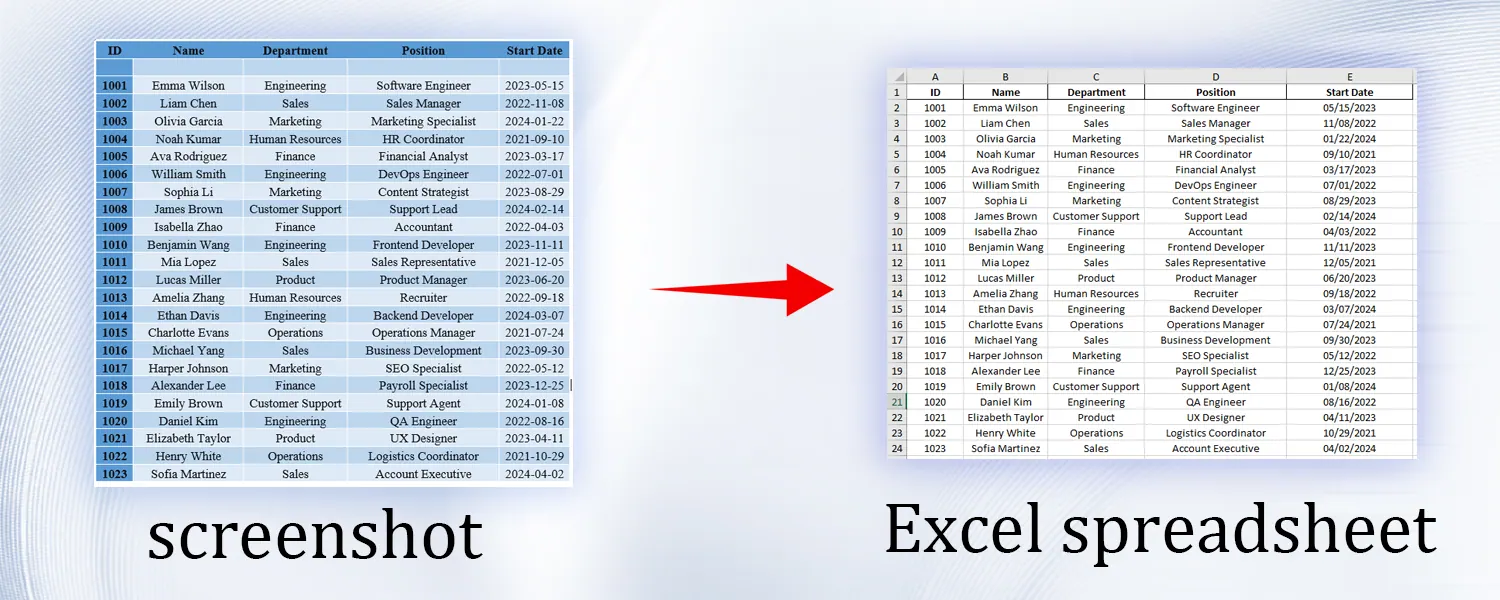
문제는 스크린샷이 시각적으로는 유용하지만, 데이터 활용 측면에서는 '잠겨' 있다는 점입니다. 값은 읽을 수 있지만 정렬, 필터링, 계산 또는 피벗 테이블 생성이 불가능합니다.
이런 경우 가장 권장되는 워크플로우는 다음과 같습니다:
- 필요한 테이블 영역만 캡처합니다.
- 스크린샷을 행과 열 데이터로 변환합니다.
- 내보내기 전에 추출된 스프레드시트를 검토합니다.
- 데이터를 의사결정에 사용하기 전 무결성 검사를 수행합니다.
스크린샷 테이블 추출이 어려운 이유
스크린샷은 사람의 눈에는 깔끔해 보이지만, 일반적인 OCR 도구는 다음과 같은 요소로 인해 오류를 일으키곤 합니다:
- 압축 과정에서 얇은 그리드 라인이 사라질 수 있습니다.
- 헤더 행의 텍스트가 작거나 대비가 낮을 수 있습니다.
- 통화 기호나 쉼표가 일반 문자로 오인될 수 있습니다.
- 대시보드 위젯의 합계 수치가 테이블 밖에 위치할 수 있습니다.
- 브라우저 확대/축소, 다크 모드, 부분 캡처 등으로 인해 정렬이 왜곡될 수 있습니다.
이것이 바로 스크린샷-엑셀 워크플로우에 단순 텍스트 인식이 아닌 구조 감지(Structure Detection) 기술이 필요한 이유입니다. RowSpeak는 보이는 테이블을 읽고 셀을 재구성하며, 사용자가 XLSX 파일을 다운로드하기 전에 스프레드시트를 직접 확인할 수 있게 해줍니다.
단계별 가이드: 스크린샷을 엑셀로 변환하기
1단계: 깔끔한 스크린샷 캡처
이미지를 업로드하기 전에 AI가 읽기 쉬운 상태로 만드는 것이 중요합니다.
다음 체크리스트를 확인하세요:
| 체크 항목 | 중요성 |
|---|---|
| 전체 헤더 행 포함 | 출력 결과에 명확한 열 이름이 필요합니다. |
| 관련 없는 대시보드 위젯 제외 | 불필요한 레이블이 의도치 않은 열로 생성될 수 있습니다. |
| 브라우저 확대 배율 100% 유지 | 과도한 확대는 작은 텍스트를 흐리게 만들 수 있습니다. |
| 가급적 라이트 모드 사용 | 어두운 배경은 OCR 대비를 낮출 수 있습니다. |
| 커서 툴팁이 행을 가리지 않게 주의 | 툴팁 내용이 테이블 텍스트로 추출될 수 있습니다. |
스크린샷에 민감한 고객 이름, 계정 ID 또는 결제 데이터가 포함되어 있다면 업로드 전 필요한 부분만 남기고 마스킹 처리하세요.
2단계: RowSpeak에 스크린샷 업로드
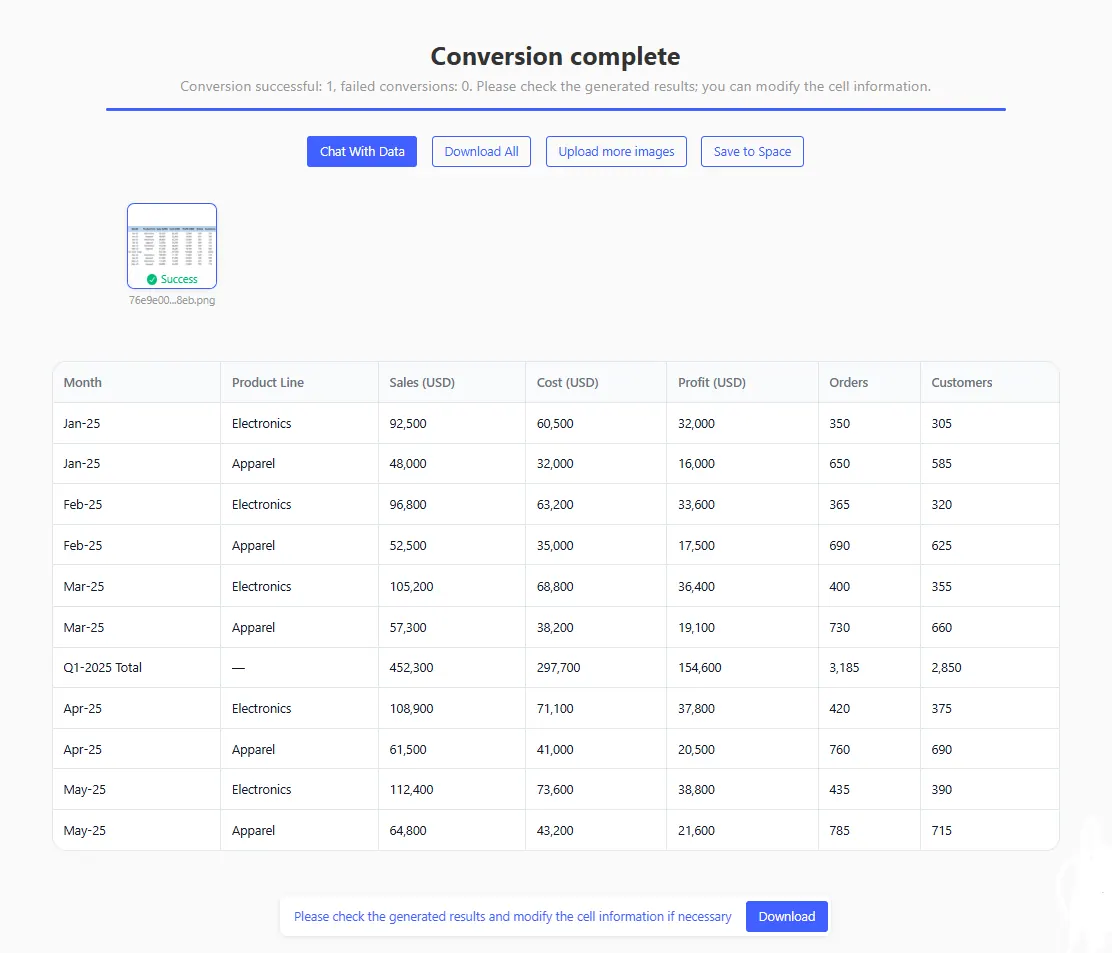
RowSpeak의 이미지-테이블 워크스페이스를 열고 PNG 또는 JPG 파일을 업로드한 후 미리보기 테이블이 생성될 때까지 기다립니다.
3단계: 분석가의 관점에서 테이블 검토
즉시 다운로드하지 마세요. 빠르게 훑어보는 것만으로도 대부분의 실수를 잡아낼 수 있습니다.
다음 순서대로 확인하세요:
- 열 헤더: 각 지표의 이름이 올바른지 확인합니다. 예를 들어 "매출"과 "환불" 열이 하나로 합쳐지지 않았는지 봅니다.
- 행 정렬: 몇 개의 행을 무작위로 골라 스크린샷의 값과 대조해 봅니다.
- 숫자 형식: 1,250이 1250%나 1.250으로 잘못 인식되지 않았는지 확인합니다.
- 날짜: 날짜 형식이 MM/DD/YYYY, DD/MM/YYYY 또는 특정 비즈니스 주기 형식인지 확인합니다.
- 합계: 스크린샷에 합계 행이 있다면, 변환된 테이블에서 간단히 합산하여 수치가 일치하는지 비교합니다.
4단계: 일상 언어로 데이터 정제하기
추출 후 RowSpeak에 요청하여 내보내기 전 테이블을 표준화할 수 있습니다.
유용한 프롬프트 예시:
Revenue와 Cost 열을 통화 형식으로 변환하고 소수점 둘째 자리까지 유지해줘.
대시보드 합계 행을 삭제하고, 계산된 마진(Margin) 열을 새로 추가해줘.
날짜 열을 YYYY-MM-DD 형식으로 표준화하고 날짜 오름차순으로 테이블을 정렬해줘.
5단계: 워크북 내보내기 및 최종 검증
최종 파일을 XLSX로 다운로드하여 엑셀이나 구글 스프레드시트에서 엽니다.
공유하기 전 마지막으로 한 번 더 검증하세요:
- 필터를 적용하여 각 열에 예상되는 데이터 유형이 들어있는지 확인합니다.
- 주요 숫자 열의 합계를 구해 원본 스크린샷과 비교합니다.
- 가독성을 위해 헤더 행을 틀 고정합니다.
- 워크북에 "스크린샷을 소스로 생성되었으며 검토를 마침"이라는 메모를 남깁니다.
주요 활용 사례
스크린샷-엑셀 변환은 다음과 같은 상황에서 특히 유용합니다:
- 내보내기 기능이 비활성화된 SaaS 분석 테이블.
- 작은 보조 테이블이 포함된 KPI 카드.
- 주간 비즈니스 리뷰(WBR) 중 캡처한 화면 공유 이미지.
- 웹페이지에서 캡처한 경쟁사 가격 비교표.
- 빠른 보고를 위해 사용되는 내부 대시보드 스크린샷.
단, 이미지가 너무 작거나 흐릿하고, 심하게 압축되었거나 테이블 일부가 가려진 경우에는 적합하지 않습니다. 소스 시스템에서 직접 CSV를 다운로드할 수 있다면 그것이 항상 최선의 방법입니다.
데이터 신뢰를 위한 품질 체크리스트
실무적인 검토 규칙: 해당 스프레드시트가 자금, 재고, 급여 또는 고객 커뮤니케이션에 영향을 미친다면 반드시 검증하십시오.
| 위험 영역 | 검증 항목 |
|---|---|
| 금액 | 통화 기호, 음수 표시, 소수점, 합계. |
| 날짜 | 지역 형식, 회계 연도, 월 이름. |
| ID | 앞자리의 0(Leading zeros), SKU 코드, 인보이스 ID. |
| 백분율 | 0.12와 12% 형식 구분. |
| 카테고리 | 오타로 인해 동일 카테고리가 여러 이름으로 나뉘지 않았는지 확인. |
이러한 수동 검토는 AI 워크플로우의 약점이 아니라, 결과물의 신뢰성을 보장하는 핵심 통제 단계입니다.
자주 묻는 질문 (FAQ)
대시보드 스크린샷을 엑셀로 변환할 수 있나요?
네, 테이블이 명확하게 보이고 읽을 수 있다면 가능합니다. 스크린샷을 테이블 영역에 맞춰 자르고 헤더 행을 포함시키세요.
차트도 소스 데이터로 변환되나요?
안타깝게도 차트는 정확하게 변환되지 않습니다. 스크린샷-엑셀 기능은 텍스트로 된 테이블에 가장 적합합니다. 차트의 경우 가급적 원본 데이터셋을 사용하세요.
여러 개의 테이블이 있는 스크린샷도 처리가 가능한가요?
테이블 영역을 감지할 수는 있지만, 한 번에 하나의 테이블만 잘라서 업로드하는 것이 가장 깔끔한 결과를 얻을 수 있습니다.
기밀 보고서에 사용해도 안전한가요?
회사의 데이터 보안 정책에 부합하는 도구만 사용하세요. 업로드 전 불필요한 개인 정보나 금융 세부 정보를 제거하고, 비즈니스 크리티컬한 데이터의 경우 검토 기록을 남기시기 바랍니다.
최종 권장 사항
스크린샷-엑셀 변환을 단순한 지름길이 아닌 '관리된 변환 워크플로우'로 취급하세요. 깨끗한 이미지를 캡처하고, RowSpeak로 변환한 뒤, 테이블을 검토하고 수치를 검증한 후 보고에 활용하십시오.
이 과정을 따르면 정적인 스크린샷을 필터링, 요약, 차트화하여 자신 있게 공유할 수 있는 활용도 높은 스프레드시트로 바꿀 수 있습니다.
RowSpeak의 이미지-엑셀 변환기 체험하기 - 다음 보고서 스크린샷을 편집 가능한 워크북으로 변환해 보세요.