'%3e%3crect%20id='矩形_7888'%20data-name='矩形%207888'%20class='cls-1'%20width='20'%20height='20'%20rx='4'%20transform='translate(6260%20-4478)'/%3e%3cpath%20id='联合_155'%20data-name='联合%20155'%20class='cls-2'%20d='M6.074,12.147a6.207,6.207,0,0,1-.621-.031A6.087,6.087,0,0,1,.031,6.694a6.177,6.177,0,0,1,0-1.241A6.086,6.086,0,0,1,5.453.031,6.177,6.177,0,0,1,6.074,0H9.152V2.029H6.074a4.053,4.053,0,0,0-3.916,3.03H9.152V7.088H2.158a4.053,4.053,0,0,0,3.916,3.03H9.152v2.029Z'%20transform='translate(6264.693%20-4473.9)'/%3e%3c/g%3e%3c/svg%3e)
Key Takeaways
- 구조적 위험: 행을 수동으로 삽입하면 범위 기반 수식이 어긋나거나 새로운 데이터를 포함하지 못합니다.
- 대규모 효율성: RowSpeak 은 배치 삽입을 자동화해 자연어 명령 하나로 수백 행을 추가할 수 있습니다.
- 데이터 무결성: 지능형 자동화가 인접 행의 서식과 수식 논리를 새 셀에 그대로 적용합니다.
- 워크플로 가속: 수동 클릭을 없애면 반복 작업이 고속·오류 없는 작업으로 전환됩니다.
The "Insert" Dilemma
표준 Excel 관리에서 새 데이터를 위한 공간을 만드는 일은 가장 빈번한 작업 중 하나이지만, 스프레드시트 손상의 주요 원인이기도 합니다. 행을 추가하든 복잡한 셀 블록을 삽입하든, 수동 방식은 종종 깨진 참조와 일관성 없는 서식을 초래합니다.
목표는 단순히 공간을 만드는 것이 아니라, VLOOKUP부터 요약 합계까지 스프레드시트 논리가 온전하게 유지되도록 하는 것입니다. 데이터를 수동으로 “밀어내면” 기존 수식 범위에 중요한 행이 빠질 위험이 있습니다.
The Traditional Workflow: Manual Insertion Steps
표준 Excel 방법으로 여러 행이나 열을 삽입하려면 오류를 최소화하기 위해 다음 절차를 따르세요:
- 추가하려는 행 또는 열의 개수를 강조 표시합니다(예: 새 행 5개가 필요하면 기존 행 5개를 선택).
- 선택 영역을 오른쪽 클릭하고 컨텍스트 메뉴에서 “삽입”을 선택합니다.
- 요약 수식에 깨진 참조가 없는지 확인해 새 범위가 포함됐는지 검증합니다.
- 위쪽 행의 서식을 수동으로 복사·붙여넣기해 새 셀에 적용합니다.
- 데이터 검증 규칙(예: 인터랙티브 캘린더)이 새 셀에서도 활성화됐는지 감사합니다.
- 고유 ID를 업데이트합니다. 예를 들어 새 항목 앞에 특정 문자 추가로 정렬 로직을 유지합니다.
- 레이아웃을 마무리합니다. 열 너비나 색상을 조정해 전문 보고서 형태를 유지합니다.
작은 조정에는 괜찮지만, 대규모 데이터셋이나 복잡한 보고 구조에서는 큰 병목이 됩니다.
The AI Advantage: Strategic Batching
RowSpeak 같은 AI 에이전트를 사용하면 데이터 입력 방식이 바뀝니다. 기계적인 절차 대신 전략적인 지시를 내리는 것이죠. AI는 단순히 “셀을 삽입”하는 것이 아니라 테이블 구조를 이해하고 모든 수식이 자동으로 확장되도록 보장합니다.
이로써 새로운 행이 계산에서 누락되는 흔한 “수식 공백”을 방지해 정확한 경영 보고서를 만들 수 있습니다.
How to Batch Insert Rows (The RowSpeak Way)
RowSpeak 은 간단한 대화형 명령으로 구조적 변화를 처리합니다:
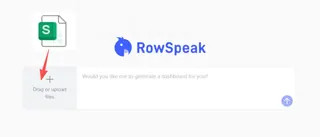
Step 1: Upload Your Workbook
파일을 드래그 앤 드롭하면 AI가 데이터를 스캔해 활성 범위와 수식 종속성을 파악합니다.
Step 2: Issue a Natural Language Command
수동으로 강조 표시할 필요 없이 AI에게 정확히 원하는 작업을 말합니다:
'Department'가 바뀔 때마다 빈 행 10개를 삽입하고, 해당 행을 소계 행으로 서식 지정합니다.

Step 3: Review the Preview
RowSpeak 은 실시간 미리보기를 생성합니다. 새로운 셀에 서식 규칙이나 날짜 선택기가 자동으로 적용되도록 지능적으로 처리합니다.
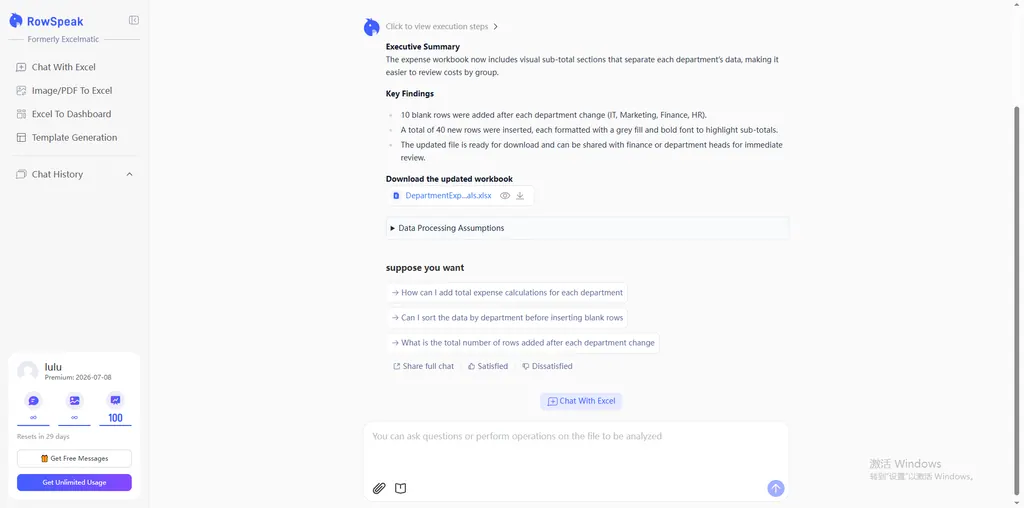
Step 4: Refine and Export
결과가 완벽해질 때까지 수정·반복할 수 있습니다. 만족하면 내보내기 및 다운로드를 눌러 즉시 분석 가능한 파일을 받으세요.
FAQ: Common Questions About Inserting Data
1. 행을 삽입한 뒤 수식이 #REF! 를 반환하는 이유는?
특정 행을 삭제하거나 데이터를 이동해 좌표 연결이 깨졌을 때 발생합니다. 자동화 도구는 참조를 동적으로 업데이트해 이를 방지합니다.
2. 특정 데이터 기준에 따라 행을 삽입할 수 있나요?
가능합니다. Excel에서는 직접 찾아야 하지만, AI에 “‘Status’가 ‘Pending’인 곳에 행을 삽입해 주세요”라고 요청하면 즉시 작업을 정리할 수 있습니다.
3. 열을 삽입하면 VLOOKUP 수식에 영향을 주나요?
예. 전통적인 VLOOKUP 은 고정된 열 인덱스를 사용하므로 범위 중간에 열을 삽입하면 잘못된 데이터를 반환합니다. 인텐트 기반 쿼리 시스템으로 전환하면 이 위험을 없앨 수 있습니다.