
엑셀 시트 서식 지정에 몇 시간을 쏟아붓고서야 수식이 데이터에 묻혀 있다는 사실을 깨달은 적이 있나요? 우리 모두 그런 경험이 있습니다. 계산 스타일(수식 셀을 강조하는 엑셀 기능)이 해결책이 될 수 있지만, 수동으로 적용하는 것은 지루한 작업입니다. 좋은 소식은 AI가 이 과정을 자동화할 수 있으며, RowSpeak 같은 도구는 한 걸음 더 나아간다는 점입니다.
## 엑셀의 계산 스타일이란?
계산 스타일을 수식용 형광펜이라고 생각하세요. 사용자 지정 글꼴, 색상 또는 테두리로 계산이 포함된 셀을 눈에 띄게 만들어줍니다. 이는 다음과 같은 상황에서 매우 유용합니다:
- 팀 협업 ("어떤 셀에 수식이 들어있지?"라는 질문 불필요)
- 재무 모델 (계산 오류를 더 빠르게 발견)
- 대규모 데이터셋 (복잡한 시트를 빠르게 탐색)
기존 방법은? 우클릭, 서식 지정, 반복. 지루하죠. AI 기반 자동화로 업그레이드해 봅시다.
## 엑셀 서식 지정을 위한 ChatGPT: 유용하지만 한계가 있음
ChatGPT는 다음과 같은 방법으로 계산 스타일 자동화를 안내할 수 있습니다:
1. 수식 셀 자동 서식 지정을 위한 VBA 스크립트 생성
제안할 수 있는 예시 스크립트:
```vb
Sub ApplyCalculationStyle()
Dim cell As Range
For Each cell In ActiveSheet.UsedRange
If cell.HasFormula Then
cell.Style = "Calculation"
End If
Next cell
End Sub
```
2. 조건부 서식 규칙 제안
3. 수식 가시성에 대한 모범 사례 설명
하지만 여기서 걸리는 점은 여전히 다음을 직접 해야 한다는 것입니다:
- 코드를 엑셀에 복사/붙여넣기
- 스크립트 실패 시 디버깅
- 수식 변경 시 수동 업데이트
## RowSpeak: 더 스마트한 AI 솔루션
ChatGPT도 도움이 되지만, RowSpeak은 수동 작업을 완전히 없앱니다. 다음과 같은 점에서 더 뛰어납니다:
✅ **코드 없는 자동화** - VBA 없이 즉시 수식 서식 지정
✅ **실시간 동기화** - 수식이 변경되면 스타일이 자동으로 업데이트됨
✅ **팀 협업 친화적** - 공유 파일에서 일관된 서식 유지
✅ **서식 이상의 기능** - 수식 최적화 및 오류 검사도 제안
RowSpeak에서 이렇게 해보세요:
1. 스프레드시트 업로드

2. "수식 셀을 노란색으로 채워줘"라고 요청

3. 완료—모든 수식 셀이 즉시 강조 표시됨

프로 팁: RowSpeak의 "스마트 정리" 기능과 결합하면 한 번의 클릭으로 전체 시트 서식을 자동 지정할 수 있습니다.
## 수식 서식 지정을 위한 모범 사례
ChatGPT를 사용하든 RowSpeak을 사용하든:
1. **색상 코드를 현명하게** - 눈에 띄지만 차분한 색상 사용(연한 파란색 배경을 추천)
2. **서식 겹쳐 적용** - 셀 채우기와 이탤릭체 글꼴을 결합하여 가독성 향상
3. **시스템 문서화** - 서식 선택 기준을 설명하는 범례 추가
4. **파일 간 표준화** - 관련된 모든 스프레드시트에서 동일한 스타일 사용
## 계산 스타일에서 그치지 마세요
현대적인 데이터 작업은 기본 서식 지정 이상을 요구합니다. RowSpeak으로 다음을 할 수 있습니다:
- 원본 데이터에서 차트 자동 생성
- AI로 지저분한 데이터셋 정리
- 수식 없이 대시보드 구축
- 데이터에 대한 AI 기반 인사이트 얻기
결론은? ChatGPT가 엑셀 작업 자동화를 도울 수는 있지만, RowSpeak과 같은 전용 AI 도구는 완전한 코드 없는 솔루션을 제공합니다. 서식 지정에 쓰는 시간은 줄이고 분석에 쓰는 시간은 늘리세요—这就是 스마트 자동화의 힘입니다.
**엑셀 워크플로를 업그레이드할 준비가 되셨나요?** [RowSpeak 무료로 사용해보기](https://rowspeak.ai) 그리고 AI가 여러분의 스프레드시트를 어떻게 변화시키는지 확인해보세요.
AI로 Excel 계산 스타일 자동화하는 방법 (더 나은 솔루션 포함)
AI로 데이터를 강화하고, 의사결정을 확실하게!
코드나 함수 작성 없이, 간단한 대화로 RowSpeak이 데이터를 자동으로 처리하고 차트를 생성합니다. 지금 무료로 체험하고 AI가 Excel 워크플로우를 어떻게 혁신하는지 경험해보세요 →
지금 무료로 체험하기추천 게시글
Excel 작업
AI 기반 스프레드시트가 데이터 분석을 혁신하는 방법 (시작하는 방법)
스프레드시트는 여전히 비즈니스 데이터 분석의 핵심이지만, AI가 판도를 바꾸고 있습니다. RowSpeak과 같은 도구가 자연어 요청을 해석하여 수식 생성부터 대시보드 생성까지 복잡한 스프레드시트 작업을 자동화함으로써 고급 데이터 분석을 모두가 이용할 수 있게 하는 방법을 알아보세요.
Gianna •
데이터 클리닝
수식 작성을 그만두세요: Excel에서 두 열을 비교하는 AI 방식
Excel에서 두 목록을 비교하기 위해 복잡한 수식을 작성하는 데 지치셨나요? 송장을 조정하거나 재고를 확인할 때, 수동 방식은 느리고 오류가 발생하기 쉽습니다. RowSpeak, Excel AI 에이전트가 질문 하나로 일치 항목과 차이점을 찾는 방법을 알아보세요.
Ruby •
Excel 작업
Google Sheets에서 전문가처럼 계산 스타일 적용하는 방법
지저분한 스프레드시트에 지치셨나요? Google 스프레드시트 계산 스타일을 마스터해 데이터를 생생하게 표현하세요. 게다가 RowSpeak이 어떻게 힘든 작업을 대신 처리해주는지 확인해보세요.
Gianna •
Excel 자동화
버튼 찾기 그만: Excel AI가 복잡한 리본을 대체하는 방법
Excel 리본의 탭과 버튼 미로에서 길을 잃으셨나요? 혼자가 아닙니다. 이 가이드는 끝없는 클릭을 버리고 Excel AI를 사용하여 원하는 것을 설명만으로 데이터 분석, 차트, 보고서를 완성하는 방법을 보여줍니다.
Ruby •
데이터 클리닝
Excel에서 이름을 분리하는 4가지 간단한 방법 (AI 방법 포함)
Excel에서 이름, 중간 이름, 성을 분리하는 방법을 배워보세요. 텍스트 나누기, 복잡한 수식, 플래시 채우기를 다루고, 간단한 명령어로 모든 작업을 처리해주는 혁신적인 AI 도구를 소개합니다. 지저분한 데이터에 작별하고 효율성을 맞이하세요.
Ruby •
데이터 정제
Excel에서 가나다순 정렬하기: 클래식 방식 vs AI 방식
Excel 데이터 정렬에 어려움을 겪고 계신가요? 이 가이드는 간단한 A-Z 정렬부터 복잡한 다단계 및 수식 기반 알파벳 순 정렬까지 모두 다룹니다. 전통적인 단계별 방법을 알아보고 AI 기반 솔루션의 빠르고 간편한 기능과 비교하여 워크플로우를 간소화하세요.
Ruby •
엑셀 작업
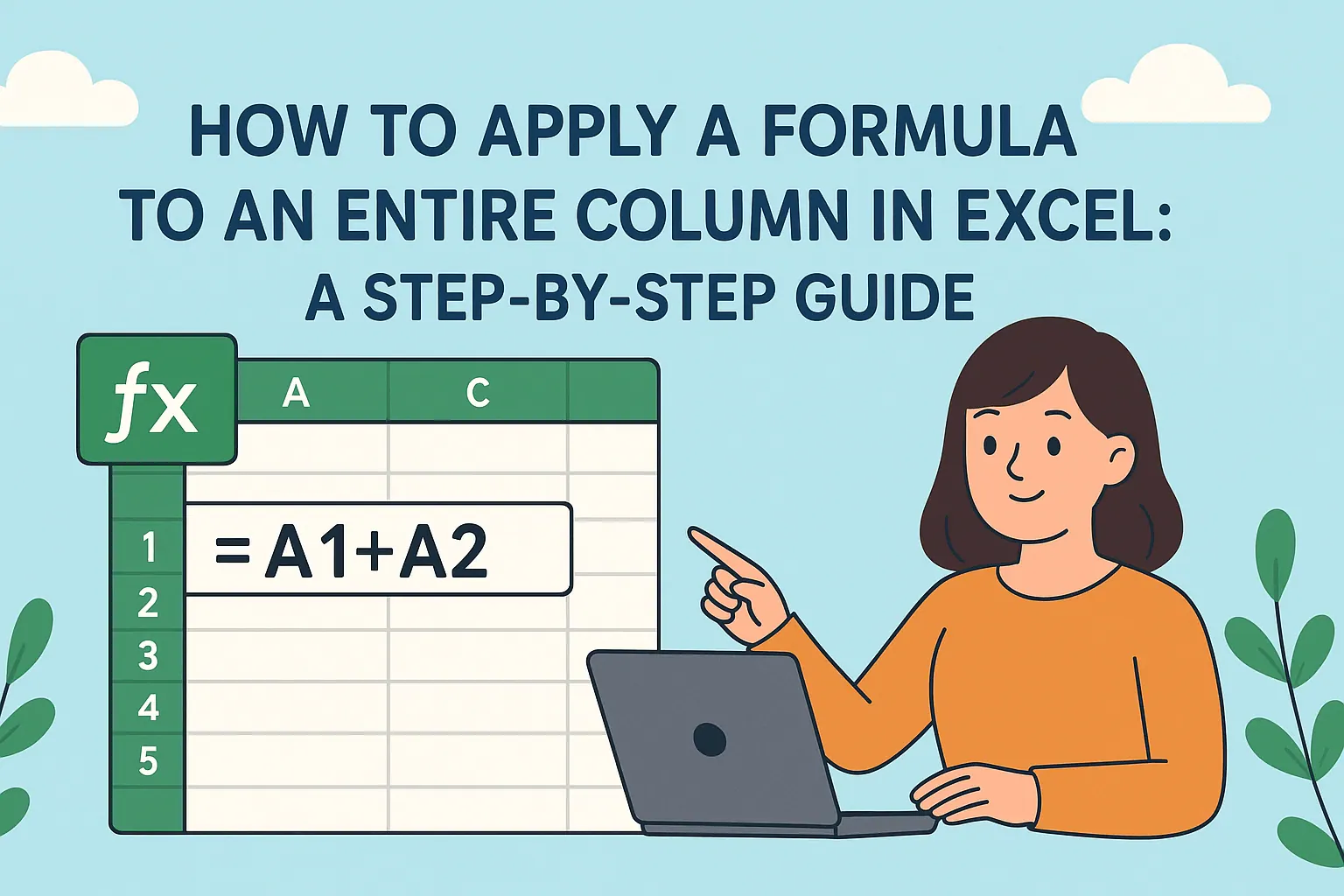
Excel에서 전체 열에 수식 적용하는 방법: 단계별 가이드
엑셀 열 수식 마스터링으로 업무 효율을 높이세요. 단계별 가이드와 RowSpeak 같은 AI 도구를 활용한 데이터 분석까지 소개합니다.
Gianna •

데이터 분석
Excel에서 R-제곱 구하기: 고전 공식 vs 현대 AI 접근법
Excel에서 데이터 세트 간의 관계를 측정하는 방법을 알아보세요. 이 가이드는 결정 계수를 구하는 고전적인 RSQ() 함수를 다루고, 복잡한 수식 없이 즉각적인 통찰력, 차트 및 분석을 제공하는 혁신적인 AI 기반 대안을 소개합니다.
Ruby •