AIでExcel計算スタイルを自動化する方法(さらに優れた解決策も)

Excelシートの書式設定に何時間も費やしたのに、数式がデータに埋もれて気づかなかったことはありませんか?誰もが経験あるはずです。計算スタイル(Excelの数式セルを強調表示する機能)は役立ちますが、手動で適用するのは面倒です。良いニュースがあります:AIでこのプロセスを自動化でき、RowSpeakのようなツールはさらに一歩進んでいます。

Excelの計算スタイルとは?

計算スタイルを数式用の蛍光ペンと考えてください。計算を含むセルをカスタムのフォント、色、枠線で目立たせます。これは以下で重宝します:

  • チームコラボレーション(「どのセルに数式が入ってる?」がなくなる)
  • 財務モデル(計算エラーを素早く発見)
  • 大規模データセット(複雑なシートを迅速に移動)

従来の方法?右クリック→書式設定→繰り返し。退屈ですよね。AI駆動の自動化にアップグレードしましょう。

Excel書式設定におけるChatGPT:有用だが限定的

ChatGPTは以下の方法で計算スタイルの自動化を指南できます:

  1. 数式セルを自動書式設定するVBAスクリプトの生成
    提案されるスクリプト例:

    Sub ApplyCalculationStyle()
        Dim cell As Range
        For Each cell In ActiveSheet.UsedRange
            If cell.HasFormula Then
                cell.Style = "Calculation"
            End If
        Next cell
    End Sub
    
  2. 条件付き書式ルールの提案

  3. 数式の可視性に関するベストプラクティスの説明

しかし課題もあります—以下の作業が依然必要です:

  • コードをExcelにコピー&ペースト
  • スクリプトが失敗した時のデバッグ
  • 数式変更時の手動更新

RowSpeak:よりスマートなAIソリューション

ChatGPTは役立ちますが、RowSpeakは手作業を完全になくします。優れている点は:

コード不要の自動化 - VBAなしで数式を即時書式設定
ライブ同期 - 数式変更時にスタイルが自動更新
チーム対応 - 共有ファイル間で一貫した書式を維持
書式設定以上 - 数式の最適化やエラーチェックも提案

RowSpeakで試す:

  1. スプレッドシートをアップロード

upload

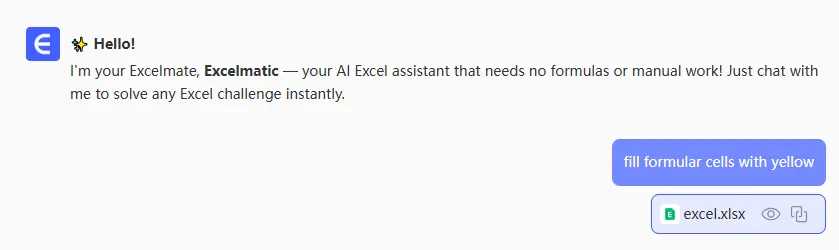
  1. 「数式セルを黄色で塗りつぶして」と指示

ask

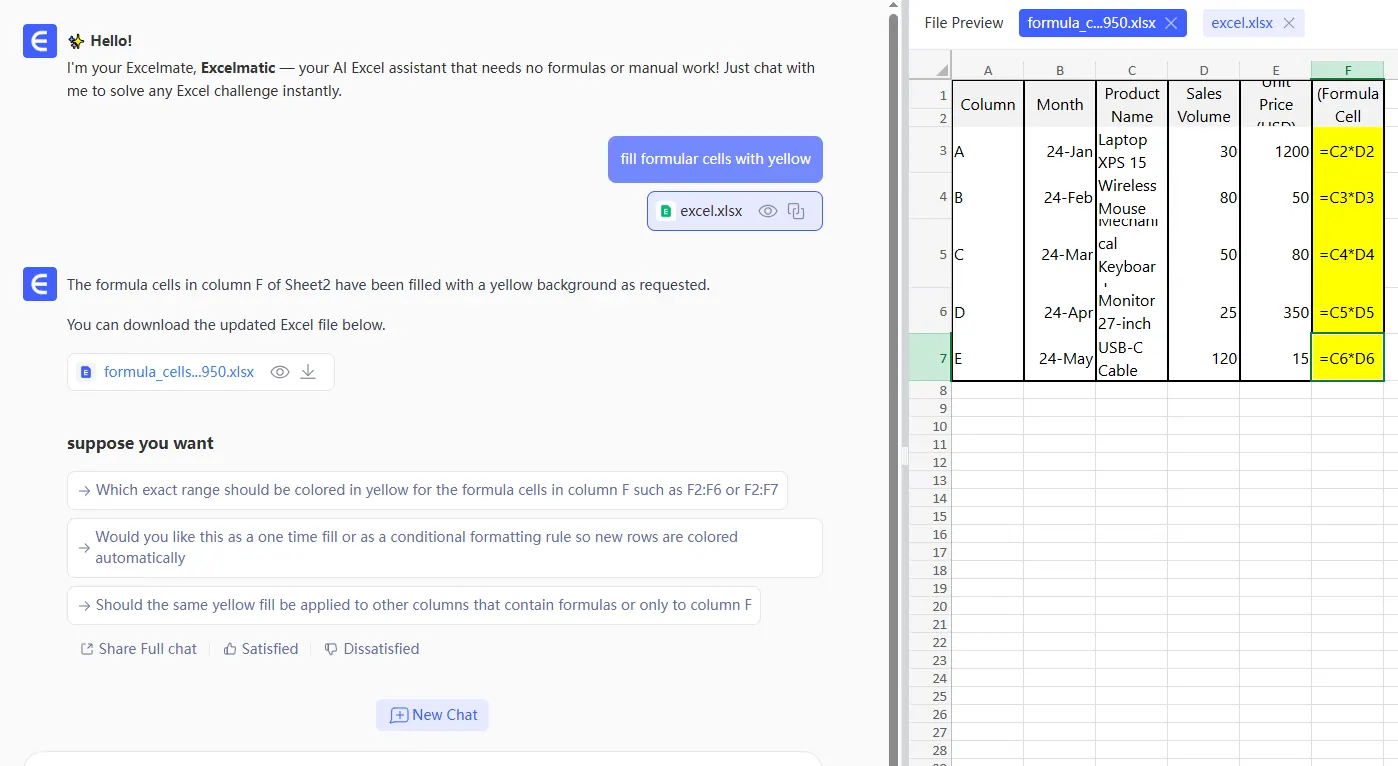
  1. 完了—数式セルが即時に強調表示

jieguo

プロのヒント:RowSpeakの「スマートクリーンアップ」と組み合わせて、シート全体をワンクリックで自動書式設定。

数式書式設定のベストプラクティス

ChatGPTまたはRowSpeakを使用する際は:

  1. 色分けの賢い使用 - 控えめだが区別しやすい色を(淡い青の背景がおすすめ)
  2. 書式の重ね付け - セルの網掛けとイタリック体を組み合わせてより明確に
  3. システムの文書化 - 書式選択の理由を説明する凡例を追加
  4. ファイル間の標準化 - 関連する全てのスプレッドシートで同じスタイルを使用

計算スタイルだけで終わらせないで

現代のデータ作業は基本の書式設定以上を要求します。RowSpeakで以下が可能:

  • 生データからチャートを自動作成
  • AIで汚れたデータセットをクリーンアップ
  • 数式なしでインタラクティブなダッシュボードを構築
  • 数値に関するAI駆動のインサイトを取得

結論は?ChatGPTはExcelタスクの自動化を支援できますが、RowSpeakのような専用AIツールは完全なコード不要ソリューションを提供します。書式設定にかける時間を減らし、分析により多くの時間を—それがスマート自動化の力です。

Excelワークフローをアップグレードする準備は? RowSpeakを無料で試すして、AIがスプレッドシートをどう変えるかご覧ください。

いつものExcel・CSVを、チームで確認・共有できるレポートに

お手元のExcelまたはCSVファイルから始められます。RowSpeakが注目すべきポイントを見つけ、チームで確認・共有しやすいレポートやダッシュボードにまとめます。

ファイルで試す

おすすめ記事

10の無料Excel予算計画テンプレートで財務を効率化
Excel操作

10の無料Excel予算計画テンプレートで財務を効率化

予算管理は複雑なパズルのようであってはいけません。これらの10の無料Excelテンプレートは、月次追跡から債務削減まで、あらゆる財務シナリオに対応したすぐに使えるフレームワークを提供します。しかし、リアルタイムの洞察を必要とするチームにとっては、RowSpeakのAI駆動分析が生データを数秒で実行可能な財務ダッシュボードに変えます。

Gianna
家計管理を効率化する無料Excelテンプレート5選(AI活用術も紹介)
Excel操作

家計管理を効率化する無料Excelテンプレート5選(AI活用術も紹介)

予算管理はもう面倒ではありません。収支や貯蓄の管理を簡素化する10個の無料Excelテンプレートを紹介します。さらにビジネスでは、RowSpeakのようなAIツールが高度な分析でプロセスを自動化します。

Gianna
10個の無料Excel経費管理テンプレート(さらにスマートなAI代替案付き)
Excel操作

10個の無料Excel経費管理テンプレート(さらにスマートなAI代替案付き)

ビジネス経費の追跡は面倒である必要はありません。Excelテンプレートは良い出発点ですが、RowSpeakのような最新のAIツールは、自動化された分析とリアルタイムレポートで経費管理を変革します。伝統的な方法と最先端のソリューションについてのガイドです。

Gianna
Excelが応答しない?作業を復元する方法(そして将来のフリーズを防ぐ)
Excel操作

Excelが応答しない?作業を復元する方法(そして将来のフリーズを防ぐ)

Excelのクラッシュは生産性を低下させます。未保存の作業の回復、フリーズのトラブルシューティング、RowSpeakなどのAIツールを活用して安定した効率的なスプレッドシートを作成する方法をご紹介します。

Gianna
Excelで数値に10%を加算する方法
Excel操作

Excelで数値に10%を加算する方法

価格調整、成長予測、予算更新にExcelで10%を加算する基本スキルを解説。手動計算とRowSpeakによる自動化の方法をご紹介。

Gianna
Excelで日付に3年を加算する方法:4つの確実な方法
Excel操作

Excelで日付に3年を加算する方法:4つの確実な方法

Excelでの日付操作は複雑にする必要はありません。初心者から上級者まで、任意の日付に3年を加算する最も正確な方法を紹介します。さらに、RowSpeakでこれらの計算を自動化する方法もご覧ください。

Gianna
Excelで日付に5年を加算する方法:5つの確実な方法
Excel操作

Excelで日付に5年を加算する方法:5つの確実な方法

Excelでの日付操作は業務計画に不可欠ですが、正確な日付計算に苦労するプロフェッショナルも少なくありません。このガイドでは、年数を日付に加算する5つの確実な方法を、実例とRowSpeak連携によるスマートなワークフローと共に解説します。

Gianna
Excelで日付に6ヶ月を追加する方法(AI活用編)
Excel操作

Excelで日付に6ヶ月を追加する方法(AI活用編)

Excelで日付計算を最も速く正確に行う方法を発見しましょう。複雑な数式は不要。RowSpeakでAIに重労働を任せます。

Gianna