RowSpeakのユーザー成長マネージャーとして、日付計算に苦戦するプロフェッショナルをよく目にします。プロジェクトのタイムライン予測、財務モデルの計画、サブスクリプション更新の管理において、正確に年数を加算するスキルは、手作業による何時間もの作業を節約できるExcelの基本技術です。
Excelには日付計算の方法が複数ありますが、適切な方法を選ぶことが、正確な予測とスプレッドシートの頭痛の種との分かれ道となります。このガイドでは、うるう年やベテランユーザーでも陥りがちな特殊なケースに特に注意しながら、日付に年数を加算する5つの信頼性の高い方法を紹介します。
Excelの日付システムを理解する
数式に入る前に、Excelが日付をどのように解釈するかを理解することが重要です。Excelは日付をシリアル番号として保存し、1900年1月1日を1とします。この数値表現により全ての日付計算が可能になります。「03/15/2023」と表示される日付は、実際には45005という数値です。
プロのヒント: 複数のスプレッドシートで複雑な日付計算を扱うチームには、RowSpeakのAI搭載日付関数が、財務モデルや予測全体で完璧な精度を維持しながらこれらの変換を自動化できます。
方法1: 単純な算術(簡易見積もり)
最も簡単な方法は日数を直接加算することです:
=A1 + (5*365)
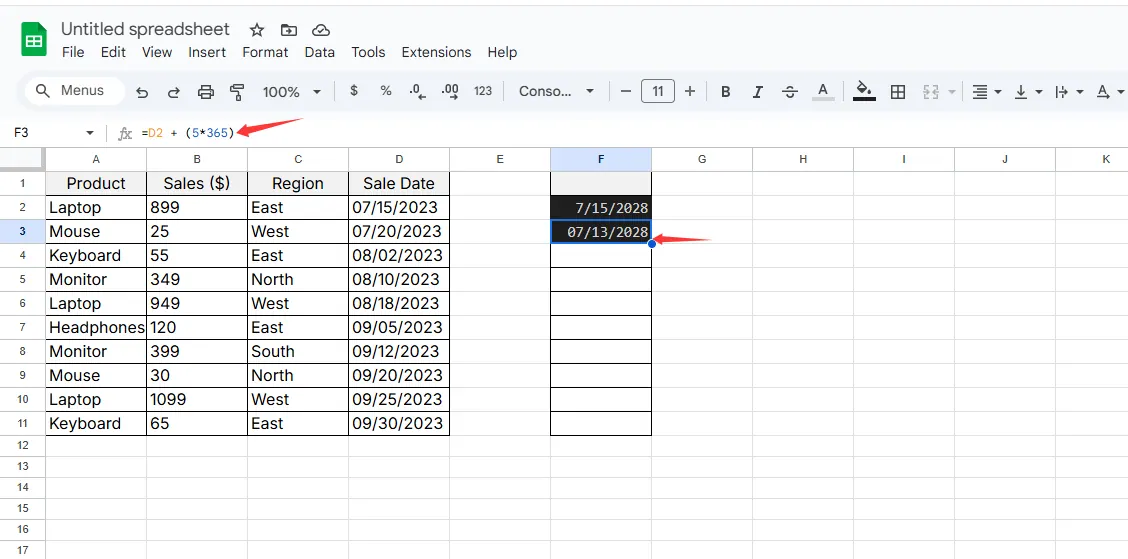
これは大まかな見積もりには有効ですが、うるう年を考慮していません。例えば、2020年3月1日に5*365日を加算すると、2025年3月1日ではなく2025年2月28日が返されます。
使用場面: 正確な日付が重要でない一時的な計算
方法2: DATE関数(最も正確)
精度を求める場合、DATE関数が最適です:
=DATE(YEAR(A1)+5, MONTH(A1), DAY(A1))
この数式は:
- 年、月、日の要素を抽出
- 年に5を加算
- 日付を再構築
RowSpeakの利点: 当プラットフォームの数式ビルダーは、日付操作の必要性を検出するとこの最適な構造を自動的に提案し、一般的なエラーを防ぎます。
方法3: EDATE関数(月ベースの計算)
サブスクリプションなどの月次サイクルを扱う場合:
=EDATE(A1, 5*12)
EDATEは60ヶ月(5年)を加算し、月末日付やうるう年を正しく処理します。
方法4: 端数年用のYEARFRAC
5.5年を加算する必要がありますか? YEARFRACは端数年を処理します:
=DATE(YEAR(A1)+5, MONTH(A1), DAY(A1)) + YEARFRAC(DATE(YEAR(A1),1,1), DATE(YEAR(A1)+5,1,1))*0.5
方法5: DATEDIF(柔軟な間隔)
非公開ですが強力なDATEDIF:
=DATE(YEAR(A1)+5, MONTH(A1), DAY(A1))
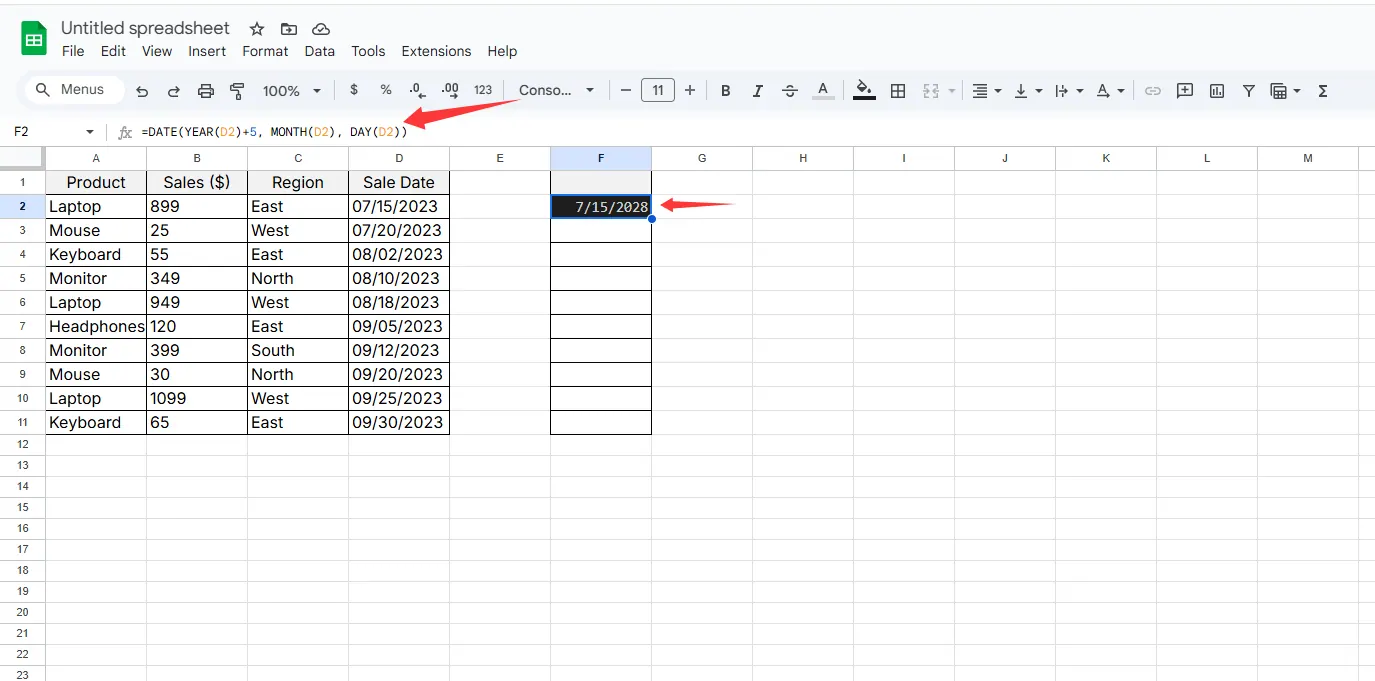
DATEと似ていますが、DATEDIFは差異計算時にさらに多くの間隔オプションを提供します。
基本数式を超えて: 日付計算の自動化
定期的に日付予測を扱うチームにとって、手動の数式は煩雑になります。RowSpeakは以下のことでこのプロセスを変革します:
- 日付列の自動検出
- 適切な計算方法の提案
- データセット全体での一貫した数式適用
- 潜在的なうるう年問題のフラグ付け
当社のAIエンジンはあなたの日付計算パターンを学習し、将来のスプレッドシートが手動での数式入力なしで同じ精度基準を維持することを保証します。
ビジネス利用のベストプラクティス
- 方法を文書化 - 使用した数式をセルのコメントに記録
- チーム間で標準化 - 事前構築済み日付数式を含むテンプレート列を作成
- 既知の日付で検証 - 結果が既知の日付に対して数式をテスト
- タイムゾーンを考慮 - グローバルチームの場合、UTCオフセットを考慮した日付計算を確保
結論
財務モデルのための正確なDATE関数を選ぶにせよ、簡易見積もりのための単純な算術を選ぶにせよ、これら5つの方法を理解すれば常に正確に日付に年数を加算できます。Excel操作を拡大する組織にとって、RowSpeakは数式の推測を排除し、監査対応の精度を維持するインテリジェントな日付処理を提供します。
日付計算を変革する準備はできましたか? RowSpeakを無料で試すことで、予測を完璧に保つAI搭載の日付計算を体験できます。