Excel向けAIで最も重要なのは、機能リストの長さではありません。実際に終わらせたい仕事に合っているかどうかです。
無料ツール、テンプレート、チーム上限を比較している場合は、ワークフローをどこまで進めるか決める前に 有料プランの選択肢 できます。
必要なのが数式だけなら、数式アシスタントで十分な場合があります。会社がすでに Microsoft 365 上で仕事をしているなら、Copilot は最初に試す候補になります。一方で、本当の課題が「乱れたExcelエクスポートをダッシュボード、要約、月次レポートに変えること」なら、ファイルを読み取り、データを分析し、確認できる出力を返すワークフローが必要です。
この記事では、その実務目線で7つのExcel向けAIツールを比較します。
重要ポイント:
- RowSpeakは、実際の業務ファイルを分析、ダッシュボード、レポートへ変える用途に向いています。
- Microsoft Copilot in Excelは、Microsoft 365内で作業しているチームに向いており、特にデータがCopilot向けに整っている場合に有効です。
- Claude for ExcelとClaudeのファイル作成機能は、ブックの説明、モデル調整、幅広いファイル作業に役立ちますが、結果の確認は必要です。
- Formula BotとGPTExcelは、数式作成、数式説明、短時間の表計算修正に向いています。
- AjelixとJulius AIは、単一セルの作業よりも広いデータ分析ワークフローに向いています。
Excel向けAIツールを比較する基準
ツールを選ぶ前に、どのExcel作業を終わらせたいのかを明確にしましょう。
- 数式支援: 数式の作成、説明、デバッグ。
- ファイル対応: Excel、CSV、PDF、スクリーンショット、画像ベースの表。
- データ整理: 重複、表記ゆれ、空白セル、結合見出し、乱れたエクスポート。
- 分析の深さ: 要約、傾向、差異、外れ値、セグメント、データへの質問。
- グラフとダッシュボード: グラフ生成、ダッシュボード表示、視覚的な説明。
- レポート出力: メール、資料、管理レポートに移せる文章要約。
- 再利用性: 週次・月次ファイルに同じ流れを使えるか。
- データ境界: 機密ファイルに私有環境や厳格な管理が必要か。
RowSpeakの中心はファイルベースのワークフローです。Excel、CSV、PDF、画像ベースの表をアップロードし、自然な言葉で質問し、結果を確認可能な回答、グラフ、ダッシュボード、レポートへ変換します。個別ツールを比較する前に、Excel AIワークフロー全体も確認できます。
Excel向けAIツール比較
| ツール | 向いている用途 | Excelで強い場面 | 注意点 |
|---|---|---|---|
| RowSpeak | 業務ファイル分析とレポート作成 | Excel、CSV、PDF、画像表をダッシュボード、要約、レポートへ変換 | Excel内の全編集作業を置き換えるものではない |
| Microsoft Copilot in Excel | Microsoft 365ユーザー | Excel内の数式、洞察、書式、フィルター、グラフ、ピボットテーブル | ファイル形式、保存環境、ライセンス条件の影響を受ける |
| Claude for Excel / Claudeファイル作成 | ブック説明とモデル作業 | 数式説明、前提調整、Excelファイル作成/編集、CSV分析 | 業務判断前の確認が必要 |
| Formula Bot | 数式支援と軽い分析 | 数式生成、説明、表アップロード、簡単なグラフ作成 | 本格的な定期レポートには弱い |
| GPTExcel | 数式、SQL、スクリプト、VBAの素早い生成 | 自然言語から数式やスクリプトを生成・説明 | エンドツーエンドの分析担当ではなく補助役 |
| Ajelix | データから業務成果物を作る | 数式、ダッシュボード、プレゼン、スクリプト、データ整理、再利用資産 | 単純なExcel修正には機能が広すぎる場合がある |
| Julius AI | 対話型データ分析 | 表データの分析、可視化、データ質問 | Excel専用ワークフローほどExcelネイティブではない |
1. RowSpeak
向いている用途: スプレッドシートを回答、ダッシュボード、レポートに変えるチーム。
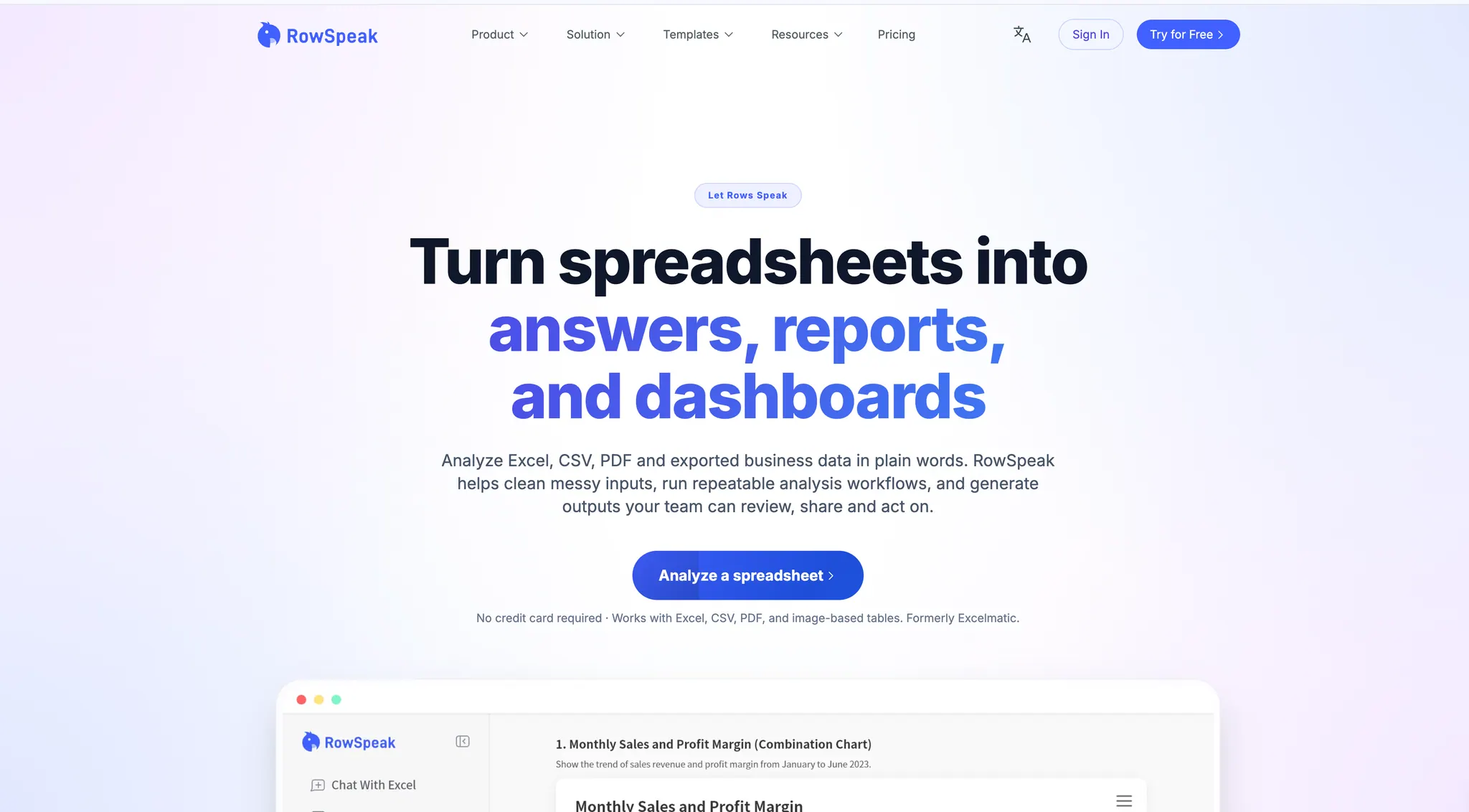
RowSpeakは、通常のExcel作業がレポート作成に変わる場面に向けたツールです。財務、オペレーション、営業、マーケティングのチームは、きれいなモデルではなくエクスポートファイルから始めることが多いです。見出しが乱れていたり、欠損値があったり、カテゴリ表記が揺れていたり、余分なシートが入っていたりします。目的は数式を書くことだけではありません。何が変わったのか、なぜ変わったのかを説明し、マネージャーが確認できる出力にすることです。
そこにRowSpeakが合います。Excel、CSV、PDF、画像ベースの表に対応しているため、システムエクスポート、レポート、スクリーンショット、共有ファイルから来るデータでも扱えます。差異分析、顧客セグメント、売上傾向、異常チェック、ダッシュボード形式の要約を、表を手作業で作り直さずに依頼できます。
RowSpeakが向いている場面:
- 数式生成だけでなく、ファイル単位の表分析が必要。
- グラフ、視覚的な要約、Excelからダッシュボードへのワークフローが必要。
- AIレポート作成ワークフローに使える文章説明が必要。
- 週次・月次の業務ファイルを繰り返し処理したい。
- 機密ファイル向けに私有環境を検討したい。
向かない場面もあります。単一セルの編集、ブック内での数式作成、Microsoft 365内だけで完結するネイティブ作業なら、別のツールで十分な場合があります。
2. Microsoft Copilot in Excel
向いている用途: すでにMicrosoft 365で作業しているチーム。

Microsoft Copilot in Excelは、数式の作成と理解、データ分析、洞察生成、ハイライト、並べ替え、フィルター、グラフ、ピボットテーブルの作成を支援します。Excelで日常的に作業し、必要なMicrosoft 365アクセスを持つチームにとっては、自然な第一候補です。
最大の強みは、作業場所に近いことです。多くの一般的なタスクではExcelを離れる必要がありません。ファイルが整理され、テーブルまたは対応範囲として設定され、適切なMicrosoft環境に保存されていれば、Copilotは日常的な分析と書式作業を短縮できます。
一方で、Copilotはブックが準備されているほど強くなります。Microsoftの案内でも、Excelテーブルまたは対応範囲が前提となる場面があり、一部ワークフローではAutoSaveや対応ファイル条件が関係します。実際の作業が乱れたCSV、PDF、スクリーンショット、Microsoft 365外のファイルから始まる場合は、この点が重要です。
Microsoft 365 Copilotをすでに使えるチームで、Excel内で作業したいならCopilotを試す価値があります。乱れたファイルを確認可能なダッシュボードとレポートに変えることが中心なら、RowSpeakを比較すべきです。
3. Claude for ExcelとClaudeファイル作成
向いている用途: ブックの説明、モデル調整、チャットによるExcelファイル作成・編集。
ClaudeにはExcelユーザー向けに関連する2つの使い方があります。Claude for Excelは対応プラン向けのExcelアドインで、スプレッドシート作業内で使うことを想定しています。ドキュメントでは、ブックへの質問、セル単位の引用、数式関係を保った前提調整、エラーのデバッグ、モデルやテンプレート構築などが説明されています。
別の経路として、Claudeのファイル作成・編集では、Excelスプレッドシートの作成、CSVやTSVの分析、可視化、計算環境を使ったデータ分析ができます。
そのためClaudeは、ブックのロジックを理解したい分析担当者にとって魅力的です。モデル説明やシナリオ作業にも向いています。
ただし確認は必要です。AIが数式、前提、ブック構造を編集する場合、出力、参照、業務ロジックを人間が検証する必要があります。
4. Formula Bot
向いている用途: 数式、数式説明、表計算の素早い支援。

Formula Botは、多くのExcelユーザーが最初につまずく数式に焦点を当てています。Excel AIページでは、数式生成、表分析、チャットによるグラフ作成を中心に説明されています。自然言語のロジックを数式に変換したい、数式を説明したい、壊れた数式を確認したい、簡単な質問のために表をアップロードしたい場合に役立ちます。
学生、分析担当者、オペレーション担当者、構文で止まりがちなマネージャーに向いています。SUMIFS、INDEX/MATCHの説明、日付数式の確認、簡単なグラフ作成などに使えます。
制限は深さです。数式中心のツールは便利ですが、多くの業務ワークフローは数式で終わりません。最終成果物が管理レポート、ダッシュボード、定期分析パックなら、単発支援以上の流れが必要です。
5. GPTExcel
向いている用途: Excel、Sheets、SQL、スクリプト、VBAの素早い生成。
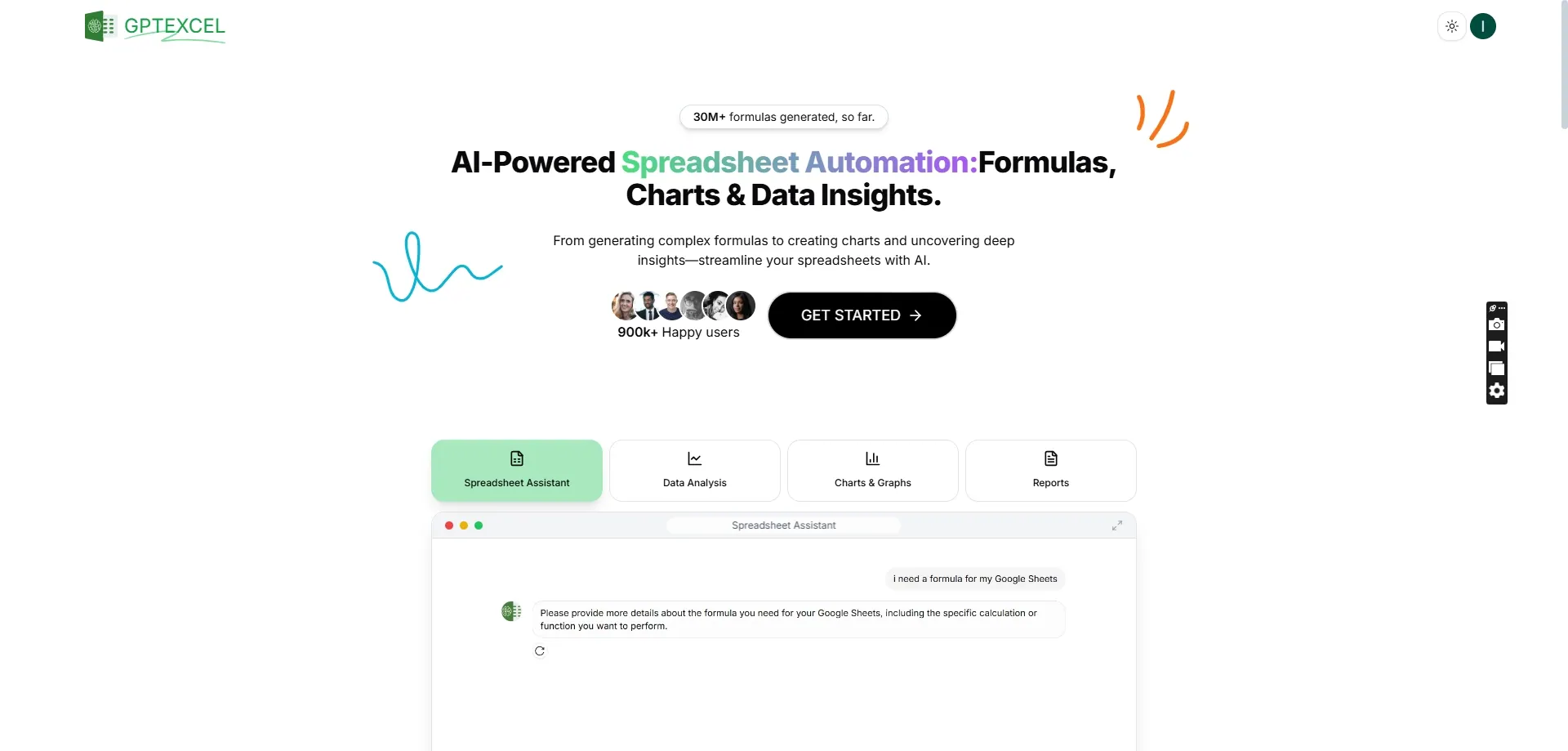
GPTExcelは、範囲が狭く技術的なタスクに向いています。数式生成、数式説明、スクリプト作成、SQL下書き、自然言語からのVBA生成などです。完全な分析ワークスペースというより、生産性を上げる補助ツールです。
やりたい操作は分かっているが構文を書きたくない時に使えます。たとえば条件付き検索の数式、書式設定用VBAマクロ、編集前のネスト数式説明などです。
弱点は文脈です。乱れた業務ファイルを理解し、傾向を見つけ、グラフを作り、レポートを書く必要がある場合、数式助手は多くの場合プロセスの一部に過ぎません。
6. Ajelix
向いている用途: 業務データからさまざまな成果物を作りたいチーム。
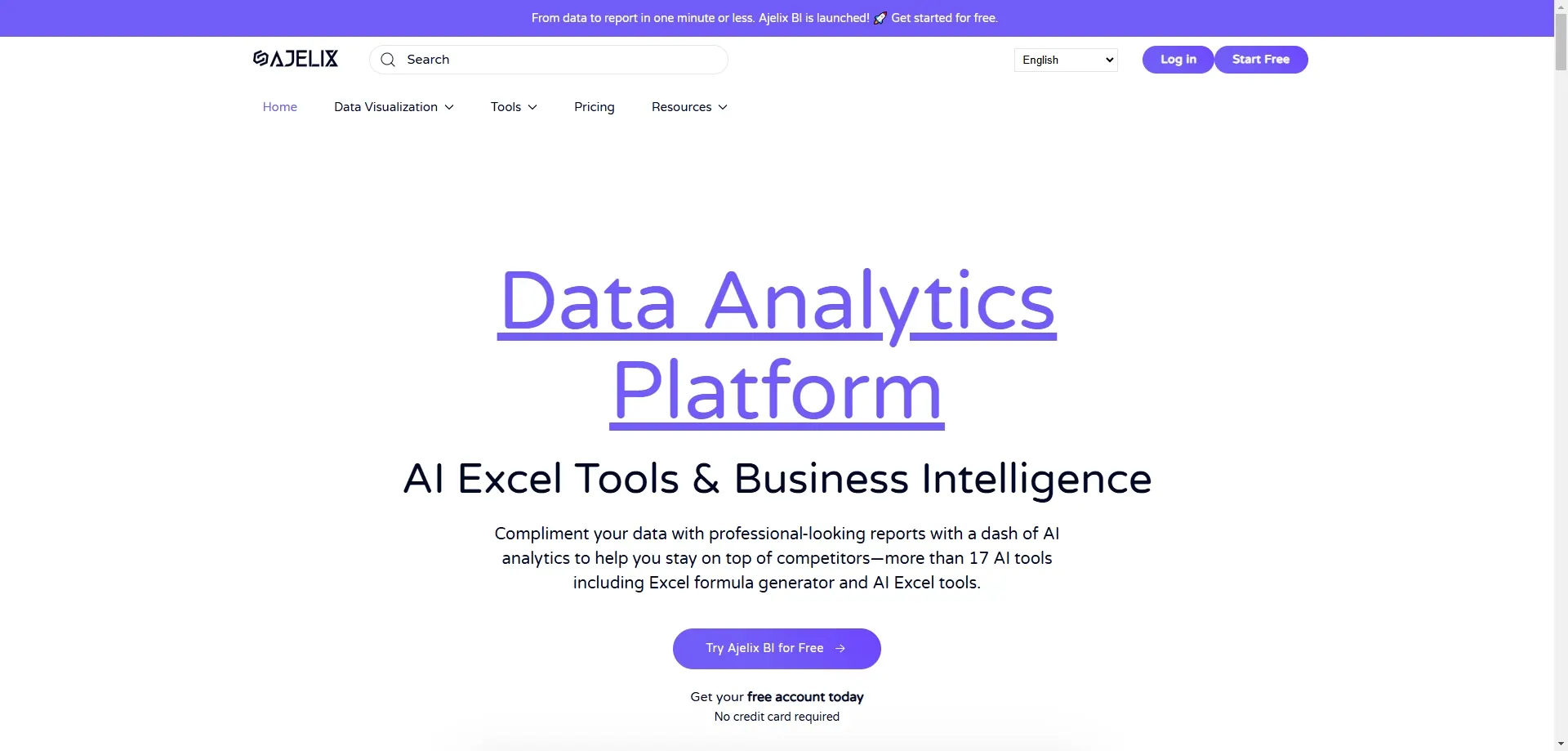
Ajelixは、数式やExcelユーティリティから、より広いAIワークスペースへ広がっています。サイトではAI Excel、ダッシュボード、プレゼン、数式、スクリプト、データ整理、再利用可能な資産が紹介されています。数式生成だけでは足りないが、本格BIまでは不要なユーザーにとって検討対象になります。
成果物がダッシュボード、プレゼン、アプリのような出力、再利用できるワークフローである場合に有用です。プロンプトを保存し、分析を繰り返したいチームにも向いています。
取捨選択のポイントは焦点です。主なニーズが乱れたファイルからのExcel分析とレポート作成なら、実際の流れを慎重に比べるべきです。幅広いプラットフォームが、必ずしも最短導入とは限りません。
7. Julius AI
向いている用途: スプレッドシートやデータセットの対話型分析。

Julius AIはAIデータアナリストとして位置づけられています。データをアップロードし、質問し、可視化し、会話でデータセットを探索したい人に向いています。Excel数式よりも分析質問から考えるユーザーには扱いやすい方法です。
Juliusは探索的分析、グラフ作成、素早いデータ質問に向いています。スプレッドシートがブック構造を保つべきモデルではなく、データセットとして扱える場合に特に便利です。
制限はExcel特化度です。ブック構造、定期的な表レポート、私有環境、乱れた業務ファイルからのレポート可能な出力を重視する場合は、専用の表計算ワークフローと直接比較する必要があります。
どのExcel向けAIを選ぶべきか
シンプルな判断基準は次の通りです。
- Excel、CSV、PDF、画像表をアップロードして分析し、ダッシュボードとレポートを作るなら RowSpeak。
- ファイルがすでに整理され、Microsoft 365内にあるなら Microsoft Copilot in Excel。
- 複雑なブックやモデルを理解・調整したいなら Claude for Excel。
- 主な課題が数式構文、数式説明、スクリプト、VBAなら Formula Bot または GPTExcel。
- 表データから幅広い業務成果物を作りたいなら Ajelix。
- 一般的な対話型データ分析をしたいなら Julius AI。
- 企業BIのガバナンス、セマンティックモデル、長期的なダッシュボード基盤が必要なら、Excel AIではなく Power BI を検討してください。
実例:月次売上レポート
日付、地域、営業担当、製品、パイプライン段階、売上、割引、粗利率を含む月次売上エクスポートを受け取ったとします。
手作業のExcelルートでは、地域名の整理、ピボットテーブル作成、粗利率差異の計算、グラフ作成、経営層向け要約作成が必要になります。これは複数の別作業です。
Excel向けAIごとの役割は異なります。
- 数式ツールは粗利率や差異の数式作成を助けます。
- Copilotは、ブックがすでに整ってMicrosoft 365に保存されている場合に役立ちます。
- Claudeは前提の説明やモデルの再構成に使えます。
- Juliusは探索的なデータ質問に答えます。
- RowSpeakはファイルを受け取り、傾向を見つけ、視覚的な要約を作り、確認できるレポート形式の説明へ変換します。
つまり、最適なツールは出力によって決まります。出力が数式なら数式助手。出力がレポートならレポートワークフローです。
FAQ
Excel向けAIで一番おすすめなのは?
タスクによります。ファイル分析、ダッシュボード、レポートにはRowSpeakが向いています。Microsoft 365ユーザーにはCopilotが向いています。数式にはFormula BotやGPTExcelが強いです。
CopilotはExcel向けAIとして最適ですか?
Microsoft 365をすでに使っているチームにとって、Copilotは最初に試す価値があります。ただし、乱れたエクスポート、PDF、スクリーンショット、準備されていないファイルから始まる場合は最適とは限りません。
ChatGPTやClaudeはExcelファイルを分析できますか?
はい。多くの汎用AIツールは表計算ファイルを分析できます。重要なのは、出力が確認可能で、繰り返し使え、データ管理方針に合っているかです。
ダッシュボードやレポートを作れるExcel向けAIは?
RowSpeakは、スプレッドシートからダッシュボード、スプレッドシートからレポートへのワークフロー向けに設計されています。AjelixやJuliusも用途によってはデータ資産や可視化を作れます。
無料で使えるExcel向けAIでおすすめは?
無料枠や制限はよく変わります。数式だけなら数式助手から試すとよいです。実際の業務ファイルを試すなら、アップロード、分析、グラフ、文章出力に対応するワークフローを選びましょう。
RowSpeakはExcelアドインですか?
RowSpeakはWebベースのExcel AIワークフローであり、単なるExcelアドインではありません。Excelエクスポート、CSV、PDF、スクリーンショット、画像表など、さまざまな場所から来るファイルに使えます。
機密スプレッドシートはどう扱うべきですか?
データポリシーに合わないツールへ機密ファイルをアップロードすべきではありません。財務、HR、顧客、給与、社内運用データでは、プライベートデプロイの選択肢を確認し、承認ステップを定義してください。
まとめ
数式だけが必要なら、数式助手を選びましょう。Microsoft 365だけで完結しているなら、Copilotを試しましょう。ブックのロジックを理解する汎用AIが必要なら、Claudeを評価しましょう。
しかし本当のワークフローが「乱れた表があり、ダッシュボード、分析、レポートが必要」というものなら、RowSpeakを最初に試す価値があります。デモ表ではなく実際のエクスポートを使い、今のExcelからレポートへのプロセスと比較してください。
次のスプレッドシートで RowSpeak AI for Excelワークフロー を試してみてください。