最適なデータ分析ツールとは、必ずしも最も高度なツールを指すわけではありません。手元にあるファイル、解決すべき課題、チームのスキル、そして求められるアウトプットの形式に最も適したツールこそが、最良のツールといえます。
「データ分析ツール」という検索ワードが広範な意味を持つのはそのためです。素早い計算にはスプレッドシート、統制された社内データにはSQL、統計作業にはPythonやR、ダッシュボードにはBIプラットフォームが求められます。一方で、デスクトップにあるExcelやCSVのエクスポートファイルをAIツールに読み込ませ、内容の解説、トレンドの把握、チャート作成、そしてレポート化までを効率化したいと考える人もいます。
重要なのは「どのツールが最も多機能か」ではなく、「このエクスポートファイルを、いかにして今週中に意思決定に繋げるか」という点です。本ガイドでは、スプレッドシートで十分なケース、BIやコードを導入すべきケース、そしてファイル主体のAIワークフローによって最短で答えに到達できるケースを整理し、最適な選択肢を提示します。
主なポイント:
- ExcelやGoogle スプレッドシート: データ量が少なく、使い慣れた数式で対応できる場合に最適。
- SQL、Python、R: 繰り返しのロジック、大規模データ、統計モデリング、またはコードレビューが必要な場合に最適。
- Power BI、Tableau、Looker Studio: 安定したデータソースから、ガバナンスの効いたダッシュボードを共有する必要がある場合に最適。
- AIデータ分析ツール: 整理されていないファイルから素早く探索、要約、チャート作成、レポート用の解説を行いたい場合に最適。
- RowSpeak: Excel、CSV、PDF、スクリーンショット、業務システムからのエクスポートファイルを起点に、レビュー可能な分析、ダッシュボード、レポートを作成したい場合に最適。
データ分析ツールの比較
ツールを選ぶ際は、ベンダー名ではなく、まず自身のワークフローから検討を始めましょう。
| ツールタイプ | 最適な用途 | 強み | 限界 |
|---|---|---|---|
| Excel / Google スプレッドシート | 小規模データ、数式、ピボット、アドホック分析 | 汎用性が高く、共有が容易 | ファイルが複雑になると手作業が急増する |
| SQL | データベース、統制された指標、定型クエリ | 正確、スケーラブル、監査可能 | スキーマの知識とクエリ記述スキルが必要 |
| Python / pandas | カスタム分析、自動化、モデリング、データサイエンス | 高い柔軟性と再現性 | コーディングと環境構築が必要 |
| R / RStudio (Posit) | 統計分析、研究、再現可能なレポート作成 | 強力な統計・レポートエコシステム | 非技術系のビジネスユーザーには敷居が高い |
| Power BI | Microsoft製品中心のBI・ダッシュボード | 強力なレポート機能、モデリング、組織内共有 | 単発のファイル分析にはセットアップが重い |
| Tableau | ビジュアル分析、ダッシュボード探索 | 優れた視覚化機能と探索型BI | 単純なエクスポートファイルの分析には過剰な場合がある |
| Looker Studio | 軽量なオンラインダッシュボード、マーケティングレポート | Webレポートの作成と共有が容易 | 深いレベルのスプレッドシートのクレンジングには不向き |
| ChatGPT データ分析 | アップロードしたファイルからの探索的分析 | 柔軟な質問対応、表、チャート、コードベースの分析 | 慎重なレビューと明確なデータ構造が必要 |
| RowSpeak | Excel、CSV、PDF、スクショ、業務エクスポート | ファイル主体のAI分析、ダッシュボード、レポート、レビュー可能な出力 | 統制されたエンタープライズBIウェアハウスの代替ではない |
この比較は実用性を重視しています。予算の差異を説明しようとしている財務マネージャーが、モデルをトレーニングするデータサイエンティストと同じツールを選ぶ必要はありません。月次のCSVレポートを作成する代理店には、長期的なBIセマンティックレイヤーを構築する企業とは異なるスタックが必要です。
データ分析ツールの主なカテゴリー
ほとんどのツールは、以下の5つのカテゴリーのいずれかに分類されます。
スプレッドシートツール
スプレッドシートは、依然として多くのチームにとってデフォルトのデータ分析環境です。データセットが管理可能なサイズで、分析がローカル完結し、チーム全員がワークブックの内容を理解している場合に、ExcelやGoogle スプレッドシートは威力を発揮します。
特にExcelは、数式、ピボットテーブル、クイックサマリー、単発の分析に非常に便利です。また、Microsoft 365ユーザー向けに提供されているExcelのデータ分析機能を使えば、構造化されたテーブルからインサイトの提案を受けることも可能です。データがすでにクリーンで、問いが明確な場合、Excelは合理的な出発点となります。
問題は、ファイルの整合性が失われるとスプレッドシートの作業が脆弱になる点です。エクスポートされたレポートには、結合されたヘッダー、欠落した列、手書きのメモ、小計、日付の不備、他システムからコピーされたテーブルなどが混在しがちです。こうなると、Excelで分析が可能かどうかではなく、クレンジング、チェック、説明、再現にどれほどの手作業がかかるかが課題となります。
データベースとSQLツール
構造化されたデータベースを持つチームにとって、SQLは依然として最も重要なツールの一つです。データがウェアハウスに格納され、定義が安定しており、分析を繰り返す必要がある場合に強みを発揮します。
また、SQLは手作業によるスプレッドシート作業よりも監査が容易です。クエリを確認し、ロジックをバージョン管理し、全員が同じ指標定義を使用していることを保証できます。これは、収益レポート、運用ダッシュボード、顧客セグメンテーション、プロダクトアナリティクスにおいて極めて重要です。
トレードオフはアクセシビリティです。CSVをエクスポートしたビジネスユーザーは、データベースのスキーマを知りませんし、結合(JOIN)を書くことも、なぜクエリの結果がスプレッドシートと異なるのかを理解することも困難です。SQLは強力ですが、データが適切なシステムに格納されており、誰かがクエリを書けることが前提となります。
コーディングツール:Python、pandas、R、ノートブック
Pythonとpandasの組み合わせは、データ分析において最も柔軟な手法の一つです。pandasプロジェクトは、これを「Python上に構築されたオープンソースのデータ分析・操作ツール」と定義しています。データのクレンジング、結合、再形成、モデリング、そして分析ワークフローの自動化に役立ちます。
RとRStudio(現在はPositエコシステムの一部)も、統計、再現可能なレポート作成、研究重視のワークフローに強みを持っています。回帰分析、統計検定、出版品質の分析、再現可能なスクリプトが必要なチームにとって、コードベースのツールは多くの場合、最良の選択肢です。
ただし、コードを利用するには、分析を記述・レビュー・維持できる人材が必要です。複雑な作業にはその価値がありますが、毎週のエクスポートデータがなぜ変化したかを知りたいだけのセールスオペレーションマネージャーにとっては、通常は過剰な手段となります。
BI・ダッシュボードツール
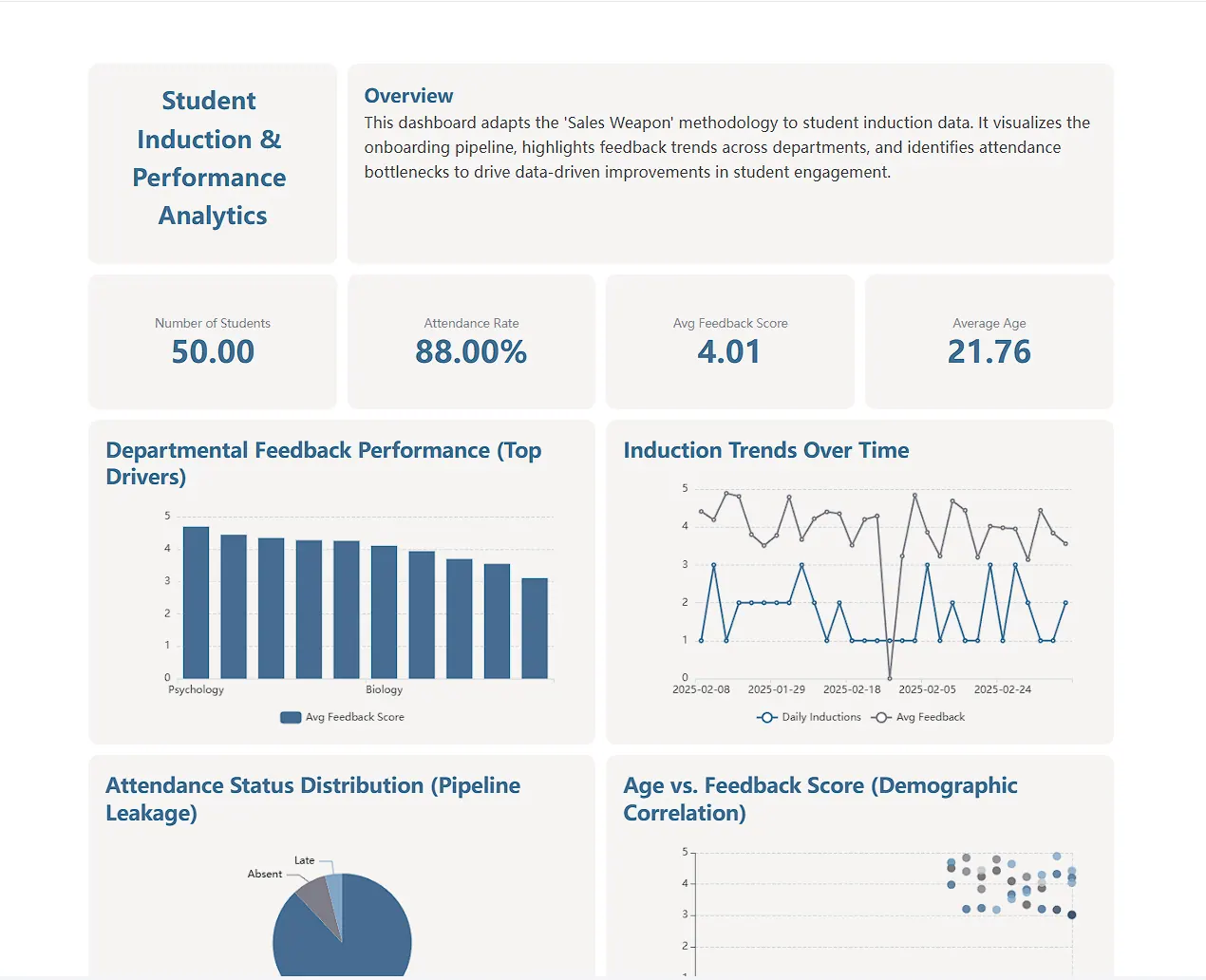
Power BI、Tableau、Looker Studioは、ダッシュボード作成、定期的なレポート、可視性の共有を目的として構築されています。Power BIはMicrosoft中心の環境において特に強力で、Tableauはビジュアル分析と探索的なダッシュボード作成に長けています。
信頼できるデータソースから安定したダッシュボードを提供する必要がある組織にとって、BIツールは正しい選択です。これらは単なるチャート作成ツールではなく、データのモデリング、指標の定義、ダッシュボードの公開、そしてステークホルダーへの共通ビューの提供を支援します。
制限事項はセットアップコストです。単発のExcelファイルやPDFの表、煩雑なCSVエクスポートから作業を始める場合、フル機能のBIワークフローは時間がかかりすぎる可能性があります。そのため多くのチームでは、統制された指標にはBIを使い、月次のエクスポートやアドホックな分析、初期段階の探索には、より軽量なファイル主体のワークフローを使い分けています。
AIデータ分析ツール
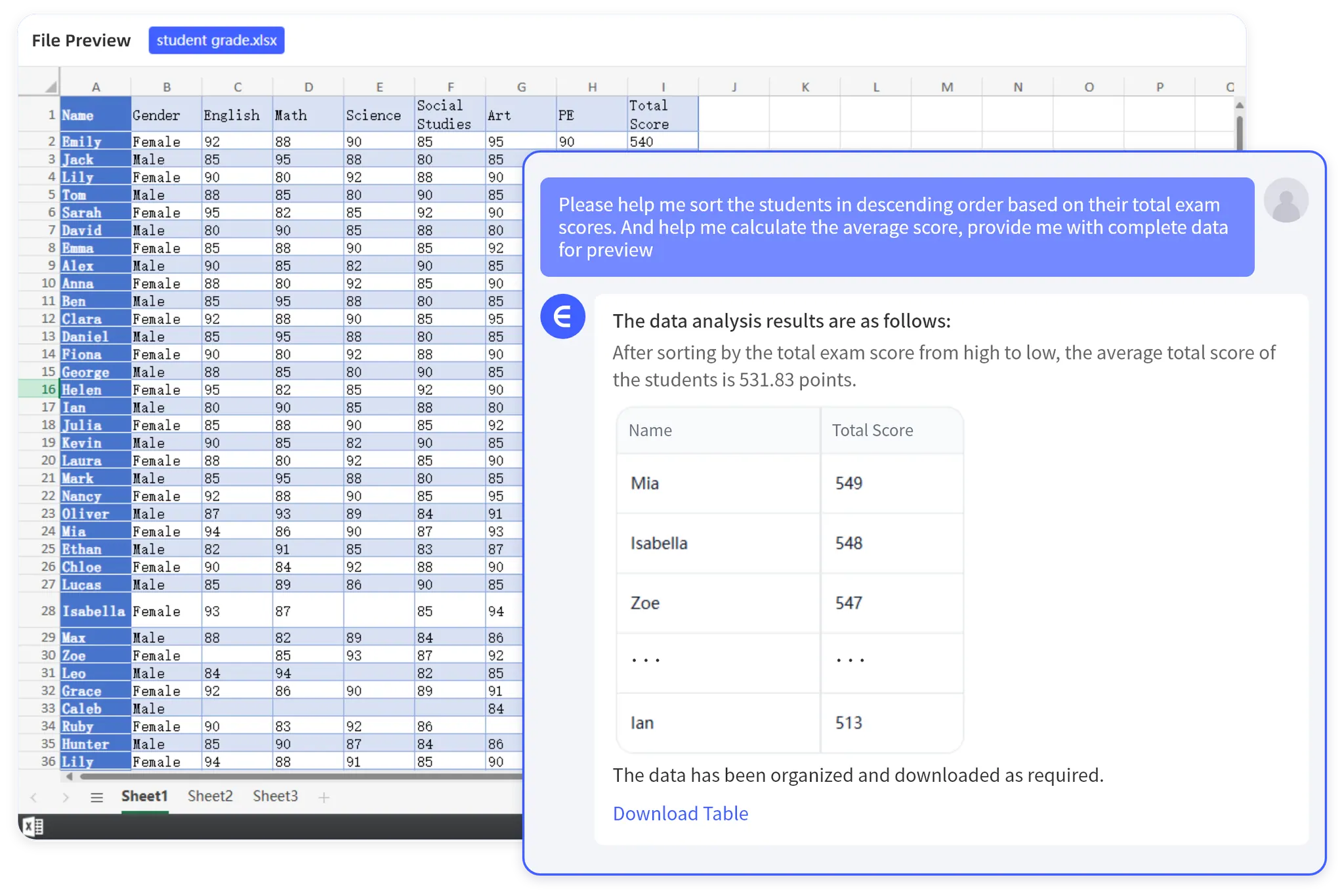
AIデータ分析ツールは、スプレッドシート、コーディング、BIの中間に位置します。数式やSQLクエリ、ダッシュボードを手動で構築することなく、自然な言葉で質問し、ファイルをアップロードして、迅速に初期分析を得たい場合に有用です。
本ガイドでは、AIの比較対象をChatGPTとRowSpeakの2つに絞っています。ChatGPTは、構造化されたデータに対して柔軟な質問、表・チャート作成、コードによる分析をサポートします。一方、RowSpeakは、実際のビジネスファイルを回答、レポート、ダッシュボードへと変換することに特化しています。
重要なのは、AIを使っても「レビュー」が不要になるわけではないという点です。優れたAIワークフローは、前提条件を可視化し、出力を検査しやすくし、ユーザーがフォローアップの質問をできるようにすべきです。ビジネスチームにとっての価値は「AIが分析したこと」ではなく、「煩雑なファイルからレビュー可能な成果物へ、より速く移行できること」にあります。
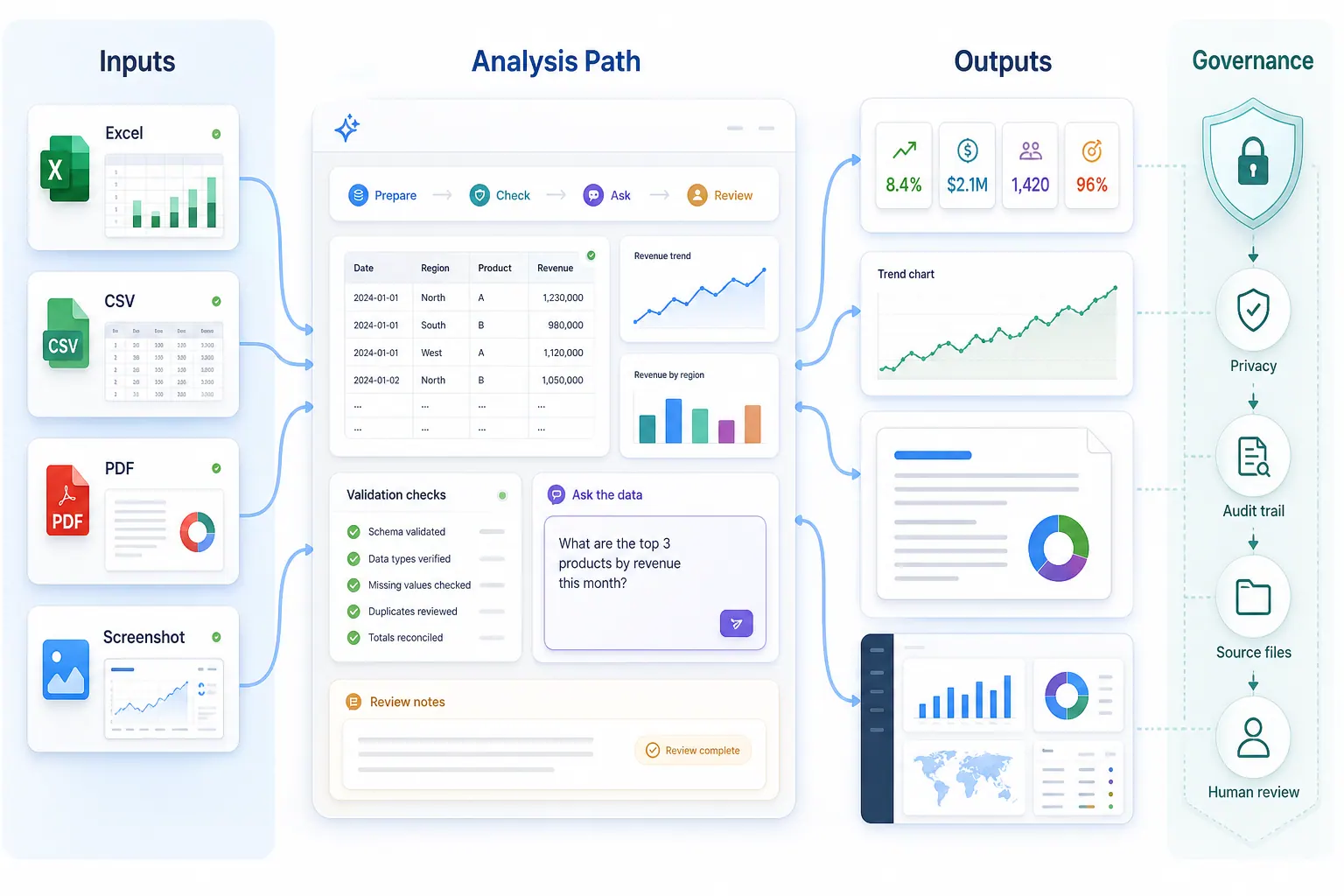
ユースケース別:最適なデータ分析ツール
素早いスプレッドシート分析に最適:Excel
Excelは依然として、迅速なデータ分析におけるデフォルトの選択肢です。データがすでにクリーンなテーブル形式であり、フィルタリング、数式、ピボットテーブル、あるいは簡単なチャートが必要なだけであれば、Excelで十分な場合がほとんどです。
Excelを使用すべきケース:
- データセットが小規模から中規模。
- チームがすでにスプレッドシートで作業している。
- 数式、ピボット、フィルタ、単純なチャートで回答が得られる。
- 継続的なダッシュボードや複雑なデータモデルを必要としない。
毎週同じ手作業によるクレンジングが発生する場合や、数式の監査が困難になった場合、あるいはアウトプットを他者向けのレポートにする必要がある場合は、Excel以外の選択肢を検討すべきです。
統制されたビジネスダッシュボードに最適:Power BI
組織がすでにMicrosoft製品を使用しており、定期的なダッシュボードを必要とする場合、Power BIは強力な選択肢です。データソースが安定しており、共有レポート、アクセス制御、モデル駆動型の指標を求める場合に適しています。
Power BIを使用すべきケース:
- 組織内で定期的なダッシュボードが必要。
- 指標の定義を共有する必要がある。
- データがデータベース、クラウドシステム、またはMicrosoft Fabricから供給される。
- ステークホルダーが管理されたレポート環境を必要としている。
主な入力が単発のスプレッドシートであり、主な出力が短い分析や管理レポートである場合、Power BIは必要以上の労力を要する可能性があります。
ビジュアル分析に最適:Tableau
Tableauは、視覚的な探索、インタラクティブなダッシュボード、分析ストーリーテリングに優れたツールです。複数のデータセットにわたって柔軟なビジュアル分析を必要とするチームに特に適しています。
Tableauを使用すべきケース:
- 視覚的な探索が業務の中心である。
- アナリストがインタラクティブなダッシュボードを構築する必要がある。
- BIのデザインとガバナンスに投資できる。
- ステークホルダーがさまざまな角度からデータを探索する必要がある。
単純なスプレッドシート主体のワークフローには、Tableauは重すぎる場合があります。煩雑なエクスポートファイルのクイックフィックスとしてよりも、BIプラットフォームとしての活用に向いています。
カスタム分析と自動化に最適:Python (pandas)
分析を再現可能にし、自動化し、あるいはスプレッドシートやBIツールの枠を超えてカスタマイズする必要がある場合、Pythonが正解です。
Pythonを使用すべきケース:
- プログラムによってデータのクレンジングや変換を行う必要がある。
- 再現可能なスクリプトとバージョン管理を利用したい。
- モデリング、予測、またはカスタムロジックが含まれる。
- 技術的なユーザーがワークフローを維持できる。
コードを書かないビジネスユーザーにとって、Pythonは日常的な作業ツールというよりも、バックエンドのソリューションとなります。
統計分析に最適:R / RStudio (Posit)
Rは、統計、研究、再現可能なレポート作成、データサイエンスのワークフローにおいて依然として強力です。RStudioは、こうした作業に特化したIDEをアナリストに提供します。
Rを使用すべきケース:
- 統計的、研究主導、またはモデル重視の業務である。
- 再現可能なレポートが必要。
- チームがRのパッケージやスクリプトに精通している。
- 最終的なチャートだけでなく、その手法自体が重要である。
Excelのエクスポートを分析するだけのチームにとって、アナリストがワークフローを管理していない限り、Rは技術的に高度すぎることがあります。
柔軟なAI探索に最適:ChatGPT
ファイルを探索し、追加の質問を投げ、アップロードしたデータから表やチャートを作成したい場合にChatGPTは便利です。ファイルが明確に構造化されており、ユーザーが必要な分析を具体的に指示できる場合に最もよく機能します。
ChatGPTを使用すべきケース:
- ファイルや質問をまたいで柔軟に探索したい。
- AIが生成したロジックを自分でレビューすることに抵抗がない。
- 統制されたレポートシステムではなく、迅速な「たたき台」が必要。
- 使用環境において、データの機密性が許容範囲内である。
継続的なビジネスレポート作成においては、ファイルの構造化、前提条件の定義、レビュー、出力の共有といったプロセスを別途構築する必要があります。
Excel、CSV、ビジネスファイルの分析に最適:RowSpeak
RowSpeakは、スプレッドシートを多用しながらも、ファイルから回答を得るまでの時間を短縮したいチームのために構築されています。Excelワークブック、CSV、PDF、スクリーンショット、画像ベースの表、定期的なビジネスレポートなど、エクスポートされたファイルを起点とする分析に最適です。
RowSpeakを使用すべきケース:
- ExcelやCSVのエクスポートファイルがあり、すぐに回答が必要。
- 自然な日本語(または英語)で質問したい。
- KPIサマリー、トレンド解説、異常値チェック、チャート、ダッシュボード、またはレポートが必要。
- 上司、クライアント、チームメンバーがレビューできる形式で出力したい。
- BIは重すぎるが、汎用チャットボットでは精度や形式が不十分だと感じる。
これがRowSpeakが埋める実用的なギャップです。すべてのExcelワークフローやBIプラットフォームを置き換えるのではなく、生のスプレッドシート作業と重厚なBIの中間層として機能します。ファイルをアップロードし、ビジネス上の質問をし、回答をレビューし、必要に応じてレポートやダッシュボード化します。
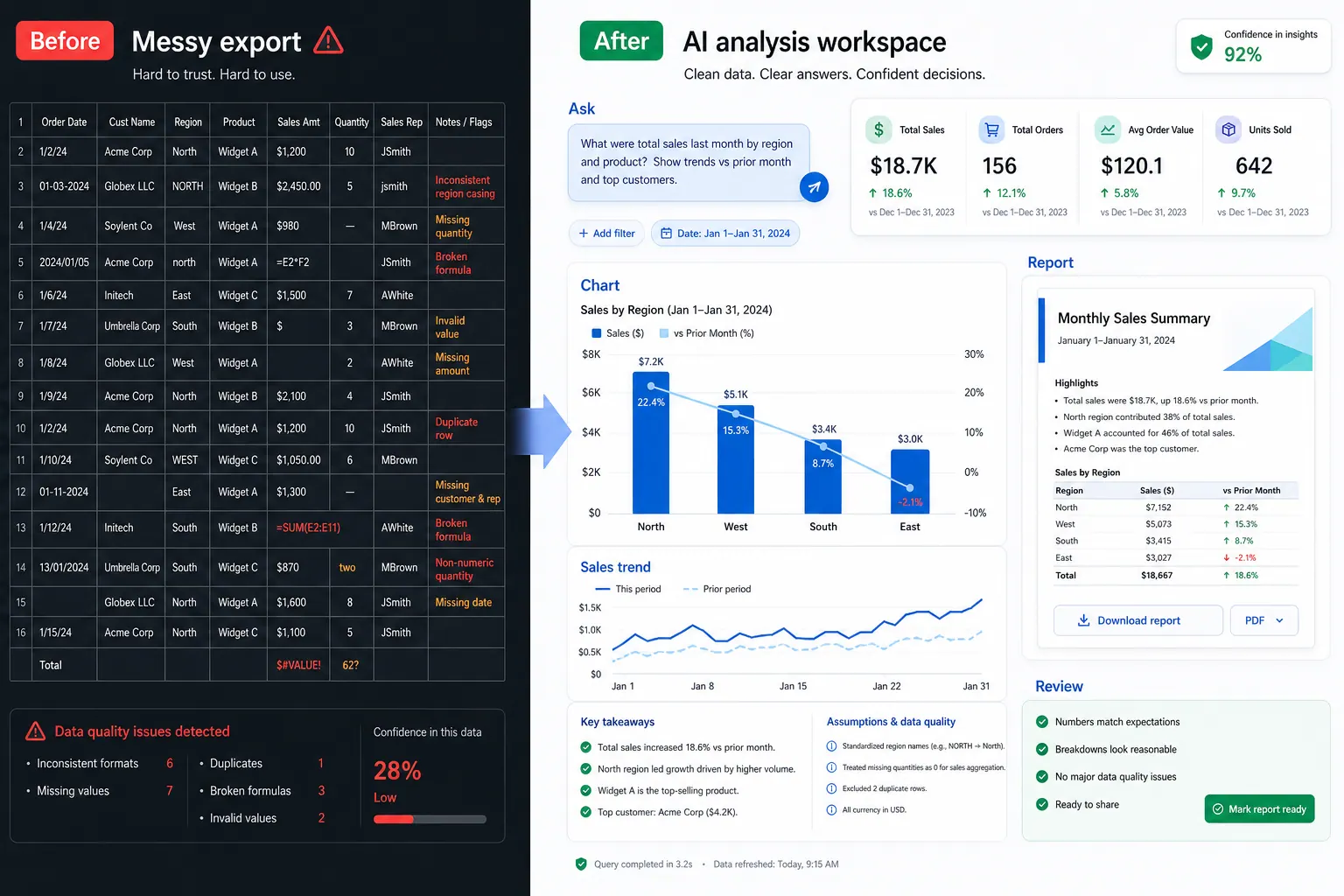
最適なデータ分析ツールの選び方
選択する前に、以下の質問を検討してください。
どのようなファイルやソースから始めますか?
データがすでに統制されたデータベースにあるなら、SQLやBIが適切な出発点です。データがエクスポートされたExcelやCSVなら、スプレッドシートかファイル主体のAIツールから始めましょう。データがPDFの表、スクリーンショット、あるいは形式の混在したビジネスファイルなら、標準的なスプレッドシート以上の処理ができるツールが必要です。
RowSpeakは、完全にモデリングされたウェアハウスのテーブルではなく、ビジネスファイルとして存在するデータを扱う際に最も強みを発揮します。
誰が分析を行いますか?
ユーザーがデータアナリストやデータサイエンティストであれば、Python、R、SQL、Power BI、Tableauが適しています。ユーザーが財務マネージャー、セールスオペレーション、創業者、コンサルタント、あるいは運用マネージャーであれば、自然言語で動作し、レビューしやすい出力を生成するツールであるべきです。
ユーザーが非技術的であるほど、レビュー層の重要性が増します。ツールは単にチャートを返すだけでなく、何を行ったかを説明する必要があります。
どのようなアウトプットが必要ですか?
ツールによって生成されるアウトプットは異なります。
再利用可能なクエリが必要ならSQL、モデルが必要ならPythonやR、統制されたダッシュボードが必要ならBI、スプレッドシート上での素早い回答ならExcelを選びます。そして、ファイルからビジネス向けの要約、チャート、レポート、ダッシュボードを作成したいなら、RowSpeakのようなファイル主体のAI分析ツールが適しています。
単発の作業ですか、それとも継続的ですか?
単発の分析は軽量なもので構いませんが、継続的な分析にはプロセスが必要です。
毎週の売上エクスポートや月次の財務レポートなど、繰り返しの作業では、ファイルの確認、クレンジング、KPIサマリー、差異分析、例外チェック、チャート作成、レポート執筆、ステークホルダーによるレビューという一連のステップを毎回サポートできるツールが求められます。ここで、AIレポートワークフローやExcelからダッシュボードへのワークフローが、単発の数式よりも大きな時間を節約します。
実践的なExcel・CSVデータ分析ワークフロー
スプレッドシートを多用するビジネスチーム向けのシンプルなワークフローを紹介します。
まず、ファイルをアップロードし、行の単位(粒度)を特定します。1行が注文、注文明細、請求書、顧客、チケット、製品、あるいは取引のどれを表しているかを確認します。次に、分析を制御するフィールド(日付、ID、カテゴリー、金額、地域、担当者、チャネル、製品名など)をチェックします。
次に、結果に影響を与える部分のみをクレンジングします。重複レコード、欠落した日付、テキストとして保存された数値、不一致なカテゴリー、空のID、予期しない負の値、報告期間外の行などを探します。
その上で、ビジネス上の質問を投げます。「このファイルを分析して」といった曖昧な指示ではなく、具体的な問いを立てます。
- 今月の収益変化の主な要因となった地域はどこか?
- 利益率の高い上位製品はどれか?
- 注文数が最も大きく減少した顧客は誰か?
- 部署別の経費の異常値を特定せよ。
- このCSVを管理レポート用に要約せよ。
- 主要なトレンドと例外に関するチャートを作成せよ。
最初の回答を得たら、前提条件をレビューします。正しい日付列が使用されているか、合計値が想定範囲内か、説明内容が行データに裏打ちされているかを確認します。最後に、結果をテーブル、チャート、ダッシュボード、あるいは記述形式のレポートとして出力します。
RowSpeakはこのプロセスに自然に適合します。AIによるExcelデータ分析から始め、Excel AIワークフローへと進み、共有が必要な場合はダッシュボードやレポートを作成できます。
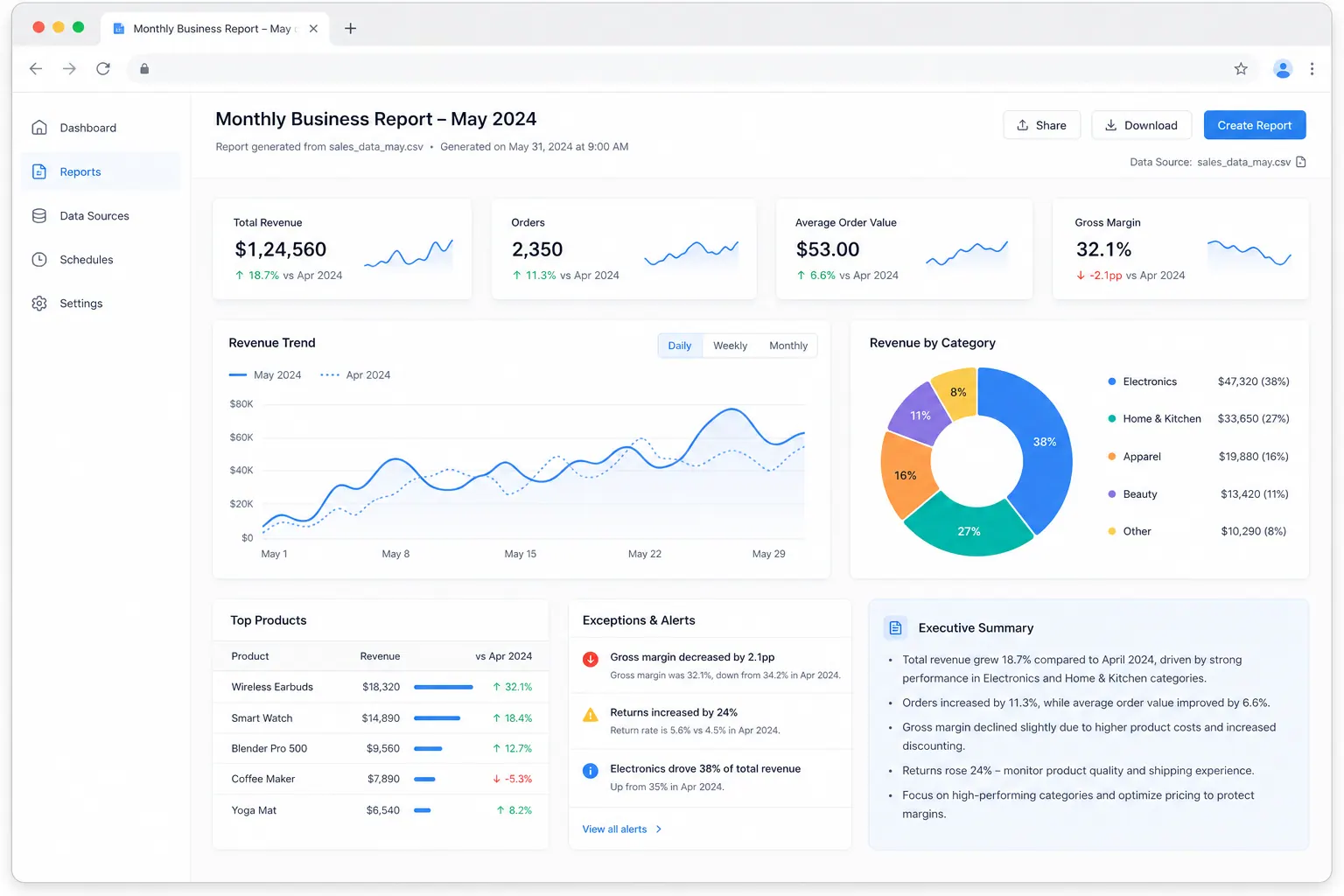
ビジネスチームに推奨されるツールスタック
ほとんどのチームにとって、必要なのは一つのツールではなく、小さな「スタック(組み合わせ)」です。
スプレッドシート中心のチームにとって、実践的なスタックは以下のようになります。
- Excel / Google スプレッドシート: 軽微な編集や、慣れ親しんだワークブック作業用。
- RowSpeak: ファイルベースの分析、KPIサマリー、チャート、レポート、ダッシュボードワークフロー用。
- Power BI / Tableau: 安定したデータソースと広範なステークホルダーへのアクセスを必要とする、統制されたダッシュボード用。
- SQL / Python / R: アナリストやデータチームが担当する技術的な分析用。
このスタックにより、各ツールが適切な役割を担います。スプレッドシート作業の柔軟性を保ちつつ、AIがファイルベースの分析とレポートを加速させ、BIが組織全体の定期的なダッシュボードを管理し、コードがより深い分析と自動化を担います。
RowSpeakが最適な選択となるケース
RowSpeakは、ボトルネックが「データサイエンス」ではなく、「手作業では再現が遅すぎるスプレッドシート作業」にある場合に真価を発揮します。
以下のような業務を定期的に行っている場合は、RowSpeakが適しています。
- KPIサマリーと要因分析が必要な売上エクスポート。
- 差異の説明が求められる財務ワークブック。
- キャンペーンパフォーマンスレポートが必要なマーケティングCSV。
- 在庫リスクと移動分析が必要な在庫ファイル。
- 構造化データに変換する必要があるPDFや画像ベースの表。
- チャート、ダッシュボード、記述レポートが必要な月次ファイル。
財務、人事、給与、法務、あるいは顧客レベルの機密データを扱う場合は、データの境界、権限、レビュー手順についても考慮すべきです。パブリックなSaaSへのアップロードが適切でない場合は、実際のファイルを使用する前にプライベートデプロイメントのオプションを検討してください。
よくある質問(FAQ)
データ分析ツールとは何ですか?
データのクレンジング、変換、要約、可視化、モデリング、あるいは解説を支援するツールです。スプレッドシート、SQLデータベース、PythonやRのライブラリ、BIプラットフォーム、ダッシュボードツール、AIデータ分析ツールなどが含まれます。
Excelファイルに最適なデータ分析ツールは何ですか?
Excelファイルがクリーンで問いが単純な場合は、Excel自体で十分です。ファイルが煩雑であったり、繰り返し発生したり、解説、チャート、ダッシュボード、レポートが必要な場合は、ビジネス分析に特化したRowSpeakがより適しています。
最高のAIデータ分析ツールは何ですか?
スプレッドシート主体のビジネスワークフローにおいては、ChatGPTとRowSpeakが主な比較対象となります。ChatGPTは柔軟なファイル探索に便利です。RowSpeakは、Excel、CSV、PDF、ビジネスファイルの分析から、レビュー可能な出力、ダッシュボード、レポートを作成する必要がある場合に優れています。
Power BIとRowSpeakのどちらを使うべきですか?
安定したデータソースから統制されたダッシュボードが必要な場合はPower BIを使用してください。Excel、CSV、PDF、スクリーンショット、エクスポートされたビジネスファイルから迅速に分析を行い、フル機能のBIを構築することなくレポートやダッシュボードを作成したい場合はRowSpeakを使用してください。
ChatGPTはExcelやCSVファイルを分析できますか?
はい。OpenAIのドキュメントによれば、ChatGPTはアップロードされたファイルを分析し、データに関する質問に答え、必要に応じて表やチャートを作成できます。ビジネスに不可欠な作業については、出力を慎重にレビューしてください。
AIデータ分析ツールは正確ですか?
有用ですが、レビューは必須です。ユーザーはデータ構造、計算、前提条件、除外事項、および最終的な説明を確認する必要があります。優れたAI分析ワークフローは、これらの前提条件を隠すのではなく、可視化します。
最高の無料データ分析ツールは何ですか?
多くのユーザーにとって、最高の無料の出発点はすでに持っているツール(Excel、Google スプレッドシート、SQL、Python、Rなど)です。AIワークフローが必要な場合は、対応ファイル、出力品質、プライバシー要件、レビューのしやすさに基づいて、各ツールの無料トライアルや無料プランを比較してください。
次のスプレッドシートエクスポートでRowSpeakを試してみる: https://dash.rowspeak.ai