
乱雑なデータのクリーニングや、複雑な数式との格闘、Excelで簡単なグラフを作ろうとしたときに行き詰まったことがあるなら、あなただけではありません。スプレッドシートは強力ですが、手作業で繰り返しの多い作業が必要になることがよくあります。ここでExcel AIの出番です。
このガイドでは、Excel AIとは何か、どのように機能するか、そして時間を節約しエラーを減らすためにどう使い始められるかを、わかりやすい言葉で説明します。
ガイドではなく実際の製品ワークフローを見たい場合は、RowSpeakのExcel AIワークフローで、乱れたExcelファイル、ダッシュボード、レポート向け分析の流れを確認できます。

Excel AIとは?
Excel AIとは、日常の言葉を使ってデータのクリーニング、数式の作成、分析の実行、グラフの作成などのタスクを実行できるツールや機能のことです。VLOOKUPや複雑な関数チェーンを覚える代わりに、「注文IDで重複を削除し、日付をYYYY-MM-DDに標準化し、月次売上を計算して」のようにタスクを記述できます。
ツールはあなたのリクエストを必要なステップや数式に変換し、シートに適用します。既存のExcelスキルを補完し、セットアップ時間を短縮し、Excel自動化に関連する繰り返し作業の多くを処理します。Excel AIはスプレッドシートスキルを置き換えるものではなく、セットアップ時間と繰り返しステップを削減して意思決定に集中できるようにします。
なぜ使うのか?
主な理由は、一般的なスプレッドシートの問題点をより効率的に処理するためです。AIは以下のような場合に役立ちます:
- 乱雑なデータに直面したとき: 一貫性のない日付フォーマットの修正、欠損値の補完、重複の削除を手伝ってくれます。これはExcelでのAIデータクリーニングの中核機能です。
- 数式に苦戦しているとき: 正しい構文を検索する代わりに、必要な計算を記述すれば、AI数式ジェネレーターが代わりに作成してくれます。
- 素早い可視化が必要なとき: 手動のグラフ設定ステップを経ずに、データに基づいた特定のグラフを依頼できます。
AIを使用することで、複雑なスプレッドシートタスクに伴う試行錯誤を減らし、より早く答えにたどり着けます。
誰のためのもので、いつ使うのか?
Excel AIは、事務管理者、マーケティングチーム、学生、研究者、中小企業のオーナーなど、幅広い人々に役立ちます。
タスクが反復的な場合(週次レポートのクリーニングなど)や、やりたいことはわかっているが正確なExcelの手順がわからない場合にAIを使いましょう。すでに数式を知っている非常に小さくて安定したタスクの場合は、直接入力する方が速いかもしれません。AIを、普段あなたの作業を遅くしているものに対するアシスタントと考えてください。
どこで実行されるか?
Excel AI機能は、いくつかの異なる場所で利用できます:
- ブラウザベースのプラットフォーム: RowSpeakのようなツールはブラウザで動作します。ファイル(
.xlsx、.csv)をアップロードし、タスクを実行し、クリーニングまたは分析された結果をダウンロードします。 - Excel組み込み機能とアドイン: MicrosoftのExcel用Copilot(ライセンスと地域によって利用可能性が異なる)やその他のアドインは、デスクトップまたはWebアプリに直接統合されます。
検証とプライバシーに関する注意: 小さなサンプルから始めて3-5行をスポットチェックし、データ型を確認し、可能であれば完全なシートで実行する前にツールが適用したステップや数式を表示するよう依頼してください。ツールのポリシーを確認し、非常に機密性の高いデータは避けてデータプライバシーに配慮しましょう。
始め方(ミニワークフロー例)
小さな売上テーブルを使った一般的なシナリオを見てみましょう。
サンプルデータ:
| 注文ID | 日付 | カテゴリ | 製品 | 価格 |
|---|---|---|---|---|
| 101 | 22-Jan-24 | 電子機器 | ノートパソコン | 1200 |
| 102 | 23 Jan 2024 | 事務用品 | ペン | 15 |
| 103 | 2024/02/05 | 電子機器 | マウス | |
| 104 | 06-Feb 24 | 事務用品 | ノート | 20 |
| 102 | 23 Jan 2024 | 事務用品 | ペン | 15 |
ステップ1:データを準備する AIツールを使用する前に、データに明確なヘッダーがあり、結合セルがないことを確認してください。約10-20行の小さなサンプルから始めることは、指示をテストする素晴らしい方法です。一部のツールは無料プランで行数やファイルサイズの制限があるため、まずサンプルを実行して動作を確認してください。
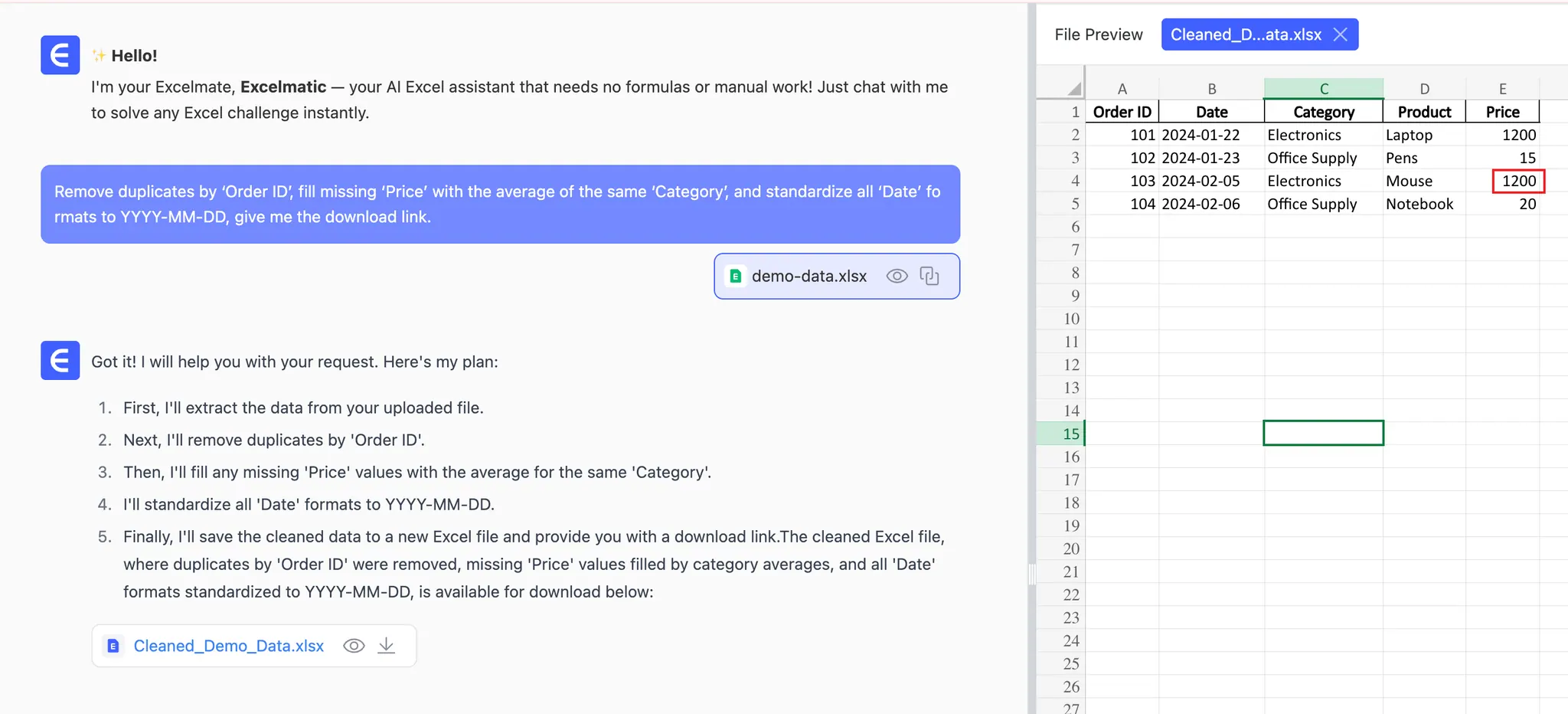
ステップ2:自然言語の指示を入力する サンプルファイルをツールにアップロードし、リクエストを入力します。コマンドを連鎖させることができます。例えば:
- クリーニング用: 「'注文ID'で重複を削除し、欠損している'価格'を同じ'カテゴリ'の平均値で埋め、すべての'日付'フォーマットをYYYY-MM-DDに標準化し、ダウンロードリンクをください。」
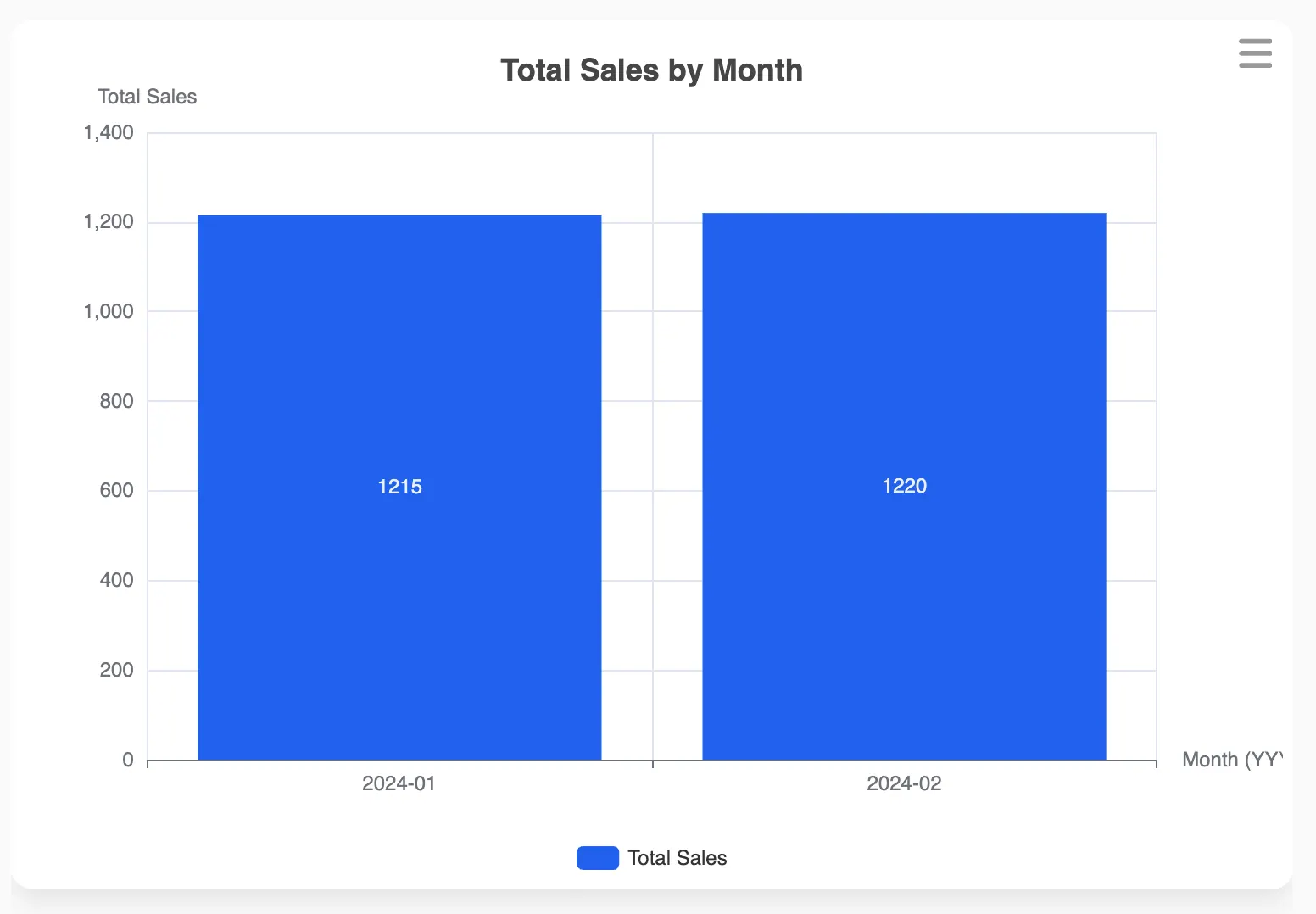
- 分析用: 「月ごとの総売上を示す縦棒グラフを作成して。」
- 検証用: 処理後、フォローアップの質問ができます:「重複排除に使用したルールと'価格'のカテゴリ平均をどのように計算したか説明して。」
ステップ3:検証とエクスポート 変更をプレビューし、3-5行をスポットチェックし、ツールが適用したステップや数式を表示するよう依頼してください。サンプルが正しく見えたら、完全なデータセットで実行し、新しいタブにエクスポートしてください。
費用と価値
ほとんどのサードパーティのExcel AIツールはサブスクリプションモデルで運営されており、一部の機能はMicrosoft 365のような既存のソフトウェアスイートに含まれています。真の価値は節約された時間にあります。簡単な数式で投資収益率(ROI)を見積もることができます:
週次ROI = (週あたりの節約時間 × あなたの時間単価) − 週あたりのツール費用
例えば、ツールが月$20(週$5)で5時間の手作業を節約し、時間単価を$25と評価する場合、計算は:(5時間 × $25/時間) - $5 = $120の週あたり純利益です。
注意事項: 常に出力を確認してください。AIは時として列名を誤って解釈したり、間違ったデータ型を推測したりすることがあります。素早い確認は不可欠な最終ステップです。
推奨ツール
適切なツールの選択は、主なニーズによって異なります。
1. RowSpeak:
 万能的な使用のための良い出発点です。技術に詳しくないユーザーでもデータ作業にアクセスしやすくすることに焦点を当てたブラウザベースのプラットフォームです。
- できること: データクリーニング、数式サポート、データ分析とグラフ作成、RowSpeakで画像テーブルをExcelに変換する機能、そして「データとチャット」機能。
- 対象者: 数式を書かずにデータから答えを得たい忙しいプロフェッショナルや初心者。
- 始め方: シンプルな
アップロード → 指示 → プレビュー → エクスポートワークフローに従ってください。RowSpeakクリーニングのステップバイステップガイドも参照できます。
2. Excel組み込みツール(データ分析 / Copilot): Microsoft 365のサブスクライバーであれば、これらのツールはExcelに直接統合されています。
- できること: ワークシート内で迅速で軽量なデータ分析、グラフ提案、数式ヘルプを提供します。機能と利用可能性はライセンスと更新チャネルによって異なります。
- 対象者: Excelを離れずに素早い提案や簡単な分析が必要なMicrosoft 365ユーザー。
専門AI数式ジェネレーター: テキスト記述からExcel数式を生成するという一つのことを行う専門ツール(多くはWebベース)です。
- できること: コピー&ペースト用の正確な
XLOOKUP、INDEX/MATCH、SUMIFSやその他の複雑な数式を作成します。 - 対象者: Excelに慣れているが、特定の複雑な数式を素早く生成するのに助けが必要なユーザー。
サンプルファイルでRowSpeakを試してみてください—アップロード、指示、プレビュー、エクスポート。
トップExcel AIツール推薦
 データクリーニング
データクリーニングツール:煩雑なスプレッドシートを整理するおすすめ12選(2026年版)
最適なデータクリーニングツールは用途によって異なります:乱雑なスプレッドシートの整理、定期的なCSVレポートの作成、顧客レコードの標準化、あるいは企業レベルのデータ品質管理など。
 Excel AI
2026年版:ビジネスレポート作成に最適なExcel AIエージェント
最適なExcel AIエージェントは用途によって異なります。ブック内編集、監査証跡、数式自動化、アドホック分析、未整理データからのレポート作成ワークフローなど、目的に応じた選択が重要です。
 トップAIツール
オンラインでスプレッドシートを結合するための7つのベストAIツール
手動でのスプレッドシート結合は、エラーの連続と時間の無駄遣いです。このガイドでは、この退屈な作業をシンプルな会話型コマンドに変える7つの強力なAIツール(無料オプション含む)を紹介します。あなたのワークフローに最適なツールを見つけましょう。
 トップAIツール
7つの最高のAIスプレッドシートツールでExcelとGoogleスプレッドシートを自動化(2025年レビュー)
手動計算式は過去のもの。2025年の詳細レビューで、面倒なスプレッドシート作業をシンプルな会話形式のクエリに変える7つのAIツールを厳選。無料オプションを含むおすすめツールをご紹介。
 トップ無料AIツール
2025年徹底レビュー:最高のAIチャートジェネレーター6選
手動でのグラフ作成は効率の大きなボトルネックです。AIチャートジェネレーターは強力な解決策を提供し、シンプルなテキストコマンドから見事なビジュアライゼーションを作成します。このガイドでは、RowSpeakやCopilotを含む市場で最高の6つのツールをレビューし、最適な選択とワークフローの変革をお手伝いします。
 Excelのヒント
会計と経費管理に最適なAIツール2025年版
煩雑なスプレッドシート、手動監査、遅れたレポートにうんざりしていませんか?この5つのAI会計・経費管理ツールが時間を節約し、エラーを検出し、月次締めをスムーズにします。
 Excelのヒント
Excelで学ぶコスト構造分析 – 数式不要
コストカテゴリーを分析するピボットやチャートをまだ作成中ですか?RowSpeakがAIを使ってコスト構造を即座に分析し、実行可能なインサイトを提供する方法をご覧ください。
 Excelのヒント
2025年財務チーム向けトップ10 Excel AIツール
財務チーム向けExcel活用AIツール10選。予算、予測、ダッシュボード、分析を自動化—手作業の時間を削減。
 Excelのヒント
Excel、グラフ、レポート作成を簡単にする8つの無料AIツール
無料で実用的な8つのAIツール — 乱雑なスプレッドシートの整理から美しいグラフや要約の作成まで
 Excelのヒント
AIでExcelグラフを作る最も簡単な方法(無料ダウンロード付き)
複雑なExcelグラフテンプレートにさよなら。RowSpeakのAIで、簡単なプロンプトを使い、数秒でプロ級の棒・折れ線・円グラフを作成。コーディングやデザインの経験は不要です。
 Excelのヒント
2026年版 無料AI for Excelツール10選:分析・数式・グラフ作成
free tier、データ形式、数式生成、グラフ生成、レポート機能で無料AI for Excelツールを比較します。
よくある質問(FAQ)
1. Excel AIは数式を生成できますか? はい。RowSpeakのようなツールは、説明に基づいて数式を生成・適用でき、専用のAI数式ジェネレーターウェブサイトは、シートにコピー&ペーストできる数式構文を提供します。
2. AIを使ってExcelで日付フォーマットを標準化するにはどうすればいいですか? ファイルをAIデータクリーニングツールにアップロードし、「'日付'列をYYYY-MM-DD形式に標準化して」のようなコマンドを入力できます。ツールは異なるフォーマット(例:'Jan 10, 2024'、'10/01/2024')を識別し、統一してくれます。
3. AIツールを使用するとき、データは安全ですか? 信頼できるツールはセキュアな接続を使用し、明確なプライバシーポリシーを持っています。ただし、ツールのセキュリティ対策を確認し、非常に機密性の高い個人、財務、または専有情報を含むデータのアップロードを避けることがベストプラクティスです。
4. ピボットテーブルとAI分析のどちらを選ぶべきですか? 構造化された繰り返し可能な探索が必要で、フィールドを手動でドラッグ&ドロップしてデータをスライスしたい場合はピボットテーブルを使用してください。アドホックな質問があり、手動設定なしで素早い回答、グラフ、または要約が必要な場合はAIツールを使用してください。
Excel AIのその他のトピック
 AIダッシュボード
月次ExcelレポートをAIダッシュボードに変換する方法
月次Excelレポートをアップロードし、必要な判断を一文で記述するだけで、確認・改良・再利用・共有が可能なブラウザベースのダッシュボード草案を生成できます。
 エクセルAI
Grok for Excel vs RowSpeak: データを尊重するAIツールは?
GrokスタイルのExcel支援はセルレベルで役立ちます。RowSpeakはファイルからレポートへの作業向けに設計されています。適切な選択は、データの境界、レビューの必要性、そしてチームが必要とする出力に依存します。
 ビジネスインテリジェンス
2026年のAI vs Excel vs BI:ビジネスレポーティングにおける各ツールの位置づけ
記録済みのRowSpeak出力、管理ワークブック、ガバナンストリガー、レビューゲートを用いたエビデンス主導のAI vs Excel vs BI比較
 エクセルAI
ファイナンスおよびオペレーション向けの25のAIスプレッドシート分析タスク(プロンプト付き)
RowSpeak記録証拠に基づくテスト可能スプレッドシートプロンプト25件、シード済みエッジケース、コントロールトータル、再利用可能レビューログ
 エクセルAI
AIスプレッドシートとは?チャットからレビュー可能なビジネスレポーティングへ
記録されたRowSpeakエビデンス、可視化された障害、シードされた欠陥、およびレビュー可能なレポートワークフローによるAIスプレッドシートの実用的定義
 Excelのヒント
AIによるExcelからチャートへ:2026年のツール、選択肢、レビューチェック
エビデンス主導のExcelからチャートへのワークフローで、実際のRowSpeak出力、テストワークブック、既知の合計値、エッジケース、短い録画デモを含む。
- エクセルAI
2026年Excelデータ分析のためのベストAIツール12選: ワークフローで選ぶ
12のExcel AIツールのエビデンス主導の比較。記録された出力、ベンダー文書の境界、シード欠陥、およびレビュアー承認ゲートを含む。
 エクセルAI
定期レポート向けに信頼性の高いAI搭載Excel自動化を構築する方法
記録されたRowSpeak出力、シード欠陥、照合チェック、人的レビューゲートを含む、定期的なExcelレポート向けエビデンス主導ワークフロー
 エクセルAI
AIスプレッドシートツール比較:2026年の8ツール
研究に基づく、スプレッドシート関連の8つのAIツールガイド。公開ドキュメント範囲と製品内試用が必要な機能を区別。
 エクセルAI
2026年のベスト5 Rows代替:機能、適合性、トレードオフを比較
Rowsの最適な代替手段は仕事次第です:オンラインスプレッドシート、ExcelやSheetsに内蔵されたAI、柔軟な分析、実際のビジネスファイルから作成されたレポート。
 エクセルAI
AI小売業務の卓越性:小売スプレッドシートを週次アクションプランに変える
AIを活用して小売のスプレッドシートを店舗・在庫・販売・プロモーションの行動計画に変換する実践的なワークフロー
 エクセル自動化
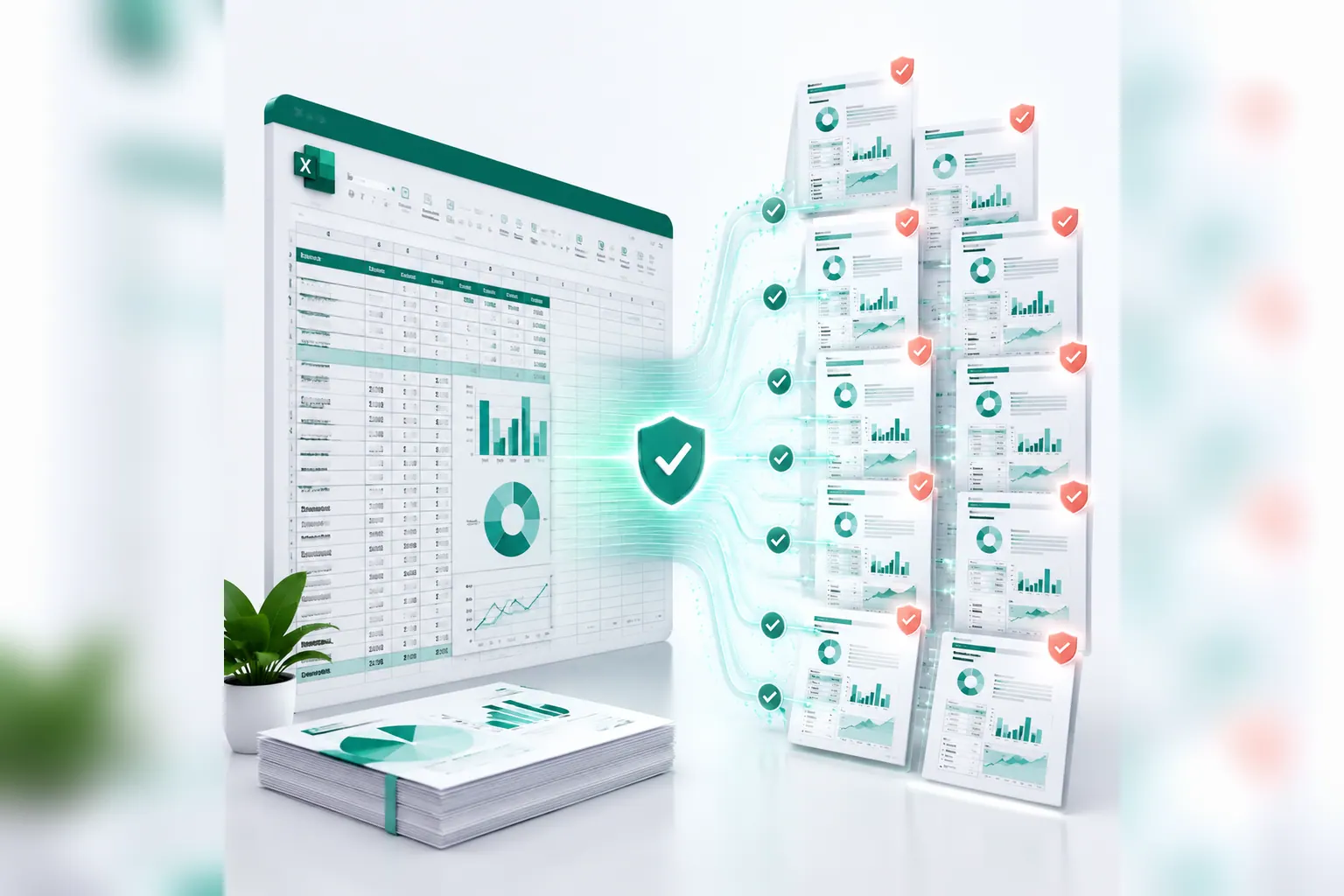
1つのピボットテーブルから100+のクライアントExcelレポートを生成する方法
もしあなたのチームが毎月、同じExcelピボットテーブルから数十から数百のクライアントレポートを作成しているなら、問題はスピードだけではありません。フィルター、書式設定、レビュー、クライアントデータの境界を制御する、再現可能なワークフローが必要です。
 AIダッシュボード
Excelダッシュボードテンプレート:テンプレートとAIの使い分け
Excelダッシュボードテンプレートの実践ガイド。売上、財務、在庫、マーケティング、KPIの事例に加え、汎用テンプレートにデータを無理やり当てはめるのではなく、RowSpeakを活用すべき場面についても解説。
 Excelテンプレート
在庫・売上・財務テンプレート用AI Excelシート生成ツール
AIによるビジネス用Excelテンプレート作成の実践ガイド。プロンプトやレビュー項目、空のテンプレートでは不十分な際のRowSpeakの活用法を解説。
 AIダッシュボード
Excelダッシュボード事例:売上、財務、在庫、KPIレポート
Excelダッシュボードの具体例、各項目の表示内容、必要なソース列、そしてRowSpeakでレビュー可能なダッシュボードを作成する方法を解説する実践ガイド。
 AIダッシュボード
AIを活用したExcelダッシュボードの作り方
AIを活用したExcelダッシュボード作成の実践的ワークフロー。データ確認、プロンプト例、レビュー基準、RowSpeakの活用方法を解説。
 画像Excel変換
画像をExcelテーブルに変換:レビュー可能なAIワークフロー
画像内の表を編集可能なExcelに変換する実践ガイド。OCRと表抽出の比較、検証、活用事例、変換後のRowSpeakの活用法まで。
 AIダッシュボード
Excelファイルから作るオンライン・ダッシュボード:実践的なAIワークフロー
AIを活用してExcelやCSVファイルをオンラインダッシュボードに変換する実践的ワークフロー。ダッシュボード例、プロンプトパターン、レビュー項目、Excelと本格BIの間におけるRowSpeakの立ち位置を解説。
 Excel向けAI
数式を超えて:AIアシスタントでExcelをマスターするガイド
スプレッドシートを見つめるのはもうやめましょう。Excel CopilotやRowSpeakなどのAIアシスタントがワークフローをどう変えるかを発見してください。このガイドでは、それらの機能を解説し、強みを比較し、シンプルな英語でデータから即座に答えを得る方法をお伝えします。
- AIダッシュボード
AIでExcel、CSV、PDFからダッシュボードを構築
ダッシュボード作成は、整ったデータベースではなく、煩雑なファイルから始まることが少なくありません。このRowSpeakワークフローでは、Excel、CSV、PDFデータをダッシュボードですぐに活用できる分析用データに変換する方法を解説します。
 ビジネスインテリジェンス
Excelが手放せないチームのためのAIビジネスインテリジェンス
BIの起点はExcelであることが多いものです。本ガイドでは、AI BIを活用してスプレッドシートを多用するチームが、煩雑なファイルを分析、レポート、ダッシュボードへと変換する方法を解説します。
- データクリーニング
データクリーニングツール:煩雑なスプレッドシートを整理するおすすめ12選(2026年版)
最適なデータクリーニングツールは用途によって異なります:乱雑なスプレッドシートの整理、定期的なCSVレポートの作成、顧客レコードの標準化、あるいは企業レベルのデータ品質管理など。
 Excel AI
ExcelレポートのAIピボットテーブル代替案:切り替えのタイミング
ピボットテーブルは依然として有用ですが、レポート作成ワークフローのすべてではありません。単なる集計から、実用的なビジネスレポートへと進化させるためにAIをどう活用すべきかを学びましょう。
 Excel AI
Excelクイック分析ツール:場所、使い方、AIを活用すべき場面
Excel「クイック分析」実践ガイド:場所・使い方・消える理由と、RowSpeakがビジネス分析に最適なケース。
 データ分析
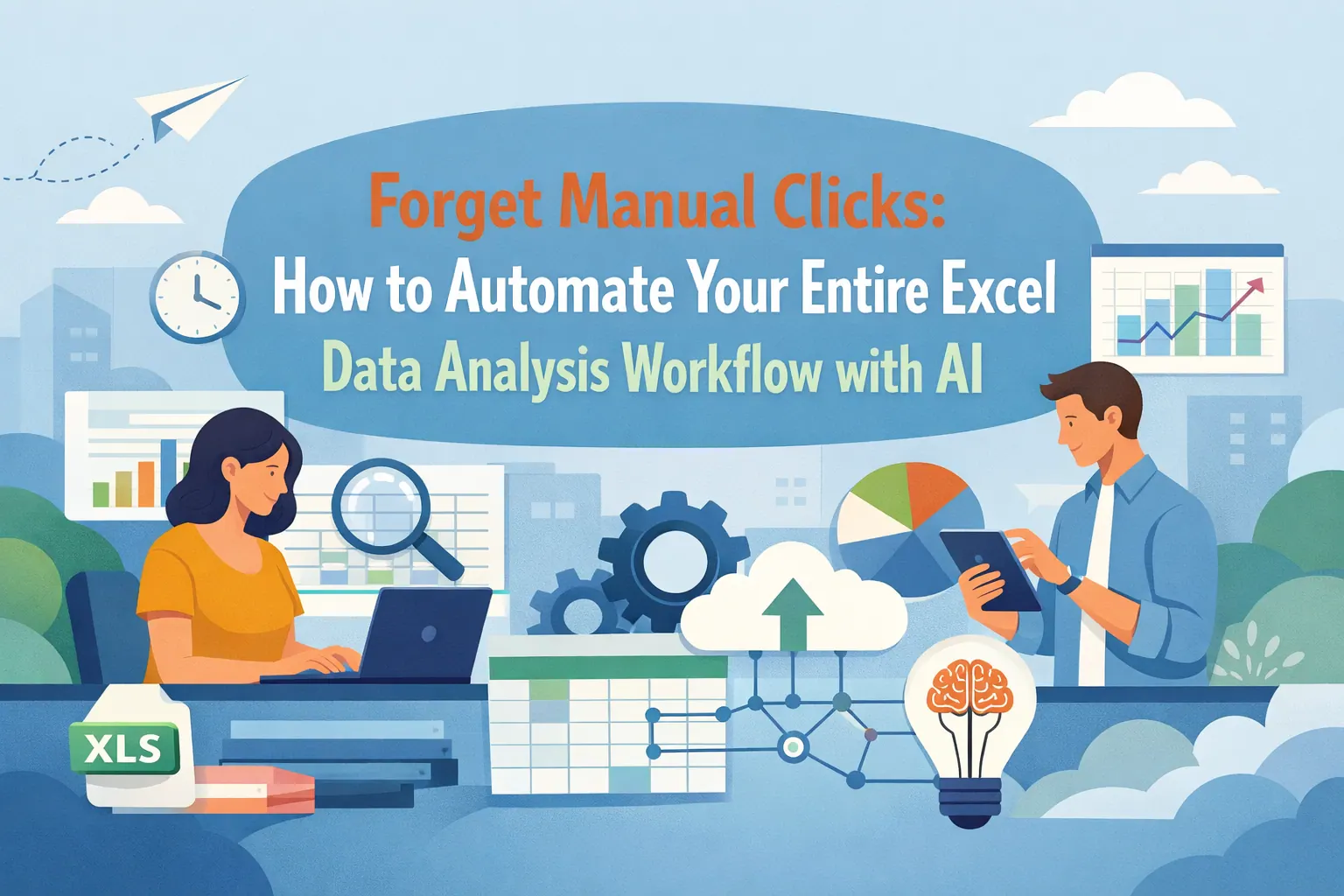
データ分析AIを活用したビジネスレポートのためのExcelデータ分析方法
AIデータ分析は、煩雑なスプレッドシート作業を、誰もが信頼し共有できるレポートに変換したときに最も真価を発揮します。ここではRowSpeakを活用した実践的なワークフローを紹介します。
 財務分析
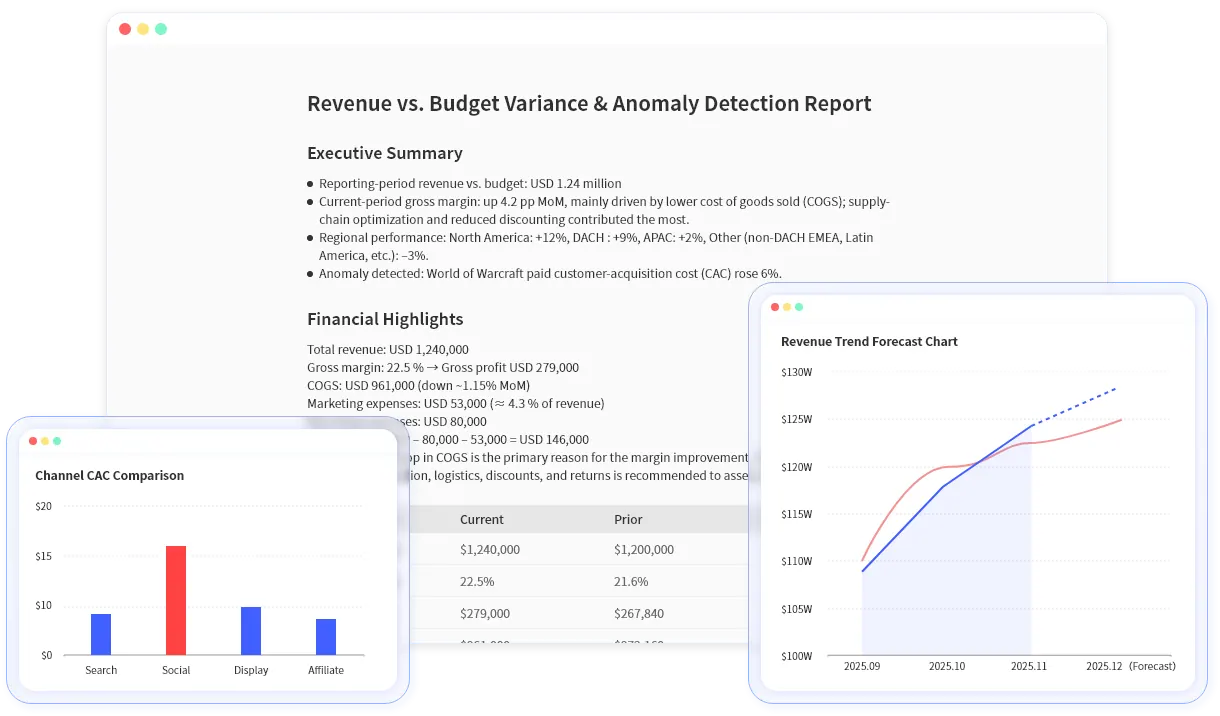
財務分析AI による予算対実績分析: Excel から要約へ
予算対実績は比較軸が明確なため、財務 AI の最初のワークフローに適しています。
- 財務分析
AIとExcelを活用したキャッシュフロー予測:財務チームの実践的ワークフロー
AIを活用したキャッシュフロー予測は、前提条件、期間、確認項目を明確にすることで最大限の効果を発揮します。本ガイドでは、Excelを用いた実践的なワークフローを解説します。
- 財務分析
Excel用AI財務ツール:最適なワークフローの選び方
財務チームに必要なのは、抽象的なAIトレンドではありません。ExcelやPDF、エクスポートデータを、検証可能な分析へと変換する実用的な手法です。
 Excel AI
Copilotエージェントモード vs RowSpeak:ビジネスレポートに最適なExcel AIワークフローは?
Copilot Agent ModeはExcelやMicrosoft 365内での作業に最適です。RowSpeakは、Excel、CSV、PDF、スクリーンショット、エクスポートデータを、レビュー可能なチャートやダッシュボード、レポートに変換する際に真価を発揮します。
- Excel AI
2026年版:ビジネスレポート作成に最適なExcel AIエージェント
最適なExcel AIエージェントは用途によって異なります。ブック内編集、監査証跡、数式自動化、アドホック分析、未整理データからのレポート作成ワークフローなど、目的に応じた選択が重要です。
 Excel AI
Excel AIエージェントとは?Excelファイルをチャート、ダッシュボード、レポートに変換
Excel AIエージェントが真に有用なのは、実業務のファイルを扱い、分析プロセスを説明し、共有前に人間が確認できる成果物を作成できる場合のみです。
 データクリーニング
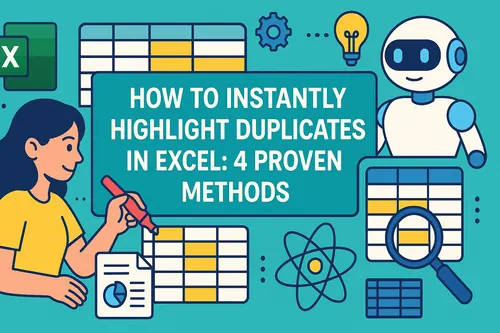
Excelで重複を検索して強調表示する方法:ステップ別ガイド
Excelなら数クリックで重複を強調表示できます。本ガイドでは、重複行、2列ルール、表記ゆれ、複数ファイル、CSV/XLSXチェック、RowSpeakによるAIワークフローまで網羅しています。
 データ分析
データ分析2026年最高のデータ分析ツール:Excel、BI、AI、スプレッドシートを比較
ExcelやBIダッシュボードから、Excel、CSV、PDF、業務データを分析するAIツールまで、ワークフローに最適なデータ分析ツールを選ぶための実践ガイド。
 Excel結合
2つのExcelスプレッドシートを結合する方法:Excel、Power Query、それともAI?
Excelスプレッドシートの結合には、行の追加やIDによる紐付け、集計、レポート作成など様々な方法があります。本ガイドでは、最適な手法の選び方と、データが煩雑な場合のAI活用法を解説します。
 Excel AI
レポート作成前に煩雑なCSVやSAPエクスポートをクリーニングする方法
整理されていないCSVやSAPエクスポートは、可視化の前のレポート作成を妨げます。ダッシュボードや分析レポートを構築する前に、より安全なクリーニングワークフローを活用しましょう。
 Excel AI
ピボットテーブルの作成方法:AI vs 手動 Excelチュートリアル
2つのアプローチで学ぶピボットテーブルの実践チュートリアル:RowSpeakプロンプトによる分析作成と、Kevin Stratvert氏の動画に沿ったExcelの手動ワークフロー。