ピボットテーブルは、Excelがビジネスユーザーに提供した最高のツールの1つです。高速で柔軟、そして使い慣れています。単一のテーブルをきれいに集計するだけであれば、今でもピボットテーブルが最適なツールでしょう。
毎週または毎月繰り返すレポートには、RowSpeak の 月次レポート作成ワークフロー がファイル整理、指標チェック、要約を再利用しやすくします。
しかし、ビジネスレポートの業務がピボットだけで完結することは滅多にありません。
ソースファイルのクレンジング、重要な指標の選定、不要な行のフィルタリング、変動要因の説明、チャートの作成、コメントの執筆、そして後続の質問への回答。これらすべてに対応しなければなりません。そして翌週にはファイルが更新され、また同じサイクルが繰り返されます。
そこで役立つのがAIレポートワークフローです。これはピボットテーブルが時代遅れになったからではなく、レポート作成という仕事がピボットテーブルの枠を超えて広がっているからです。
主なポイント:
- ピボットテーブルは、整理された構造化データの集計には非常に優れていますが、ビジネスの変化を説明したり、レポートそのものを自動で作成したりはしません。
- AIが真価を発揮するのは、データの不備、繰り返しのファイル処理、文章による説明、異常値のチェック、そしてそのままダッシュボードに使える出力が必要な場合です。
- RowSpeakはスプレッドシート報告のAIレイヤーとして機能します。ファイルをアップロードし、レビュー可能な分析を依頼し、ロジックを修正して、その結果をレポートやダッシュボードに変換できます。
ピボットテーブルが今でも有効な場面
データがすでに整理されており、問いが限定的な場合は、引き続きピボットテーブルを使用してください。
- 月次売上合計
- 地域別の注文数
- カテゴリ別の経費
- 優先度別のチケット数
- 製品ライン別の平均利益率
これらのタスクにおいて、ピボットテーブルは高速で透明性が高いツールです。フィールドをドラッグし、フィルターを変更すれば、すぐに集計結果を確認できます。
問題は、問いが次のような内容になったときに始まります。
- なぜ西日本地域の利益率が下がったのか?
- 売上変動の主な要因となった製品はどれか?
- 来月のパイプラインにリスクがある担当者は誰か?
- なぜ財務サマリーとCRMのエクスポートデータが一致しないのか?
- これを月曜朝の会議用のレポートにまとめられるか?
この段階になると、ピボットは一工程に過ぎません。本当の仕事は、解釈、クレンジング、そしてコミュニケーションにあります。
ピボットテーブルではカバーできない報告業務
定期的なレポート作成には、通常5つの業務が含まれます。
- データ検査: 日付の欠落、IDの重複、形式の混在、ラベルの不一致はないか?
- 指標の定義: 売上、チャーン、パイプライン、在庫リスクとしてカウントされる正確な基準は何か?
- セグメンテーション: どの地域、チャネル、製品、顧客グループが変動の要因か?
- ナラティブ(物語): 何が変わったのか、なぜそれが重要なのか、次に何をすべきか?
- レビュー: 共有する前に、行データ、前提条件、計算式を誰かがチェックできるか?
ピボットテーブルはセグメンテーションには役立ちますが、レポート作成のチェーン全体を処理することはできません。
だからこそ、スプレッドシートを扱うチームは、問いを「ピボットテーブルかAIか」という二者択一で捉えるべきではありません。より良い問いはこうです。
「このレポートワークフローのどの部分をExcelに残し、どの部分をAI支援によるレビューと報告フローに移行すべきか?」
例:週次セールスパイプライン報告
営業オペレーションマネージャーが、次のような項目を含むExcelエクスポートを持っていると仮定します。
- 商談ID
- アカウント名
- 担当者
- ステージ
- 金額
- 完了予定日
- 作成日
- 最終活動日
- 地域
- リードソース
出発点は、通常のワークシートやCSVで構いません。RowSpeakでは、アナリストが必要なピボット形式のサマリーを指示し、同時にレポート作成の指示を追加できます。
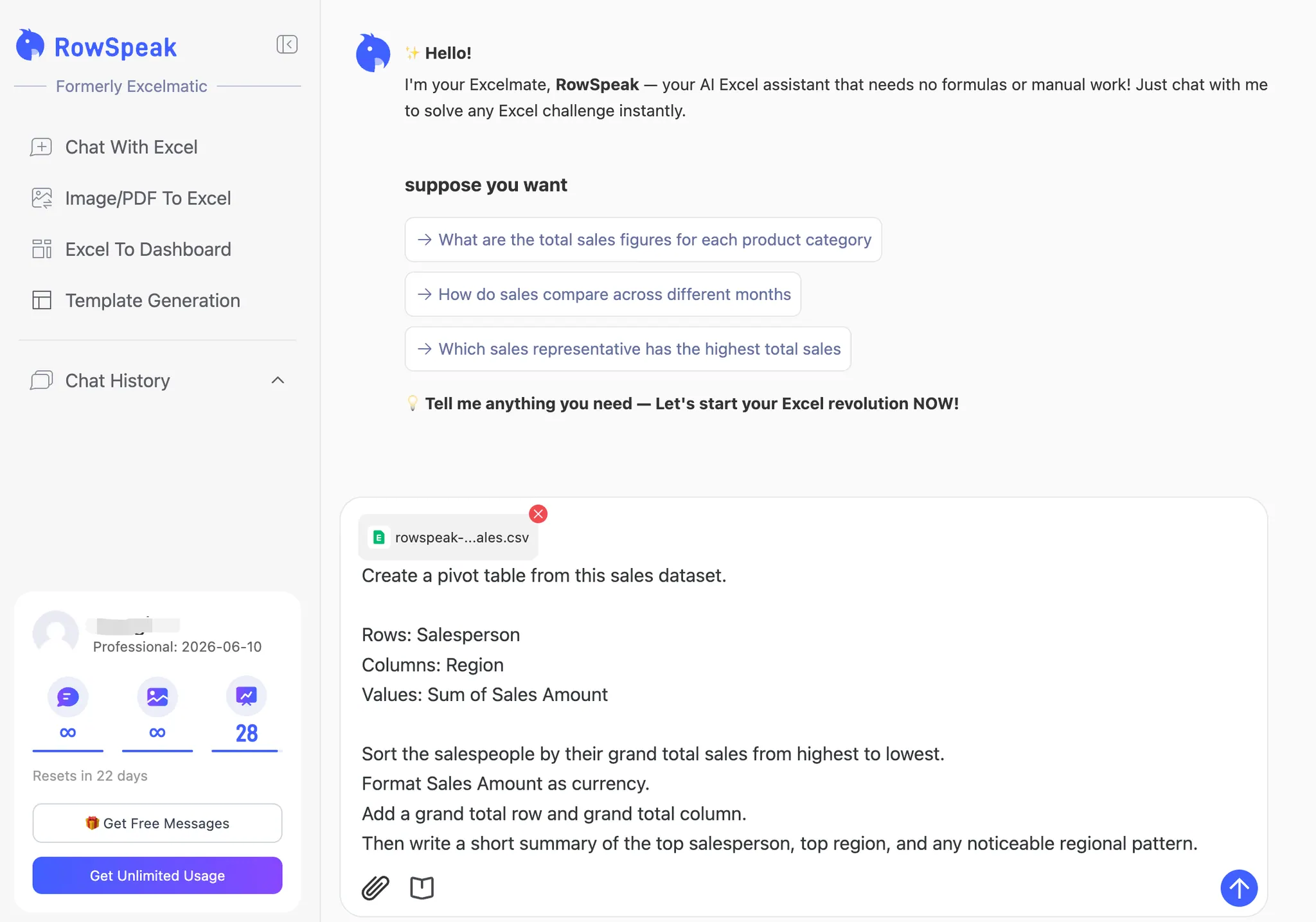
ピボットテーブルを使えば、ステージ別や担当者別のパイプライン金額を表示できます。これは便利ですが、不十分です。
経営陣はさらに以下のことを知りたがっています。
- どの案件にリスクがあるか?
- どの地域が目標に届いていないか?
- 先週から何が変わったか?
- どの担当者にフォローアップが必要か?
- ダッシュボードには何を表示すべきか?
これこそが、AIレポートワークフローに適した領域です。
ピボットの次のステップとしてRowSpeakを活用する方法
セールスパイプラインのワークブックをRowSpeakにアップロードし、まずはデータのレビューから始めます。
レポートを作成する前に、このセールスパイプラインのワークブックをレビューしてください。
重複する商談、完了予定日の欠落、停滞している活動、不一致な地域、
および確認が必要なフィールドを特定してください。
次に、レポートのロジックを依頼します。
週次のパイプラインレポートを作成してください。総パイプライン、重み付けパイプライン、
リスクのある案件、予測ギャップを定義してください。結果をまとめる前に、
各指標の背後にあるロジックを示してください。
そして、分析結果を経営陣向けの出力に変換します。
営業リーダー会議向けのレポートを以下の内容で準備してください:
1. エグゼクティブサマリー
2. KPIテーブル
3. ステージ別・地域別のパイプライン
4. リスクのある案件
5. 推奨されるフォローアップアクション
6. 推奨されるダッシュボードチャート
以下のデモは、このピボットスタイルのワークフローがレポート出力へと移行する様子を示しています。単なるテーブルで終わるのではなく、サマリーに説明が添えられています。
ここでRowSpeakは、単なるピボットテーブルの代替品以上の存在になります。ファイル、分析、そして説明をつなぐ役割を果たすのです。
スプレッドシートのデータから視覚的なサマリーを作成するチームにとって、このワークフローはExcelからダッシュボードへのワークフローへと継続することも可能です。
意思決定ガイド:ピボットテーブル、数式、BI、それともRowSpeak?
ピボットテーブルを使用する場合:
- データがクリーンである。
- 問いが単純である。
- 素早いクロス集計が必要である。
- 出力がExcel内で完結する。
数式を使用する場合:
- ワークブック固有の厳密なロジックが必要である。
- 計算過程がセル内で可視化されている必要がある。
- Excelに精通したチームによってメンテナンスされている。
BI(ビジネスインテリジェンス)を使用する場合:
- ソースデータが安定している。
- 複数のチームが統制されたダッシュボードを必要としている。
- モデルを長期間再利用する。
- ITやアナリティクス部門がセマンティックレイヤーを維持できる。
RowSpeakを使用する場合:
- Excel、CSV、PDF、または画像ベースのテーブルから作業を開始する。
- レポートの内容が頻繁に変わる。
- 単なる集計表だけでなく、文章による説明が必要である。
- 自然言語で出力をレビューし、微調整したい。
- 現在の報告ニーズに対して、BIを導入するのは重すぎる。
この意思決定の枠組みは、RowSpeakの広範なデータ分析ワークフロー(特にクレンジング、解釈、レポート生成を含む場合)とも相性が良いものです。
ピボットテーブルでは答えにくい、AIへの質問例
次のような質問を試してみてください。
先月から最も変化したのはどこですか?また、どの行がその変化を説明していますか?
全体としては健全に見えるが、季節性や目標値で調整すると弱含んでいるセグメントはどこですか?
このレポートを経営陣に共有する前に、どのレコードを点検すべきですか?
このピボット形式のサマリーを、注意点と次のアクションを含めた文章形式のマネジメントアップデートに変換してください。
これらの質問は、単なる集計を超えています。解釈、根拠、そしてコミュニケーションを求めているのです。
出力を共有する前のレビューチェックリスト
AI支援によるレポートを送信する前に、以下を確認してください。
- RowSpeakは各指標に使用されたソースフィールドを特定しているか?
- 合計値は元のファイルと整合しているか?
- フィルターや除外条件は明確に記載されているか?
- 欠損値や重複は指摘されているか?
- 推奨されるチャートは意思決定に結びついているか?
- 重要な主張を、特定の行やセグメントまで遡って追跡できるか?
このチェックリストが重要なのは、AIによるレポート作成が「レビュー可能」であるべきだからです。目標はスプレッドシートを隠すことではなく、スプレッドシートとの格闘時間を減らし、ビジネスロジックの確認により多くの時間を割くことにあります。
より良いメンタルモデル
ピボットテーブルはデータを「要約」します。RowSpeakはデータを「説明」するのを助けます。
この違いは重要です。ピボットはある地域で売上が落ちたことを教えてくれます。より強力なワークフローは、どの製品、アカウント、担当者、日付、あるいは欠落したレコードがその変動の背後にあるのかを特定し、それを誰かが行動に移せるレポートへと変換します。
すでにピボットテーブルを使いこなしているなら、それを捨てる必要はありません。得意な場面で使い続けてください。そして、業務が反復的、複雑、説明重視、あるいはレポート主導になったときには、RowSpeakを活用してください。
それが、「ピボットを作る」から「レビュー可能なビジネスレポートを作成する」への実用的な転換です。