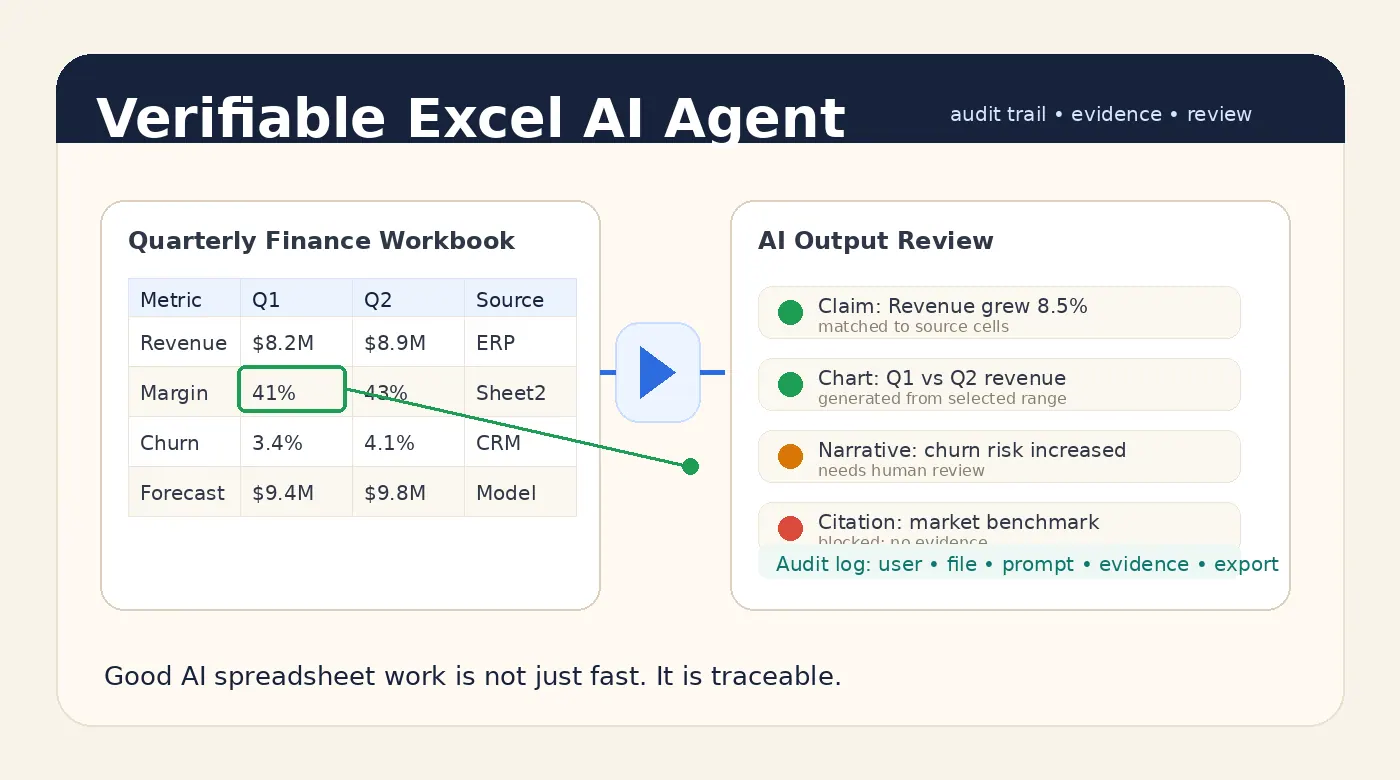
Excel AIエージェントとは、スプレッドシートのデータを精査し、分析手順を策定し、指標を計算し、ビジュアルを作成し、結果を解説し、さらにはチームでレビューや再利用ができる形に出力を整えるのを支援するAIワークフローのことです。
より広いスプレッドシート自動化には、RowSpeak の Excel 向け AI ページで自然言語分析が日常の Excel や CSV 作業にどう合うかを確認できます。
この定義だけ聞くとスマートに聞こえますが、実際の現場でのスプレッドシート作業は決してスマートなものではありません。
財務アナリストの手元には、実績値が入力されたExcelワークブック、予算のCSVエクスポート、ベンダーからのPDF請求書、そして別システムからキャプチャしたテーブルのスクリーンショットが混在しているかもしれません。セールスオペレーションマネージャーは、商談フェーズがバラバラで、完了予定日が欠落し、アカウント名が手入力で修正されたCRMエクスポートデータに頭を悩ませているでしょう。EC事業者は、広告費、注文、返金、在庫のデータがすべて別々のファイルに分かれているかもしれません。
このような場合、ユーザーが求めているのは「数式の書き方のヒント」ではありません。バラバラで煩雑なファイルから、ビジネス上の「答え」を導き出すことです。
- 何が変わったのか?
- その原因は何だったのか?
- チャートには何を盛り込むべきか?
- レポートには何を記載すべきか?
- 人間がチェックすべき箇所はどこか?
これこそが、Excel AIエージェントが果たすべき真の役割です。
主なポイント
- Excel AIエージェントは、単なる数式ジェネレーターとは異なり、スプレッドシートにおける多段階のワークフローを調整します。
- 優れたエージェントは、質問に答えるだけではありません。データのクリーニング、分析、可視化、解説、そしてレビューに必要なコンテキストの保存までを支援します。
- ビジネスチームがExcel AIエージェントを評価する際は、ファイル対応力、計算の信頼性、チャート/レポートの出力品質、修正フロー、プライバシー、そして再現性を基準にすべきです。
- RowSpeakは、Excel、CSV、PDF、スクリーンショット、エクスポートされたビジネスデータを、レビュー可能なチャート、ダッシュボード、要約、レポートに変換する必要があるチームに最適です。
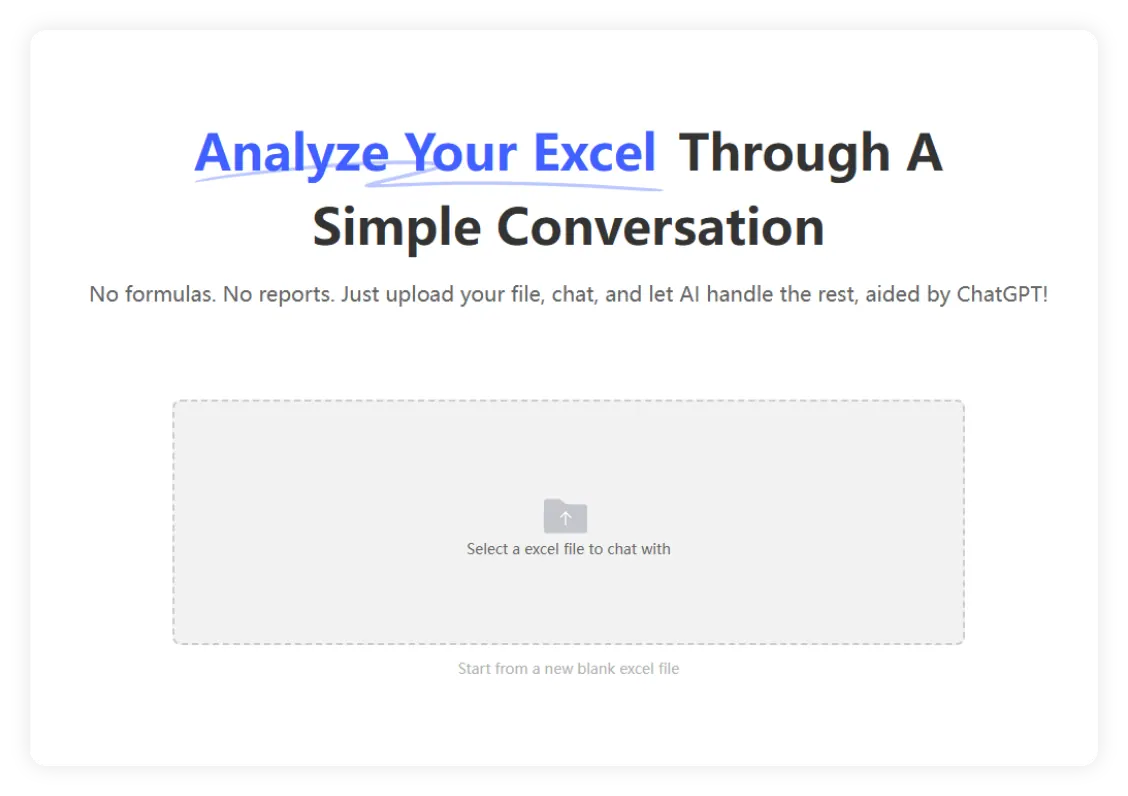
Excel AIエージェントとは?
Excel AIエージェントとは、AIとワークフローツールを組み合わせ、自然言語を通じてユーザーのスプレッドシート作業の完遂を支援するソフトウェアです。
基本的なAIアシスタントであれば、次のような質問に答えるでしょう。
売上総利益を計算するExcelの数式を書いてください。
一方、Excel AIエージェントは、より広範な依頼に対応できる必要があります。
この月次売上ワークブックを分析してください。地域別の売上、返金率、売上総利益を比較してください。最も大きな変化があった項目についてチャートを作成し、経営報告用の短い要約案を作成してください。
この2番目の依頼には、いくつかのステップが必要になります。
- アップロードされたファイルを読み取る。
- シート、列、指標、日付、セグメントを特定する。
- データが分析に耐えうるほどクリーンかどうかを確認する。
- 計算経路を選択する。
- 結論を裏付けるチャートやテーブルを作成する。
- 結果をビジネス用語で説明する。
- 出力を共有する前にユーザーが確認すべき箇所を提示する。
「エージェント」という言葉が重要なのは、そのツールが単にテキストを生成するだけでなく、ワークフロー全体の調整を支援しているからです。
Microsoftは、Excel向けのCopilot体験によって、このカテゴリーを主流へと押し上げました。現在のサポートページでは、Excelの「Copilotで編集」機能が、以前「エージェントモード」としてマーケティングされていた機能であると説明されており、CopilotがExcel内での多段階のスプレッドシート編集作業を支援できるとしています。現在のMicrosoftのサポートページはこちらから確認できます:Excel で Copilot を使用して編集する。
このような市場の変化は有益ですが、同時に選択の悩みも生じさせます。すべての「Excel AI」ツールが同じ目的のために作られているわけではないからです。
Excel AIアシスタント vs Excel AIエージェント
両者の違いを理解する最も簡単な方法は、その「出力」に注目することです。
| ツールタイプ | 代表的な入力 | 代表的な出力 | 最適な用途 | 限界 |
|---|---|---|---|---|
| 数式ヘルパー | 「SUMIFSの数式を書いて」 | 数式テキスト | Excelの構文に関する素早いヘルプ | ワークフロー全体を理解していない |
| スプレッドシート・チャットボット | 「この表を要約して」 | テキスト回答 | 迅速なQ&A | 計算根拠や証拠となるコンテキストが失われる可能性がある |
| Excel AIエージェント | 「分析、チャート化、レポート案の作成をして」 | 計算、チャート、要約、レビュー用メモ | ビジネスレポーティングのワークフロー | 明確なレビューと修正のコントロールが必要 |
| BIプラットフォーム | 「統制されたダッシュボードを構築して」 | モデリングされたダッシュボード | エンタープライズ・レポーティング | アドホックなスプレッドシート作業には重すぎる場合が多い |
ビジネスチームにとって有用な「中間の解決策」は、多くの場合3行目の「Excel AIエージェント」です。手作業のExcelよりも迅速に動きつつ、すべての定型レポートを本格的なBI構築にまで追い込む必要がない、エージェント型のスプレッドシート・ワークフローです。
検索意図が変化している理由
「Excel AIエージェント」を検索している人々は、通常、一つの狭い質問をしたいわけではありません。
Microsoft Copilotで事足りるのか知りたい人もいれば、ツールのリストが欲しい人、自作のエージェントを構築したい人、あるいはAIが財務や監査ファイルを安全に分析できるか知りたい人もいます。単に、Excelのエクスポートデータからチャートやレポートをより速く作成する方法を探しているだけの場合もあります。
だからこそ、有用な回答には定義以上の内容が含まれている必要があります。
DataSnipperのExcel AIエージェントガイドでは、Excel内での追跡可能性、証拠、自動化に重点を置いた監査および財務ワークフローに焦点を当てています。GPT for WorkもExcel AIエージェントのベンチマークを公開しており、一般的なスプレッドシート作業におけるツール間の比較を行っています。どちらのページも同じ傾向を示しています。つまり、このカテゴリーは「AIが数式を書く」段階から「AIがスプレッドシート作業の完遂を支援する」段階へと移行しているのです。
RowSpeakにとって、この分野での役割は少し異なります。RowSpeakは、すべてのスプレッドシート作業が一つのワークブック内で完結すべきだとは考えていません。多くのビジネスワークフローは、Excel、CSV、PDFの表、スクリーンショット、コピーされたデータなど、エクスポートされたファイルから始まります。私たちの強力な視点は以下の通りです。
Excel AIエージェントは、実際のビジネスファイルを、レビュー可能なチャート、ダッシュボード、レポートへと変換すべきである。
Excel AIエージェントが実際に果たすべき役割
本格的なExcel AIエージェントは、次の5つの役割をカバーする必要があります。
1. 煩雑なビジネスファイルを理解する
エージェントは回答する前に、まずファイルを精査すべきです。
以下の項目を特定する必要があります:
- シートとテーブル
- 列名と、指標となりそうなフィールド
- 日付、カテゴリー、ID、および数値
- 空白、重複、小計行、結合されたヘッダー、不整合な形式
- 利用可能なデータから質問に答えられるかどうか
これは非常に重要です。なぜなら、スプレッドシートのミスの多くは計算の「前」に発生するからです。エージェントが間違った範囲を使用したり、隠れた小計を無視したり、フィルタリングされたエクスポートデータを全データとして扱ったりすれば、最終的なチャートが見栄え良くても、回答の信頼性は低くなります。
2. 曖昧なビジネス上の質問を分析ステップに変換する
ビジネスユーザーが最初から完璧なプロンプトを作成できることは稀です。
例えば、次のように質問します:
なぜ売上が落ちたのですか?
有用なエージェントは、この問いを次のような計画に変換すべきです:
- 適切な期間を比較する
- 地域、製品、チャネル、または顧客別に売上を計算する
- 返金、割引、販売数量、データの欠落を確認する
- 最大の要因を特定する
- その要因を可視化するチャートを作成する
- 事実と推測を分けた短い解説案を作成する
この「翻訳」プロセスこそが、エージェントを生のAIモデルよりも有用なものにします。
3. ユーザーが検証可能な方法で計算する
スプレッドシート作業において、回答は流暢な文章だけに依存すべきではありません。
エージェントが「利益率が6.8%向上した」と言った場合、ユーザーはどの列が使われ、どの行が含まれ、どの数式や集計によってその結果が導き出されたのかを確認できる必要があります。
これが、レビュー可能な出力が重要である理由です。詳細については、優れたExcel AIエージェントは検証可能な回答を生成すべきである(英語)をご覧ください。
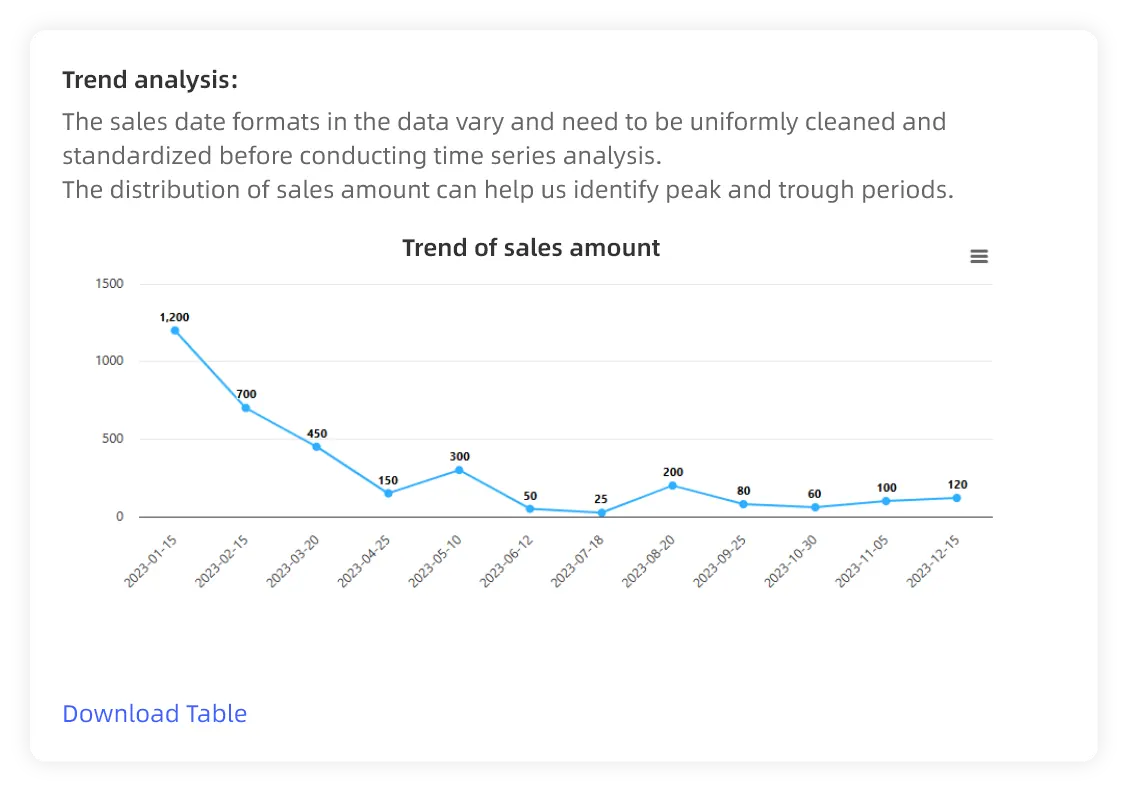
4. チャート、ダッシュボード、レポート用の要約を作成する
ほとんどのビジネスにおけるスプレッドシート作業は、チャットの回答で終わるわけではありません。
最終的には、誰かに見せるための成果物になります:
- 売上チャート
- KPIダッシュボード
- 予算差異のメモ
- 顧客離脱の要約
- 在庫例外テーブル
- 経営報告書
Excel AIエージェントは、ユーザーがピボットテーブルやチャート範囲、コメントを一から作り直すことなく、これらの出力を生成できるよう支援すべきです。
5. 修正と再現性をサポートする
AIによる最初の回答が、そのまま最終的なビジネスの回答になることは滅多にありません。
マネージャーはこう言うかもしれません:
卸売アカウントを除外して、地域別にチャートを再構築してください。
あるいは:
指標はそのままで、CFO向けの差異分析メモとして書き直してください。
この「修正ループ」もワークフローの一部です。優れたエージェントはコンテキストを保持し、調整を行い、出力をレビュー可能な状態に保つ必要があります。
実践的なワークフロー:週次売上レポート
セールスオペレーションチームが、次のようなフィールドを持つ週次Excelエクスポートを受け取ったと想像してください。
| 列名 | 例 |
|---|---|
| 注文日 | 2026-05-29 |
| 地域 | 西部 |
| チャネル | パートナー |
| 製品 | プロプラン |
| 売上 | 18400 |
| 返金額 | 720 |
| アカウントセグメント | 中堅企業 |
ユーザーは次のように依頼します:
地域およびチャネル別の週次売上パフォーマンスを分析してください。今週と先週を比較し、売上が8%以上減少している地域を特定し、データから考えられる要因を説明してください。最も大きな変化があった項目についてチャートを作成し、経営報告用の要約案を作成してください。
質の低い出力は、単なる一文の段落を返します。
優れたエージェントワークフローは、以下を生成します:
- データ品質のメモ: 欠落している日付、重複行、異常な返金、または確認が必要なセグメント。
- 指標テーブル: 売上、返金率、純売上、および前週比の変化。
- 要因分析: どの地域、チャネル、製品、または顧客グループが変動を引き起こしたか。
- チャート: 変化を最も分かりやすく説明するビジュアル。
- 短い要約: レポートにそのまま記載できる内容。
- レビューチェックリスト: ユーザーが検証すべき前提条件。
これこそが「スプレッドシートとのチャット」と「真のレポーティング・ワークフロー」の違いです。
RowSpeakの立ち位置
RowSpeakは、ファイルを回答、レポート、ダッシュボードに変換する必要がある、スプレッドシートを多用するチーム向けに構築されています。
具体的な活用シーンは以下の通りです:
- Excel、CSV、PDF、スクリーンショット、画像ベースのテーブル、またはエクスポートされたビジネスデータがある。
- チャート、ダッシュボード、要約、またはレポート用の解説が必要。
- 追加の質問をして出力をブラッシュアップしたい。
- BIの実装よりも軽量で、かつ一般的なチャットへのアップロードよりも構造化されたものを求めている。
RowSpeakは、すべてのExcel作業に最適なわけではありません。一行の数式が必要なだけなら、数式ヘルパーの方が速いでしょう。会社全体で統制されたセマンティックモデルがあり、多くのシステムにまたがるエンタープライズダッシュボードが必要な場合は、BIプラットフォームが主役になります。
RowSpeakが最も力を発揮するのは、**「煩雑なビジネスファイルから始まり、レビュー可能な出力で終わる」**作業です。
RowSpeakと一般的な代替ツールの比較
| 選択肢 | 適しているケース | 不足している点 |
|---|---|---|
| Microsoft Copilot in Excel | Microsoft 365内で作業し、ワークブックネイティブな支援を求めるユーザー | データがすでにサポートされているExcelワークフロー内にある場合に最適 |
| ChatGPT または Claude | アドホックな解説、コードの支援、迅速な探索 | レビュー、証拠、出力の再利用、ファイルワークフローの管理が難しい場合がある |
| 数式ジェネレーター | 構文の素早いヘルプ | 多段階の分析やレポーティング用には作られていない |
| BIツール | 統制されたダッシュボードと定期的な全社レポーティング | アドホックなスプレッドシートのエクスポートにはセットアップが重すぎる |
| RowSpeak | Excel、CSV、PDF、スクリーンショット、エクスポートからの「ファイルから回答へ」のワークフロー | すべてのExcel機能やBIアーキテクチャの代替ではない |
ツールごとの詳細な比較については、2026年版ビジネスレポーティングに最適なExcel AIエージェント(英語)をご覧ください。Microsoft CopilotとRowSpeakのどちらを選ぶか迷っている場合は、Copilotエージェントモード vs RowSpeak(英語)をお読みください。
Excel AIエージェントのプロンプト例
ファイル、指標、出力、およびレビューの必要性を指定するプロンプトを使用してください。
財務の差異分析
部署別の予算に対する実績を比較してください。予算を10%以上超過しているカテゴリーを特定し、差異の金額と割合を計算してください。上位3つの要因についてチャートを作成し、検証すべき前提条件を含めた短い経営者向けメモを作成してください。
セールスパイプライン
地域、フェーズ、アカウントセグメント別にパイプラインを分析してください。加重パイプラインを計算し、目標達成が危ぶまれる地域を特定し、週次営業会議用のダッシュボード形式の要約を作成してください。
ECパフォーマンス
チャネル別の売上、返金率、広告費、売上総利益を比較してください。利益率が最も低下しているチャネルを見つけ、その原因がトラフィック、返金、割引、または製品構成のどれにあるのかを説明するチャートを作成してください。
在庫レビュー
在庫金額が高く、動きが鈍く、在庫日数が90日を超えているSKUを見つけてください。例外テーブルを作成し、どのアイテムを優先的にレビューすべきか要約してください。
月次レポート
この月次エクスポートデータをレポート用の要約に変換してください。KPIの変化、注目すべき例外事項、チャート1つ、および共有前に確認すべきデータ品質の問題のチェックリストを含めてください。
評価チェックリスト
Excel AIエージェントを選択する前に、以下の点を確認してください:
- チームが実際に使用しているファイル形式に対応しているか?
- 回答する前にワークブックの構造を精査できるか?
- ユーザーがレビューできる方法で指標を計算できるか?
- チャート、ダッシュボード、またはレポート用の出力を生成できるか?
- ユーザーが前提条件を修正してワークフローを再実行できるか?
- 懸念事項を隠さず、注意書きとして提示してくれるか?
- 機密データの要件をサポートしているか?
- 毎週または毎月の定期的なレポーティングに適しているか?
もし答えの多くが「いいえ」であれば、そのツールは便利かもしれませんが、ビジネス対応のエージェントというよりは、単なるアシスタントである可能性が高いでしょう。
よくある質問(FAQ)
Excel AIエージェントとは何ですか?
Excel AIエージェントは、ファイルを読み取り、ビジネス上の質問を解釈し、分析を実行し、チャートやレポートを作成し、ユーザーが結果をレビューするのを支援する、AIを活用したスプレッドシート・ワークフローです。
Excel AIエージェントはMicrosoft Copilot in Excelと同じですか?
いいえ。ExcelのCopilotは、Microsoft 365内の重要なExcel AIワークフローの一つです。より広いカテゴリーには、Excelの外で動作するもの、エクスポートされたファイルを受け入れるもの、あるいはレポーティング、ダッシュボード、監査、ビジネス分析に特化したツールも含まれます。
Excel AIエージェントでダッシュボードを作成できますか?
はい、そのツールがダッシュボードやビジュアル出力をサポートしていれば可能です。RowSpeakは、ユーザーがスプレッドシートデータをチャート、ダッシュボード形式のKPIビュー、要約、レポートに変換できるよう設計されています。詳細は、Excelからダッシュボードへのワークフロー(英語)をご覧ください。
Excel AIエージェントはPDFの表やスクリーンショットを分析できますか?
一部のツールはExcelワークブックのみに対応しています。RowSpeakは、Excel、CSV、PDF、スクリーンショット、画像ベースのテーブル、エクスポートデータなど、より幅広いビジネスファイルに対応するように設計されています。
RowSpeakはBIツールですか?
RowSpeakは、エンタープライズBIの完全な代替品ではありません。手作業のExcel作業と重厚なBIの中間に位置します。ビジネスファイルをアップロードし、質問をし、ビジュアルを作成し、前提条件をレビューし、レポートやダッシュボード用の出力を準備するためのツールです。
ビジネスレポーティングに最適なExcel AIエージェントは何ですか?
最適な選択はワークフローによります。Microsoft 365内で完結しているユーザーにはMicrosoft Copilotが適しているかもしれません。Excel、CSV、PDF、スクリーンショット、またはエクスポートされたビジネスファイルを、レビュー可能なチャート、ダッシュボード、要約、レポートに変換する必要があるチームには、RowSpeakが最適です。
結論
Excel AIエージェントは、プロンプトに対してどれほど自信満々に答えるかで判断されるべきではありません。実際のファイルから、チームが信頼できる結果へと導いてくれるかどうかで判断されるべきです。
ビジネスチームにとってそれは、ファイル対応力、計算の規律、レビュー可能な出力、修正フロー、そして再現性のあるレポーティングを意味します。
RowSpeakの役割は明確です。チームがすでに持っているスプレッドシートやエクスポートファイルを取り込み、必要な答えを問いかけ、その結果を共有前にチェック可能なチャート、ダッシュボード、レポートへと変換することです。
データに語らせましょう。
次のスプレッドシートでRowSpeakを試してみる
Excel、CSV、PDF、スクリーンショット、または画像ベースのテーブルをアップロードしてください。必要なチャート、ダッシュボード、要約、またはレポートを依頼し、共有前に出力をレビューしてください。