主なポイント:
- 数値に見える値がテキスト、メモ、空欄、あるいは不明確な入力として保存されている場合、Excelの混在した列は合計、ピボットテーブル、ダッシュボードを密かに破損させる可能性があります。
- 最も安全なクリーニングのワークフローは、元の値を保持し、クリーンな数値列を作成し、確認ステータスを追加することです。これにより、最終的な合計を盲目的に信じるのではなく、監査が可能になります。
- RowSpeakは、混在した形式の検出、安全な値の標準化、不明確な行へのフラグ立て、および有効な数値のみの集計を行うことで、乱雑なスプレッドシートの値をレビュー可能な分析へと変換します。
数値のように見えても、分析には使い物にならない列があります。
$1,200、1,200 approx、N/A、pending、USD 300、空のセル、メモ、括弧内の負の値、そして同じ列に入力された合計値などが混在しているかもしれません。Excelは列の一部をテキストとして処理する場合があります。SUM関数は値を静かに無視し、ピボットテーブルは一見妥当に見えて実は間違っている合計を算出する可能性があります。
これがExcelにおける混在データの危険性です。スプレッドシートの見た目はシンプルでも、その背後にある列は信頼できるほどクリーンではありません。
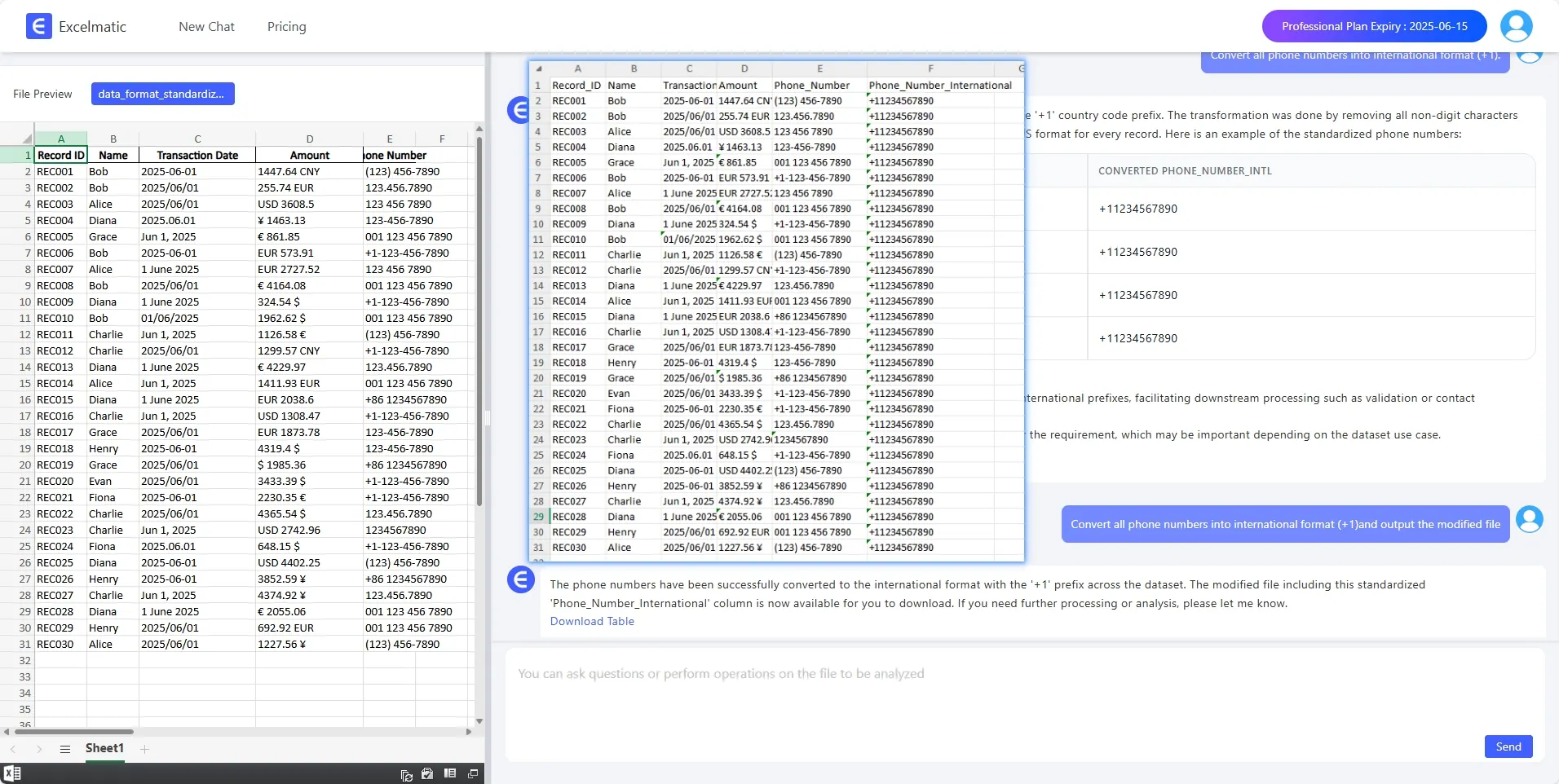
以下は、問題を引き起こす典型的なスプレッドシートの例です。日付、電話番号、金額、メモは人間には読めますが、Excelは分析前にこれらをテキストや混在した形式として処理してしまう可能性があります。
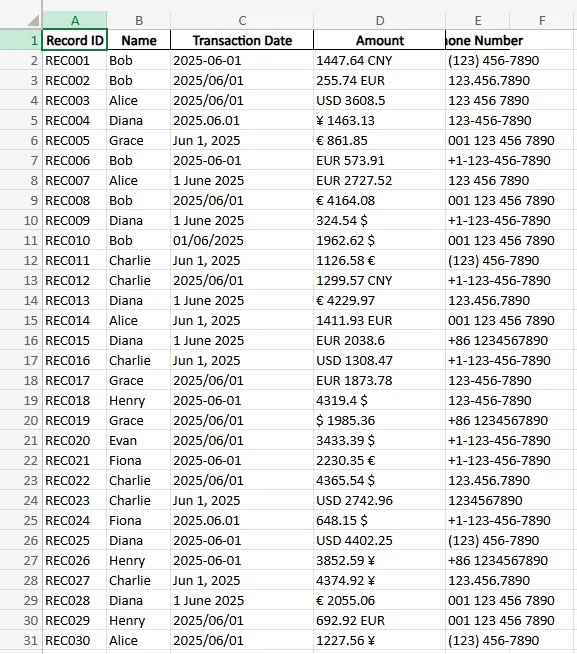
レポート、請求書の確認、予算ファイル、業務サマリー、またはクライアントへの納品物において合計が重要な場合、目標は単に列を数値に強制することではありません。他の人がレビューできる方法でクリーニングすることです。
まず、その列が何を意味するのかを明確にする
クリーニングを始める前に、その列を定義してください。
その列には何が含まれるべきでしょうか:
- 通貨金額?
- 数量?
- パーセンテージ?
- カウント?
- 時間?
- スコア?
- 請求書の合計?
- メモと値の混在?
クリーニングのルールは「意味」に依存するため、これは非常に重要です。
例えば、$1,200 と USD 1,200 はどちらも 1200 を意味するかもしれません。しかし、1,200 estimated(推定1,200)は確認が必要かもしれません。N/A は 0 ではなく「該当なし」を意味します。空のセルは 0 ではなく「データ欠損」を意味するかもしれません。会計ソフトの書き出しでは、括弧は負の数を意味します。
すべてを強引に変換してしまうと、見た目はクリーンでもビジネス上の意味を失った列になってしまう恐れがあります。
数値と確認用メモを分ける
最も安全な構造は、通常、次の2つの列を作ることです:
- クリーニング済みの数値
- 確認用またはステータスのメモ
クリーニング済みの値は合計に使用します。確認用メモは何が起きたのかを説明します。
例:
$1,200→1200、ステータス:通貨記号を削除USD 300→300、ステータス:通貨プレフィックスを削除1,200 approx→ 空欄または 1200、ステータス:要確認N/A→ 空欄のまま、ステータス:該当なし- 空のセル → 空欄のまま、ステータス:値なし
(450)→-450、ステータス:会計用負数
このアプローチはレポートの信頼性を守ります。ステークホルダーは、どの値がクリーンに変換され、どの値にまだ判断が必要なのかを確認できます。
ファイルが定期的なレポートに使用される場合、このレビュー層は、補助列に隠された一度限りの数式よりもはるかに有用です。
数値以外をすべて「0」として扱わない
最もよくある間違いの一つは、数値以外のすべての値を 0 に変換してしまうことです。
それでは SUM 関数は動作するかもしれませんが、データの意味が変わってしまいます。
空の請求金額、テキストのメモ、そして真の 0 は同じではありません。これら3つをすべて 0 にしてしまうと、合計値は数学的には簡単に出せますが、業務実態としては誤解を招くものになります。
代わりに、以下のようなカテゴリを使用してください:
- 有効な数値
- 有効なゼロ
- 欠損値
- 該当なし
- 数値とテキストの混在
- 疑わしい値
- 要確認
これにより、最終的なレポートの誠実さが増します。また、クリーニング後に合計が変わった理由を説明するのにも役立ちます。
数式を作るだけでなく、クリーニングのワークフローを構築する
小さなファイルであれば、Excelの関数で対応できます。関数を使って通貨記号、カンマ、スペース、テキストを削除できます。より大きなファイルや定期的なファイルの場合は、各変換ステップが可視化され、繰り返し実行できる Power Query の方が適しているでしょう。
ワークフローは以下の順序で行うべきです:
- 元の列を保持する
- クリーニング済みの数値列を作成する
- ステータスまたは確認用の列を作成する
- クリーニング前後の合計を検証する
- 疑わしい値をレビューする
- レポートにはクリーニング済みの列を使用する
元のフィールドを上書きしないでください。後で出力結果に疑問が生じたとき、元の値が証拠となります。
ここで、実用的な Excel AI ワークフロー も役立ちます。すべてのパターンを手動で推測する代わりに、システムに列を検査させ、乱雑な値を分類し、クリーニングルールを提案させ、レビュー可能なテーブルを作成させることができます。

合計を出す前に検証する
クリーニング後、合計値を信頼する前に基本的なチェックを行ってください。
以下を確認します:
- 元の行数
- クリーニング済みの数値の数
- 空欄の数
- 要確認としてマークされた値の数
- 最大値と最小値
- 負の値
- 小数点を含む値
- クリーニング中に変更された値
- (Excelが元々数値を認識していた場合)クリーニング前後の合計値
目的はファイルを完璧にすることではなく、その合計値が使用に耐えうる状態かどうかを知ることです。
最終的な出力がチャートやサマリーになる場合は、クリーニング済みの値を AI レポーティングワークフロー に接続してください。これにより、データ品質に関する注釈を隠すことなくレポートに含めることができます。
RowSpeakの活用場面
RowSpeakは、混在した列がより大きなビジネスファイルの一部である場合に威力を発揮します。
スプレッドシートをアップロードして、RowSpeakに以下を依頼できます:
- 数値に見えるがテキストを含んでいる列を特定する
- 乱雑な値をパターン別に分類する
- 安全なクリーニングルールを提案する
- クリーンな数値と確認が必要な項目を分ける
- 有効な数値のみを使用して合計を集計する
- 除外された行や不明確な行を説明するレポートを作成する
これは、単一のExcel数式を求めるのとは異なります。数式は値を変換するだけですが、RowSpeakはファイルを、レビューや共有が可能な「答え」へと変える手助けをします。
例えば、次のようにプロンプトを入力できます:
レポート用に Amount 列をクリーニングしてください。元の値は保持し、数値の amount 列を作成し、確認が必要な値にフラグを立て、有効な金額のみを使用して合計を集計してください。
このプロンプトは、単に合計を求めるだけでなく、ワークフロー自体を指示しています。
優れた結果とは、単に数値を返すだけではありません。元の値、標準化された値、そして人間による判断が必要な行という、クリーニングされた構造を可視化するものであるべきです。
グラフ作成を待つべきタイミング
クリーニング済みの列に数値が入ると、すぐにグラフを作りたくなります。
しかし、確認ステータスを理解するまで待ってください。
不明確な行が全体の3%であれば、グラフは依然として有用かもしれません。しかし、35%の行が混在テキストから変換されたものだったり、要確認マークが付いていたりする場合、そのグラフは誤った自信を与えてしまう可能性があります。
クリーニングされたフィールドの信頼性が確保されたら、視覚的なサマリーが役立ちます。次のステップがダッシュボードであれば、Excelからダッシュボードへのワークフロー を使って、クリーニング済みの値をチャート、ランキングリスト、サマリービューに変換できます。
実践的なチェックリスト
混在したExcelの列を集計する前に、以下を確認してください:
- 列の定義が明確である
- 元の値が保持されている
- 通貨記号と区切り文字が処理されている
- 会計用の負数が処理されている
- 空欄が自動的にゼロとして扱われていない
- テキストのメモが数値から分離されている
- 疑わしい値にフラグが立っている
- 合計がクリーニング済みの列に基づいている
- レポートに何が除外されたかの説明がある
このチェックリストは、混在した列が毎月のエクスポートデータに含まれる場合に特に重要です。同じ問題が毎期発生する可能性があるため、その都度ゼロから修正するのではなく、より広範な 毎月のCSVレポートワークフロー にクリーニングを組み込むべきです。
避けるべきよくある間違い
元の列を上書きしないでください。
すべての空欄がゼロを意味すると決めつけないでください。
意味が変わってしまうかどうかを確認せずにテキストを削除しないでください。
Excelがテキストとして保存している値を無視しないでください。
クリーニングのステータスを確認する前にグラフを作成しないでください。
まとめ
Excel列の混在データをクリーニングすることは、単なる技術的なクレンジング作業ではありません。それは「信頼」を構築するステップです。
有用なワークフローとは、元の値を保持し、クリーンな数値フィールドを作成し、不明確な行にフラグを立て、最終的な合計に何が含まれたかを説明するものです。
Excelで変換を行い、Power Queryで再現性を高めることができます。そして、乱雑なスプレッドシートの列から、レビュー可能な分析やレポート作成可能な出力へとより速く到達したいチームには、RowSpeakが最適です。
Let Rows Speak(行に語らせましょう)。
はじめに:RowSpeakで混在した列をクリーニングする
通貨記号、テキストメモ、空欄、N/A、数値が混在した列がある場合は、すべてを強引にSUM関数に入れることから始めないでください。ファイルをRowSpeakにアップロードし、クリーニング済みの数値列、確認ステータス列、そして不明確な行を除外したサマリーを依頼してください。
今すぐRowSpeakを試す 。乱雑なExcelの列を、明確なレビュー履歴を備えたレポート作成可能なテーブルに変換しましょう。