主なポイント:
- ダッシュボード作成は、チャートの選択からではなく、ビジネス上の問いとソースファイルの棚卸しから始めるべきです。
- 作成前にデータクリーニング(日付、ID、カテゴリ、数値項目、結合、除外条件の標準化)を行うことで、最終的なビジュアルに説得力が生まれます。
- RowSpeakは、乱雑なExcelやCSV出力を精査し、データ品質の問題を特定、クリーニングの優先順位を提案し、レビューを重視したダッシュボードやレポートのワークフローを生成します。
ダッシュボード作成の依頼は、往々にして間違った出発点から始まります。
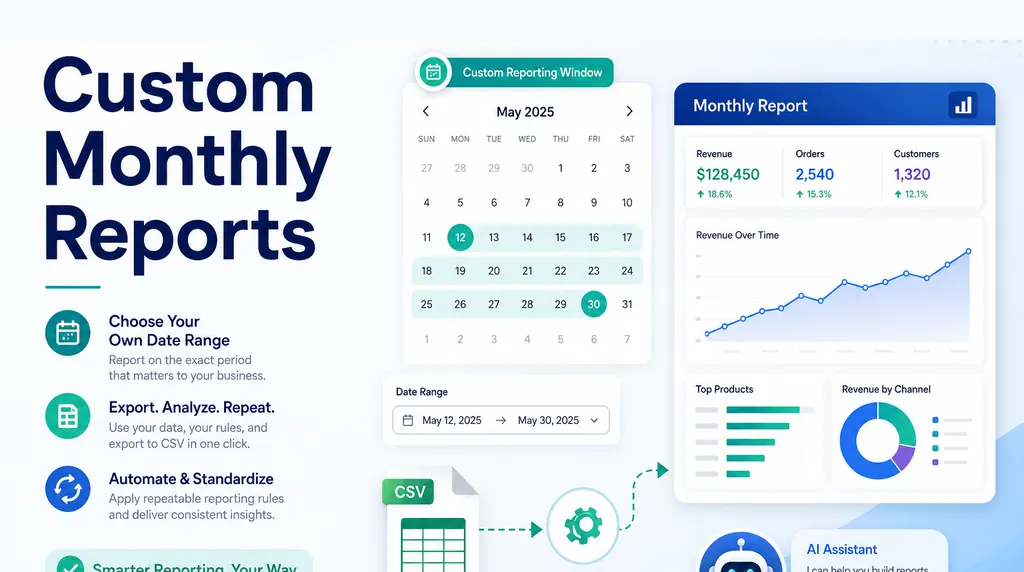
毎週または毎月繰り返すレポートには、RowSpeak の 自動化されたスプレッドシートレポート がファイル整理、指標チェック、要約を再利用しやすくします。
「このデータを可視化してほしい」と言われてフォルダを開くと、そこにあるのは13個の生データ、バラバラなカラム、不明確な定義、重複レコード、欠損値。そして、肝心の「大きな問い」に対する明快な答えは見当たりません。
これはまだチャート作成の問題ではなく、データ準備の問題です。
この記事は、よくあるワークフローのパターンに基づいています。マネージャーが、スクレイピングやエクスポートされた大量のデータセットからダッシュボード作成を依頼したものの、データが比較できる状態にないというケースです。ついExcelのチャートやピボットテーブル、Power BI、あるいはダッシュボードのテンプレートに飛びつきたくなりますが、まずはデータを信頼に足るものにすること。それが、ダッシュボードに意味のある洞察を持たせるための最善の第一歩です。
ダッシュボードの価値は、その背後にある「問い」で決まる
カラムをクリーニングする前に、そのダッシュボードがどのような意思決定をサポートするためのものかを考えてください。
ダッシュボードは、以下のような様々な問いに答えることができます:
- どのカテゴリが最も急速に成長しているか?
- どの顧客セグメントのパフォーマンスが低いか?
- どの運用上の問題に優先的に対処すべきか?
- 今月、どのキャンペーン、製品、または地域に変化があったか?
- 報告前にどのレコードをレビューすべきか?
これらはすべて異なるダッシュボードです。それぞれに必要な結合、フィルター、期間、集計指標が異なります。
このステップを飛ばすと、ビジネス上の問題を説明する重要なフィールドを無視したまま、重要でないフィールドのクリーニングに何時間も費やすことになりかねません。
有用なダッシュボードは、次のような一文から始まります:
13のデータセット全体のパフォーマンスを比較し、どのセグメントが最大の変化をもたらしているかを特定する必要がある。
この一文がクリーニングの計画になります。どのフィールドを標準化すべきか、どの日付が重要か、どのディメンションに一貫したラベルが必要か、そしてチャート化する前にどの指標をチェックすべきかが明確になります。
結合する前にファイルの棚卸しを行う
複数の生データセットを扱う場合は、数式をいじる前に手短に棚卸しを行いましょう。
各ファイルについて、以下を記録します:
- ソースシステムまたはスクレイピング方法
- 日付範囲
- 行数
- キーとなる識別子フィールド
- 指標フィールド
- カテゴリフィールド
- 欠損または異常なカラム
- 重複のロジック
- 更新頻度
基本に聞こえるかもしれませんが、これは「スコープが異なるファイルを比較してしまう」という、ダッシュボード作成で最も多いミスのひとつを防ぎます。
例えば、あるファイルにはアクティブな顧客のみが含まれ、別のファイルには非アクティブな顧客も含まれているかもしれません。あるファイルは注文日を使用し、別のファイルは出荷日を使用しているかもしれません。また、返金をマイナスの収益としてカウントするものもあれば、別のフィールドに保存しているものもあるでしょう。
これらの違いが隠れたままだと、見た目は立派でも中身が間違っているダッシュボードが出来上がってしまいます。
13の生データセットがある場合、棚卸しは以下のような簡単な管理表で行えます:
| ファイル名 | 粒度 | 日付フィールド | キーフィールド | 主要指標 | クリーニングのリスク |
|---|---|---|---|---|---|
| orders.csv | 1注文につき1行 | order_date | order_id | 収益 | 返金が別管理されている |
| customers.csv | 1顧客につき1行 | signup_date | customer_id | セグメント | 非アクティブ顧客が含まれる |
| campaigns.csv | 1キャンペーン日につき1行 | spend_date | campaign_id | 支出 | プラットフォーム名が不統一 |
| products.csv | 1SKUにつき1行 | updated_at | sku | カテゴリ | 重複するSKUエイリアスがある |
分析に影響を与えるフィールドをクリーニングする
データクリーニングは、ダッシュボードの問いと結びついている必要があります。
まずは、出力に影響を与えるフィールドから着手しましょう:
- 日付
- ID
- 顧客名または製品名
- カテゴリラベル
- ステータスフィールド
- 数値指標
- 通貨およびパーセンテージフィールド
- 欠損値のインジケーター
目的はデータセットを美しくすることではなく、分析結果に説明責任を持たせることです。
一般的な修正内容には以下が含まれます:
- 空白のトリミング
- 日付形式の標準化
- テキスト形式の数値を実際の数値に変換
- 不統一なカテゴリのマッピング
- 重複行の削除
- 数値フィールドからのメモの分離
- 含めるべきでない行へのフラグ立て
クリーニングのログを残しておきましょう。ステークホルダーから「なぜこのレコードが除外されたのか」「なぜこの2つのカテゴリが統合されたのか」と聞かれた際、レポートにその答えがあるべきです。
この段階では、隠れた数式よりも、クリーニング後のプレビューの方が役に立ちます。チャートを作成する前に、どのフィールドが変更され、どの行にまだレビューが必要かを確認したいからです。
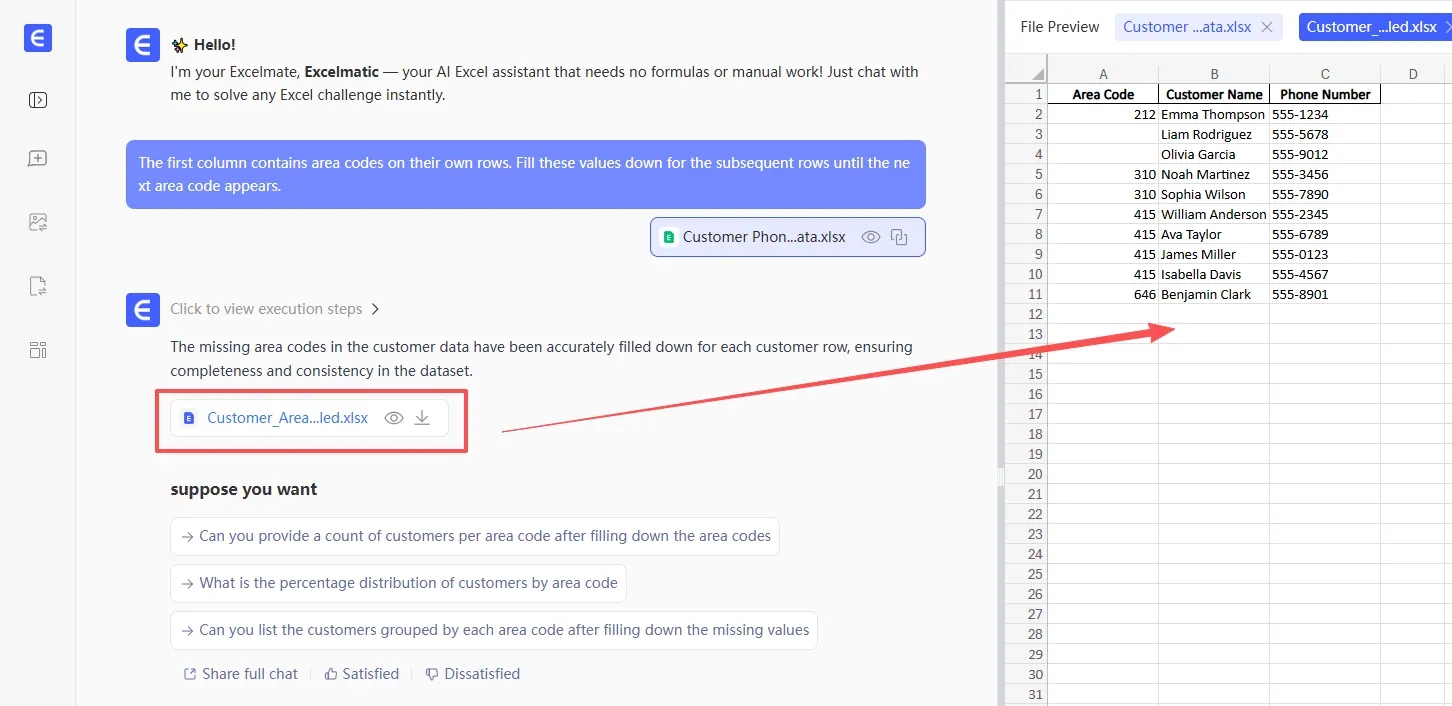
ここで多くのダッシュボードプロジェクトが、予想以上に重く感じられ始めます。単純な依頼がデータパイプラインの構築へと変わるからです。エクスポートされたファイルから定期的なレポートを作成することが目的であれば、すぐにフルスタックのBIを構築するよりも、Excelからダッシュボードへのワークフローの方が適している場合があります。
キーが明確になってからファイルを結合する
キーを理解する前にデータセットを結合するのは危険です。
何がファイル同士を繋いでいるのかを確認してください:
- 顧客ID
- 製品SKU
- 注文ID
- 従業員ID
- キャンペーンID
- 地域
- 日付
- 複数のフィールドの組み合わせ
その上で、それらのキーがユニークか、欠損していないか、重複していないか、あるいはファイル間でフォーマットが異なっていないかをチェックします。
不適切な結合に基づいて構築されたダッシュボードは、水増しされた合計値、欠落したセグメント、あるいは誤解を招く平均値を生み出します。例えば、1対多の関係を処理せずに顧客テーブルと注文テーブルを結合すると、顧客レベルの指標が重複してカウントされてしまいます。
チャートを作成する前に、照合用のビューを作成しましょう:
- 正常にマッチしたレコード
- 片方に欠けているレコード
- 重複しているキー
- マッチしなかったカテゴリ
- 結合前後の合計値
これは無駄な作業ではありません。ダッシュボードが「自信満々な間違い」にならないようにするための不可欠なプロセスです。
最初のダッシュボードを「レビューツール」として作成する
最初のダッシュボードを最終的なプレゼン資料として扱ってはいけません。
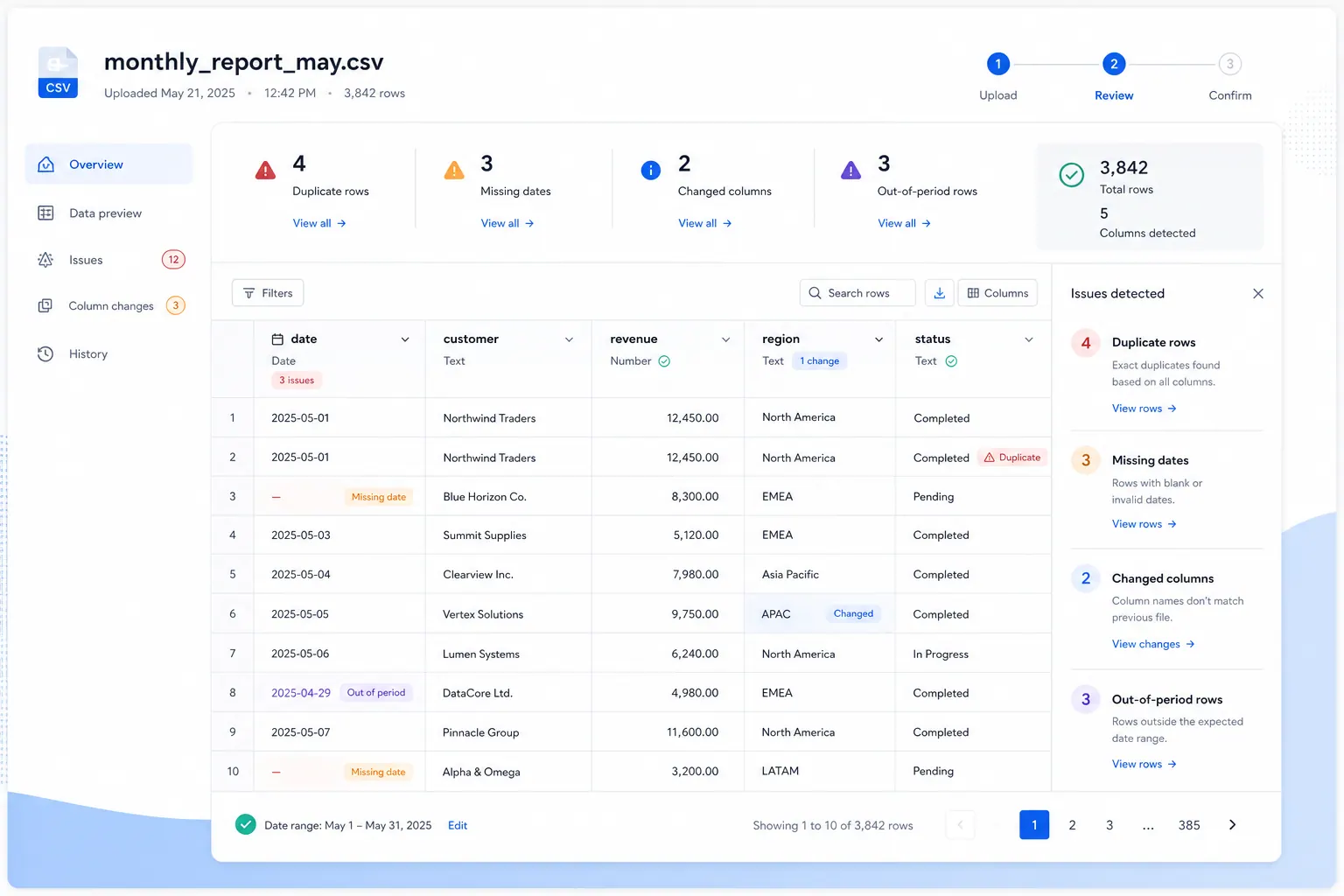
クリーニングされたデータが妥当かどうかをレビューするために使用します。まずはシンプルなビューから始めましょう:
- ソースファイル別の総行数
- フィールド別の欠損値
- キー別の重複レコード
- ボリューム別のトップカテゴリ
- 期間別の指標合計
- 外れ値または不審なレコード
これらのビューは、ダッシュボードが経営陣の目に触れる前に問題をキャッチするのに役立ちます。
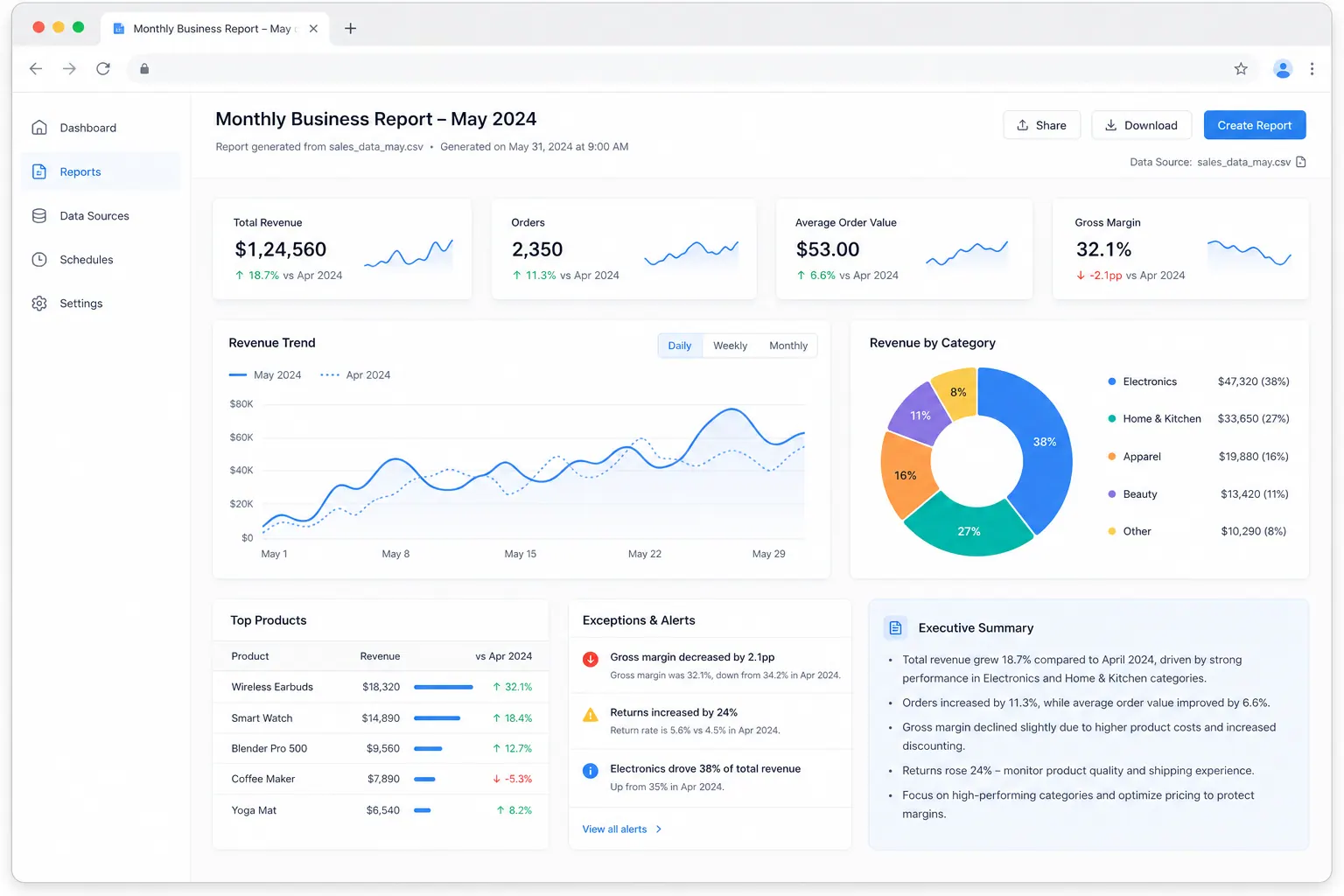
データがレビューを通過したら、KPIカード、トレンドチャート、ランク付けされたテーブル、そして文章によるインサイトを備えたビジネスダッシュボードを構築できます。出力を共有可能なレポートにする必要がある場合は、チャートで終わらせるのではなく、AIレポートワークフローに繋げましょう。
この段階でも、最初のダッシュボードには前提条件を表示させておくべきです。有用なレポートビューは、KPIやチャートを表示するだけでなく、除外された行、欠損値、承認が必要な定義なども明示します。
RowSpeakの活用シーン
RowSpeakは、ダッシュボード作成の仕事が、整理されたウェアハウスのテーブルではなく、乱雑なファイルから始まる場合に真価を発揮します。
ExcelやCSVのエクスポートファイルをアップロードすると、RowSpeakが構造を精査し、データ品質の問題を説明し、標準化すべきフィールドを特定し、ビジネス上の問いに基づいたダッシュボードやレポートの構造を提案します。
これは人間の判断を不要にするものではなく、レビューのサイクルを高速化するものです。
例えば、次のように依頼できます:
製品、地域、日付、パフォーマンスのフィールドを持つ13のデータセットがあります。ダッシュボードを作成する前にクリーニングが必要なフィールドを特定し、最初の3つのダッシュボードビューを提案してください。
これは、一般的なチャットボットに「ダッシュボードを作って」と頼むのとは異なります。価値のある仕事はレビューにあります。何が欠けているか、何を結合すべきか、どの前提が重要か、そして出力が何を説明すべきかを確認することです。
ユースケースが定期的なものであれば、RowSpeakを使用して、クリーニングされたエクスポートデータを、チームでレビュー可能なサマリーやレポートビューを備えた、再現性のあるスプレッドシート分析ワークフローに変えることができます。
ダッシュボード作成前のよくあるミス
第一のミスは、ビジネス上の問いを定義する前にチャート化してしまうことです。問いのないダッシュボードは、単なる指標のギャラリーになってしまいます。
第二のミスは、ファイルの結合を急ぎすぎることです。不適切な結合は、ダッシュボードが出来上がってしまうと見つけるのが難しくなります。
第三のミスは、データの除外条件を隠してしまうことです。重複を削除したり、日付でフィルタリングしたり、カテゴリをマッピングしたりした場合、それらの決定はどこかで確認できるようにすべきです。
第四のミスは、ツールを作り込みすぎることです。チームが必要としているのがエクスポートファイルからの月次レポートであれば、BI開発に投資する前に、より軽量な月次CSVレポートワークフローで十分かもしれません。
実践的なダッシュボード作成前チェックリスト
ダッシュボードを構築する前に、以下を確認してください:
- ダッシュボードがサポートする意思決定は何か
- 正確なレポート期間はいつか
- どのソースファイルが含まれているか
- 結合のためのユニークキーは何か
- 指標の定義は明確か
- クリーニングのルールは何か
- どのレコードを除外したか
- 最初のレビュー用ビューは何か
- 最終的な閲覧者は誰か
- 共有するためのフォーマットは何か
これらに答えられないのであれば、ダッシュボードの準備はできていません。チャートは表示されるかもしれませんが、そこに込められたストーリーは説得力に欠けるものになるでしょう。
まとめ
ダッシュボードを作成する前のデータクリーニングは、単なる雑用ではありません。それはダッシュボードの土台そのものです。
Excelで多くのクリーニングステップを処理でき、Power Queryでそれらを再現可能にできます。RowSpeakは、特にソースファイルが乱雑でビジネス上の問いがまだ明確化されていない場合に、生のエクスポートデータからレビュー可能なダッシュボードやレポートのワークフローへと移行するのを支援します。
信頼できるダッシュボードは、最初のチャートを描く前から始まっているのです。
はじめに:ダッシュボードを構築する前にデータをクリーニングしましょう
生のエクスポートデータが入ったフォルダがあり、「ダッシュボードを作ってほしい」と頼まれたら、まずはRowSpeakにファイルをアップロードしてみてください。ソースの棚卸し、クリーニングが必要な箇所の特定、最初のレビュー用ビューの提案を依頼し、それからダッシュボードの構造を構築しましょう。
今すぐRowSpeakを試す 乱雑なファイルを、誰もが信頼できるダッシュボードワークフローへと変えましょう。