主なポイント:
- カスタム月次レポートが失敗する原因は、日付範囲を「繰り返しのルール」ではなく「手動のフィルター」として扱っていることにあります。
- 優れたワークフローでは、すべての行をビジネスの報告期間に割り当て、カットオフ日(締め日)を確認し、対象となる日付範囲をレポート内に明記します。
- RowSpeakを活用すれば、エクスポートしたデータから、日付チェック、前期比較、要因分析、共有可能なレポート表示を備えたカスタム期間レポートを簡単に作成できます。
すべての月次レポートが、月の初日から末日までを対象としているわけではありません。
24日から翌23日までを報告期間とするチームもあれば、小売業で使われる4-4-5カレンダーを採用しているチームもあります。請求サイクル、給与計算期間、キャンペーン期間、サブスクリプション更新期間、あるいは業務上の締め日に基づいて報告を行う場合もあります。
問題は、ほとんどのスプレッドシートのワークフローが「暦月」を前提としていることです。その結果、手動でのフィルタリングが発生し、レポートに不整合が生じ、どの範囲の日付が含まれているかをめぐって不毛な議論が繰り返されることになります。
ビジネスにとってカスタムの日付範囲が重要であるなら、それは報告ワークフロー自体に組み込まれるべきです。毎月誰かが正しいフィルターを思い出すことに頼るべきではありません。
なぜカスタム報告期間がエラーを引き起こすのか
カスタムの月次期間を設定することは、些細なことに思えるかもしれません。しかし実際には、レポート内のすべての数字に影響を与えます。
報告期間が4月24日から5月23日の場合、通常の「5月」フィルターは誤りです。そのフィルターでは5月24日から31日までが含まれ、4月24日から30日までが除外されてしまいます。これにより、売上、チケット数、給与、出荷、注文、返金、あるいはキャンペーンのパフォーマンスといった数値がすべて変わってしまいます。
このリスクは、複数の人がレポートに関わる場合にさらに増大します。
ある人は「取引日」でフィルタリングし、別の人は「請求日」を使い、また別の人は「計上日」を使うかもしれません。マネージャーがカスタム期間の数値を暦月のダッシュボードと比較して、「なぜ合計が一致しないのか」と問い詰める事態も起こり得ます。
解決策は、より優れた数式を作ることだけではありません。解決策は、「再現可能な報告定義」を確立することにあります。
ビジネス言語で期間を定義する
まずは、報告ルールを平易な言葉で書き出すことから始めましょう。
例:
各月次レポートには、取引日に基づき、前月24日から当月23日までの記録を含める。
この一文で、以下の4つの問いに答える必要があります。
- 開始日はいつか?
- 終了日はいつか?
- どの付フィールドを基準にするか?
- 境界の日付は含まれるか?
タイムゾーン、計上の遅れ、あるいはデータの到着が遅れる場合などは、それらも定義に含めます。
例えば、受注は「注文日」を基準にし、財務は「請求日」を基準にするかもしれません。サポートチケットは、件数の集計には「作成日」を、解決指標には「完了日」を使うといった具合です。これらの選択は、フィルターの中に隠すのではなく、レポートの注記として明示されるべきです。
報告期間フィールドを作成する
毎月手動で日付をフィルタリングする代わりに、「報告期間」フィールドを作成しましょう。
このフィールドは、各行の日付を、それが属するカスタムの月に変換します。このフィールドがあれば、ピボットテーブル、集計、ダッシュボード、レポートなどで、フィルターを再構築することなく報告期間ごとにグループ化できるようになります。
24日から23日の期間の場合、ロジックは概念的にシンプルです。
- 4月24日から5月23日の日付は「5月報告期間」に属する
- 5月24日から6月23日の日付は「6月報告期間」に属する
- 6月24日から7月23日の日付は「7月報告期間」に属する
具体的な数式はスプレッドシートの設定によりますが、原則は同じです。集計する前に、各行をビジネス上の報告月に割り当てるのです。
例:
| 取引日 | 暦月 | 報告期間 | 5月レポートに含むか? |
|---|---|---|---|
| 4月23日 | 4月 | 4月業務期間 | いいえ |
| 4月24日 | 4月 | 5月業務期間 | はい |
| 5月23日 | 5月 | 5月業務期間 | はい |
| 5月24日 | 5月 | 6月業務期間 | いいえ |
このステップを踏むことで、ワークフローのチェックも容易になります。期間フィールドでフィルタリングし、含まれている最初と最後の日付を確認するだけで済むからです。
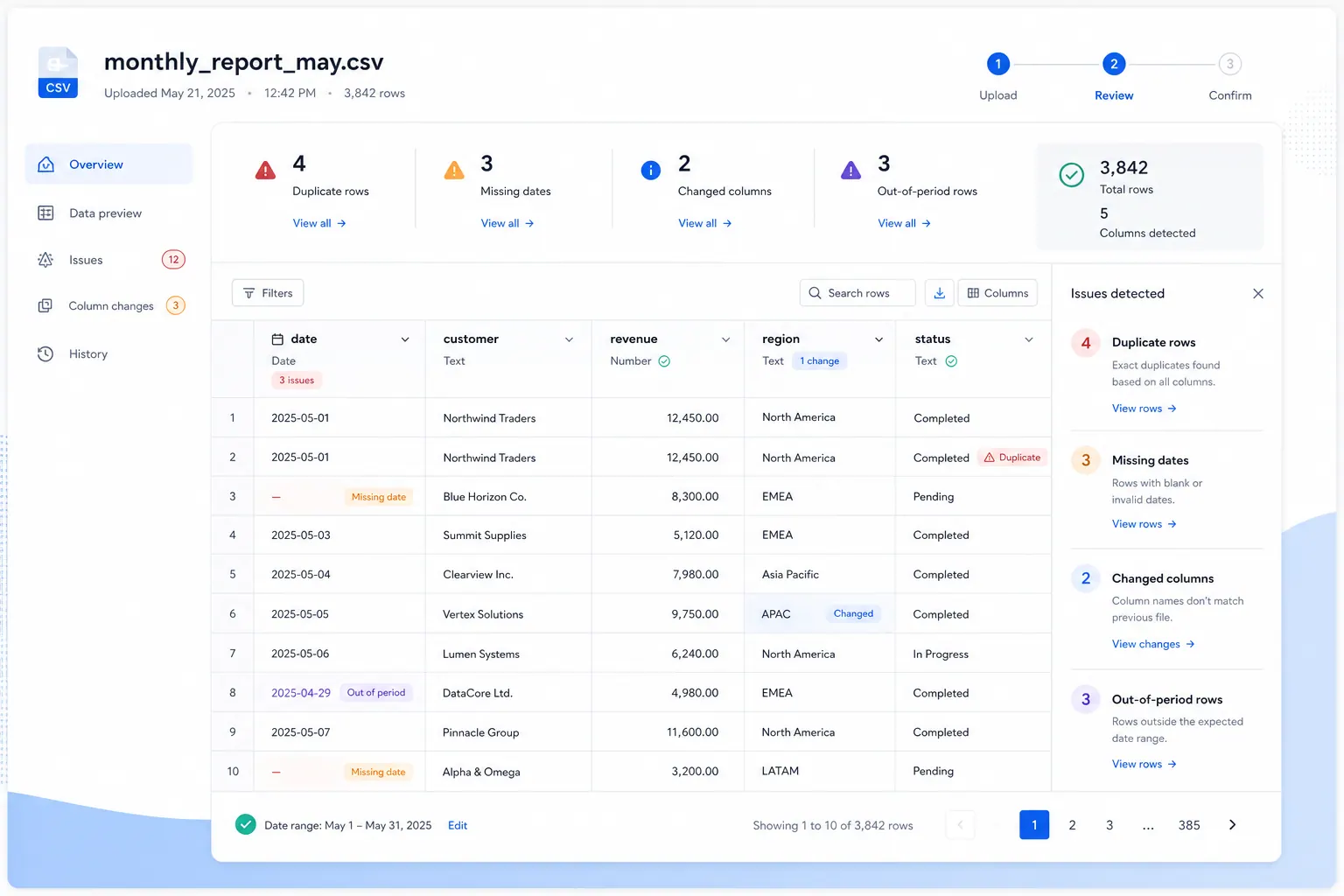
集計前にコントロールチェックを追加する
カスタム期間では日付のミスを見落としやすいため、管理(コントロール)が必要です。
レポートを作成する前に、以下を確認してください。
- 含まれている最も古い日付
- 含まれている最も新しい日付
- その期間の行数
- 開始日直前の行
- 終了日直後の行
- 日付が空欄のデータ
- 未来の日付
- 重複レコード
- 複数の日付フィールドを持つレコード
これらのチェックにより、意図しない暦月フィルター、1日のズレ、日付値の欠落、データの遅延といった一般的な問題を未然に防ぐことができます。
CSVエクスポートからレポートを作成する場合、これらのチェックは毎月行うべきです。システムの書き出し形式、タイムゾーン、フィールド名が予告なく変更される可能性があるからです。
だからこそ、カスタム日付の報告は、単発のワークブックではなく、繰り返しのスプレッドシート報告ワークフローの中に組み込むべきなのです。
カスタム期間を中心にレポートを構築する
報告期間が割り当てられたら、そのフィールドを基にレポートを作成します。
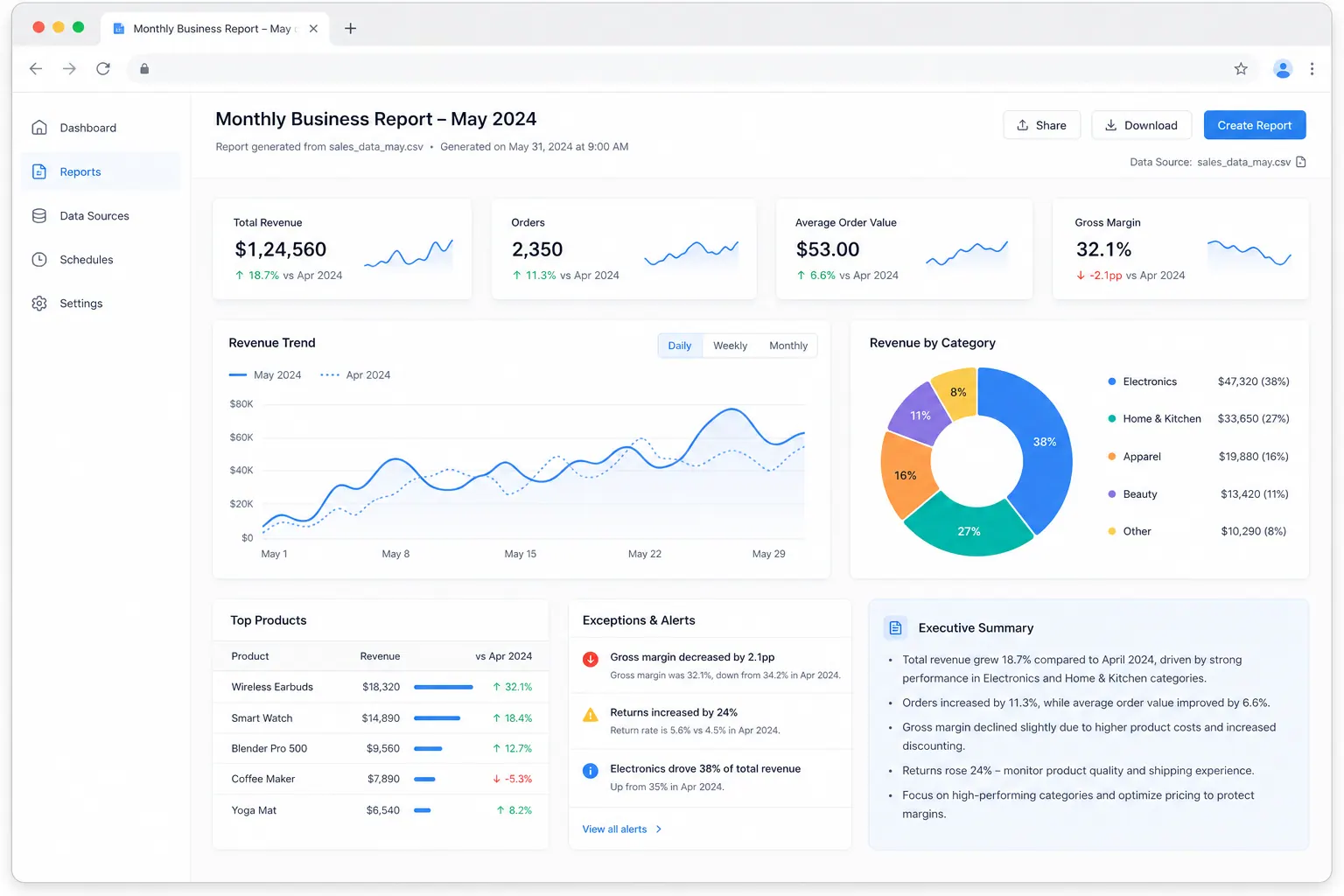
有用な月次レポートには、以下の項目を含めるべきです。
- 報告期間のラベル
- 実際に含まれる正確な日付範囲
- 当該期間の主要指標(KPI)
- 前期との比較
- 目標や予算との比較(利用可能な場合)
- 変化の主な要因
- 例外事項やデータ品質に関する注記
- 短いエグゼクティブ・サマリー
サマリーでは、カスタム期間について明確に言及します。例:
本レポートは、4月24日から5月23日までと定義される「5月業務期間」を対象としています。総注文数は前期比で増加しており、主に西部地域でのボリューム増が要因です。なお、取引日が不明な3件のレコードは除外されています。
これにより、読み手は何の期間を見ているのか、そしてデータの信頼性にどのような課題があるのかを即座に把握できます。
ダッシュボード形式での出力が必要な場合は、AI報告ワークフローやExcelからダッシュボードへのワークフローと組み合わせることで、カスタム期間のロジックを最終的なビジュアルまで維持できます。
最終的なレポート画面では、KPIの近くに期間の定義を表示し続け、読み手が誤ってカスタム業務月と暦月のダッシュボードを比較しないように配慮しましょう。
RowSpeakの活用シーン
カスタム報告期間の設定が毎月の手作業を増やしているなら、RowSpeakが役立ちます。
月次のエクスポートデータをアップロードし、RowSpeakに以下を依頼できます。
- 日付フィールドの特定
- カスタム報告期間の適用
- 想定期間外のレコードのフラグ立て
- 空欄や疑わしい日付のチェック
- 当該期間の指標の集計
- 前期との比較
- 共有可能なレポート画面の生成
ポイントは、プロンプトで明示的に指示を出すことです。
例:
4月24日から5月23日までの取引日を使用して、5月の業務レポートを作成してください。前期と比較し、日付が欠落している行にフラグを立て、変化の最大の要因をまとめてください。
このような指示を与えることで、RowSpeakは単なるファイルとしてではなく、ビジネスルールとしてデータを処理します。その結果、汎用的なツールに集計を頼むよりも、はるかに有用なアウトプットが得られます。
クライアントや経営陣にレポートを送るチームにとっては、より広範な月次CSV報告ワークフローも併せて参照すると良いでしょう。
毎月の実践的なワークフロー
レポートを作成するたびに、このチェックリストを活用してください。
報告期間を確認する
レポート内に正確な開始日と終了日を記載する。基準となる日付フィールドを確認する
取引日、請求日、作成日など、意図したフィールドを使用しているか確認する。各行を報告期間に割り当てる
手動の日付フィルターだけに頼らない。日付コントロールを実行する
境界値、空欄、未来の日付、遅延レコードをチェックする。当該期間の指標を集計する
「報告期間」フィールドをグループ化の基準にする。前のカスタム期間と比較する
24日〜23日の期間を、暦月と比較しない。サマリーを書く
日付範囲、主な動き、要因、データの課題を含める。一つのレポートバージョンを共有する
フィルター設定が異なる複数のスプレッドシートを添付して送るのを避ける。
避けるべき一般的な間違い
- ビジネスがカスタム月を採用しているのに、暦月のピボットテーブルを使用すること。
- 日付ルールを数式の中に隠してしまうこと。報告期間はレポートのサマリーや注記に明記してください。
- 不平等な期間を比較すること。31日間の期間と28日間の期間を比較する場合、正規化が必要になることがあります。
- カットオフ(締め日)付近の行を忘れること。23日と24日の境界で最もミスが起こりやすいです。
- 日付フィールドを区別せずに混ぜること。注文日、請求日、支払日は、それぞれ異なるビジネス上の問いに答えるものです。
まとめ
カスタム日付範囲の月次レポート作成が難しいのは、計算が複雑だからではありません。そのルールを毎月一貫して適用し続けるのが難しいからです。
Excelで期間ロジックを処理し、Power Queryでその一部を自動化することもできます。RowSpeakは、エクスポートデータを、日付チェック、比較、要約、そして共有可能な形式を備えた「レビュー可能なレポート」へと素早く変換したい場合に最適です。
目標はシンプルです。数字に対して何らかの反応を示す前に、すべての読み手が「どの日付が含まれているのか」を正確に理解している状態を作ることです。
RowSpeakで次のカスタム期間レポートを作成しましょう
24日から23日の報告や、暦月以外の日付範囲を使用している場合は、RowSpeakにデータをアップロードして正確なルールを伝えてください。期間の割り当て、カットオフのチェック、前期比較、そして日付範囲を明記した短いサマリーの作成を依頼しましょう。
今すぐRowSpeakを試す 数字について議論を始める前に、期間の定義を明確にする月次レポートを作成しましょう。