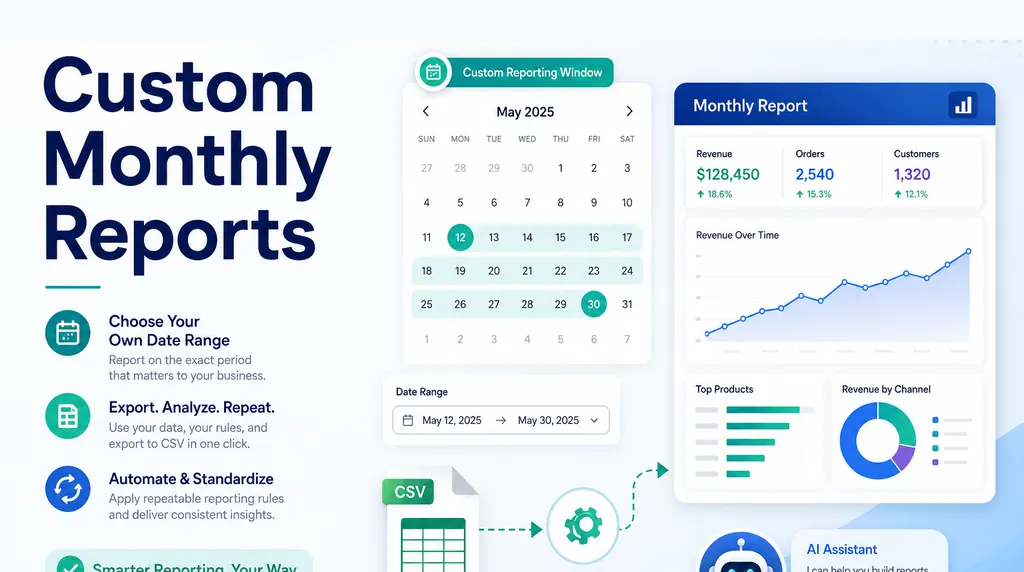
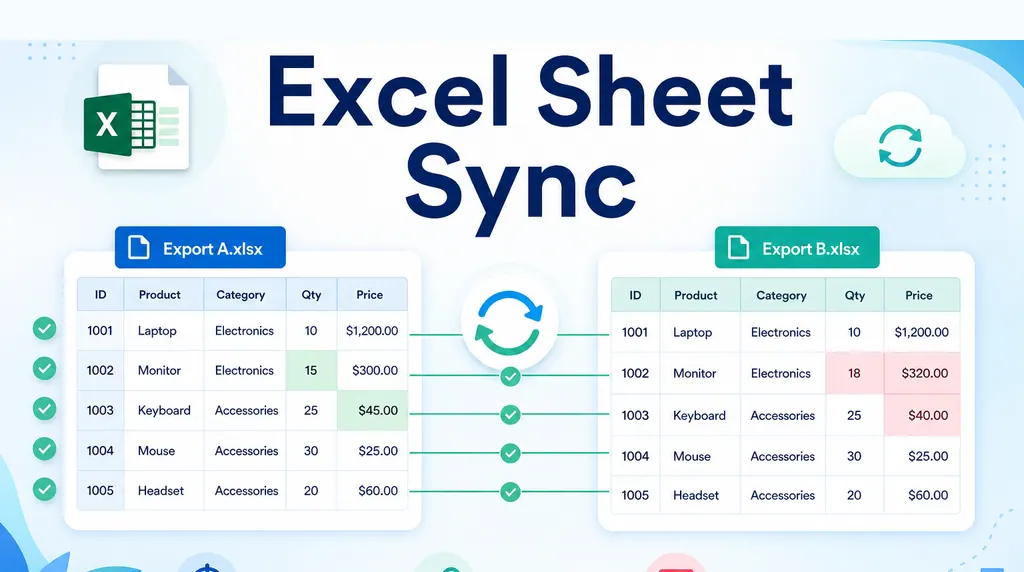
月次のCSVエクスポートは、レポート作成の出発点に過ぎません。そこで終わらせてはいけないのです。
多くのコンサルタント、アナリスト、創業者、財務チーム、そして運用マネージャーにとって、毎月同じ光景が繰り返されています。基幹システムからファイルがエクスポートされ、誰かがそれをダウンロードしてExcelで開き、列の項目に見覚えがあるかを確認し、明らかなミスを修正し、いくつかのピボットテーブルを作成して短いメモを添え、そのスプレッドシートをクライアントや経営陣に送る――。
しばらくの間は、これでも通用するでしょう。しかし、やがて質問が飛び始めます。
「なぜこの数字が動いたのか?」「どの顧客が変化の要因か?」「エクスポートには丸一ヶ月分のデータが含まれているか?」「返金はカウントされているか?」「なぜこのファイルは先月のレポートと一致しないのか?」「全員がどのバージョンを見るべきなのか?」
CSVには正しいデータが含まれているかもしれませんが、生のデータ行だけでは、何が変わったのか、何が重要なのか、どのようなアクションが必要なのか、あるいはどの前提条件を見直すべきなのかを説明することはできません。これこそが、CSVエクスポートと「クライアントに提出できるレポート」の間にある大きな溝です。だからこそ、多くのチームがレポート作成ワークフローを決定する前に、スプレッドシート中心のツールと、より高度なAI搭載ダッシュボード・レポートツールを比較検討するようになっているのです。
本ガイドでは、再利用可能な実践的な月次CSVレポート作成ワークフローを解説します。目的は、単に「見た目の良いスプレッドシート」を作ることではありません。エクスポートされたビジネスデータを、検証可能な前提条件、ダッシュボード/レポート表示、そしてチームやクライアントがタブを掘り起こすことなく開けるレポートリンクを備えた「根拠ある分析レポート」へと変換することです。
CSVエクスポートは「レポート」ではない
CSVは「転送用フォーマット」です。あるシステムから別のシステムへデータを移動させるためのものであり、だからこそCRM、請求、会計、サポート、EC、広告、在庫、給与、フォーム、内部データベース、BIツールなど、ほぼすべてのビジネスシステムでエクスポートが可能です。
しかし、通常CSVには「ナラティブ(物語)」がありません。
売上が伸びた理由が、販売数の増加によるものなのか、それとも価格改定によるものなのか、CSVは教えてくれません。どの顧客セグメントがリテンション(維持率)を下げているのかも説明しません。レポート期間に誤って3日分の余計なデータが含まれていることも指摘してくれません。どの例外値が真のビジネス上の問題で、どれが単なるフォーマットの問題なのかも判断できません。
レポートには、それ以上の役割が求められます。ステークホルダーに対し、「何が起きたのか」「なぜそれが重要なのか」「次に何に注目すべきか」を伝える必要があります。この3つができていないのであれば、そのスプレッドシートはコミュニケーションの道具として不十分です。
「クライアント品質」のレポートとは
クライアントに提出できる品質のレポートは、必ずしも長い必要はありません。優れたレポートの多くは簡潔です。重要なのは、レポートが明確で、追跡可能で、レビューしやすいことです。
優れた月次レポートは通常、対象期間、主要な結果、そして前期からの最も重要な変化から始まります。そこから、その変化の背後にある要因を説明します。売上が上がったのであれば、その変化が注文数の増加によるものか、取引単価の向上か、製品ミックスの変化か、新しいチャネルか、あるいは一過性の顧客イベントによるものかを示すべきです。
また、「不確実性」を可視化することも重要です。ステークホルダーが必要としているのは最終的な数字だけではありません。その数字をどれだけ信頼できるかを知る必要があります。CSVに欠損フィールドがあった、列名が変わっていた、IDが重複していた、内部レコードが除外されていた、あるいは日付範囲が不完全だった場合、レポートにはそれを平易な言葉で記載すべきです。
キーワードは「検証可能性(Reviewable)」です。クライアントがサマリーを読み、レポート画面をスキャンし、前提条件を理解し、どこに深掘りの質問をすべきか判断できる状態である必要があります。結論を信頼するために、ファイルをリバースエンジニアリングさせるような手間をかけさせてはいけません。
CSVレポート作成の一般的なユースケース
CSVレポート作成は、ビジネスシステムから定期的にエクスポートを受け取るあらゆるチームで発生します。
セールスチームはCRMから月次の商談データをエクスポートするかもしれません。ECチームはShopify、Amazon、またはマーケットプレイスの注文データを抽出するでしょう。マーケティングチームはMeta、Google、TikTok、LinkedInの広告エクスポートを統合します。サポートチームは、アカウントごとのチケット数、回答時間、バックログを確認します。財務チームは、取引、返金、サブスクリプション、チャーン(解約)、経費、または総勘定元帳の動きを分析します。
ソース(情報源)は変わっても、レポートのパターンは多くの場合同じです。ソースがECであれば、月次の収益レポートを作成する場合でも、セールスAIワークフローを構築する場合でも、あるいはマーケットプレイスと広告のエクスポートからキャンペーンダッシュボードを作成する場合でも、考え方は共通しています。
ファイルを検証し、結果を左右する問題をクリーンアップし、標準的なKPIを計算し、前期との比較で変化を説明し、意思決定者が理解できる形で結果をパッケージ化する必要があります。
CSVの構造を理解する
計算を始める前に、ファイルの構造を精査してください。当たり前のことのように聞こえますが、多くのレポート作成ミスはここから始まります。
最初の問いは「1行が何を表しているか」です。売上データのエクスポートなら、1行が1注文、1注文明細、1請求書、あるいは1支払いイベントを表しているかもしれません。サポートデータなら、1行が1チケット、1メッセージ、あるいは1担当者変更かもしれません。この違いは重要です。注文明細を「注文数」として扱ってしまうと、分析を始める前から合計値や平均値が間違ってしまいます。
次に、レポートを制御するフィールドを特定します。レポート期間を定義する日付列を見つけます。レコードの一意性を保つIDを見つけます。収益、コスト、数量、時間、チケット数、リード数などの「指標(Measures)」と、顧客、製品、地域、チャネル、担当者、カテゴリなどの「ディメンション(Dimensions)」を切り分けます。
また、エクスポート形式が安定しているかどうかも確認してください。ソースシステムが列名を変更したり、小計行を追加したり、日付形式を変えたり、空行を挿入したりすると、定期レポートは壊れてしまいます。優れたレポート作成ワークフローは、これらの変更が最終レポートに漏れる前にキャッチします。
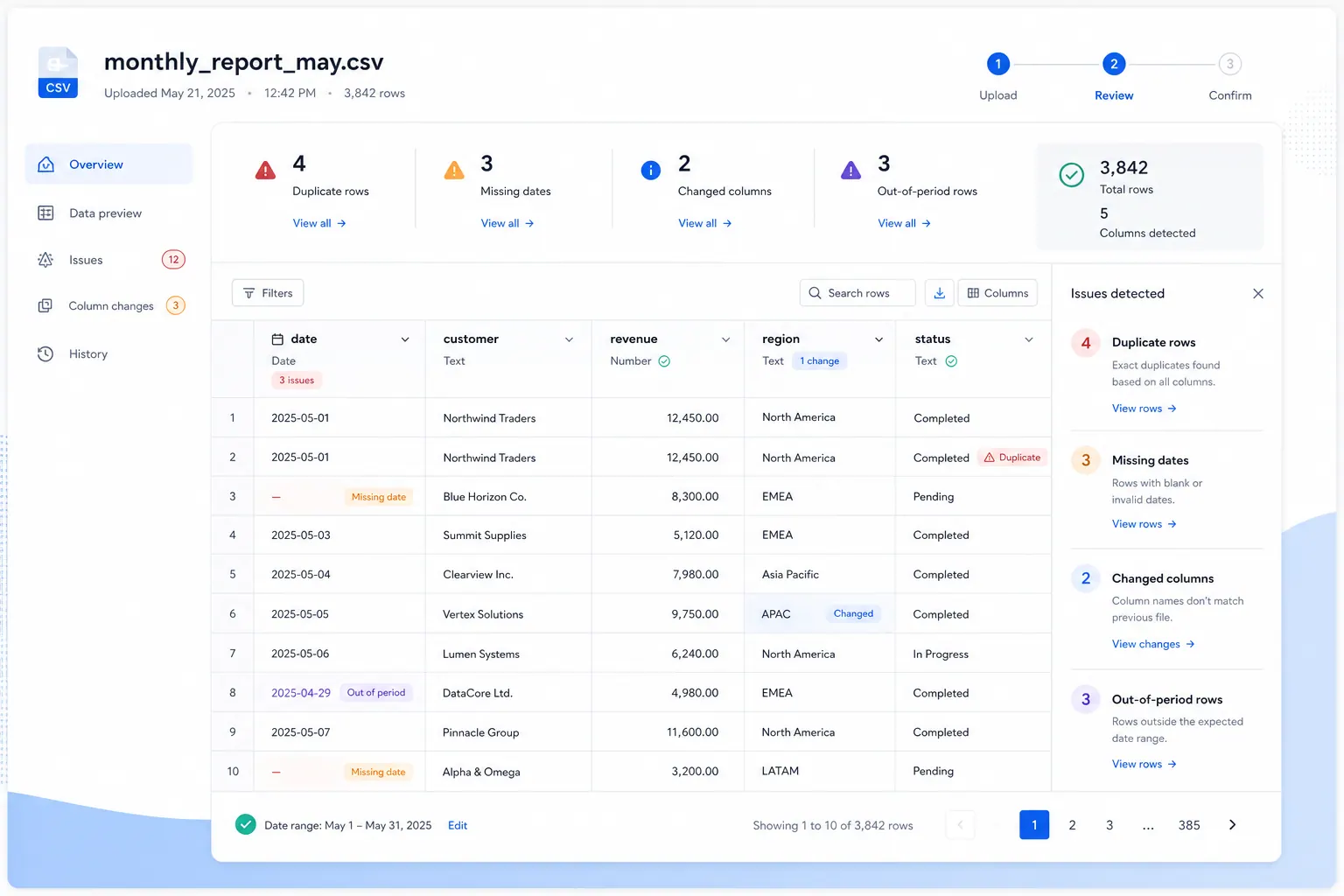
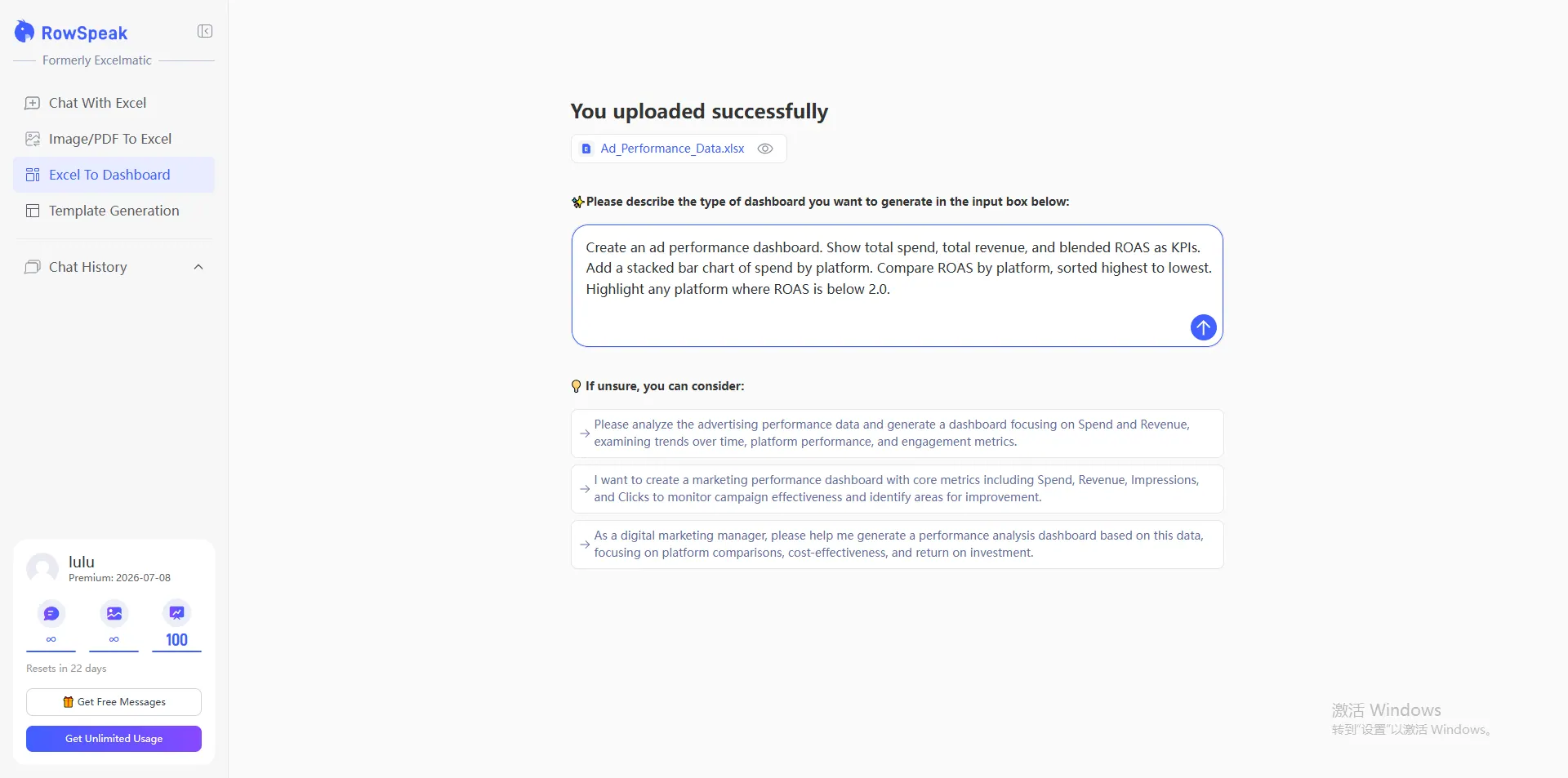
エクスポートされたファイルから作業を始めるチームにとって、Excelからダッシュボードへのワークフローが役立つのはこの段階です。ファイルには依然として構造が必要ですが、ユーザーは毎月ゼロからチャートや数式、コメントを再構築する必要がなくなります。
クリーニングの過程を隠さずにデータを整える
クリーニングとは、何日もかけてファイルを完璧にすることではありません。定期的なレポート作成において、最初のパスでは「結果を大きく変えてしまう可能性のある問題」に集中すべきです。
まずはレポート期間から始めます。欠落している日付、未来の日付、想定範囲外のレコードなどは、合計値を信頼する前に確認が必要です。次に、重複レコード、必須項目の空白、予期しないカテゴリ、負の値(あってはならない場合)、テキストとして保存されている数値、除外すべき内部テスト用レコードなどをチェックします。
クリーニングの作業は隠すのではなく、文書化すべきです。重複を削除したなら、その件数を明記します。内部レコードを除外したなら、そのルールを説明します。カテゴリ名を正規化したなら、そのマッピングを可視化しておきます。前提条件が検査しやすいほど、レポートの信頼性は高まります。
これは特にクライアントワークにおいて重要です。クライアントはクリーニングの全ステップには興味がないかもしれませんが、後で数字に疑問が生じた際に、誰もそのファイルがどう準備されたか説明できないとなれば、大きな問題になります。
ビジネス上の問いを中心にコア分析を構築する
ファイルが信頼できる状態になったら、コア分析を構築します。考えられるすべてのチャートを作成することから始めてはいけません。ビジネス上の「問い」から始めてください。
創業者は「なぜ収益が動いたのか」を知る必要があります。コンサルタントは「どのクライアントセグメントが変化したのか」を説明する必要があります。財務マネージャーは「タイミングのズレ」と「実際のビジネスパフォーマンス」を切り分ける必要があります。運用リーダーは、どの地域、担当者、ベンダー、または製品が例外(イレギュラー)を生んだのかを知る必要があります。
ほとんどの月次CSVレポートにおいて、コア分析には、対象期間の主要指標、前期からの変化、その変化の最大の要因、そしてレビューが必要な例外事項が含まれます。内訳はビジネスによって異なります。売上レポートならチャネル、セグメント、アカウントに焦点を当てるでしょう。サポートレポートならチケットの種類、回答時間、バックログ、優先度に焦点を当てます。財務レポートならカテゴリ、部門、ベンダー、予算差異に焦点を当てます。
分析は「回答」であるべきで、単なる「データの投げ捨て(データダンプ)」であってはいけません。もしチャートやテーブルが問いの解決に役立たないなら、それは除外するか、レポートの深い階層に移動させてください。財務中心のレポートの場合、CSVを単独のファイルとして扱うのではなく、差異分析を経営レポートワークフローと組み合わせることが一般的です。
分析の後にエグゼクティブ・サマリーを書く
エグゼクティブ・サマリー(要約)は、生の分析が「レポート」へと昇華する場所です。
有用なサマリーは、誰かがアクションを起こせるほど具体的であり、かつ信頼されるに足る慎重さを備えているべきです。レポート期間を明記し、主要な結果を記述し、最大の要因を説明し、主要な例外を指摘し、信頼性に影響を与えるデータ品質の問題があれば言及します。
「今月のパフォーマンスには変化がありました」といった曖昧なサマリーは避けてください。そのような文章は読者に何の示唆も与えません。レポートにチャートが含まれているなら、読者に視覚情報から推測させるのではなく、サマリーを使ってチャートが何を意味しているのかを説明してください。AI支援によるチャートとグラフィックスは、明確なビジネス上の文章をサポートする際に最も威力を発揮します。
より強力なサマリーは、例えば以下のようになります。「本レポートは4月の取引を対象としています。総収益は3月から増加しましたが、この増加は主に2つのチャネルに集中しています。一方で1つの地域が目標を下回りました。また、日付が想定範囲外となっている3件のレコードについては、現在精査が必要です。」
このようなサマリーは、ステークホルダーに進むべき道を示します。何が変わったのか、どこを見るべきか、そして何がまだ確認中なのかが明確になります。
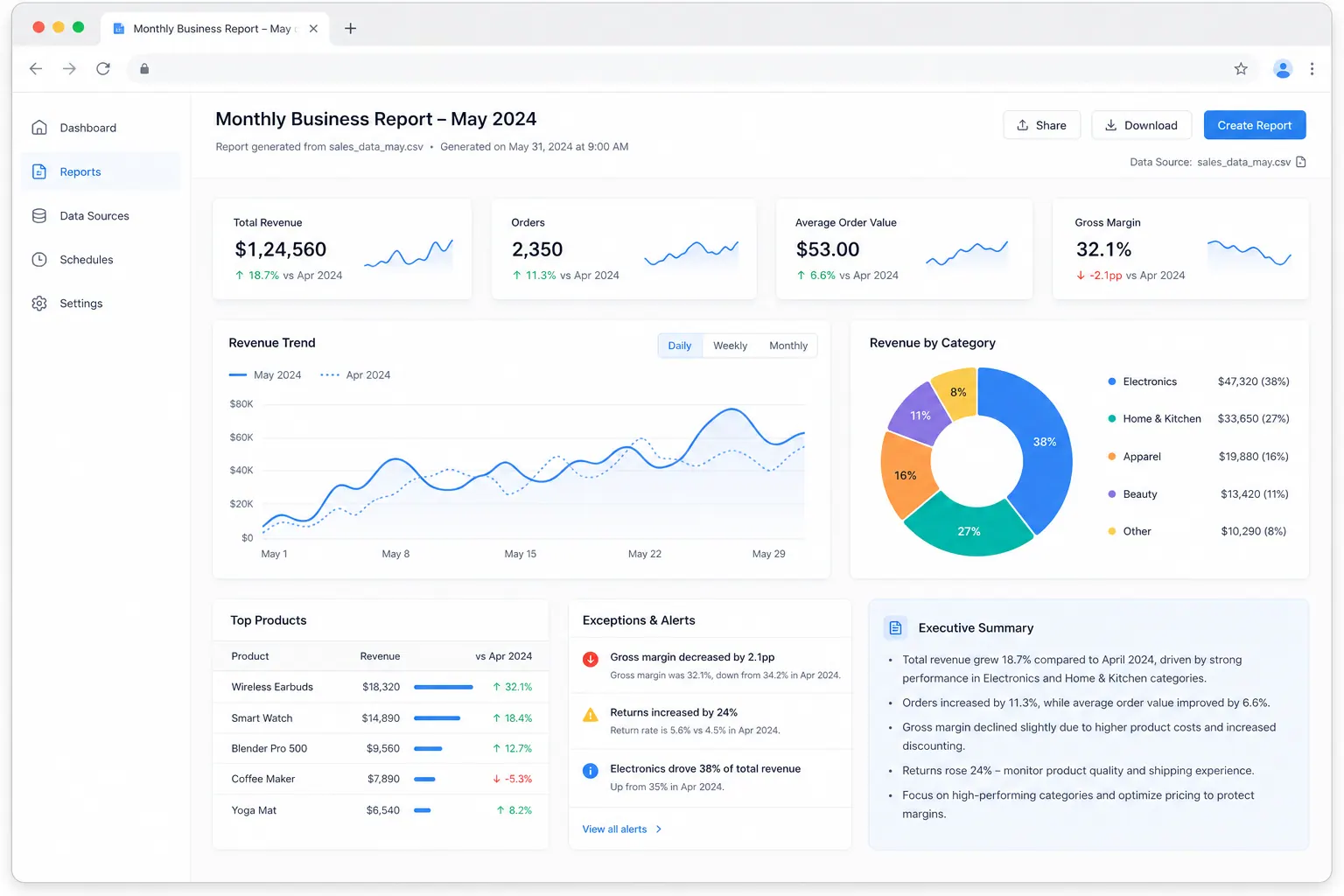
スキャンしやすいダッシュボード/レポート表示を追加する
すべてのステークホルダーが、最初に分析の全文を読みたいわけではありません。ダッシュボードやレポート形式の表示があれば、詳細に踏み込む前にストーリーを素早く把握できます。
月次のCSVレポートにおいて、この画面に20個もチャートを並べる必要はありません。主要な問いをサポートする最小限の要素で十分です。KPIカードで現在の期間を一目で示し、トレンドチャートでその動きが通常か異常かを示します。ランキングテーブルで主な貢献者を表示し、例外パネルでデータ品質の問題を可視化します。そして短いインサイトパネルで、数字と結論を結びつけます。
優れたレポート画面は「静か」です。CSVのすべてのフィールドを使ったことを証明しようとするのではなく、読者がその月を素早く理解し、必要に応じて詳細を検査できるように助けるものです。これが、月次のクライアントレポートにおいて、大規模なBI構築よりも軽量な定期スプレッドシートレポート・ワークフローが好まれる理由です。
共有前に前提条件を見直す
レポートを共有する前に、前提条件を見直してください。数字が完成したように見えるため、多くのチームがこのステップを飛ばしてしまいますが、こここそがレポートの質を最も高める場所です。
CSVが全期間をカバーしているか。ソースシステムがエクスポート形式を変更していないか。削除または除外した行を再確認する。カテゴリのマッピングが依然として有効か。主要フィールドに欠損値がないか。結果を前回のレポートと比較し、既知のビジネスイベントでその異常な動きが説明できるかを確認します。
前提条件は、特にクライアントワークにおいてはレポート内で可視化されるべきです。クライアントから数字に疑問を呈された際、記憶を頼りにファイルを再構築するのではなく、ロジックを即座に指し示せるようにしておく必要があります。
「謎のスプレッドシート」ではなく「レポートリンク」を共有する
最後のステップは、人々が実際にレビューできる形式でレポートを共有することです。
スプレッドシートを添付ファイルとして送ることは、新たな問題を生みがちです。人々が異なるバージョンをダウンロードし、メールのスレッドでコメントが飛び交い、誰かがフィルタを変更して異なる結果を見てしまう――。会話は分析から離れ、ファイル管理の話になってしまいます。
共有可能なレポートリンクの方がスマートです。ステークホルダーは全員同じレポートを開き、サマリーを確認し、ダッシュボードをスキャンし、一つのバージョンに基づいて議論できます。定期的なレポート作成において、この共有ビューは「ファイルが成果物ではなく、分析こそが成果物である」という良い習慣を作ります。このレポートを経営会議で使用する場合は、より広範な月次経営レポートプロセスに接続し、CSVレポートを単発の添付ファイルではなく、経営のリズムの一部に組み込みましょう。
月次レポート作成ワークフローの例
実践的な月次CSVワークフローは、シンプルに保つことができます。
毎月、レポートサイクルの同じタイミングでソースデータをエクスポートします。ファイルをアップロードし、列、行の粒度、日付範囲が期待通りであることを確認します。結果を変えてしまう問題をクリーンアップします。標準的なKPI分析を実行し、前期と比較します。主要な要因と例外が明確になった後にのみ、エグゼクティブ・サマリーを書きます。スキャンしやすい、焦点を絞ったレポート画面を構築します。前提条件を確認し、レポートリンクを共有します。
このワークフローは意図的に「退屈」に作られています。また、AIレポート作成との相性も抜群です。繰り返しの部分は手動で再構築する代わりに、プロンプトで指示し、チェックし、レビューすることができるからです。
これは強みです。定期的なレポート作成は、毎月の「スプレッドシートへの超人的な努力」に依存すべきではありません。問題を早期に可視化する「繰り返しのプロセス」に依存すべきなのです。
ワークフローを「再現可能」にする
再現可能なCSVレポート作成ワークフローには、小さな「プレイブック(手順書)」が必要です。
そのプレイブックには、エクスポートの入手先、責任者、ファイルに含めるべき内容、期間を制御する日付列、主要KPIの計算方法、カテゴリのマッピング方法、許可される除外ルール、そして最終レポートの共有方法を定義します。
重厚なものである必要はありません。ただ、推測を排除すればよいのです。
エクスポート形式が変われば、ワークフローがそれをキャッチします。KPIの定義が変われば、レポートでそれを明示します。クライアントから「この数字はどう計算されたのか」と聞かれたとき、その答えが一人のアナリストの記憶の中にしかない、という状況を避けることができます。
RowSpeakがCSVエクスポートを共有可能なレポートに変える方法
RowSpeakは、ビジネス上の問いとレポートプロセスが明確になった後の、このワークフローの終盤に自然にフィットします。
CSV、Excel、PDF、またはエクスポートされたビジネスデータをアップロードし、日常の言葉で質問を投げかけることができます。RowSpeakは、煩雑なデータの精査、トレンドや例外の特定、根拠に基づいたサマリーの生成、ダッシュボード/レポート形式の出力作成、そしてチームやクライアントへのリンク共有をサポートします。よりスピーディーなワークフローを求めるなら、Excelからダッシュボード機能から始めるか、AIレポート作成ワークフローを試してみてください。
重要なのは、RowSpeakがスプレッドシートを「最終成果物」として扱わないことです。生のデータ行から、回答、サマリー、ダッシュボード、そして共有可能なレポートへと、一箇所で移行するのを助けます。
ステークホルダーにデータ行が詰まったファイルを送りつける代わりに、RowSpeakを使ってデータを分析し、何が重要かを説明し、チームがレビューできるレポートリンクを共有しましょう。
スプレッドシートをゴールではなくスタート地点として扱うことで、データに語らせましょう(Let Rows Speak)。
次のCSVエクスポートを共有可能な分析レポートに変えるために、RowSpeakをお試しください:https://dash.rowspeak.ai
よくある質問(FAQ)
ダッシュボードを手動で作らずに、CSVをビジネスレポートに変換できますか?
はい。まず主要なフィールドを特定し、データ品質をチェックし、トレンドを要約し、ビジネス上の問いを中心に構造化されたレポートを作成することから始めてください。RowSpeakのようなツールを使えば、すべてのピボットテーブルを手動で作ることなく、CSVデータを分析して共有可能なレポートを作成できます。
CSV分析レポートには何を含めるべきですか?
有用なCSVレポートには、レポート期間、主要指標、トレンド分析、主要な内訳、例外事項、前提条件、および推奨される次のステップを含めるべきです。また、結果の信頼性に影響を与えるデータ品質の問題についても説明する必要があります。
クライアント向けにCSVファイルを要約するにはどうすればよいですか?
まず、クライアントが関心を持っている「問い」から始めます。次に、合計値、変化、要因、および例外を分析します。最終的なサマリーでは、何が起きたのか、なぜそれが重要なのか、そして何を確認または実行する必要があるのかを説明します。
CSVレポート作成を再現可能にする最善の方法は何ですか?
毎月、同じエクスポートのタイミング、検証チェック、クリーニングルール、KPI定義、差異チェック、前提条件のレビュー、および共有プロセスを使用することです。ワークフローによって、レポートが送信される前に、データやソース形式の変化が可視化されるようにします。