最も危険なExcelモデルは、皮肉にも「正常に動き続けている」モデルです。
財務向けレポートでは、RowSpeak の AI 財務ワークフロー が予算、予測、差異チェック、経営層向け要約をつなげます。
それらは何年も使い続けられ、シート数は10枚を超え、複数のデータソースから値を参照しています。どのタブを更新し、どの数値をレポートにコピーすべきかは誰もが知っています。しかし、元のデータから最終的な数値に至るまでの全プロセスを正確に説明できる人は、ほとんどいません。
最近、Excelユーザーの間で行われた議論が大きな共感を呼んだのはそのためです。20年近い経験を持つコントローラーが、長年のロジックが蓄積された複雑なモデルをどう監査すべきか問いかけました。その回答は率直なものでした。「実際には、結果がおかしいと気づくまで監査などしない」というものです。
ビジネスに不可欠なスプレッドシートの多くが、このように運用されています。何らかの問題が起きて誰かを驚かせるまで、それらは盲目的に信頼され続けているのです。
なぜ古いExcelモデルはリスクになるのか
問題はExcelというツール自体にあるのではありません。Excelは依然として、財務やオペレーションチームがビジネス課題をモデル化する上で最も迅速な場所です。真の問題は、スプレッドシートのレビュー体制が整うよりも早く、そのロジックが肥大化してしまうことにあります。最初は便利な分析ツールとして始まり、それが定期的なレポートになり、やがては引き継がれる「システム」へと変貌していきます。
モデルの重要性が高まった頃には、監査証跡(オーディット・トレイル)はすでに失われているのが常です。
リスクは、劇的な数式エラーとして現れることは稀です。多くの場合、それは小さな前提条件の連鎖の中に潜んでいます。形式が変わったデータの貼り付け、新しいカテゴリが反映されていないルックアップテーブル、誰も開かなくなった計算用タブ、あるいは特定の担当者の記憶の中にしか存在しない処理手順などが原因となります。
熟練ユーザーが推奨する監査手法
この議論で寄せられた回答は、実際にこうしたモデルと格闘してきた人々のアドバイスであるため、非常に実用的です。あるユーザーは、最もシンプルな管理レイヤーとして「合計値、ルックアップ、欠損データ、およびモデルが壊れやすい箇所にチェック機能を設けること」を挙げました。また別のユーザーは、一人がデータの収集と変換フローを文書化し、モデルを再利用する前に別のチームメンバーがその妥当性を検証するプロセスを紹介しました。
より規制の厳しい環境での例はさらに厳格です。すべての結果から逆算してリンクを注釈し、各経路を個別にテストした上で、その時点のモデルとともにマークアップされたコピーをアーカイブします。また、数式だけでなく、毎月あるいは四半期ごとの運用プロセス自体にリスクがあると考え、操作手順のチェックリストも管理しています。
これらのアドバイスが示す教訓は共通しています。実効性のあるExcel監査とは、ボタン一つで終わるものではありません。ソースデータから最終的な意思決定に至るまでの「検証可能な経路」を確立することなのです。

実践的なExcelモデル監査のワークフロー
実践的な監査は、個々の数式を調べることからではなく、ワークブック全体の流れを把握することから始まります。
1. ソースデータの特定
まず、データソースを特定します。どのエクスポートデータ、タブ、貼り付けられた範囲、リンクされたワークブック、あるいは手入力がモデルに供給されていますか?どれが毎サイクル更新され、どれが担当者の記憶に頼った手順になっていますか?
2. 変換プロセスのマッピング
次に、データの変換プロセスを可視化します。見栄えを気にする必要はありません。「ソースデータがここに入り、ここでクレンジングされ、このルックアップテーブルと結合され、これらの計算を経て、最終的なレポートタブに到達する」というレビューノートがあれば十分です。
3. エラーが潜む場所にチェック機能を追加
エラーが隠れやすい場所にコントロールチェックを追加します。ソースとアウトプットの合計値は一致しているか。ルックアップテーブルに該当しない値(Missing keys)はないか。日付範囲は報告期間と一致しているか。空白行、重複ID、異常な符号、予期しないカテゴリなどは、例外として可視化されるようにします。
4. 懐疑的な視点でアウトプットを検証
アウトプットを疑いの目でレビューします。どの数値が意思決定を左右するか。どの数値が間違っていた場合に大きな損失を招くか。数式や古い計算用タブに埋もれている前提条件はないか。最も注意を払うべきは、こうした箇所です。
5. 第三者に説明可能な状態にする
最後に、その説明内容を他人にレビューしてもらいます。優れたスプレッドシート監査は、単に技術的なものではありません。他の誰かがそのモデルを理解し、疑問を呈することができるかどうかが重要なのです。
AIを「ブラックボックス」にせず活用する方法
ここでAIが役立ちますが、慎重に扱う必要があります。
AIを「モデルが正しい」と宣言してくれる魔法の監査ツールとして扱うべきではありません。それでは、古いブラックボックスの上に新しいブラックボックスを重ねるだけです。AIの有用な役割は、より具体的で実務的なものです。ワークブックの構造を要約し、レビューすべき質問を生成し、不審なパターンを見つけ、数式を平易な言葉で解説し、人間が検証できるレビューノートの下書きを作成することにあります。

例えば、財務チームがExcelモデルをアップロードして次のように指示することができます。
このワークブックを財務モデルとしてレビューしてください。
ソースタブと最終出力タブをリストアップしてください。
リスクが高いと思われる数式や結合を特定してください。
ルックアップ値の欠落、空白のカテゴリ、不自然な符号の変化がないか確認してください。
私が手動で検証すべき前提条件をまとめた、短いレビューノートを作成してください。
価値があるのは、AIが責任を肩代わりすることではありません。所有者がワークブックを「タブの集まり」ではなく「一つのシステム」として捉えられるよう支援することに価値があるのです。
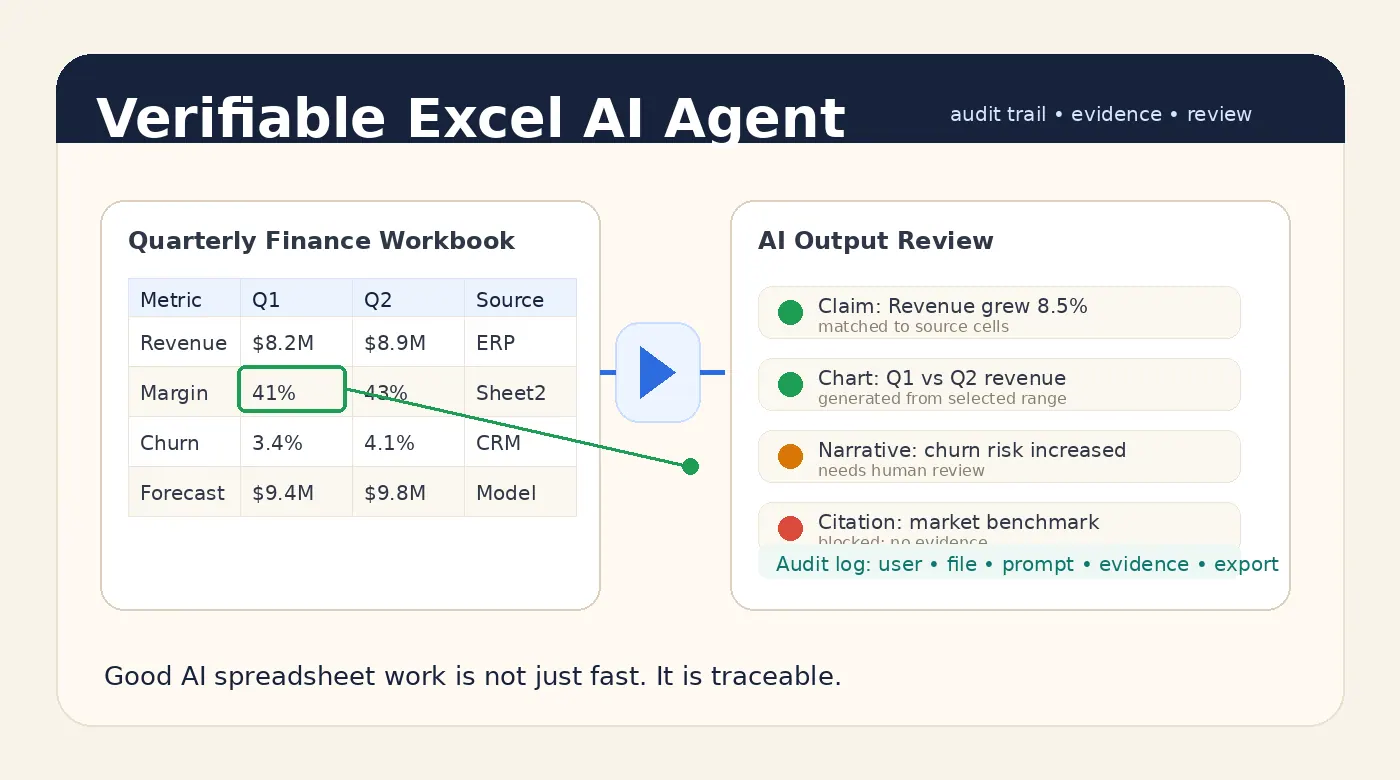
この違いは重要です。財務やオペレーションチームが必要としているのは、AIによる根拠のない自信ではなく、検証可能なアウトプットです。AIツールが「数値が変わった」と言うのであれば、その答えの背後にある行、列、あるいは前提条件を指し示すべきです。要約を作成するのであれば、それを利用する前に何をチェックすべきかをユーザーに伝えるべきです。
優れた監査がもたらす4つの成果
強力なスプレッドシート監査ワークフローは、通常、以下の4つを生み出します。
- ソースインベントリ: 何がモデルに供給されているかをチームが把握できる。
- 計算マップ: ロジックの変遷を追跡できる。
- 例外チェック: 明らかなエラーがワークブック内に隠れないようにする。
- レビューノート: 将来のユーザーが、何をチェックし、何が不確実で、どこに判断が必要なのかを理解できる。
最後の項目は特に重要です。スプレッドシートモデルは、単にファイルを開いただけでは安全になりません。チームがそれを説明し、テストし、アウトプットの背後にある証拠をレビューできて初めて、安全性が高まるのです。
RowSpeakでスプレッドシートのレビューを効率化
RowSpeakは、ビジネスユーザーが日常的に使っているスプレッドシートから直接プロセスを開始できるため、このワークフローに最適です。ファイルをアップロードし、自然な言葉でレビューの質問を投げかけ、要約を生成し、その結果を人間によるレビューをサポートするレポートやチェックリストに変換できます。
目標はExcelをなくすことではありません。重要なExcel業務の不透明さを解消することです。
もしあなたのチームが、誰も全容を理解していないワークブックに頼っているなら、今日、一つの質問から始めてみてください。「もしこの数値が間違っていたら、ビジネスに最も大きな打撃を与えるのはどれか?」
そして、その数値を起点に、ロジックを逆方向に辿ってみてください。
次回のスプレッドシートレビューでRowSpeakを試してみる: https://dash.rowspeak.ai