主なポイント:
- 従業員のトレーニングギャップレポートの作成は、役割、勤務地、要件ラベル、有効期限、空欄などの要素が結果を左右するため、単純なデータ検索だけでは解決しません。
- 実用的なアウトプットとは、従業員、役割、必要なトレーニングや資格、現在のステータス、ギャップの種類、および次のアクションを示す「例外レポート」です。
- RowSpeakは、従業員記録と役割要件を比較し、不足または期限切れのトレーニング、資格、免許の記録にフラグを立て、例外行をハイライトした、マネージャーがそのまま使えるExcelレポートをエクスポートできます。
トレーニングと資格のギャップレポートは、実際にExcelでデータを扱うまでは簡単に思えるものです。
一方のファイルには従業員、役割、そして彼らがすでに持っているトレーニング、免許、資格がリストされています。もう一方のファイルには、各役割と、その役割が満たさなければならない要件がリストされています。問いはシンプルです。「誰に何が足りないのか?」
スプレッドシートでの回答は、数式、ルックアップ、Power Queryの結合、あるいはピボットテーブルかもしれません。しかし、ビジネス現場で求められる回答はより高度です。人事、運用、またはコンプライアンス部門が必要としているのは、従業員、役割、要件、ステータスごとにギャップを説明する、確認可能な「例外レポート」です。マネージャーがその出力ファイルを開いたとき、数式を逆算することなく、何をすべきかを理解できる必要があります。
この記事は、実務家たちが同様の根本的な問題を説明していた人事データの悩みに関するRedditのディスカッションから着想を得ています。人事の仕事は、散在するエクスポートデータ、不一致な定義、そして信頼しにくいレポートに依存しがちです。資格の追跡は、そうした広範な人事レポート作成における問題の一形態に過ぎません。
この教訓は、トレーニング、免許、安全資格、オンボーディング要件、または役割ベースのコンプライアンスをスプレッドシートで管理しているあらゆるチームに役立ちます。
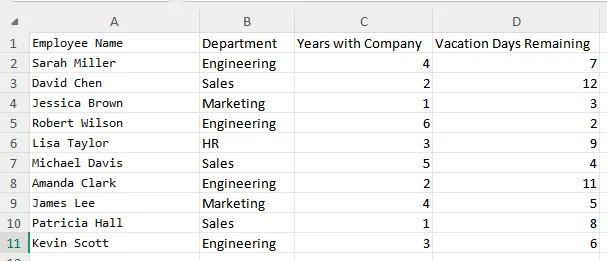
シンプルな従業員テーブルを見るだけでも、なぜこの作業に構造が必要なのかがわかります。同じ従業員レコードに、部署、役割、勤務地、勤続年数、現在の属性が含まれている場合があります。ギャップリストが役立つものになる前に、資格ステータスをそれらのコンテキストに結合させる必要があります。
なぜこの問題はルックアップよりも難しいのか
単純なルックアップ(検索)では、特定の資格がある従業員の行に存在するかどうかはわかります。しかし、それだけでレポート作成の問題が自動的に解決するわけではありません。
難しさはデータの「形」に起因します。
以下のようなケースが考えられます:
- 1人の従業員に対して1行あり、複数の資格フィールドがある
- 従業員と資格のペアごとに1行ある
- ファイル間で役割名が完全に一致しない
- 資格名に略称や古いラベルが混在している
- 1人の従業員が複数の役割を兼務している
- 期限切れの資格と有効な資格が混ざっている
- 空欄が「未遵守」ではなく「不明」を意味している
これらの詳細を無視すると、レポートは見かけ上完成していても、本当のリスクを見逃す可能性があります。
例えば、ある従業員が「フォークリフト安全講習」を受けていても、別のファイルでは「フォークリフト資格」と記載されているかもしれません。数式では「不足」と判定される可能性があります。あるいはその逆で、資格名は一致していても有効期限が切れている場合もあります。これは「合格」とは言えません。
だからこそ、資格不足の分析は単なるスプレッドシートのテクニックではなく、「例外レポート作成のワークフロー」として扱うべきなのです。
ビジネス上の問いから始める
数式を作成する前に、ビジネスが実際に必要としているアウトプットを定義しましょう。
通常、役立つ問いは「どの値が一致しないか?」ではなく、次のようなものです。
各従業員について、現在の役割と勤務地に基づき、どの必須資格が不足、期限切れ、間もなく期限切れ、または不明確であるか?
この問いによって、より優れたアウトプット構造が生まれます。
有用なレポートには以下を含めるべきです:
- 従業員名またはID
- 現在の役割
- 必須資格
- 現在の資格ステータス
- 有効期限(利用可能な場合)
- ギャップの種類:不足、期限切れ、間もなく期限切れ、不一致、または要確認
- 推奨される担当者または次のアクション
このアウトプットは、空欄が散在しハイライトされただけのスプレッドシートよりも、はるかに確認が容易です。
例:
| 従業員ID | 役割 | 勤務地 | 必須資格 | 現在のステータス | 有効期限 | ギャップの種類 | 次のアクション |
|---|---|---|---|---|---|---|---|
| E-1042 | 倉庫担当 | ダラス | フォークリフト安全 | 期限切れ | 2026-03-31 | 期限切れ | 更新をスケジュール |
| E-1188 | シフトリーダー | フェニックス | 救急救護 | 未検出 | 空欄 | 不足 | トレーニングを割り当て |
| E-1401 | ドライバー | デンバー | DOT医療カード | 有効 | 2026-11-15 | 適合 | アクション不要 |
| E-1520 | フロアスーパーバイザー | オースティン | 食品安全 | 食品取扱者 | 2026-09-10 | 名称不一致 | マッピングを確認 |
レポートを人事、法務、店舗マネージャー、現場監督、またはトレーニングコーディネーターと共有する場合、この例外テーブルをメインの成果物にしてください。サポート用のタブに生データや照合ロジックを保持しても構いませんが、意思決定者がまず必要とするのはギャップの情報です。
まず役割名と資格名を正規化する
最も一般的な間違いは、クリーニングの前に照合を行ってしまうことです。
役割名と資格名は、比較する前に正規化する必要があります。これは元のファイルを恒久的に変更することを意味するのではなく、比較を一貫させるためにクリーンな作業用列を作成することを意味します。
役立つクリーニング手順:
- 余分なスペースを削除する
- 大文字・小文字を統一する
- 略称を正式名称にマッピングする
- 廃止された資格名を除外する
- 有効な資格と期限切れの資格を分ける
- 契約社員、パートタイム、または休職中の従業員を含めるべきか確認する
このステップが重要なのは、資格レポートがコンプライアンスの証拠になることが多いためです。誰かが結果に異議を唱えた場合、どのように照合が行われたかを説明できる必要があります。
軽量なマッピングテーブルがあれば十分なことが多いです。1つの列に乱雑なソースラベルを、もう1つの列に承認済みの資格名を保持します。同じアプローチが職種や部署にも適用できます。
従業員要件マトリックスを構築する
名称が整理されたら、比較テーブルを作成します。
最も安全な構造は、「従業員1人、必須資格1つにつき1行」にすることです。テキサス州の倉庫担当者に3つの資格が必要な場合、その役割と場所にいる各従業員に対して3つの要件行が生成されます。その後、各要件行を従業員の現在の資格記録と照合します。
ほとんどのチームにとって、役割だけでは不十分です。州、国、顧客サイト、または施設によって要件が異なるため、勤務地によってルールが変わることがよくあります。実用的な要件テーブルには、通常次のような列があります。
| 役割 | 勤務地または地域 | 必須資格 | 更新猶予期間 | 要件ステータス |
|---|---|---|---|---|
| 倉庫担当 | 全地域 | フォークリフト安全 | 60日 | 有効 |
| ドライバー | 米国 | DOT医療カード | 90日 | 有効 |
| 食品取扱者 | テキサス州 | 食品安全 | 60日 | 有効 |
| シフトリーダー | 全地域 | 救急救護 | 30日 | 有効 |
出力では、各行に次のようなマークを付けることができます。
- 保有かつ有効
- 不足
- 期限切れ
- 30日、60日、または90日以内に期限切れ
- 名称不一致
- 役割不一致
- 手動確認が必要
この構造はコンパクトなダッシュボードよりも冗長ですが、監査は容易になります。アクションリストが必要なときは、「不足」または「期限切れ」だけでフィルタリングできます。
定期的なコンプライアンスワークフローの場合、これにより月ごとの比較も容易になります。どのギャップが解消され、どの新しいギャップが発生し、どの従業員が役割を変更したかを確認できます。
共有前に確認レイヤーを追加する
資格不足レポートは、最初の照合が終わってすぐに送信すべきではありません。
まず、以下のカテゴリを確認してください:
- 役割が割り当てられていない従業員
- 要件がリストされていない役割
- 従業員記録にはあるが、要件テーブルにはない資格
- 従業員の資格行が重複している
- 指定した確認期間内に期限が切れる記録
- 日付が不完全な記録
これらは些細なデータ品質の問題ではありません。アクションリストの内容を左右する可能性があります。
有効期限の警告期間は、運用のニーズに合わせるべきです。毎週のスケジューリングであれば30日で十分かもしれません。規制対象のトレーニング、組合のスケジュール、フィールドサービス、または出張の多い役割の場合、マネージャーが従業員を作業から外す前に更新をスケジュールする時間が必要なため、60日または90日の警告の方が役立つのが一般的です。
ここでExcel AI ワークフローが役立ちます。単一の数式を求めるのではなく、システムに両方のファイルを検査させ、照合の前提条件を説明させ、例外を特定させ、確認可能なギャップレポートを作成させることができます。
RowSpeakが役立つ場面
RowSpeakは、単に2つのテーブルを照合するだけでなく、その照合結果を人々が信頼できるレポートに変換する必要がある場合に威力を発揮します。
従業員の資格ファイルと役割要件ファイルをアップロードし、RowSpeakに次のように依頼できます。
- 各ファイルの主要な列を特定する
- 不一致な役割名や資格名を検出する
- 資格不足の例外テーブルを作成する
- 曖昧な照合箇所に確認用のフラグを立てる
- 例外行を黄色でハイライトする
- 最もリスクの高いギャップを要約する
- マネージャーと共有可能な、ダウンロード可能なExcelレポートを作成する
これは、汎用的なチャットボットにテーブルを貼り付けて正しい答えを期待するのとは異なります。コンプライアンス関連の業務では、出力が検証可能である必要があります。結果と同じくらい、その前提条件が重要なのです。
このようなレポート作成が定期的な人事や運用のプロセスの一部である場合、より広範なAIレポート作成ワークフローに組み込むこともできます。その価値は分析の高速化だけでなく、乱雑な運用ファイルを証拠付きのレポートに変換する一貫した方法にあります。
RowSpeakでは、実用的なアウトプットは生のルックアップ結果よりも例外レポートに近くなります。ギャップのテーブル、役割や部署ごとのサマリー、そして確認が必要な曖昧な照合の別リストです。
次のようなプロンプトを使用します。
3つの人事ファイルをアップロードしました:
1. 従業員:従業員ID、役割、勤務地、部署、有効ステータス。
2. 現在の資格:従業員ID、資格名、発行日、有効期限、資格ステータス。
3. 役割要件:役割、勤務地または地域、必須資格、更新警告期間。
以下の内容を含むダウンロード可能なExcelブックを作成してください:
- 例外レポート:不足、期限切れ、間もなく期限切れ、または曖昧な資格1つにつき1行。
- 資格保有従業員:必須資格を保有し、有効である従業員。
- マッピング確認:同じ要件を指している可能性があるが、正確に一致しない資格名または役割名。
- サマリー:部署、役割、勤務地、およびギャップの種類ごとのギャップ数。
従業員IDをキーとして使用してください。利用可能な場合は「役割 + 勤務地」のルールを適用し、それ以外の場合は「全地域」ルールを使用してください。
期限切れの資格はギャップとして扱ってください。更新警告期間内に期限が切れる資格は「間もなく期限切れ」として扱ってください。
エクスポートするワークブックでは、例外行を黄色でハイライトしてください。
元のソース行を追跡可能な状態に保ってください。
このプロンプトが重要なのは、単にルックアップが一致したかどうかを答えるのではなく、アクションレポートを作成するようRowSpeakに指示しているからです。
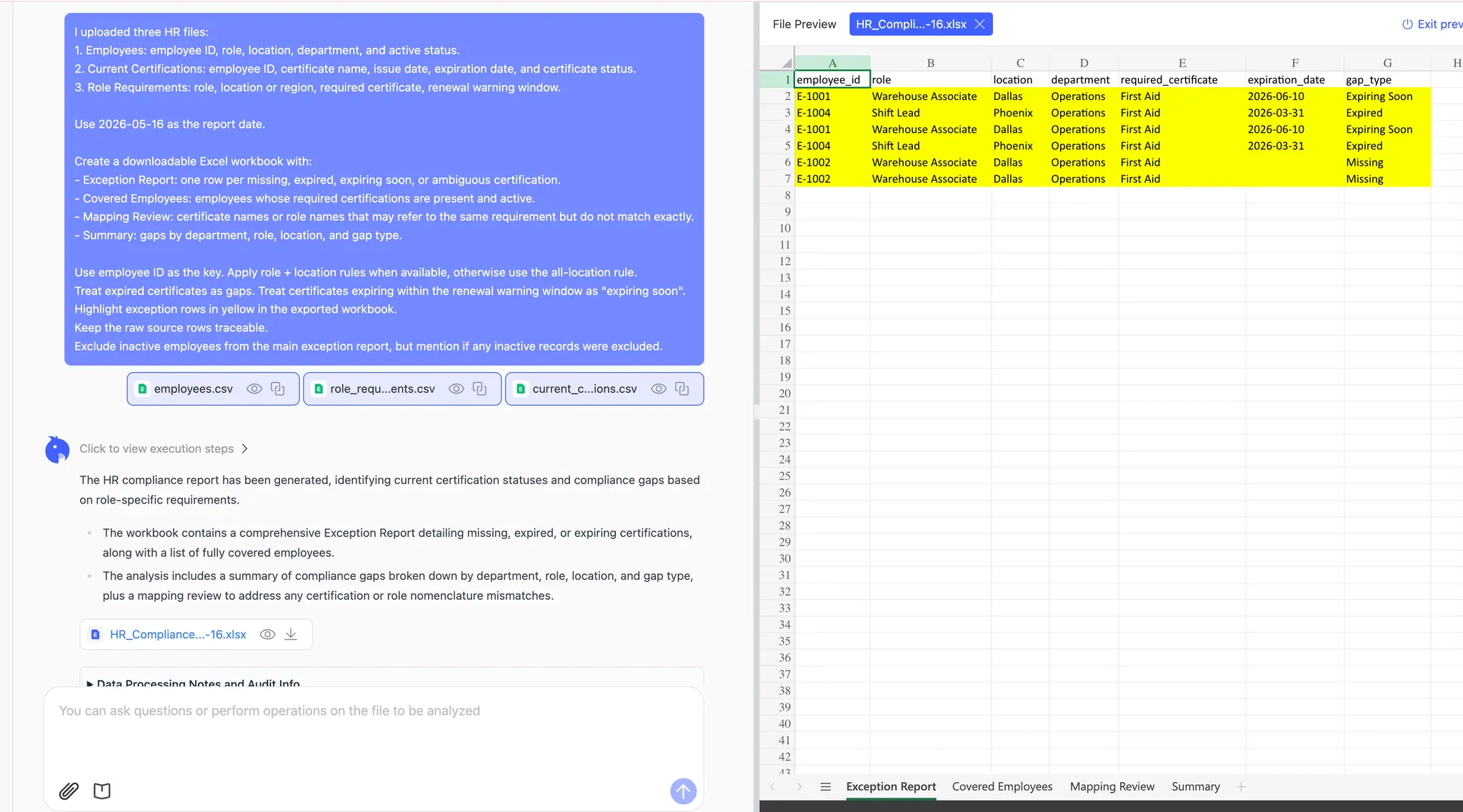
このテストケースでは、RowSpeakは3つの匿名化されたCSVファイルと、従業員キー、役割+勤務地ルール、期限切れロジック、および黄色の例外ハイライト要件を定義したプロンプトを受け取ります。
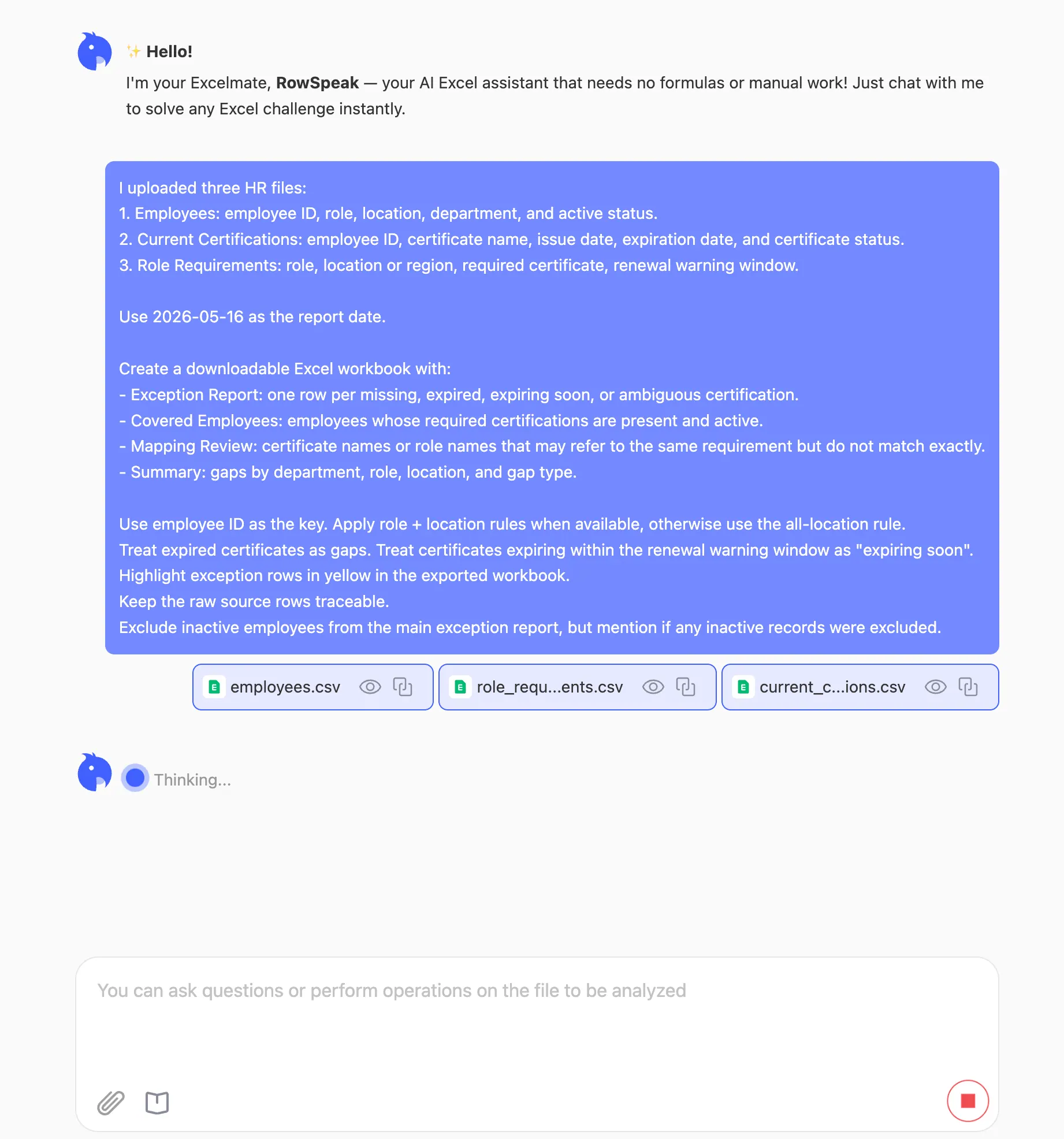
RowSpeakは、「例外レポート」、「資格保有従業員」、「マッピング確認」、「サマリー」のタブを含むダウンロード可能なワークブックを生成しました。例外行は黄色でハイライトされているため、アクションリストの確認が容易です。
フォローすべき実践的なワークフロー
Excel、Power Query、またはRowSpeakでレポートを作成する際は、この手順に従ってください。
レポートの範囲を定義する
どの従業員、役割、部署、勤務地、および資格ステータスを対象にするかを決定します。役割名と資格名をクリーニングする
略称、古いラベル、不一致な命名のためのマッピングテーブルを作成します。役割要件を展開する
従業員1人、必須資格1つにつき1行の構造を構築します。現在の記録と照合する
資格の有無、ステータス、および有効期限を確認します。真のギャップと確認項目を分ける
不足している資格と、確信が持てない照合結果を混ぜないでください。アクションレポートを作成する
従業員、役割、要件、ギャップの種類、および推奨される次のステップを表示します。生データを保持する
マネージャーがギャップの原因をソースレコードまで遡って確認する必要がある場合があります。
資格データがエクスポートされた人事システムから提供される場合、この作業を繰り返しの月次CSVレポートワークフローにリンクさせるのも良い方法です。
避けるべき一般的な間違い
第一の間違いは、空欄を単なる「失敗」として扱うことです。空欄は従業員が資格を持っていないことを意味する場合もありますが、エクスポートにステータスフィールドが含まれていなかっただけという場合もあります。
第二の間違いは、有効期限を無視することです。資格が存在していても、昨年期限が切れているのであれば、チェックを通過させるべきではありません。
第三の間違いは、照合ロジックを隠してしまうことです。なぜある従業員が「不足」とマークされたのか聞かれたとき、レポートは役割の要件とソースレコードの両方を示せるべきです。
第四の間違いは、ダッシュボードを早く作り込みすぎることです。資格取得率のチャートは、ギャップテーブルが正確になって初めて意味を持ちます。
まとめ
Excelで不足している従業員の資格を見つけることは、単なるルックアップの問題ではありません。それはワークフローの問題です。
有用なアウトプットとは、確認可能なコンプライアンスギャップレポートです。誰が何を必要としているか、なぜフラグが立てられたのか、そしてどの記録に人間の確認が必要なのかを示すものです。
手動のExcelは小規模なリストには有効です。Power Queryは繰り返しの結合に役立ちます。RowSpeakは、スプレッドシートを最終成果物として扱うのではなく、乱雑な人事エクスポートデータから回答、要約、共有可能なレポートへと移行したいチームに適しています。
Let Rows Speak.(データに語らせましょう)
はじめに:RowSpeakで資格ギャップレポートを作成する
資格データが従業員ファイルと要件ファイルに分かれている場合は、両方をRowSpeakにアップロードし、資格不足の例外レポートを依頼してください。役割のルール、資格名、期限切れロジック、およびマネージャーにアクションを促したい確認リストを含めてください。
今すぐRowSpeakを試す 人事コンプライアンスのスプレッドシートを、明確なアクションレポートに変えましょう。