主なポイント:
- 同じレコードを異なる順序で並べた2つのExcelタブは、それぞれを編集可能な「マスター」にするのではなく、1つのマスターから生成された「ビュー」として扱うべきです。
- Excel 365の
SORTBY、FILTER、LET関数、および構造化テーブルを使用することで、1つのマスターテーブルから同期された複数のビューを維持できます。 - RowSpeakは、プロンプトで同期の動作を指定するだけで、ソーステーブル、数式ベースのビュー、および整合性チェックを含むワークブックを生成できます。
同じ情報を表示している2つのExcelシートは、管理が非常に困難になりがちです。
あるタブでは名前順、別のタブではステータス、場所、優先度、期限、あるいはチーム別に並べ替える必要があるかもしれません。誰かが一方のタブを更新しても、もう一方を更新し忘れる。行が間違った場所に挿入される。あるビューで値が変わっても、ソースには反映されない。数週間も経てば、どのシートが正しいのか誰にも分からなくなります。
問題は並べ替え順ではなく、2つのシートがどちらも「信頼できる唯一の情報源(Source of Truth)」として振る舞っていることにあります。
両方のタブを同期させる必要がある場合、より安全なパターンは「1つのソーステーブル」と「数式に基づいた複数のビュー」を作成することです。
まず「信頼できる情報源」を明確にする
数式を書く前に、どのシートがデータを所有するかを決定してください。
以下の点を確認します:
- 新しいレコードはどこに入力すべきか?
- どのフィールドが編集可能か?
- どのタブが閲覧専用(ビュー)か?
- 誰がソースを更新できるか?
- レコードが削除された場合、どう処理するか?
- 重複レコードをどう扱うか?
両方のシートが編集可能な場合、同期はリスクを伴います。Excelは同じデータを複数の方法で表示できますが、競合解決機能を備えたデータベースではないからです。
多くの業務ワークフローにおいて、最適な回答は以下の通りです:
- データ入力用のマスターテーブルを1つ用意する
- 異なる並べ替えニーズに対応した、1つ以上の読み取り専用ビューを作成する
- 変更のためのレビュープロセスを設ける
この構造により、データがいつの間にか食い違うのを防ぐことができます。
永続的なレコードIDを使用する
異なる並べ替え順を安全に機能させるには、すべての行に永続的な識別子(ID)が必要です。
名前だけでは不十分なことが多いです。同姓同名がいるかもしれませんし、製品名や場所の名前、ステータスのラベルは変更される可能性があるからです。
以下のようなレコードIDを使用してください:
- 従業員ID
- 顧客ID
- 注文ID
- チケットID
- 資産ID
- ケースID
- 自動生成された行ID
IDがあれば、並べ替え順が変わっても、各ビューは正しい値を参照できます。
ワークブックにまだIDがない場合は、ビューを作成する前に追加してください。このステップは数式を作るほど華やかではありませんが、ワークブックの信頼性を維持するために不可欠です。
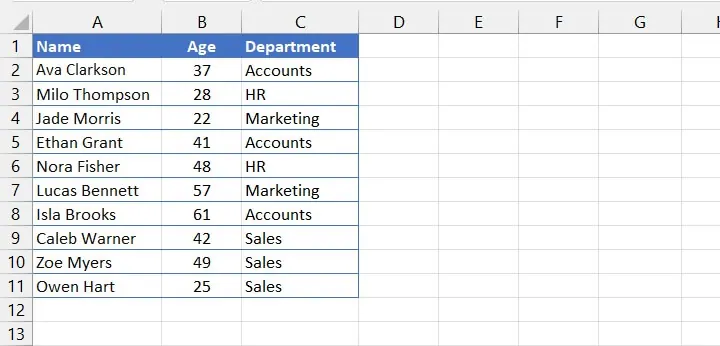
以下は、小規模な従業員テーブルの例です。名前、部署、年齢、ステータスで並べ替えることができますが、行の特定は現在の位置ではなく、永続的なIDに基づいて行われるべきです。
シートを複製せず「ビュー」を作成する
マスターテーブルができたら、そこからビューを作成します。
Excelのバージョンに応じて、以下の機能が利用できます:
- FILTER関数とSORT関数
- 構造化テーブル
- Power Queryの出力テーブル
- ピボットテーブル
- 保護されたビュータブ
- 個別のレポートエクスポート
原則は同じです。ビューはソースからデータを読み取るべきであり、2つ目の編集可能なコピーになってはいけません。
例えば、あるビューでは進行中のケースを優先度順に並べ、別のビューでは同じケースを場所順に並べることができます。マネージャーは元のソーステーブルを変更することなく、どちらのビューも利用できます。
同期されたシートだけでなく、共有可能なサマリーが必要な場合は、Excelからダッシュボードを作成するワークフローの方が役立つかもしれません。
重要なのは、並べ替えられたタブを「生成されたビュー」にすることです。誰かが別の順序を求めたら、テーブルをコピーするのではなく、ビューのロジックを変更してください。

Excel 365での数式オプション
Excel 365や動的配列をサポートするバージョンを使用している場合は、数式を使って同期されたビューを作成できます。
まず、マスターデータの範囲をExcelテーブルに変換します:
- ソース範囲を選択します。
Ctrl + Tを押します。- 「テーブルデザイン」タブからテーブルに
MasterDataと名前を付けます。 RecordIDのような永続的なキー列があることを確認します。
MasterData に以下のような列があると仮定します:
| RecordID | Name | Department | Status | Priority | Due Date | Owner |
|---|---|---|---|---|---|---|
| T-1001 | Site audit | Operations | Active | High | 2026-05-21 | Maya |
| T-1002 | Vendor review | Finance | Active | Medium | 2026-05-28 | Chris |
| T-1003 | Campaign QA | Marketing | Waiting | Low | 2026-06-02 | Lena |
名前順に並べ替えたビューを作成するには、新しいシートのセル A1 に以下の数式を入力します:
=SORTBY(MasterData, MasterData[Name], 1)
解説:
MasterDataはソーステーブル全体を指します。MasterData[Name]は並べ替えに使用する列です。1は昇順を意味します。
期限順のビューを作成するには、以下を使用します:
=SORTBY(MasterData, MasterData[Due Date], 1)
「Active」なレコードのみを期限順に表示するビューを作成するには:
=SORTBY(
FILTER(MasterData, MasterData[Status]="Active"),
FILTER(MasterData[Due Date], MasterData[Status]="Active"),
1
)
解説:
FILTER(MasterData, MasterData[Status]="Active")はアクティブな行のみを返します。- 2つ目の
FILTERは、それらアクティブな行の期限を返します。 SORTBYは、フィルタリングされた行をその期限で並べ替えます。
優先度順の並べ替えでは、アルファベット順(High, Medium, Low)に頼らないでください。MasterData に PriorityRank という補助列を追加し、以下のように記述します:
=SORTBY(
FILTER(MasterData, MasterData[Status]="Active"),
FILTER(MasterData[PriorityRank], MasterData[Status]="Active"),
1,
FILTER(MasterData[Due Date], MasterData[Status]="Active"),
1
)
PriorityRank を High=1, Medium=2, Low=3 と設定すれば、マスターテーブルが更新されるたびにビューも正しく同期・再計算されます。
既存シートのチェック用数式
すでに2つのタブがあり、それらが一致しているか確認する必要がある場合は、永続的なIDをルックアップキーとして使用します。
例えば、Sorted_By_Name シートで、そのステータス値がマスターテーブルと一致するか比較できます:
=XLOOKUP([@RecordID], MasterData[RecordID], MasterData[Status], "Missing in master")=[@Status]
これにより、行のステータスがマスターと一致すれば TRUE、食い違っていれば FALSE が返されます。
マスターテーブルから最新の担当者(Owner)をビューに持ってくるには、以下を使用します:
=XLOOKUP([@RecordID], MasterData[RecordID], MasterData[Owner], "")
これは、手動でコピーされたタブがある古いワークブックを整理する際に便利です。比較列を追加して不一致を見つけ、その後、数式ベースのビューとしてタブを作り直すことができます。
同期エラーのチェック機能を追加する
クリーンな構造であっても、基本的なチェック項目を追加しましょう。
役立つチェック項目:
- ソースレコードの件数
- ビューレコードの件数
- 重複IDの有無
- 欠落IDの有無
- ビューから除外されたレコード
- 必須項目の空欄
- 最終更新日
- ソース対ビューの合計値チェック
これらのチェックにより、数式の破損、フィルタの間違い、誤った編集を早期に発見できます。
ワークブックが実際の業務プロセスを支えている場合、これらのチェックはビューそのものと同じくらい重要です。正しく並べ替えられているように見えても、密かにレコードが抜け落ちているタブは危険です。
Excelの数式に関しては、以下も確認してください:
- 動的配列の出力範囲を何かが遮っているために発生する
#SPILL!エラー - 構造化テーブルではなく固定範囲を参照している並べ替え数式
- ビジネス上の優先度ではなくアルファベット順で並んでいる優先度
- 説明なしに非アクティブな行を除外している数式
- 生成されたビューのセルにユーザーが直接入力して数式を壊しているケース
- ルックアップの信頼性を損なう重複した
RecordID
RowSpeakの活用場面
ワークブックが個人の管理範囲を超え、チームで明確なワークフローが必要になったときにRowSpeakが役立ちます。
ワークブックをアップロードして、RowSpeakに以下を依頼できます:
- 同じレコードを複製していると思われるタブの特定
- ソーステーブルとビュー構造の提案
- 欠落しているIDや重複レコードのフラグ立て
- シート間の差異の要約
- 数式ベースの並べ替えビューを含むワークブックの生成
- 不一致行のレビューレポート作成
- 手動の並べ替えを不要にするダッシュボードビューの提案
これは、単に「どの数式を使えばいいか」だけでなく、「人々が信頼できるスプレッドシートのワークフローをどう構築すべきか」という課題を解決するのに役立ちます。
実用的な Excel AI ワークフロー を活用すれば、再構築前にワークブックの構造を正確に把握できます。
例えば、RowSpeakに次のように依頼できます:
2つのシートを比較して、同じレコードが含まれているか教えてください。従業員IDをキーとして使用し、欠落または重複しているIDを特定してください。また、どちらのタブをソーステーブルにし、どちらを並べ替えビューにすべきか推奨案を提示してください。
このプロンプトは、単に並べ替えの数式を聞くよりも有用です。なぜなら、すでに発生している同期の問題をチェックできるからです。
RowSpeakに数式入りのワークブックを返してほしい場合は、明示的に指定してください:
同じレコードを異なる順序で保持している2つのシートを含むワークブックをアップロードしました。
以下の内容を含む、ダウンロード可能なExcelワークブックを作成してください:
1. RecordIDを永続的なキーとしたクリーンな MasterData テーブル。
2. 名前(Name)で並べ替えたビュー。
3. ステータス(Status)、優先度ランク(PriorityRank)、期限(Due Date)で並べ替えたビュー。
4. 欠落したRecordID、重複ID、フィールドの不一致を特定する同期チェック(Sync Check)シート。
マスターテーブルが変更されたときにビューが更新されるよう、適宜 SORTBY、FILTER、LET、XLOOKUP などの数式を使用してください。
また、ユーザーが直接編集しないよう、生成されたビュータブを保護するか、明確にラベルを付けてください。
この指示がない場合、RowSpeakはクリーンな「静的」なワークブックを生成することがあります。ワークブック内でライブの数式が必要な場合は、プロンプトにその要件を含めてください。
シートを同期すべきではないケース
時には、同期させないことが正解の場合もあります。
2つのチームが同じレコードを独立して編集する必要がある場合、Excelは適切なシステムではないかもしれません。その場合は、データベース、CRM、チケット管理システム、在庫管理ツール、または統制されたBIレイヤーが必要になります。
Excelのビューを使用すべきケース:
- 1つのチームがソースデータを所有している
- ビューが主に読み取り専用である
- ロジックがレビュー可能なほど単純である
- ワークブックが管理可能な規模である
Excelから移行すべきケース:
- 多くのユーザーが同時に編集する
- 変更に承認プロセスが必要
- 監査ログが必要
- ロール(役割)ごとに権限を分ける必要がある
- データセットが大きすぎる、または機密性が高すぎる
RowSpeakはワークブックの分析やレポート作成を支援できますが、ガバナンスが真の要件である場合に、業務システムの代わりとして扱うべきではありません。
実践的なワークフロー
以下の手順を推奨します:
マスターテーブルを決める
レコードを入力・維持する場所を1つに決めます。レコードIDを追加または確認する
すべての行に永続的な識別子が必要です。必要なビューを定義する
誰が、なぜそのビューを必要としているかを明確にします。マスターテーブルからビューを構築する
SORTBYやFILTERなどの数式、あるいはPower Queryやピボットテーブルを使用します。必要に応じてビュータブを保護する
派生テーブルへの誤った編集を防ぎます。同期チェックを追加する
行数、ID、除外されたレコードを比較します。サマリーが必要な場合はレポートビューを作成する
解説やレビューノートが必要な場合は、AIレポートワークフローを使用します。
避けるべきよくある間違い
- タブ間で手動で行をコピーしない。
- 両方のシートを編集可能なソースにしない。
- 並べ替え順をデータの識別手段にしない。
- 欠落や重複IDのチェックなしにビューを作成しない。
- 元のテーブルが安定する前にダッシュボードを追加しない。
まとめ
異なる並べ替え順を持つ2つのExcelシートを同期させることは、Excelのテクニックというよりも、データ設計の問題です。
ソーステーブルを1つにし、各レコードに永続的なIDを与え、そのソースから並べ替えられたビューを構築してください。そして、レコードがいつの間にか消えてしまわないよう、チェック機能を追加しましょう。
Excelは、多くの中小規模のワークフローでこれを十分に処理できます。RowSpeakは、ワークブックの内容を理解し、クリーンアップし、要約し、チームで共有・レビューできるレポートに変換したいときに最適です。
はじめに:データが食い違う前にワークブックをチェックしましょう
チームで同じレコードを異なる順序で管理している場合は、そのワークブックをRowSpeakにアップロードし、レコードIDでタブを比較させてみてください。欠落している行、重複ID、値の矛盾を特定し、どのシートをマスターにすべきかのアドバイスを受けましょう。
今すぐRowSpeakを試す 脆弱な2シート運用のワークフローを、チームが信頼できる構造へと変えましょう。