主なポイント:
- 多数のCSVファイルにわたるレコードのカウントは、単なる集計作業ではありません。マスターリスト、明確な照合ルール、そして各レコードがどのCSVから来たのかを特定する方法が必要です。
- 信頼性の高いワークフローでは、集計前にすべてのエクスポートデータを追跡可能な1つのテーブルに統合します。これにより、各カウントをソースファイルまで遡って確認し、重複や漏れをチェックできます。
- RowSpeakは、30ファイル以上のアップロードを含むマルチファイルCSVワークフローを処理できます。自然言語の指示だけで、ファイルの結合、カウント、欠落レコードのフラグ立て、サマリーレポートの作成が可能です。
あらゆるシステム、クエリ、キャンペーン、または報告期間が個別のCSVとしてエクスポートされる場合、難しいのは「カウント」そのものではありません。
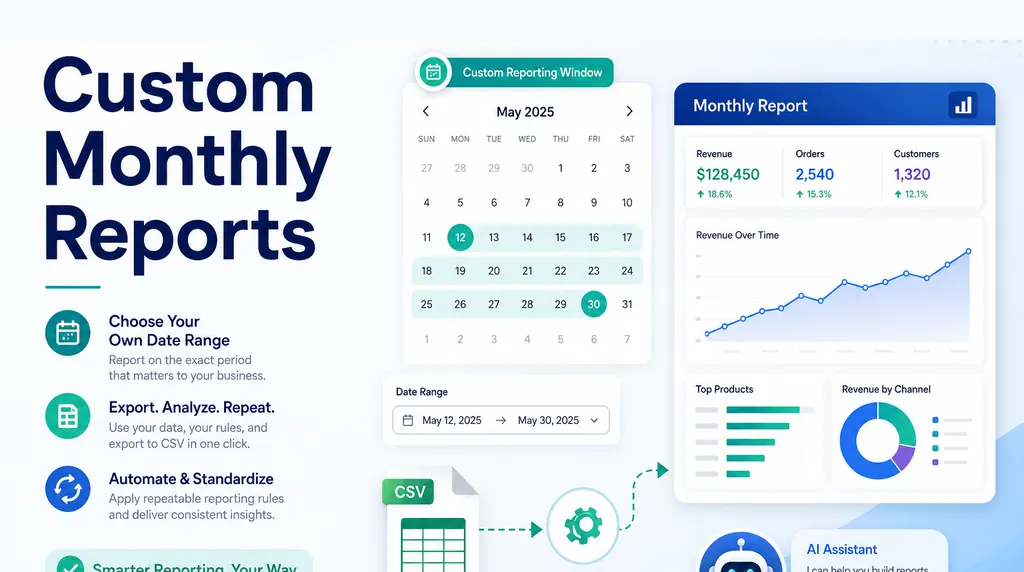
毎週または毎月繰り返すレポートには、RowSpeak の 繰り返し使える CSV レポート作成 がファイル整理、指標チェック、要約を再利用しやすくします。
難しいのは、データの意味を失わずにファイルを結合することです。
この記事は、異なるCSVファイル間でのエントリの結合とカウントに関する実際のSuper Userの質問に基づいています。このユーザーは、メールアドレスが記載されたマスターCSVと、50個以上のクエリCSVファイルを持っていました。各クエリファイルには、そのクエリに返信したメールアドレスが含まれています。最終的に求めていたのは、各メールアドレスがいくつのクエリファイルに返信したかを示すカウント付きのマスターリストでした。
これは非常に実用的なスプレッドシートの問題です。アンケート、キャンペーン、クエリ、製品、ベンダー、チケットキュー、または報告期間ごとにCSVをエクスポートするチームでは、必ずと言っていいほど発生します。
一部のユーザーはすべてのエクスポートに登場し、一部は数回しか登場しません。クエリファイルによってヘッダーが異なる場合もあれば、返信が重複している場合もあります。期待していたユーザーが一度も現れないこともあります。質問自体は単純に聞こえますが、実際のワークフローは非常に煩雑です。
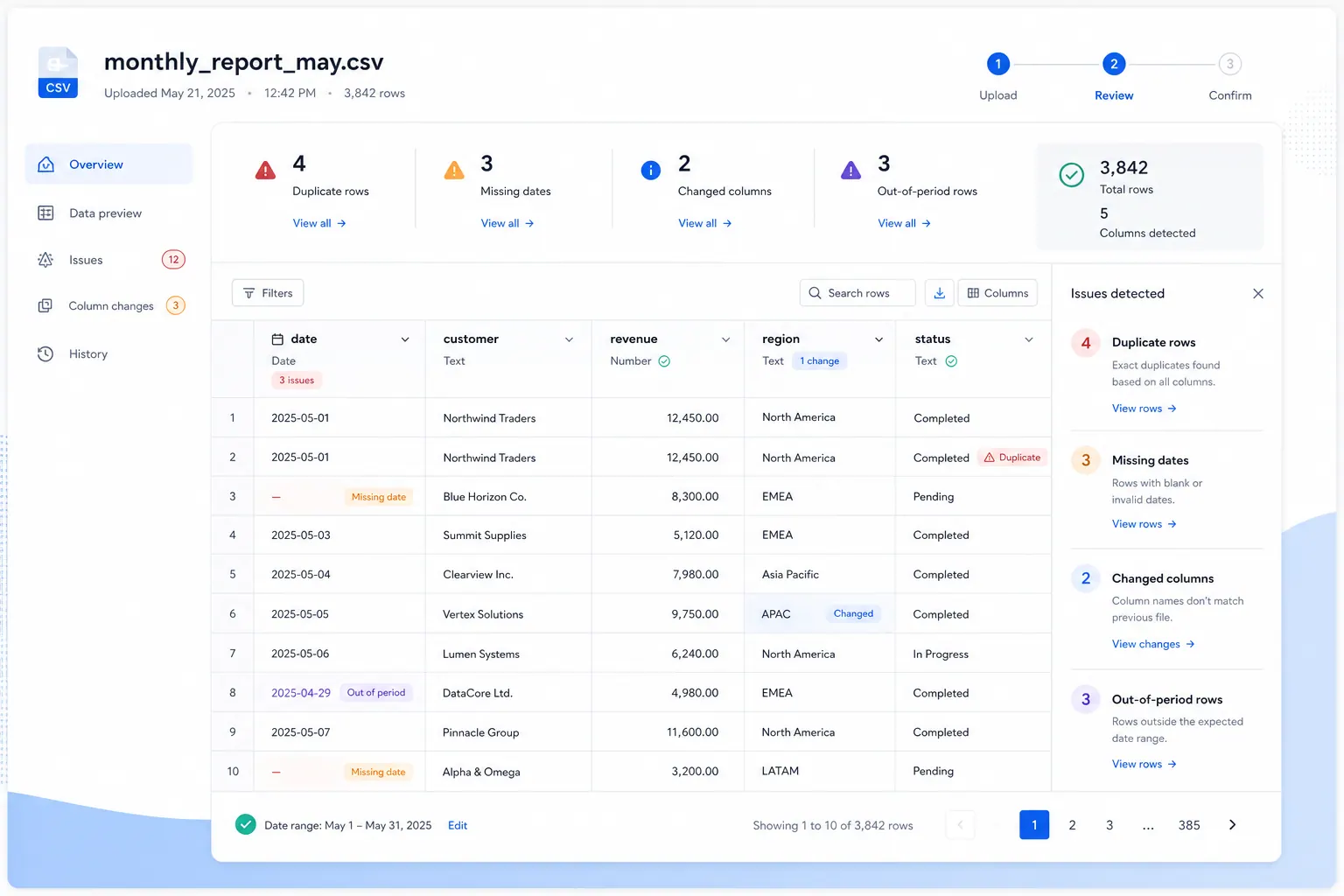
本当に役立つ出力は、単なる数字ではありません。どのレコードが一致したか、どの程度の頻度で現れたか、どのファイルに欠落していたか、そしてどの行を再確認すべきかを示すサマリーレポートです。
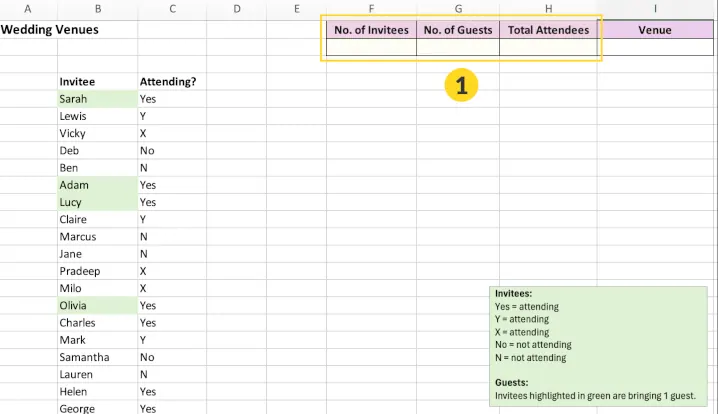
同じ問題は、整理されていないRSVP(出欠確認)リストでも発生します。あるファイルではYes、別のファイルではY、さらに別のファイルではXが使われているかもしれません。ユーザー返信レポートの場合、カウントを信頼できるものにする前に、これらのバリエーションを返信ステータスのルールとして標準化する必要があります。
正確なソース構造から始める
Super Userで紹介されたような問題には、2種類のファイルが存在します。
| ファイルタイプ | カラム例 | 目的 |
|---|---|---|
| マスターユーザーリスト | email |
最終出力に表示されるべきユーザーの完全なリスト |
| クエリ返信ファイル | email, reply |
クエリごとのファイル。返信したユーザーが含まれる |
最も安全な出力は、emailとreply_countだけではありません。より優れた出力には通常、以下が含まれます。
- メールアドレス
- このメールアドレスが返信したクエリファイルの数
- メールアドレスが出現したソースファイルのリスト
- メールアドレスが欠落していた(期待される)クエリファイルのリスト
- 重複返信フラグ
- 確認用ノート
この構造であれば、結果の検証可能性(監査性)を保ちながら、ユーザーの本当の疑問に答えることができます。
結合前にカウントルールを定義する
何かを結合する前に、その「カウント」が何を意味するのかを定義してください。
何をカウントしたいのでしょうか?
- 全ファイルを通じたユーザーごとの総返信数?
- 各ユーザーが出現したファイルの数?
- クエリグループごとの返信数?
- エクスポートごとのユニークユーザー数?
- 特定の期間内の返信数?
これらはすべて異なるレポートになります。
カウントルールが不明確だと、見た目は正しくても間違った問いに答えているテーブルが出来上がってしまいます。
例えば、同じメールアドレスが query_07.csv に2回出現した場合、それは「1つの返信済みクエリ」としてカウントすべきでしょうか、それとも「2行の返信」としてカウントすべきでしょうか?元の質問の場合、おそらくビジネスルールとしては「1ユーザーにつき1クエリファイルあたり1カウント」でしょう。つまり、1つのファイル内の重複は、盲目的に2回カウントするのではなく、フラグを立てるべきです。
ワークブックを作成する前に、ルールを平易な言葉で書き出しておきましょう。
まずCSVエクスポートの棚卸しをする
各ファイルを、他のファイルと完全に一致しない可能性があるソースとして扱います。
すべてのCSVについて、以下をメモします。
- ソース名またはクエリ名
- 日付範囲
- 行数
- ユーザー識別子フィールド
- 返信フィールド
- ファイル固有のフィルター
- 欠落しているカラム
- 重複レコード
- 命名規則の不一致
このステップで、本当の問題が明らかになることがよくあります。あるファイルではユーザー名が使われ、別のファイルではユーザーIDが使われているかもしれません。あるファイルは返信ごとに1行ですが、別のファイルはユーザーごとに1行でカウントフィールドを持っているかもしれません。
フィールドが揃っていないと、カウントのロジックは破綻します。
カウント前にユーザーのアイデンティティを正規化する
ユーザー名は安定した識別子ではありません。
可能であれば、表示名ではなく一意のIDでカウントしてください。名前しか利用できない場合は、以下を正規化するマッピングテーブルを作成します。
- 大文字・小文字
- スペース
- 句読点
- エイリアス(別名)
- 表記揺れ
- 欠落している接頭辞や接尾辞
これは、ユーザーが多くのCSVファイルに出現する場合に特に重要です。名前が1つでも不一致だと、同一人物が2つの異なるカウントに分かれてしまう可能性があります。
安定したユーザーIDが存在しない場合は、レポートにその旨を記載してください。カウントは依然として有用かもしれませんが、確実性は低くなります。
最終的な出力をスプレッドシートの生のデータのままにするのではなく、レビューして共有する必要がある場合は、軽量なAIレポートワークフローを活用する絶好の機会です。
集計前に結合テーブルを作成する
いきなり合計を出そうとしないでください。
まず、以下のようなカラムを持つ1つの作業用テーブルにファイルを結合します。
- ソースファイル
- ユーザーIDまたは正規化されたユーザー名
- 返信数
- 返信内容またはステータス
- 日付
- クエリまたはグループラベル
- 確認フラグ
データが結合されたら、以下を計算できます。
- ユーザーごとの総返信数
- ユーザーごとのファイル数
- ファイルあたりの平均返信数
- 欠落しているファイルへの参加状況
- 外れ値ユーザー
- 重複レコード
この構造により、レポートの検証が容易になります。また、サマリーのすべての行をソースCSVまで遡る方法も確保できます。
返信カウントレポートの場合、結合された作業テーブルは次のようになります。
| ソースファイル | メールアドレス | 生の返信内容 | カウントに含めるか | 確認ノート |
|---|---|---|---|---|
| query_01.csv | [email protected] | yes | yes | クリーンな一致 |
| query_12.csv | [email protected] | replied | yes | 同義語マッピング済み |
| query_18.csv | [email protected] | (空白) | no | 空白の返信 |
| query_22.csv | [email protected] | yes | review | 同一ファイル内に重複メールあり |
そうすれば、マスターサマリーは次のようになります。
| メールアドレス | 返信したクエリファイル数 | 返信のあったファイルリスト | 欠落ファイル数 | 確認ノート |
|---|---|---|---|---|
| [email protected] | 18 | query_01, query_03, query_12... | 32 | クリーン |
| [email protected] | 0 | (空白) | 50 | 返信が見つかりません |
| [email protected] | 7 | query_02, query_04, query_22... | 43 | query_22に重複あり |
欠落しているユーザーを個別に確認する
欠落しているユーザーがカウントの中に埋もれて消えてしまわないようにしましょう。
ユーザーがあるファイルには存在するが別のファイルには存在しない場合、それは正常なことかもしれません。あるいは、エクスポートが不完全であることを意味しているかもしれません。
以下のための個別の確認リストを作成します。
- 一部のファイルから欠落しているユーザー
- 期待されるユーザーのレコードがゼロのファイル
- 識別子が一致しないユーザー
- 行数が異常なエクスポート
- 正常に読み込めなかったファイル
これにより、レポートの閲覧者は、カウントが低い理由が本当のシグナルなのか、単なるデータの問題なのかを理解できます。
このワークフローを毎月または毎週繰り返す場合は、より広範な月次CSVレポートワークフローにリンクさせて、ファイルの取り扱いとレポート作成の手順を一貫させましょう。
RowSpeakに解決を依頼する方法
CSVファイルが煩雑でカウントロジックが頻繁に変わる場合や、チームが手作業でPower Queryのステップを組みたくない場合に、RowSpeakが役立ちます。
マスターCSVとクエリ返信のエクスポートCSVをまとめてアップロードできます。RowSpeakは、1つのチャットで30以上のファイルを扱うマルチファイルワークフローをサポートしているため、クエリバッチ、キャンペーンバッチ、エクスポートされたレポートフォルダの処理に最適です。
効果的なプロンプトでは、ファイルの内容、カウントルール、および出力するタブについて記述します。
1つのマスターユーザーファイルと、多数のクエリ返信CSVファイルをアップロードしました。
マスターファイルには、emailカラムに期待される全ユーザーのリストが含まれています。
各クエリCSVには、そのクエリに返信したユーザーが含まれており、これもemailで識別されます。
以下のシートを含む、ダウンロード可能なExcelワークブックを作成してください:
1. Master Reply Count: マスターリストのemailごとに1行。そのemailが出現したクエリファイルの数を含める。
2. Combined Replies: すべてのクエリCSVファイルを1つのテーブルに結合し、Source Fileカラムを追加する。
3. Missing Users Review: 各emailについて、どのクエリファイルで返信がなかったかを表示する。
4. File QA: 各ソースファイルについて、行数、重複メール、メール値の欠落、異常なヘッダーを表示する。
各emailは、1つのクエリファイルにつき最大1回までカウントしてください。同じクエリファイルに同じemailが2回出現した場合は、2回カウントするのではなく、重複としてフラグを立ててください。
よりシンプルな出力を依頼することもできます。
emailとreply_countを含むマスターテーブルを作成してください。アップロードされた各クエリCSVファイルに各emailがいくつ含まれているかをカウントしてください。マスターユーザーリストを完全な出力リストとして使用し、返信がゼロのユーザーも含めてください。
RowSpeakは以下の作業をサポートします。
- 適切なカウントフィールドの特定
- 名前やIDの正規化
- ファイルを1つの確認可能なテーブルに結合
- 欠落しているユーザーや不自然なギャップへのフラグ立て
- 参加パターンの要約
- 確認用のレポートビューの生成
これは、一般的なチャットボットに「返信をカウントして」と頼むよりもはるかに有用です。なぜなら、この問題は単なる算術ではなく、ファイル構造、アイデンティティの照合、そして説明に関わるものだからです。
最終結果をチームで共有する必要がある場合、RowSpeakは結合されたデータを、生の集計結果のままではなく、より読みやすいExcelからダッシュボードへのワークフローに変換するのにも役立ちます。
効果的なRowSpeakのプロンプトでは、単に合計を求めるだけでなく、返信ルールと確認用の出力を指定する必要があります。

ユーザー返信以外でも同じパターンが使える
重要なパターンは、「マスターリスト、多数のエクスポート、キーによる結合、出現回数のカウント、そして欠落や重複レコードの確認」です。
このパターンは、あらゆるビジネスチームで見られます。
財務の場合:
- どのコストセンターが月次予算ファイルを提出したかをカウントする。
- 特定の取引IDがいくつの銀行明細エクスポートに含まれているかをカウントする。
- 複数の買掛金エクスポートにわたってベンダーの請求書を照合し、支払いランから漏れているベンダーにフラグを立てる。
Eコマースの場合:
- 各SKUがいくつのマーケットプレイス・エクスポートに含まれているかをカウントする。
- あるチャネルには存在するが別のチャネルには存在しない製品を特定する。
- 複数のプラットフォームCSVにわたって、返品、レビュー、または返金ケースをカウントする。
マーケティングの場合:
- 各リードのメールアドレスがいくつのキャンペーン・エクスポートに含まれているかをカウントする。
- ウェビナー、ニュースレター、フォーム回答のファイルを結合して、1つのエンゲージメントスコアを作成する。
- 有料キャンペーンファイルには存在するが、フォローアップの回答ファイルには一度も現れないリードにフラグを立てる。
サプライチェーンの場合:
- 週次の確認依頼に返信したサプライヤーの数をカウントする。
- 倉庫、配送業者、ベンダーのエクスポート間で出荷IDを照合する。
- 需要ファイルには存在するが、在庫可能ファイルには存在しないSKUにフラグを立てる。
どの場合でも、同じプロンプト構造が機能します。マスターリストを指定し、ソースファイルを指定し、何をもって「有効な出現」とするかを定義し、RowSpeakにソースファイルの追跡を維持するよう依頼してください。
実用的なカウントワークフロー
以下の手順で行います。
カウントルールを決定する
総返信数、ファイル参加数、またはユニークユーザーカウントのどれが必要か。すべてのCSVを棚卸しする
ヘッダー、フィールド、行数、および期間をメモする。ユーザーのアイデンティティを正規化する
IDを優先する。必要に応じて名前を標準化する。すべてのファイルを1つのテーブルに結合する
ソースファイルがわかるようにしておく。サマリーテーブルを作成する
必要に応じて返信数、ファイル数、または参加状況をカウントする。欠落ユーザーの確認リストを作成する
データの欠落と、実際の活動の低さを区別する。短い説明を追加する
カウントが何を意味し、何がまだ確認中であるかを閲覧者に伝える。
避けるべきよくある間違い
- エイリアスを確認せずに表示名だけでカウントすること。
- すべてのCSVが同じ行構造であると決めつけること。
- 欠落しているユーザーを、有効なカウントと同じテーブルに混ぜて消してしまうこと。
- レポートが「返信数」「ユーザー数」「ファイル数」「ユニークな出現数」のどれをカウントしているかの説明を忘れること。
まとめ
多数のCSVファイルにわたるレコードの結合とカウントは、実のところ「レポート作成」の問題です。
本当に役立つ出力は、誰がどこに、どの程度の頻度で現れ、どのレコードに注意が必要かを示す、結合された確認可能なサマリーです。
Excelでロジックを処理し、Power Queryで繰り返し可能にすることもできます。しかし、欠落したユーザーや煩雑なファイル構造を見失うことなく、多数のエクスポートから共有可能なレポートへと素早く移行したい場合には、RowSpeakが最適です。
はじめに:CSVの返信エクスポートを確認可能なレポートに変換しましょう
返信データが多くのCSVファイルに分散している場合は、そのエクスポートファイルをRowSpeakにアップロードし、カウントルールを平易な言葉で説明してください。ファイルの結合、ユーザー情報の正規化、返信のカウント、そして欠落や不審なレコードのリストアップを依頼しましょう。
今すぐRowSpeakを試す 手作業によるCSVカウントを卒業し、チームで実際に活用できるレポート作成を実現しましょう。