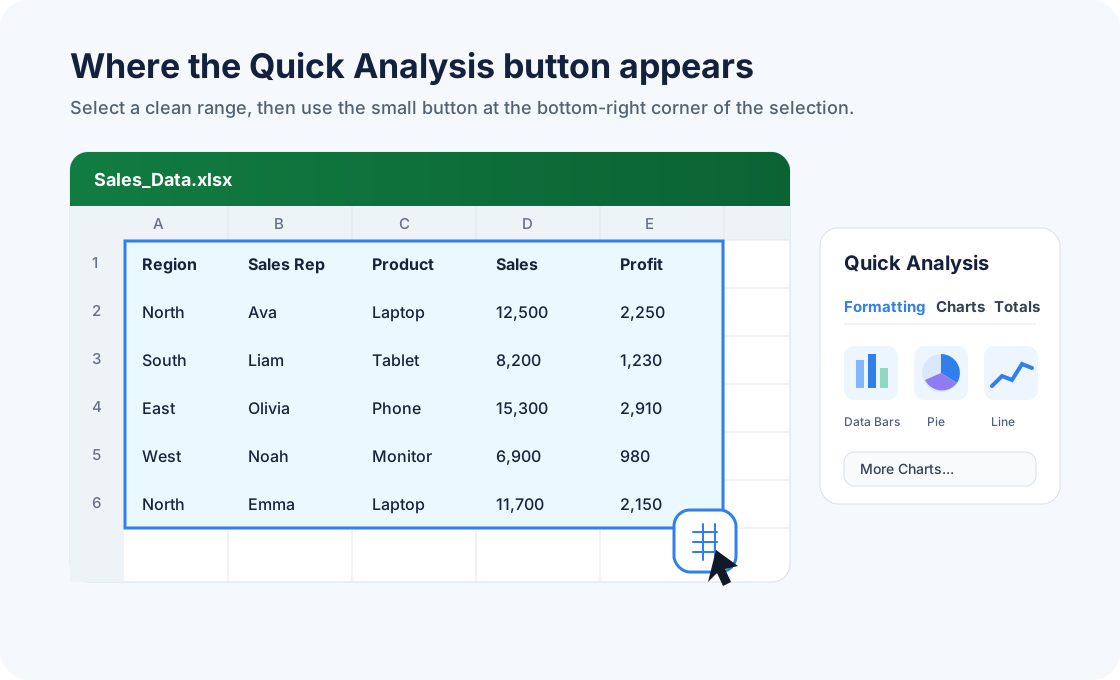
Windows版Excelでクイック分析ツールを開くには、セル範囲を選択し、選択範囲の右下に表示される小さなボタンをクリックします。また、Windowsでは Ctrl+Q キーを押すことでも起動できます。このメニューを使用すると、書式設定、グラフ、合計、テーブル、スパークラインなどのオプションに素早くアクセスできます。
この回答は目先の疑問を解決しますが、分析に関するすべての問題を解決するわけではありません。
クイック分析は、整理されたテーブルがあり、手早く一次分析を行いたい場合に便利です。値の強調、合計の追加、グラフの提案、テーブルの作成、小さなトレンドラインの追加などが可能です。しかし、乱雑なファイルのクリーニング、指標が変化した理由の解説、複数のエクスポートデータの結合、前提条件の確認、あるいはワークブックを共有可能なビジネスレポートに変換するといった作業には向いていません。
本ガイドでは、Excelのクイック分析ツールの使い方と、単なる書式設定やグラフ作成以上の高度な作業が必要な場合に何を使うべきかの両方について解説します。
主なポイント:
- クイック分析ツールは、主にWindowsデスクトップ版Excelでデータ範囲を選択した後に、書式設定、グラフ、合計、テーブル、スパークラインを素早く実行するためのショートカットです。
- ボタンが表示されない場合は、選択範囲、クイック分析を制御するExcelのオプション設定、またはMac、Web版、その他のボタンが表示されない環境を使用していないかを確認してください。
- 整理されていないファイル、定期的なレポート、複数ファイルの分析、文章による解説、ダッシュボード作成などには、クイック分析を無理に使うのではなく、RowSpeakのようなExcel AIワークフローを活用しましょう。
Excelのクイック分析ツールとは?
クイック分析ツールは、データを選択した後にExcelが表示する小さなメニューです。MicrosoftのWindows版Excelクイックヒントのページでは、書式設定、グラフ、合計、テーブル、スパークラインを使用してデータを素早く分析する方法として紹介されています。本来ならリボンを何度もクリックする必要がある操作を、短時間で行えるように設計されています。
例えば、売上テーブルを選択して以下のような操作が素早く行えます:
- 条件付き書式で上位の値を強調する
- 推奨されるグラフを作成する
- 合計、平均、個数、累計を追加する
- 範囲をExcelテーブルに変換する
- 行レベルのトレンドを示すスパークラインを追加する
これにより、クイック分析は整理された矩形のデータ範囲に対して非常に便利です。ただし、これはExcelの「データ分析」機能、分析ツールアドイン、Power Query、ピボットテーブル、Copilot、あるいはRowSpeakとは異なります。これらのツールはそれぞれ異なる課題を解決するためのものです。
クイック分析ツールの使い方
シンプルなテーブルがあり、すぐに結果を得たい場合は以下の手順に従ってください。
- Windows版Excelでワークシートを開きます。
- 分析したいセルを選択します(テーブルに見出しがある場合はそれも含めます)。
- 選択範囲の右下に表示される小さな「クイック分析」ボタンを探します。
- ボタンをクリックするか、
Ctrl+Qを押します。 - 「書式」、「グラフ」、「合計」、「テーブル」、「スパークライン」のいずれかのタブを選択します。
- オプションの上にマウスを置くと、結果のプレビューが表示されます。
- 適用したいオプションをクリックします。
クイックグラフ、合計行、または条件付き書式ルールが必要なだけなら、リボンから探すよりもこの方法の方が早いことが多いでしょう。
実際の操作の流れを確認したい場合は、こちらのYouTube動画でクイック分析ツールの動作を見ることができます:
クイック分析の各タブの機能
| クイック分析タブ | 向いている用途 | 代表的な使用例 |
|---|---|---|
| 書式 | 選択範囲内のパターンを強調する | データバー、カラースケール、アイコン、上位値、重複 |
| グラフ | 整理された範囲から素早くビジュアルを作成する | 集合縦棒、折れ線、横棒、円、その他の推奨グラフ |
| 合計 | 選択範囲の横や下に簡単な計算を追加する | 合計、平均、個数、合計比率、累計 |
| テーブル | 範囲をテーブルやピボットテーブルに変換する | フィルター可能なExcelテーブル、基本的なピボットテーブルの起点 |
| スパークライン | セル内に小さなグラフを追加する | 月別・週別カラムにわたる行レベルのトレンドライン |
最適なユースケースは、「どの地域が最も売上が高いか?」や「月次トレンドをすぐに表示できるか?」といった、問いが明確な小〜中規模のテーブルです。
クイック分析ボタンが表示されない理由
「Excel クイック分析 どこ」と検索してこのページに来た場合、期待通りにボタンが表示されなかった可能性があります。以下のチェックリストを確認してください。
1. Windowsデスクトップ版Excelを使用していない
従来のクイック分析ボタンはWindows版Excel特有の機能です。Mac版ExcelやWeb版Excelでは、通常、右下に同じクイック分析ボタンは表示されません。MacやWeb版をお使いの場合は、「推奨グラフ」、「条件付き書式」、「ピボットテーブル」、または「データ分析」などの機能を使用してください。
2. 選択範囲が適切ではない
クイック分析は、整理された矩形の範囲で最もよく機能します。空白の列全体や、離れた場所にある複数の範囲、バラバラのセルではなく、実際のデータセルを選択してみてください。データに見出しがある場合は、それも含めて選択します。
テーブルに結合されたセル、空白のブロック、データ内の小計、または一貫性のない構造がある場合は、まず範囲を整理する必要があります。
3. クイック分析オプションが無効になっている
Windows版Excelで以下を確認してください:
ファイル > オプション > 基本設定 > 選択時にクイック分析オプションを表示する
このオプションのチェックが外れていると、データを選択してもボタンが表示されません。Ctrl+Q は引き続き試せますが、頻繁に使う場合はオプションをオンに戻すのがよいでしょう。
4. セルではなくグラフ、図形、オブジェクトを選択している
クイック分析は選択された「セル範囲」に対して表示されるもので、ワークブック内のすべてのオブジェクトに対して表示されるわけではありません。ワークシートに戻り、データ範囲自体を選択し直してください。
5. 「データ分析」ボタンを探している
分析ツールアドインの「データ分析」ボタンが必要なのに、クイック分析を探しているユーザーもいます。これらは異なる機能です。クイック分析は選択範囲の近くに表示されます。分析ツールアドインは、アドインを有効にした後、「データ」タブに表示されます。
クイック分析 vs データ分析 vs 分析ツール
名前は似ていますが、これらは異なるワークフローにつながります。
| 機能 | 場所 | 最適な用途 | 主な制限 |
|---|---|---|---|
| クイック分析 | 選択範囲の右下、またはWindowsで Ctrl+Q |
素早い書式設定、グラフ、合計、テーブル、スパークライン | 整理された選択範囲が必要で、結果の解説は行わない |
| データ分析 (Analyze Data) | サポートされているM365版の「ホーム」タブ | Excel内でのインサイトの提案や自然言語による質問 | 利用可否はM365の環境やデータの形状に依存する |
| 分析ツール (ToolPak) | アドイン有効化後の「データ」タブ | 回帰分析、相関、ANOVA、ヒストグラムなどの統計ツール | セットアップと統計的な解釈が必要 |
| ExcelのCopilot | Microsoft 365 Copilotのインターフェース | M365ファイル内でのAI支援 | 適切なライセンスとサポートされているワークブックの条件が必要 |
| RowSpeak | ブラウザベースの分析ワークフロー | 整理されていないファイル、複数ファイルの分析、レポート、ダッシュボード、文章による要約 | Excel内にとどまらず、RowSpeakにファイルをアップロードして使用する |
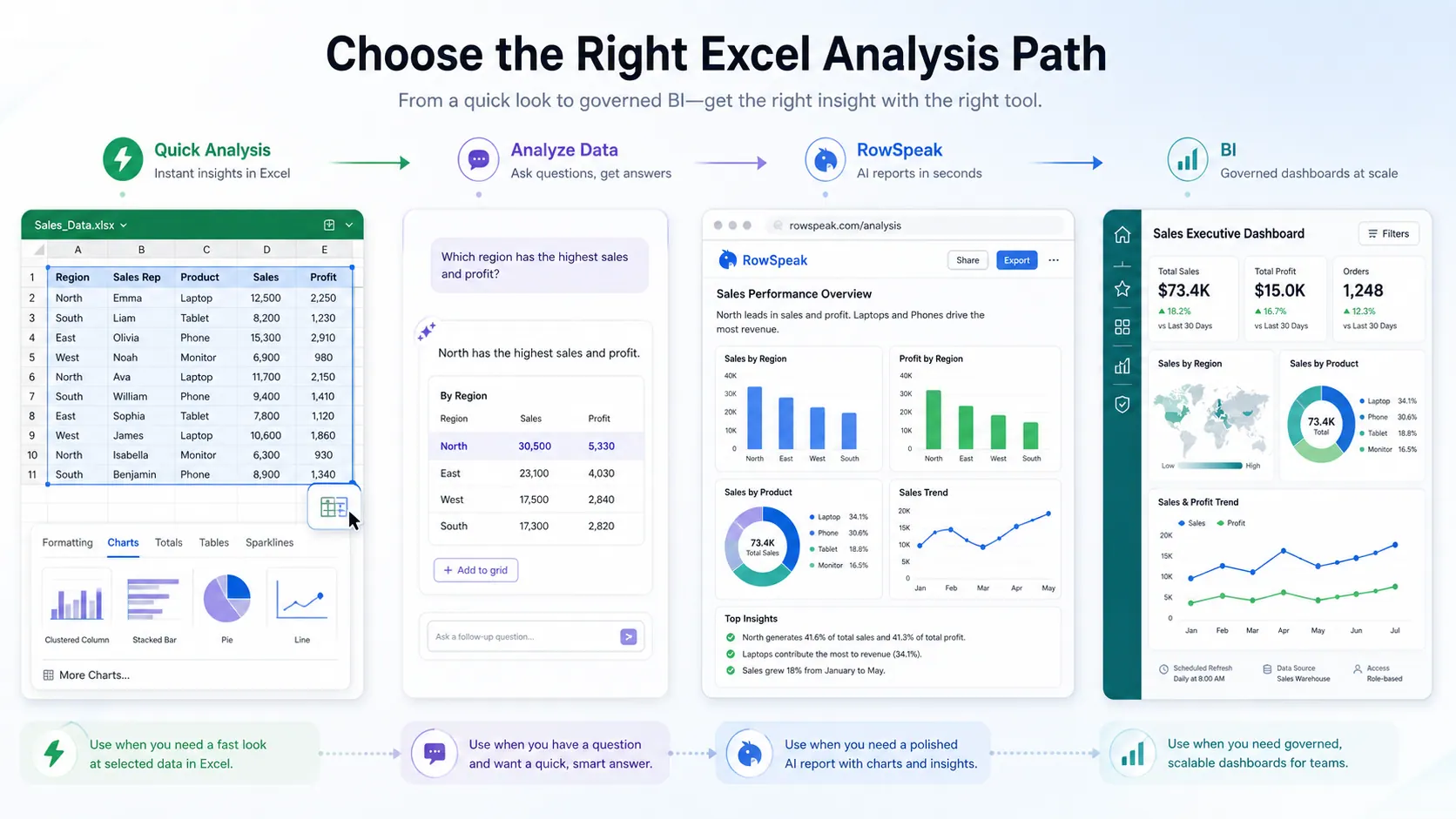
作業が小規模な場合はクイック分析を使用します。Excelに質問やインサイトを提案してほしい場合は「データ分析」を使用します。正式な統計手順が必要な場合は「分析ツール」を使用します。そして、作業が単なる書式設定ではなくビジネス分析に近い場合は、RowSpeakを使用してください。
クイック分析が効果的な場面
クイック分析は、Excelの一般的な操作の手間を減らしてくれるため有用です。以下のような場合に適しています:
- データがすでに整理されている
- 目視で確認できる程度の小さなテーブルである
- 素早く合計、グラフ、強調表示が必要である
- 出力結果をワークブック内に留める
- 分析に文章による解説を必要としない
- 結果を毎週または毎月繰り返す必要がない
例えば、売上マネージャーが「地域、月、売上、注文数」というシンプルなテーブルを選択し、クイック分析を使ってグラフと合計行を追加するのは、非常に適切な使い方です。
しかし、そのテーブルが作業の出発点に過ぎない場合、この機能の有用性は低下します。
クイック分析の限界
実際の業務におけるスプレッドシート作業の多くは、完璧なデータ範囲から始まるわけではありません。エクスポートされたファイル、コピーされたテーブル、変更されたヘッダー、不整合な日付、重複、空白行、そしてどのExcel機能を使ったかなど気にしない上司からの質問から始まります。
クイック分析では、以下のようなケースに確実に対応することはできません:
- 結合が必要な複数のExcelまたはCSVファイル
- PDF、スクリーンショット、または画像ベースのテーブル
- 毎週または毎月繰り返されるレポート作成ワークフロー
- 分析前のデータ品質チェック
- 文章によるエグゼクティブサマリー
- 数値が変化した理由を説明する要因分析
- 欠損値や疑わしい行に関するレビューノート
- 関係者が閲覧できるダッシュボードやレポートページ
- 自然言語による追加の質問
「クイック分析ツール excel」というキーワードが注目されるのはそのためです。多くの検索者は単にボタンを探しているだけでなく、スプレッドシートのデータから答えを素早く導き出そうとしているのです。
グラフが必要なだけならクイック分析で十分です。しかし、ビジネス上の答えが必要なら、ワークフローが必要です。
本格的な分析が必要な場合のより良いワークフロー
例えば、日付、地域、担当者、製品、チャネル、売上、ユニット数、割引、ステータスなどの列がある週次の売上エクスポートデータがあるとします。必要なのは単に色のついたテーブルではなく、何が変わったのか、その原因は何なのか、そしてチームに何を提示すべきかを知ることです。
RowSpeakでは、実用的なスプレッドシート分析ワークフローは以下のようになります:
- ExcelまたはCSVファイルをアップロードします。
- RowSpeakに構造を調査させ、品質上の問題を指摘させます。
- 結果に影響を与える可能性のある値をクリーニングします。
- 売上、注文数、利益率、その他の主要指標を集計します。
- 今期と前期を比較します。
- 地域、製品、チャネル、または担当者別の最大の要因を特定します。
- グラフやダッシュボード形式のビューを生成します。
- 前提条件や確認すべき行を含めた短い要約を作成します。

以下のようなプロンプトを使用できます:
週次の売上エクスポートデータをアップロードしました。
まずファイルを調査してください。日付範囲、ヘッダー、重複行、欠損値、数値形式が分析に適しているかどうか教えてください。
その後、簡潔な売上パフォーマンスレポートを作成してください:
- 総売上、注文数、平均注文単価、利益率
- 前週のデータがある場合は前週比の変化
- 地域、製品、チャネル別の主要な要因
- 確認が必要な異常な行やカテゴリ
- ストーリーを明確に説明する3つのグラフ
- チームに共有できる簡潔な経営サマリー
これが、Excelのクイック操作と分析プロセスの違いです。ツールは単に出力を作成するだけでなく、その出力が信頼に値するかどうかを確認する手助けもすべきです。
ビジネスユーザーのためのクイック分析 vs RowSpeak
| ニーズ | クイック分析 | RowSpeak |
|---|---|---|
| 素早く合計行を追加する | 適している | 可能だが、オーバースペックな場合もある |
| 上位の値を強調する | 適している | 大規模なワークフローの一部として可能 |
| 素早くグラフを作成する | 適している | グラフに解説が必要な場合に適している |
| 乱雑なエクスポートデータを整理する | 限定的 | 非常に適している |
| 複数のファイルを分析する | 不向き | 非常に適している |
| 指標が変化した理由を説明する | 不向き | 非常に適している |
| エグゼクティブサマリーを作成する | 不向き | 非常に適している |
| Excelをダッシュボード/レポートにする | 限定的 | Excelからダッシュボードへのワークフローを使用 |
| 繰り返し可能な月次レポートを作成する | 手動 | AIレポートワークフローを使用 |
クイック分析は便利なExcel機能です。RowSpeakは、その便利さだけでは足りなくなった時のためのものです。
どちらの道を選ぶべきか
整理されたテーブルを選択し、素早くビジュアルや計算が必要な場合は、クイック分析を使用してください。
すでにMicrosoft 365を使用しており、Excelにテーブルからのインサイトを提案してほしい場合は、Excelのデータ分析を使用してください。
特定の統計手順が必要で、その出力をレビューする方法を理解している場合は、分析ツール (ToolPak) を使用してください。
スプレッドシートがビジネスワークフローの一部である場合(乱雑な入力、定期的なレポート、多段階の質問、文章による要約、ダッシュボード表示、関係者向けの出力など)は、RowSpeak を使用してください。
レポートが管理され、共有され、権限設定がなされ、スケジュールに沿って更新されるようになったら、BIツールを使用してください。その作業がBIツールを使うほどではないか迷っている場合は、Power BIがExcelレポートにとって過剰(オーバーキル)なケースについての判断ガイドを読んでみてください。
例:クイック分析からレビュー可能なレポートへ
最初のタスクがシンプルだと想像してください:
「地域別の売上を表示して」
クイック分析を使えば、データを選択して柱状グラフを作成できます。これだけで、ざっと確認するには十分です。
しかし、その後で本当の質問が届きます:
- 売上が伸びたのは、注文数が増えたからか、それとも平均注文単価が変わったからか?
- どの製品がその動きを牽引したのか?
- 返金分は含まれているか?
- データが欠落している地域はないか?
- スプレッドシートを添付する代わりに、短いレポートとして共有できるか?
この時点で、作業はクイック分析の範疇を超えています。RowSpeakでのより良いプロンプトは以下のようになります:
この売上エクスポートデータを地域別に分析してください。
地域別の売上、注文数、平均注文単価、利益率を示すテーブルを作成してください。
データが許す限り、各地域を前期と比較してください。
変化の要因トップ3を説明してください。
欠損している行や不審な行にフラグを立ててください。
週次の売上レビュー用に、グラフ1つと短いエグゼクティブサマリーを作成してください。
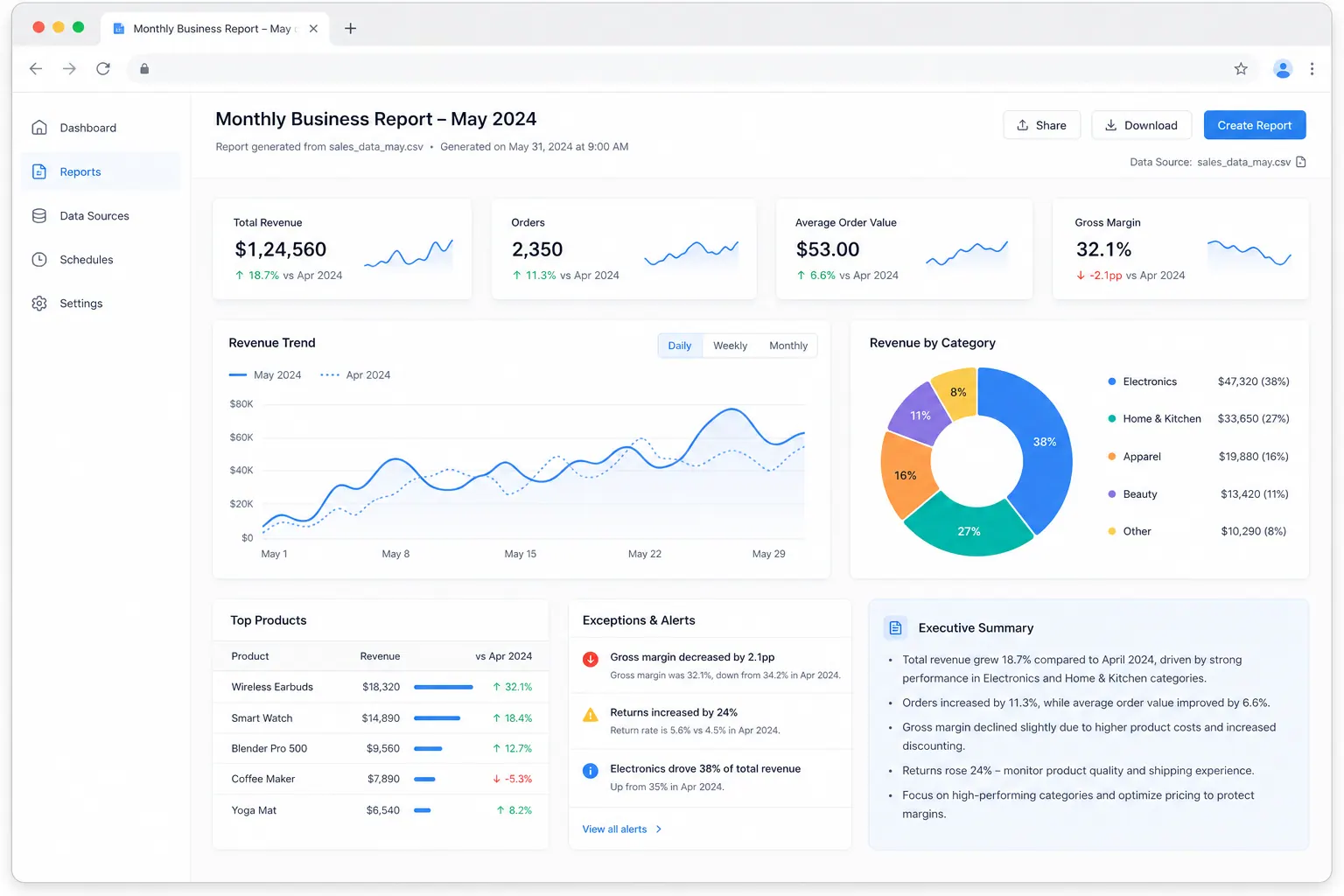
これが毎月発生する場合は、より広範な月次CSVレポートワークフローに接続して、プロセスをゼロから作り直さなくて済むようにしましょう。
Excelチュートリアルを公開するチームへのSEOノート
このトピックについて執筆する場合、「クイック分析ツール Excel」を単なるボタンの場所を示すキーワードとして扱わないようにしましょう。検索意図はより広範です:
- クイック分析ツールの場所
- ボタンが表示されない理由
- グラフや合計での使い方
- Macで動作するかどうか
- 「データ分析」や「分析ツール」との違い
- クイック分析では不十分な場合に何を使うべきか
優れたページは、ボタンに関する疑問に即座に答え、その上で読者が適切なワークフローを選択できるように支援するものであるべきです。そこでRowSpeakを紹介することで、チュートリアルを邪魔することなく、次のステップへと導くことができます。
Quick Analysis とより広い AI データ分析ツールを比較している場合は、次に 2026年のAIデータ分析ツール比較 も参考にしてください。RowSpeak、Copilot、ChatGPT系ツール、BIプラットフォーム、スプレッドシートアドインをワークフロー別に整理しています。
FAQ
Excelのクイック分析ツールはどこにありますか?
Windows版Excelでは、データ範囲を選択し、選択範囲の右下隅を確認してください。小さなクイック分析ボタンをクリックするか、Ctrl+Q を押します。
Excelのクイック分析のショートカットは何ですか?
Windowsのショートカットは Ctrl+Q です。まずデータ範囲を選択してから、ショートカットを押してください。
Excelでクイック分析が表示されないのはなぜですか?
最も一般的な理由は、Windowsデスクトップ版Excelを使用していない、選択範囲が適切でない、クイック分析オプションが無効になっている、またはセルではなくオブジェクトを選択していることです。Windows版Excelでは、ファイル > オプション > 基本設定 > 選択時にクイック分析オプションを表示する を確認してください。
クイック分析はMac版Excelで利用できますか?
Mac版Excelでは、通常、Windows版Excelにあるような右下のクイック分析ボタンは表示されません。「推奨グラフ」、「条件付き書式」、「ピボットテーブル」、利用可能な場合は「データ分析」、または大規模な分析ワークフローにはRowSpeakのようなスプレッドシートAIツールを使用してください。
クイック分析と「データ分析」は同じものですか?
いいえ。クイック分析は範囲選択後に表示され、書式設定、グラフ、合計、テーブル、スパークラインを提供するメニューです。「データ分析(Analyze Data)」は、Excel内でインサイトの提案や自然言語による質問を行うためのMicrosoft 365の機能です。
クイック分析と「分析ツール(ToolPak)」は同じものですか?
いいえ。分析ツール(ToolPak)は、回帰分析、相関、ヒストグラム、ANOVAなどの統計分析ツールのためのExcelアドインです。クイック分析は、選択した範囲に対して素早いワークシート操作を行うためのものです。
クイック分析でピボットテーブルを作成できますか?
クイック分析は、適切な範囲に対してテーブルやピボットテーブルの起点を提供できます。より複雑なピボットワークフロー、行レベルのチェック、複数ファイルの結合、または文章による解説が必要な場合は、RowSpeakのような専用ワークフローを使用するか、手動でピボットテーブルを作成してください。
ビジネスレポート作成において、クイック分析の代わりに何を使うべきですか?
手早い一次分析にはクイック分析を使用してください。ファイルのクリーニング、データの結合、追加の質問、グラフの生成、要因の解説、そしてExcel、CSV、PDF、スクリーンショット、画像ベースのテーブルからレビュー可能なレポートやダッシュボードを作成する必要がある場合は、RowSpeakを使用してください。
実践的な答え
Excelのクイック分析ツールは知っておく価値があります。高速で便利、そしてシンプルなテーブルには非常に有用です。
しかし、ショートカットを完全な分析ワークフローと混同しないでください。タスクが値の強調や合計の追加であれば、クイック分析を使いましょう。タスクが乱雑なファイルを理解し、変動を説明し、定期的なレポートを準備し、意思決定に役立つダッシュボードを共有することであれば、RowSpeakを使いましょう。
実際のエクスポートデータで試してみてください: https://dash.rowspeak.ai