多くのチームが苦労している原因は、データが不足しているからではありません。データがワークブック、CSV、PDFの表、あるいはテーブルのスクリーンショットとして届き、誰かが次の会議までにそれをレポートにまとめなければならないからです。
毎週または毎月繰り返すレポートには、RowSpeak の 月次レポート作成ワークフロー がファイル整理、指標チェック、要約を再利用しやすくします。
そこにAIデータ分析の真の価値があります。「AIがインサイトを見つける」という漠然とした約束ではなく、実用的なワークフローとして機能するのです。ビジネスファイルをアップロードし、適切な質問を投げ、ロジックを確認し、その結果を他の人が読めるサマリー、チャート、またはダッシュボードに変換します。
スプレッドシートを多用するチームのために、RowSpeakのExcel AIワークフローはその現実に基づいて構築されています。あらゆるレポート作成タスクを新しいスプレッドシートプロジェクトとして扱うことなく、生のファイルから回答、レポート、ダッシュボードへとスムーズに移行できるよう支援します。
主なポイント:
- AIデータ分析は、「インサイト」を漠然と求めるのではなく、具体的なファイル、質問、そして意思決定から始めるのが最も効果的です。
- 優れたワークフローには、レポートを共有する前に、データのチェック、指標の定義、分析、説明、そしてレビューのステップが含まれているべきです。
- RowSpeakは、定型レポートのためにフルスペックのBIツールを構築することなく、Excel、CSV、PDF、画像ベースの表データを分析する必要があるチームに最適です。
真の問題は分析ではなく、レポート作成にある
AIデータ分析を検討する際、多くの人は「適切な統計手法を選ぶこと」が難しいと考えがちです。しかし、日常のビジネス業務において、本当に困難なのはもっと泥臭い部分です。
- 売上データのエクスポートで、地域名の表記がバラバラである。
- 財務ワークブックの複数のタブにまたがって、隠れた前提条件がある。
- マーケティングCSVのキャンペーン名が先月と異なっている。
- 在庫レポートに日付の空欄、SKUの重複、誰も用途を覚えていない列がある。
- 最終的な出力には、単なる表だけでなく、平易な言葉による説明が必要である。
従来のExcelでもこれらの問題の多くに対処できますが、アナリストは「ファイルのクリーニング、数式の構築、ピボットの作成、チャートの書式設定、コメントの執筆」という長い手作業の連鎖を強いられ、それを翌週も繰り返すことになります。
一般的なチャットツールは数式や説明の作成を助けてくれますが、実際のファイル、複数のシート、そしてレビュー可能なビジネスアウトプットに依存するワークフローにおいては力不足です。
RowSpeakはその中間に位置し、有用性を発揮します。BIツールの導入よりも軽量で、一般的なチャット画面よりもファイルを深く認識し、スプレッドシートによる定期的なレポート作成に適しています。
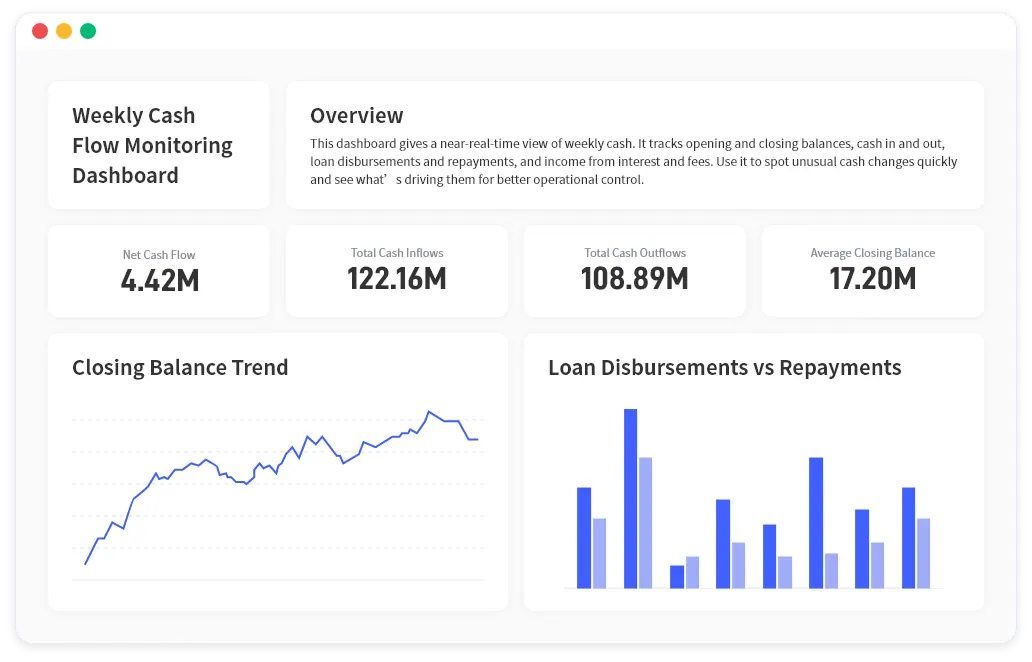
出力は、単なる回答ではなく、レビュー済みのレポートに近いものであるべきです。有用なAI分析は、KPIカード、チャート、簡潔な説明を1か所にまとめることができます。
ファイルとビジネス上の問いから始める
AIを使う前に、レポート作成の目的を明確に定義しましょう。有用な指示書(ブリーフ)は以下のようになります。
読み手: 営業担当副社長
入力データ: CRMからエクスポートしたExcel(案件、担当者、フェーズ、金額、完了予定日、リードソース、地域を含む)
課題: パイプライン全体は健全に見えるが、経営陣はどこにリスクがあるかを知りたがっている
出力: パイプラインの推移、リスクのあるセグメント、主な要因のサマリー、および週次レビュー用のチャート数点
意思決定: 今週、どの案件、地域、または担当者に注力すべきか
この定義が重要です。なぜなら、AIデータ分析は「宝探し」であってはならないからです。「このスプレッドシートを分析して」と頼むだけでは、結果は広範で浅いものになりがちです。特定の意思決定に直結するレポートを求めれば、出力には明確な役割が生まれます。
実践的なRowSpeakワークフロー
ビジネススプレッドシートの分析にRowSpeakを活用するための、シンプルなワークフローをご紹介します。
1. ソースファイルをアップロードする
チームがすでに使用している実際のファイルから始めます。Excelワークブック、CSV、PDFレポート、スクリーンショット、画像ベースの表などです。定期的なレポートの場合は、ソースの構造を、毎週または毎月受け取るエクスポートデータにできるだけ近づけておきます。
複数のファイルからデータを取得する場合は、アップロード前に各ファイルに明確な名前を付けてください。例:
crm_pipeline_may.xlsxclosed_won_by_region.csvsales_targets_q2.xlsxpipeline_notes.pdf
ファイル名が明確であれば、後で的を絞った質問をしやすくなります。
2. 分析前にデータの検査を依頼する
すぐにチャート作成に飛びついてはいけません。まずは簡単なデータ監査を依頼します。
分析の前に、これらのファイルを確認してください。主要なテーブル、重要と思われる項目、
欠損値、重複レコード、不一致なラベル、および営業パフォーマンスレポートを作成する前に
確認が必要な項目を特定してください。
このステップにより、ワークフローの正確性が保たれます。また、分析がレポートとして固まる前に、前提条件を修正する機会が得られます。
3. ビジネス用語で指標を定義する
指標の定義が曖昧だと、ビジネスレポートは失敗します。RowSpeakを使用して、それらを明示的に定義します。
以下の定義を使用して、週次営業レポートを作成してください:
- パイプライン価値:フェーズごとの未完了案件の合計金額
- リスクのある案件:完了予定日が30日以内で、最近の活動がない案件
- 成約率:成約数を(成約数+失注数)で割ったもの
- 予測ギャップ:目標値から期待加重パイプラインを引いたもの
結果をまとめる前に、各指標に使用する数式やロジックを提示してください。
重要なのは最後の指示です。答えだけでなく、その根拠となるロジックを求めるようにしましょう。
4. セクションごとにレポートを生成する
経営陣にそのまま提出できるようなアウトプットにするために、構成を指定します。
分析結果を以下の構成で週次営業レポートにまとめてください:
1. エグゼクティブサマリー
2. KPIテーブル
3. 地域別のパイプライン推移
4. リスクのある案件とその理由
5. 推奨される次のアクション
6. ダッシュボードに含めるべきチャート
これにより、AIは単なるQ&Aアシスタントから、レポート作成ワークフローへと進化します。出力結果はレビューしやすく、再利用も容易になります。
以下の短いデモは、スプレッドシートを分析し、結果を説明した後にRowSpeakが生成できるレポート形式のアウトプットの例です。
5. レビュー、修正、ブラッシュアップ
RowSpeakの最大の強みは、AIによる分析を「チェック可能なドラフト」として扱える点にあります。以下のようなフォローアップの質問を投げてください。
- どの行が最も大きな変化をもたらしましたか?
- 欠損データの影響を最も受けやすい指標はどれですか?
- どのような前提条件を置きましたか?
- 手動で確認すべきフィールドはどれですか?
- テストアカウントを除外してサマリーを再計算してください。
ここがRowSpeakと静的なダッシュボードとの違いです。すべてをゼロから作り直すことなく、分析を修正し、範囲を絞り込み、説明を改訂させることができます。
優れたAIデータ分析がもたらすべきもの
有用なAI分析は、単なる「興味深い一文」以上のものを生み出すべきです。ビジネスレポートにおいては、以下の4つのアウトプットを目指しましょう。
明確なサマリー: 何が起きたのか、どこで起きたのか、そしてなぜそれが重要なのか。
指標テーブル: KPIの値、前年比・前月比の変化、および注意が必要なセグメント。
視覚的なプラン: 作成しやすいチャートではなく、結果を最も効果的に伝えるチャート。
レビューの痕跡: 人間が検査できる前提条件、データの問題、および計算ロジック。
AIが一般的なナラティブ(物語)しか提供しないのであれば、それはレポートとしては不十分です。逆に表しか提供しないのであれば、経営陣への報告には足りません。数値とビジネス上の意思決定を結びつけることにこそ価値があります。
レポート形式のアウトプットについては、このワークフローをRowSpeakのAIレポート機能と連携させることで、同じソースファイルを使用してサマリー、KPIの説明、共有可能なレポート用テキストを作成できます。
Excel、ChatGPT、BI、それともRowSpeak?
Excelを使うべき場面:モデルを完全に制御する必要がある場合、既知の数式構造を使用する場合、またはチームがすでに維持管理しているワークブックを使用する場合。
汎用AIチャットツールを使うべき場面:数式の作成、概念の説明、またはプロンプト内で安全に要約できるデータからコメントのドラフトを作成する場合。
BIツールを使うべき場面:データモデルが安定しており、チーム間で共有・統制され、多くのユーザーが継続的にダッシュボードにアクセスする必要がある場合。
RowSpeakを使うべき場面:業務がファイルから始まり、レポートの内容が頻繁に変わり、出力に説明が必要で、BIモデルを構築するには手間がかかりすぎる場合。
RowSpeakが手作業のスプレッドシート業務と重厚なBIツールの間の領域にフィットするのはこのためです。ExcelやBIが適している場所ではそれらを引き続き使いつつ、定期的なファイルベースの分析をより迅速なワークフローに移行させることができます。
避けるべき一般的な間違い
第一の間違いは、意思決定を定義せずに「インサイト」を求めることです。これは通常、ありきたりなレポートを生む結果となります。
第二の間違いは、データ監査をスキップすることです。ファイルに顧客の重複、混在した通貨、不一致な日付が含まれている場合、分析結果が見栄え良くても、誤った前提が隠れている可能性があります。
第三の間違いは、AIの出力を最終決定版として扱うことです。ビジネスレポートにおいて、出力は必ずレビューされるべきです。主張の根拠となるデータ行、計算ロジック、および分析の限界を問い直してください。
第四の間違いは、あらゆるワークフローを早期にBI化しようとすることです。レポートの内容が毎月変わるような段階では、ファイルを直接分析してロジックを安定させ、その後にダッシュボードやBIモデルを構築する価値があるかを判断する方が、より軽量で賢明なワークフローと言えます。
再利用できるシンプルなプロンプト
まずはこれをベースに始めてみてください。
このスプレッドシートをビジネスレポート用に分析してください。まずデータ品質を検査し、
結果に影響を与える可能性のある問題をリストアップしてください。次に、主要な指標を計算し、
主な変化を説明し、注意が必要な異常値やセグメントを特定し、ダッシュボード用のチャートを
推奨してください。レポートを共有する前に確認できるよう、各指標の背後にあるロジックを
示してください。
この構造は、財務、営業、在庫、マーケティング、運用など、さまざまなデータに適応させることができます。
より良い目標:再現可能なレポート作成
AIデータ分析の最良の活用法は、一度限りの「驚きの回答」を得ることではありません。チームが信頼できる再現可能なワークフローを確立することです。
- 最新のファイルをアップロードする。
- データを検査する。
- 指標を定義、または再利用する。
- レポートを生成する。
- 前提条件と計算をレビューする。
- サマリーを共有、またはダッシュボードを構築する。
このプロセスが確立されたとき、AIはレポート作成時間を真に節約し始めます。スプレッドシートはソースとして残り続けますが、数式やピボット、コピー&ペーストされたコメントの中に閉じ込められる必要はもうありません。
煩雑なビジネスファイルを、人々が実際に活用できる分析結果に変えようとしているなら、RowSpeakはスプレッドシートから回答、そしてレポートへと至る実用的な道筋を提供します。