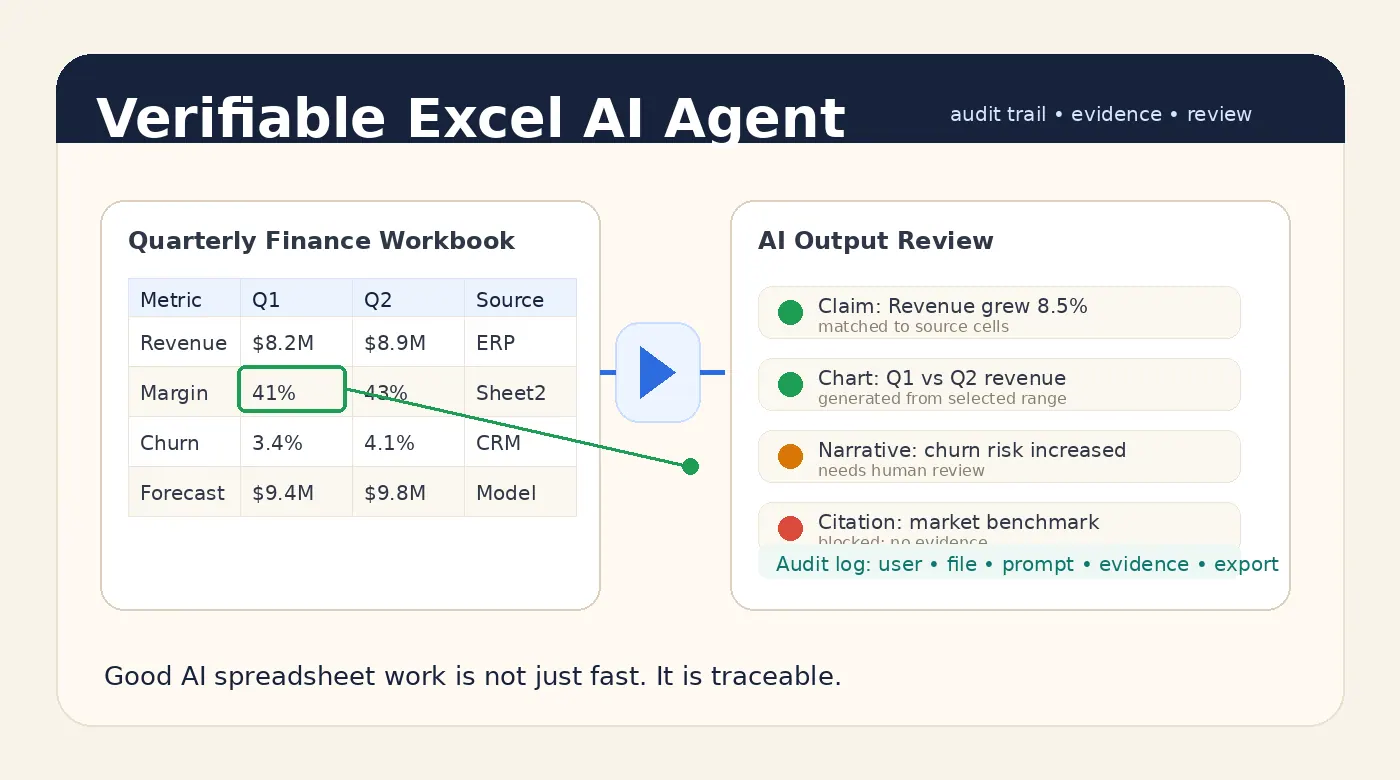
最高のExcel AIエージェントは、すべてのチームにとって同じツールであるとは限りません。
毎週または毎月繰り返すレポートには、RowSpeak の 週次 KPI レポート作成 がファイル整理、指標チェック、要約を再利用しやすくします。
財務チームには証拠、監査証跡、差異の説明が必要かもしれません。セールスオペレーションチームは、CRMからエクスポートしたデータから素早くチャートを作成することを求めるでしょう。Eコマースの運営者は、広告費、注文、返金、在庫ファイルからダッシュボードを作成する必要があるかもしれません。コンサルタントは、整理されていないワークブックから、明日の朝までにクライアント向けのレポートを作成しなければならないかもしれません。
これらはすべて異なる業務です。単一の一般的な「Excel用AI」チェックリストで判断されるべきではありません。
このガイドでは、ビジネスレポートの観点から、2026年における主要なExcel AIエージェントとスプレッドシートAIツールのカテゴリを比較します。つまり、「実際のファイルから、レビュー可能なチャート、ダッシュボード、要約、レポートを作成できるか?」という視点です。
結論
- RowSpeak:Excel、CSV、PDF、スクリーンショット、またはエクスポートされたビジネスデータから、レビュー可能なチャート、ダッシュボード、要約、レポートを作成するワークフローに最適です。
- Microsoft Copilot in Excel:業務がMicrosoft 365内で完結し、ワークブック内で直接編集を行いたい場合に最適です。
- DataSnipper:監査証拠の収集や、Excelベースの監査手続きがワークフローの中心である場合に最適です。
- GPT for Work またはスプレッドシート・アドイン:GoogleスプレッドシートやExcelのセル内で直接AIの支援が必要な場合に最適です。
- ChatGPT または Claude:アドホックな分析、解説、プロトタイプ作成には適していますが、ビジネスレポートに使用する前にはエビデンスを慎重に確認する必要があります。

この記事は Excel AI エージェントとスプレッドシートレポートに焦点を当てています。チャット型 AI、BI プラットフォーム、スプレッドシートアドイン、ファイルからレポートへのワークフローまで広く比較する場合は、あわせて 2026年のAIデータ分析ツール比較 も参照してください。
Excel AIエージェントの定義
このガイドでは、Excel AIエージェントを「スプレッドシートに関する複数のステップを支援できるツール」と定義します。
最低限、以下の要素のいくつかを組み合わせてサポートしている必要があります。
- スプレッドシートデータの読み取り
- 行、列、指標、日付の理解
- ビジネス上の質問を分析ステップに変換
- 指標の計算またはデータの加工
- チャートやテーブルの作成
- 要約やレポートのドラフト作成
- レビューに十分なコンテキスト(背景情報)の保持
この定義には、プロンプトから数式を生成するだけの単機能ツールは含まれません。数式ヘルパーは便利ですが、完全なビジネスレポート作成エージェントではありません。
カテゴリの詳細な解説については、Excel AIエージェントとは?をご覧ください。
2026年における最高のExcel AIエージェントとスプレッドシートAIツール
| ツール | 最適な用途 | レポート作成の強み | 主なトレードオフ |
|---|---|---|---|
| RowSpeak | 整理されていないビジネスデータからのレポート作成 | チャート、ダッシュボード、要約、レポート、深掘り分析 | ExcelやBIの全機能を代替するものではない |
| Microsoft Copilot in Excel | Microsoft 365ワークブック内での直接編集 | Excel内での直接的な支援 | ファイルとワークフローがMicrosoft 365の要件に適合している必要がある |
| DataSnipper | 監査およびエビデンス重視の財務ワークフロー | 監査手続きと裏付け証拠 | 一般的なビジネスレポートよりも専門性が高い |
| GPT for Work / GPT for Excel | スプレッドシート・アドインによる自動化 | セル、数式、シートレベルのAIタスク | レポートレベルのワークフローには設定が必要な場合がある |
| ChatGPT / Claude | アドホックなデータ解説とプロトタイプ作成 | 柔軟な推論とコード支援 | レビュー証跡や再利用可能なワークフローが弱い |
| Shortcut AI | 財務およびスプレッドシート重視のAIワークフロー | 財務ユーザー向けの評価に有用 | 現在の機能セット、価格、ファイル処理の確認が必要 |
| Endex AI | 財務指向のExcel AIワークフロー | 財務および分析チームの評価に有用 | 現在の機能セットとワークフローの適合性の確認が必要 |
| Rows | AI支援型スプレッドシートアプリ | アプリ内でのAI支援 | チームが別のスプレッドシート環境で作業することを受け入れる必要がある |
| Formula Bot 等 | 数式生成とクイックなExcelヘルプ | 素早い構文サポート | 完全なレポート作成ワークフローには機能不足 |
| Power BI / Fabric Copilot | 統制されたダッシュボードと分析 | エンタープライズ・レポート層 | アドホックなExcel AIワークフローよりも重厚 |
この順位は絶対的なランキングではなく、意思決定のためのマップです。適切なツールは、レポート業務の内容、ファイル形式、レビューの要件、および既存のシステム環境によって異なります。
特定の製品をすでに比較している場合は、Copilot in Excel、ChatGPT、Power BI、Julius AI、Rows の各代替ページも参照してください。
1. RowSpeak:ファイルからレポートを作成するビジネスワークフローに最適

RowSpeak は、スプレッドシートを多用するビジネスファイルを、回答、チャート、ダッシュボード、要約、レポートに変換する必要があるチームに最適です。
大きな違いは「ファイルの現実」への対応力です。ビジネスレポートは、最初から綺麗なExcelテーブルで始まるとは限りません。多くの場合、以下のような状態から始まります。
- 複雑なExcelワークブック
- CSVエクスポート
- PDF内のテーブル
- スクリーンショット
- 画像ベースのテーブル
- CRM、ERP、広告プラットフォーム、在庫、または会計ソフトからのエクスポート
RowSpeakは、このような実務の世界のために構築されています。ユーザーはファイルをアップロードし、自然な日本語(または英語)で質問し、出力を検査し、結果を微調整して、単発のチャットではなく「レポート作成ワークフロー」として分析を利用できます。
RowSpeakが威力を発揮する場面
- 月次の財務報告
- セールスパイプライン分析
- Eコマースのパフォーマンスレポート
- 在庫の例外レビュー
- マーケティングキャンペーンの要約
- エクスポートされたCSVファイルからのクライアントレポート
- スプレッドシートからのダッシュボード形式のKPI表示
プロンプトの例:
この月次売上エクスポートデータを分析してください。地域別およびチャネル別の収益、返金率、売上総利益率を比較してください。最も変化の大きかった項目についてチャートを作成し、経営報告用の要約をドラフトし、確認すべき前提条件をリストアップしてください。
なぜ際立っているのか
RowSpeakは単なる数式ヘルパーではありません。Excelでの手作業と、重厚なBIツールの間にある「スプレッドシートを使いつつ、より質の高い出力を必要とするチーム」のためのレイヤーです。
機密データを扱うチームのために、RowSpeakはプライベートデプロイメントのパスも用意しており、アーキテクチャ、セキュリティ、モデル、データの境界要件について製品チームと検討することが可能です。
2. Microsoft Copilot in Excel:Microsoft 365ネイティブな支援に最適

Microsoft Copilot in Excel は、すでにMicrosoft 365を標準化しているチームにとって自然な選択肢です。
以下の状況で最も強みを発揮します。
- ユーザーがExcel内で直接作業している
- ワークブックがサポートされているMicrosoftのワークフロー内にある
- ワークブックの内容を編集、変換、説明、または分析することが目的である
- IT部門がAIレイヤーをMicrosoft 365のガバナンス内に置きたいと考えている
Microsoftの2025年のエージェントモードの発表により、市場の期待も明確になりました。ユーザーは単にチャットに答えるだけでなく、AIが複数のステップからなるOfficeタスクを計画し、完了させることを求めています。詳細はこちらをご覧ください:Introducing Agent Mode and Office Agent in Microsoft 365 Copilot。
主なトレードオフ
Copilot in Excelは、作業がExcelおよびMicrosoft 365内で完結する場合に最強です。もしレポート作成ワークフローが、PDFのテーブル、スクリーンショット、CSVエクスポート、または単一のワークブック外の混合ファイルから始まる場合は、RowSpeakのような「ファイルからレポート作成」に特化したワークフローの方が実用的かもしれません。
詳細な比較については、Copilot Agent Mode vs RowSpeak をご覧ください。
3. DataSnipper:監査およびエビデンス重視の財務ワークフローに最適
DataSnipperのExcel AIエージェントガイド は、監査および財務チームに焦点を当てています。監査ワークフローには証拠、追跡可能性、および反復可能な手順が必要であるため、これは理にかなっています。
以下の業務が中心である場合に検討する価値があります。
- 監査証拠の収集
- ドキュメントの照合
- コントロールテスト
- Excel内での監査手続き
- 裏付け証拠が不可欠な財務ワークフロー
主なトレードオフ
監査の視点は強力ですが、一般的なビジネスレポート作成とは異なります。セールスオペレーション、Eコマース、または運用マネージャーは、監査手続きの自動化よりも、迅速な「ファイルからダッシュボード」または「ファイルからレポート」へのワークフローを必要とするでしょう。
4. GPT for Work / GPT for Excel:アドインによる自動化に最適

GPT for Work は、Excel用AIエージェントのベンチマークを公開しています。これは、抽象的なAIの主張ではなく、具体的なスプレッドシートのタスクでツールを比較しているため有用です。
このカテゴリのツールは、ユーザーがシートの近くでAIを利用したい場合に適しています。
- 数式の作成
- セルの変換
- 反復的なスプレッドシート操作
- セル内でのテキスト生成
- 軽量な分析タスク
主なトレードオフ
アドインはシート内では効率的ですが、ビジネスレポートにはセルレベル以上の支援が必要なことがよくあります。最終的な出力がダッシュボード、経営陣向けのメモ、または定期的なレポートである場合、そのツールがワークフロー全体でコンテキストを保持できるかどうかを評価してください。
5. ChatGPT または Claude:アドホックな分析と解説に最適
汎用AIアシスタントもスプレッドシート作業に役立ちます。
以下のことが可能です。
- 数式の解説
- 分析アプローチの提案
- PythonやSQLの記述
- アップロードされたデータの要約
- レポート文案の作成
- チャートやダッシュボードのプロトタイプ作成
主なトレードオフ
問題は知能ではなく、ワークフローの制御にあります。
スプレッドシートの回答がビジネス上の意思決定に影響を与える場合、ユーザーは以下を知る必要があります。
- どのファイルが使用されたか
- どの行と列が含まれたか
- どのような前提条件が置かれたか
- 計算は確定的(再現可能)であったか
- 共有する前に何をチェックすべきか
汎用AIツールはアシスタントとしては有用ですが、反復可能なレポートシステムとしては不十分な場合が多いです。
リスク面については、ChatGPTにおけるデータ分析の限界 を参照してください。
6. Shortcut AI:財務重視のExcelワークフロー向け
 Shortcut AIは、財務に特化し、スプレッドシートのモデリングに近いところでAIを活用したいチームに適しています。
検討する際は、以下の点を確認してください。
- Excel内で動作するのか、Excelの周辺で動作するのか
- どのファイル形式をサポートしているか
- レポートとしてそのまま使える出力が可能か、それともExcelの編集のみか
- 前提条件や計算のコンテキストを保持できるか
- チームでの利用における価格体系はどうか
主なトレードオフ
財務に特化したAIツールはモデル作成には強力ですが、レポート用のファイルが単一のワークブック外の多くのソースから提供されるチームには、最適ではない可能性があります。
7. Endex AI:財務および分析チーム向け
Endex AIも、Excelが中心となる財務や分析ワークフローを評価しているチームに関連があります。
同様のチェックリストで評価してください。
- 実際のファイル形式を処理できるか
- チャート、要約、レポートを作成できるか
- 出力を信頼するのに十分な証拠を表示するか
- 修正やフォローアップをサポートしているか
- データセキュリティ要件に適合しているか
主なトレードオフ
他の財務指向ツールと同様に、主な疑問は、その製品が財務ワークブック内での分析だけでなく、あなたの「レポート作成ワークフロー」全体のために構築されているかどうかです。
8. Rows:AI内蔵スプレッドシートアプリを許容できるチーム向け
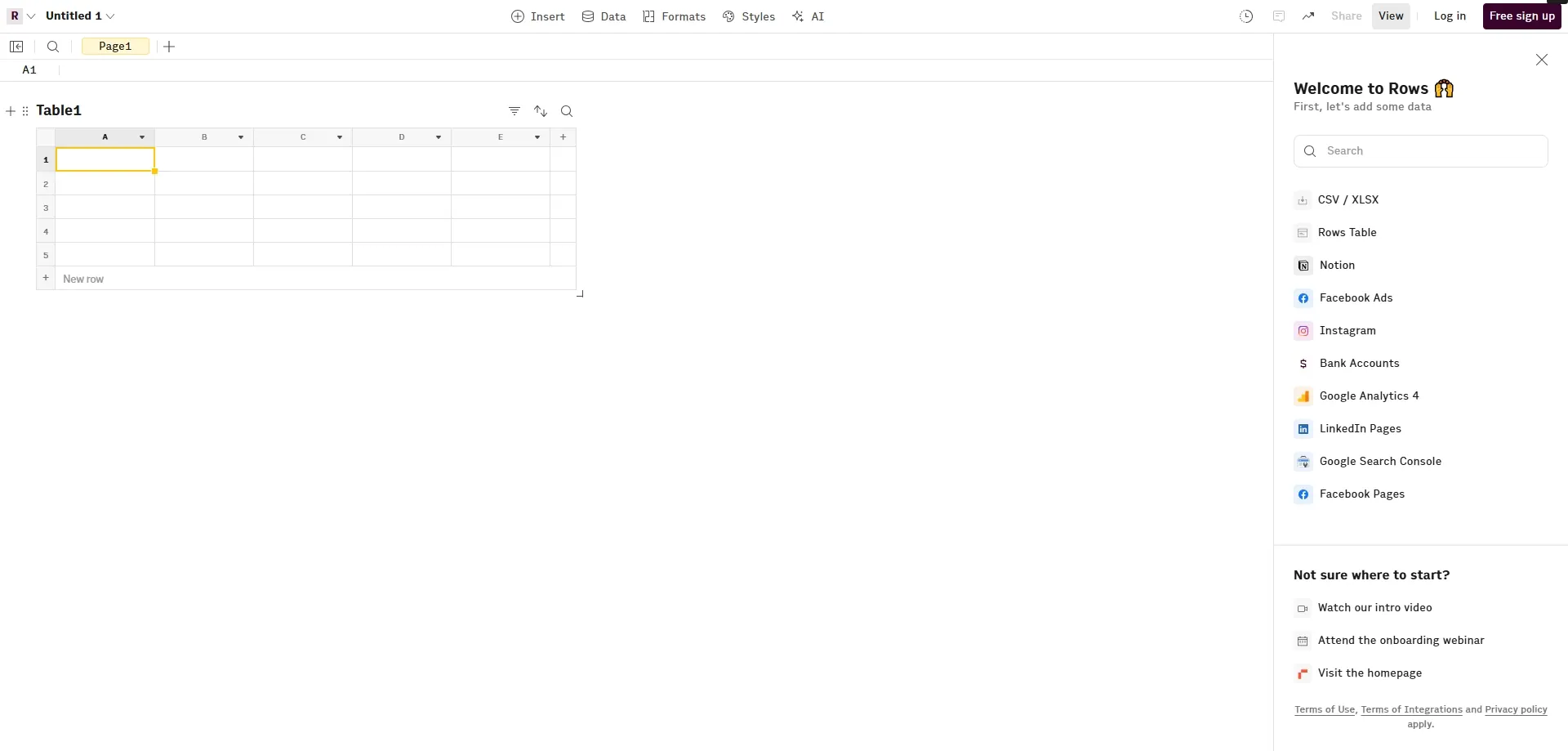
Rowsは、AI支援ワークフローが含まれる新しいスプレッドシートアプリでの作業に抵抗がないチームに有用です。
このカテゴリは以下の場合に魅力的です。
- Excelに固執する必要がない
- ウェブベースのシート内でのコラボレーションが重要
- AI支援の数式や自動化で十分である
- ワークフローがコンプライアンス重視というよりは運用的である
主なトレードオフ
組織にすでに大規模なExcel、Microsoft 365、または社内ファイルのワークフローがある場合、別のスプレッドシート環境に作業を移すことは摩擦を生む可能性があります。
9. Formula Bot および類似ツール:迅速な数式ヘルプに最適

数式に特化したAIツールは、単純なタスクに適しています。
- 数式を書く
- 数式を説明する
- 自然な言葉をExcelの構文に変換する
- 構文エラーを回避する
主なトレードオフ
これらだけではビジネスレポート作成には不十分です。数式だけでは、ワークブックを検査し、チャートを作成し、要約をドラフトし、注意書きを保持し、定期的なレビューをサポートすることはできません。
10. Power BI および Fabric Copilot:統制されたダッシュボードに最適
多くのExcelレポートワークフローは最終的にBIワークフローになるため、Power BIとMicrosoft Fabricも検討対象に入ります。
以下の場合に適しています。
- データモデルを統制(ガバナンス)する必要がある
- ダッシュボードが定期的で、広く共有される
- 複数のシステムが中央のレポート層にデータを供給している
- ITや分析チームが構築をサポートできる
主なトレードオフ
多くのチームにとって、月次レポートの初版やクライアントへの更新、スプレッドシートのエクスポートに対してBIは重すぎます。RowSpeakはワークフローのより早い段階に適合します。まずファイルを役立つ回答に変換し、そのプロセスがBIを構築する価値があるかどうかを判断できます。
意思決定フレームワーク:機能リストではなくワークフローで選ぶ
ワークブック内での直接編集が必要な場合
Microsoft Copilot in Excelから始めてください。
監査証拠が必要な場合
DataSnipperやその他の監査特化型ツールを評価してください。
数式の助けが必要な場合
数式ヘルパーやスプレッドシート・アドインを使用してください。
アドホックな推論が必要な場合
ChatGPTやClaudeを使用してください。ただし、計算とエビデンスは慎重にレビューしてください。
整理されていないファイルからチャート、ダッシュボード、レポートが必要な場合
RowSpeakから始めてください。
Excel AIエージェントのためのレポート作成チェックリスト
ツールを選ぶ前に、実際のファイルを使って小規模なテストを行ってください。
少なくとも一つは「現実的な混乱」を含むファイルを使用してください。
- 不一致な日付形式
- 空白行
- 重複したアカウント名
- 実績と予算の別々のファイル
- PDFのテーブルまたはスクリーンショット
- カウントすべきではない小計行
- AIが質問しなければならないような独自のビジネス定義
その上で、次のように依頼してみてください。
このファイルを経営報告用に分析してください。主要なKPIを計算し、最大の変化を特定し、チャートを1つ作成し、短い要約をドラフトし、共有前に人間が確認すべき事項をリストアップしてください。
以下の基準でツールを評価します。
| 評価基準 | なぜ重要か |
|---|---|
| ファイル対応 | ビジネスデータが最初から綺麗なワークブックであることは稀 |
| データ検査 | 範囲指定を間違えると、間違った回答が生成される |
| 計算の透明性 | ユーザーは計算プロセスをレビューする必要がある |
| チャートの品質 | レポートには回答を説明するビジュアルが必要 |
| 要約の品質 | 出力がそのままレポートに使用できるレベルであること |
| 修正フロー | 最初の結果が最終版になることは滅多にない |
| プライバシー制御 | 機密性の高いシートには明確なデータの境界が必要 |
| 再現性 | 週次や月次のワークフローをゼロからやり直すべきではない |
RowSpeakの立ち位置
RowSpeakは、このリストにあるすべてのツールを置き換えようとしているわけではありません。
特定のギャップを埋めるためのものです。
Excelの手作業は遅すぎる。
汎用チャットは不正確すぎる。
BIは初版を作るには重すぎる。
それでもチームはチャート、ダッシュボード、要約、レポートを必要としている。
このギャップは、財務、セールスオペレーション、Eコマース、マーケティング、在庫管理、代理店、経営報告などでよく見られます。
機密データについては、機密性の高いスプレッドシートを公開せずにExcel AIエージェントを使用する方法 も併せてご覧ください。
FAQ
2026年で最高のExcel AIエージェントは何ですか?
すべてのチームにとっての「唯一の正解」はありません。RowSpeakはファイルからレポートを作成するワークフローに最も強く、Copilot in ExcelはMicrosoft 365内での作業に、DataSnipperは監査・財務エビデンスに、GPT for Workなどはシートレベルのタスクに強みがあります。
RowSpeakはCopilot in Excelより優れていますか?
ワークフローによります。作業がExcelとMicrosoft 365内で完結する場合はCopilotが適しています。Excel、CSV、PDF、スクリーンショット、またはエクスポートされたビジネスファイルをアップロードして、チャートやレポートに変換する必要がある場合はRowSpeakが適しています。
Excel AIエージェントはBIツールを代替できますか?
通常はできません。Excel AIエージェントは手作業を減らし、初動のダッシュボード作成を支援しますが、統制された大規模なエンタープライズレポートには依然としてBIツールが適しています。
Excel AIエージェントで財務報告は可能ですか?
はい、可能ですが、財務報告には厳格なレビュー基準が必要です。ツールは計算経路、前提条件、ソースデータ、および注意書きを表示する必要があります。検証可能なExcel AIエージェントの監査証跡 を参照してください。
購入前に何をテストすべきですか?
デモデータではなく、実際のファイルでテストしてください。指標の計算、変化の説明、チャート作成、レポート要約のドラフト、確認事項のリストアップを依頼し、出力が迅速で正確か、修正が容易かを確認してください。
最終的な推奨事項
チームが数式だけを必要としているなら、数式ヘルパーを使ってください。
チームがMicrosoft 365内だけで作業しているなら、Copilot in Excelを試してください。
チームが監査証拠を必要としているなら、DataSnipperなどの特化型ツールを検討してください。
チームに整理されていないビジネスファイルがあり、レビュー可能なチャート、ダッシュボード、要約、レポートが必要なら、RowSpeakが最初にテストすべきツールです。
次のスプレッドシートでRowSpeakを試す
Excel、CSV、PDF、スクリーンショット、または画像ベースのテーブルをアップロードしてください。RowSpeakに必要なチャートやレポートを依頼し、共有前にその出力をレビューしてみてください。