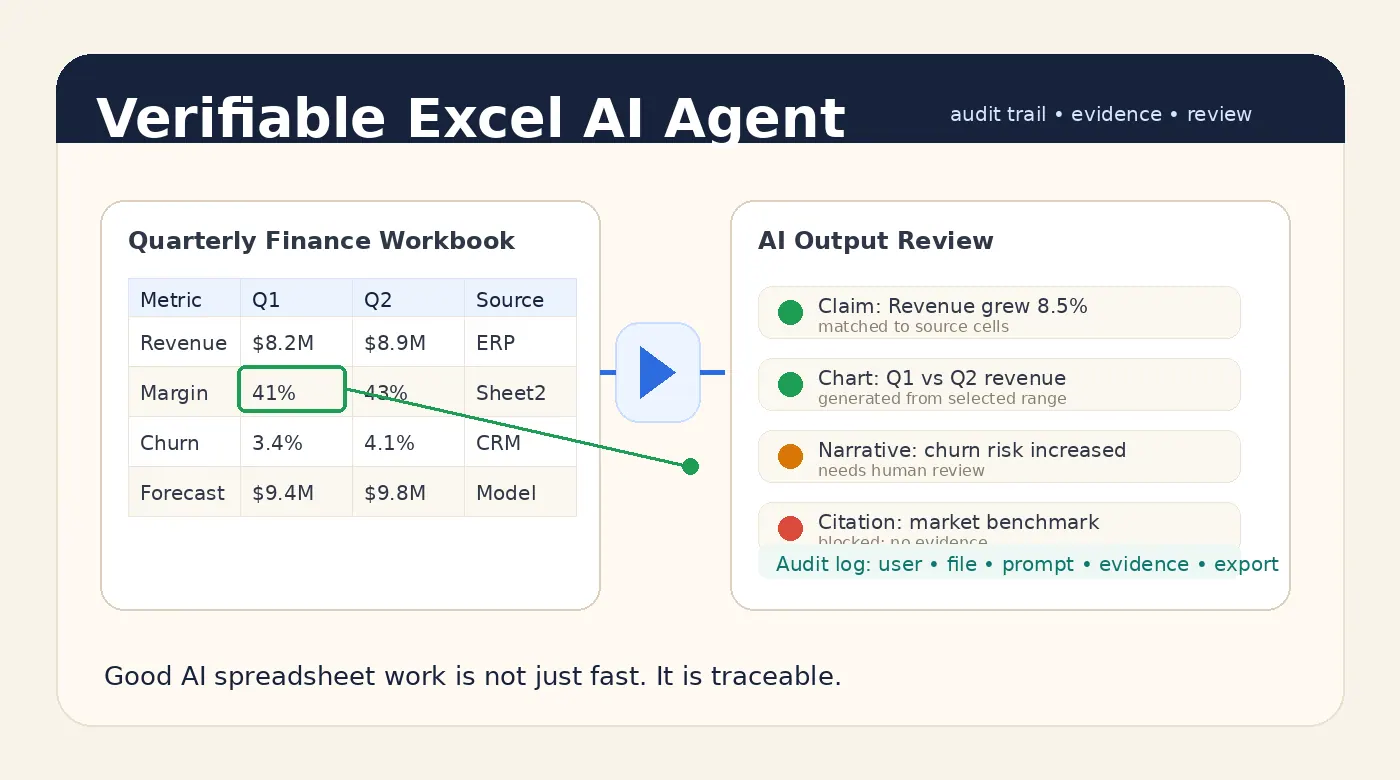
Microsoft Copilot エージェント モードと RowSpeak は、どちらも似たような課題を解決するためのツールですが、そのワークフローは同じではありません。
毎週または毎月繰り返すレポートには、RowSpeak の 定期スプレッドシートレポート作成ワークフロー がファイル整理、指標チェック、要約を再利用しやすくします。
Copilot は、ユーザーがすでに Excel や Microsoft 365 の内部で作業している場合に最大の力を発揮します。一方、RowSpeak は、Excel、CSV、PDF、スクリーンショット、画像ベースの表、エクスポートされたレポートなどの「ビジネスファイル」から作業を開始し、レビュー可能なチャート、ダッシュボード、要約、またはレポートを作成する必要がある場合に最適です。
この違いは非常に重要です。なぜなら、ビジネスレポートが理想的な状態のワークブックから始まることは滅多にないからです。
財務チームであれば、予算データは Excel に、実績値は CSV エクスポートに、ベンダーの詳細は PDF に、そしてコメントは先月のレポートにあるかもしれません。営業チームなら、CRM からエクスポートしたデータをパイプラインダッシュボードに変換する必要があるでしょう。Eコマースチームは、月曜日の会議の前に、広告費、返金、製品利益率、在庫ファイルを比較しなければならないかもしれません。
重要なのは「どちらの AI が賢いか」ではありません。
実務上の問いはこうです:
「レポーティングのワークフローはどこから始まり、チームが信頼すべきアウトプットは何であるか?」
クイック判定
- Copilot in Excel を使うべき場面:作業がサポート対象の Microsoft 365 Excel ワークフロー内で完結し、ユーザーがワークブック内での直接的な編集を必要とする場合。
- RowSpeak を使うべき場面:ワークフローが整理されていないファイルから始まり、ビジネスユーザーがレビューや修正を行えるチャート、ダッシュボード、要約、レポートとして仕上げる必要がある場合。
- 両方を併用 する場面:Excel を作業画面として使いつつ、最終的なワークブックやレポートを共有する前の「ファイルからレポートへの分析」を RowSpeak で行う場合。

まず、Excel の Copilot エージェント モードとは何か?
Microsoft は、Microsoft 365 Copilot の広範な取り組みの一環としてエージェント モードを導入しました。Excel において、現在の Microsoft サポートページではこの機能を Excel で Copilot を使用して編集する と説明しており、以前は「エージェント モード」としてマーケティングされていたと注記しています。
この名称の詳細は SEO 的には重要ですが、ユーザーにとっての価値を見失うべきではありません。
その約束はシンプルです。Copilot は、手動の数式、ピボット、フォーマット操作の代わりに自然言語を使用することで、ユーザーが Excel 内でスプレッドシートの編集や分析タスクを完了するのを支援します。
すでに Microsoft 365 で標準化されているチームにとって、これは非常に強力なソリューションです。
RowSpeak とは何か?
RowSpeak は、スプレッドシートを多用するビジネスワークフローに特化した Excel AI エージェントです。
RowSpeak は、異なる出発点を想定して設計されています:
- Excel ファイルのアップロード
- CSV エクスポートのアップロード
- PDF 内の表の処理
- スクリーンショットや画像ベースの表の処理
- 日常的な英語(または日本語)でのビジネス上の質問
- チャート、ダッシュボード、要約、レポートの作成
- 追加のプロンプトによるアウトプットの微調整
RowSpeak は、単にワークブックの横にあるチャットレイヤーではありません。マネージャー、クライアント、財務レビュー、または経営会議にレポートが届く前に多くのチームが行っている、「整理されていないファイルから答えを導き出す」という煩雑なワークフローのために構築されています。
カテゴリーの定義については、Excel AI エージェントとは何か? をご覧ください。
核心的な違い:ワークブック完結型 vs ファイルからレポート作成まで
| 項目 | Copilot in Excel | RowSpeak |
|---|---|---|
| 作業場所 | Excel および Microsoft 365 内 | アップロードされたビジネスデータに基づく分析ワークフロー内 |
| 最適な開始点 | ユーザーがすでに編集中のワークブック | Excel、CSV、PDF、スクリーンショット、画像内の表、エクスポートされたファイル |
| 最適なアウトプット | Excel 内での編集、数式、テーブル、解説、分析 | チャート、ダッシュボード形式のビュー、要約、レポート、および追跡分析 |
| 想定ユーザー | Excel で作業する Microsoft 365 ユーザー | スプレッドシート主体のファイルからレポートを作成するビジネスユーザー |
| 管理すべき主なリスク | サポート対象のワークブックコンテキストと出力の確認 | ファイルの解釈、前提条件、共有前のレビュー |
| 最適なケース | ワークフローが Excel 内で完結する場合 | ワークフローが未整理のファイルから始まる、またはレポート形式の出力が必要な場合 |
これは単なる考え方の違いではありません。日々のワークフローを根本から変えるものです。
シナリオ 1:Microsoft 365 内でのワークブック編集
Copilot in Excel を使用します。
例:
売上総利益を計算する列を作成し、利益率が 25% 未満の行をハイライトして、このワークブックにおける最大の利益問題について説明してください。
ファイルがすでに適切な Microsoft 365 ワークフロー内にあり、ユーザーが Excel 内で直接的なサポートを求めている場合、Copilot が最初の選択肢となります。
以下の作業の摩擦を軽減できます:
- 数式の作成
- ワークブックの編集
- テーブルのクリーンアップ
- 単純な分析
- Excel 内での説明文の作成
- チャートやフォーマットの支援
これは、ワークブック完結型の AI が真に優位性を持つ場面です。ユーザーは Excel を離れる必要がありません。
シナリオ 2:複数の整理されていないファイルからのレポート作成
RowSpeak を使用します。
例:
予算ワークブック、実績 CSV、およびベンダーの PDF 表を使用してください。部門別に実績と予算を比較し、予算を 10% 以上超過しているカテゴリーにフラグを立て、上位 3 つの差異についてチャートを作成し、検証すべき前提条件を含めた財務レビュー用のメモを作成してください。
このワークフローは、単なる「ワークブックの編集」ではありません。
以下のプロセスが必要になります:
- 異なるファイル形式の読み取り
- ファイル間でのフィールドの紐付け
- データ品質のチェック
- 差異の計算
- チャートの作成
- レポート形式の説明文の作成
- レビューのための注意事項の保持
これが RowSpeak の得意分野です。ビジネスレポーティングが通常抱えている「整理されていない出発点」を受け入れることができます。
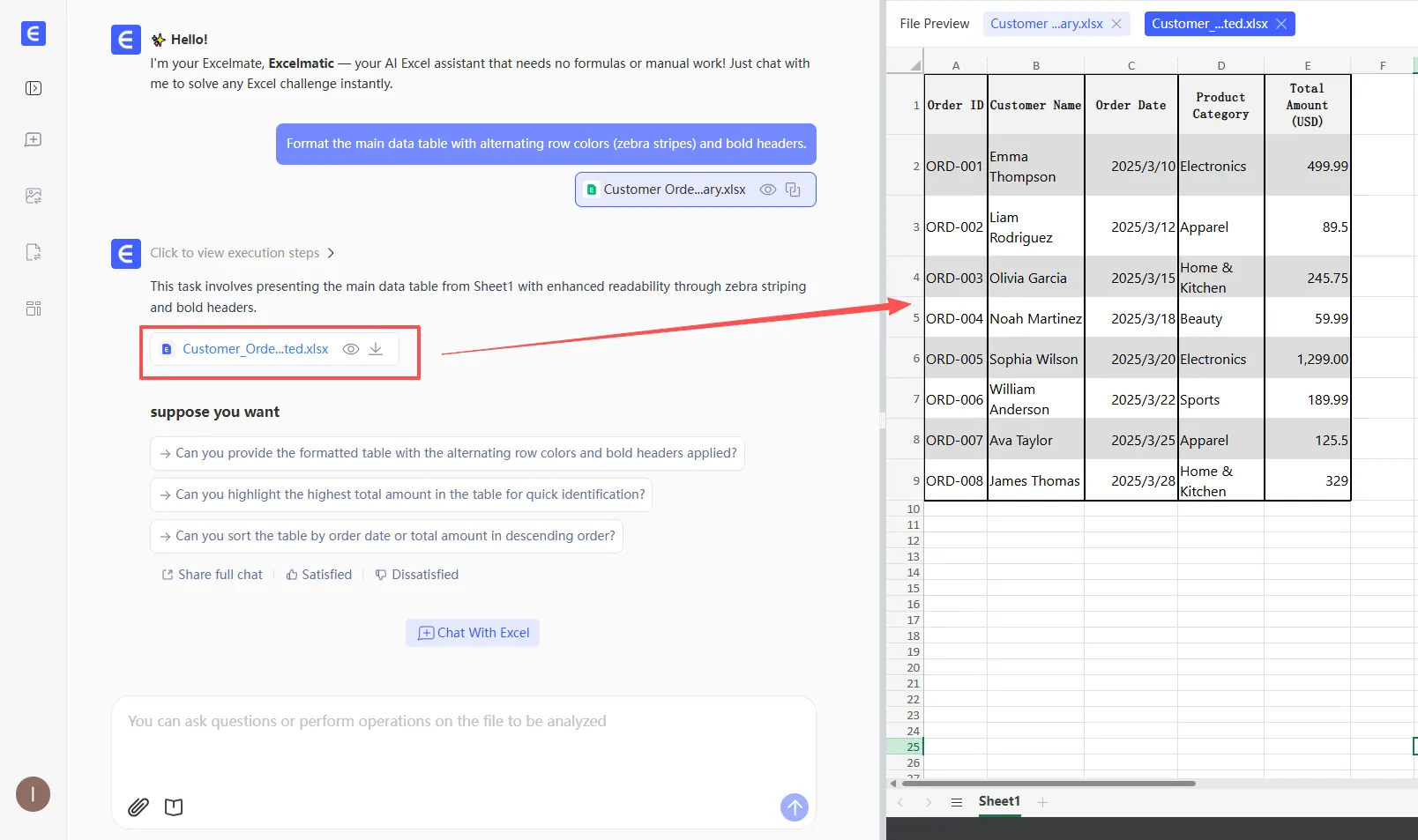
シナリオ 3:エクスポートされたデータからのダッシュボード構築
まず RowSpeak を使い、その後ダッシュボードを Excel に置くか BI ツールに置くかを判断します。
例:
この週次売上エクスポートをダッシュボード形式の要約に変換してください。地域別の売上高、純売上高、返金率、平均注文額を含めてください。前週比で最も変化の大きかった箇所を特定し、その要因を説明するチャートを 1 つ作成してください。
多くのダッシュボード作成依頼は、管理された BI モデルからではなく、エクスポートされたファイルから始まります。チームが必要としているのは、本格的な分析プロジェクトではなく、レビュー可能な週次のビューだけであることも多いのです。
RowSpeak は、最初の実用的なバージョンの作成を支援します:
- 関連フィールドの検出
- KPI の計算
- チャートの作成
- 説明文のドラフト作成
- ユーザーによる前提条件の調整
- ダッシュボードまたはレポート形式のアウトプットの準備
そのダッシュボードがミッションクリティカルになり、全社で共有されるようになったら、後に BI ツールへ移行すればよいでしょう。しかし、最初のバージョンについては、軽量なスプレッドシート AI ワークフローの方が多くの場合迅速です。
RowSpeak のワークフローについては、Excel からダッシュボードへ をご覧ください。
シナリオ 4:経営報告書の作成
レポートに分析とナラティブ(物語性)の両方を組み合わせる必要がある場合は、RowSpeak を使用します。
例:
この月次エクスポートから経営報告書を作成してください。主要な KPI の変化を要約し、最大の差異について説明し、チャートを 1 つ含め、レポートを送信する前に確認すべき事項をリストアップしてください。
アウトプットは単なるテーブルではありません。それはビジネスの成果物です。
有用なレポートには以下が含まれるべきです:
- 指標の変化
- 要因の説明
- 説明を裏付けるビジュアル
- 注意事項と前提条件
- レビュワーのための明確なメモ
RowSpeak が、ワークブック内の編集だけに焦点を当てたツールよりもレポーティング業務に適していることが多いのは、このためです。
レビュー基準の詳細については、優れた Excel AI エージェントは検証可能な回答を生成すべきである をお読みください。
シナリオ 5:機密性の高いスプレッドシートとプライベートデプロイ
適切な答えは、データの境界線によって異なります。
多くの組織にとって、Microsoft 365 は承認済みの環境です。そのような企業では、ガバナンスモデルがすでに存在するため、Copilot が自然な選択肢となるでしょう。
しかし、他の企業には異なる制約があります:
- 財務データをプライベートクラウドの外に出せない
- 顧客エクスポートデータをパブリック SaaS ツールにアップロードできない
- 内部ポリシーにより、特定のモデルエンドポイントが必要
- 監査ログとファイル処理を制御された環境内に留める必要がある
そのようなチームは、RowSpeak の プライベートデプロイ パスを検討してください。調達資料でセキュリティに関する主張を行う前に、アーキテクチャ、モデルアクセス、保持期間、アイデンティティ、ロギング、およびネットワーク境界について製品チームに確認してください。
詳細なガイドについては、機密スプレッドシートを公開せずに Excel AI エージェントを使用する方法 をお読みください。
レポーティング比較:Copilot vs RowSpeak
| レポーティングのニーズ | 最適な開始点 |
|---|---|
| ワークブック内で数式を直接編集する | Copilot in Excel |
| サポート対象のワークブックについて質問する | Copilot in Excel |
| Excel + CSV + PDF を分析する | RowSpeak |
| エクスポートされたデータをダッシュボード形式のレポートに変換する | RowSpeak |
| スプレッドシートデータから経営要約を生成する | RowSpeak |
| Microsoft 365 のガバナンス内で作業する | Copilot in Excel |
| スクリーンショットや画像ベースの表を処理する | RowSpeak |
| 完全なエンタープライズ・セマンティック・モデルを構築する | BI ツール(どちらか単体ではなく) |
| 整理されていないファイルから初稿レポートを作成する | RowSpeak |
| 「ファイルからレポート」のワークフローを修正して再実行する | RowSpeak |
購入者の真の問い:何をレビューすべきか?
最強の Excel AI ワークフローとは、最も綺麗な回答を出すものではありません。レビューを最も容易にするものです。
財務、営業、運用、および経営レポーティングにおいて、ユーザーは以下をチェックする必要があります:
- 使用されたソースファイル
- 含まれている行と列
- フィルターまたは除外条件
- 計算方法
- 前提条件
- 注意事項
- チャートの範囲
- レポートの文言
Copilot と RowSpeak はどちらも有用ですが、レビューの仕方が異なります。
Copilot では、レビューは通常ワークブック内で行われます。ユーザーは Excel 上で数式、テーブル、編集内容を確認します。
RowSpeak では、レビューは通常「ファイルからアウトプットへの経路」を中心に行われます。どのファイルがアップロードされ、どのような分析が依頼され、どのようなビジュアルやレポートが生成され、その後の修正で何が変わったかを確認します。
プロンプトの例
Copilot スタイルのワークブックプロンプト
売上総利益の列を追加し、製品別の利益率を計算し、25% 未満の製品をハイライトして、このワークブックにおける最大の問題点を要約してください。
RowSpeak スタイルの「ファイルからレポート」プロンプト
月次収益ワークブックと返金 CSV を分析してください。地域別の純収益を比較し、最大の減少要因を説明し、主要な要因のチャートを作成し、検証すべき前提条件を含めた経営報告用のメモを作成してください。
Copilot スタイルのクリーンアッププロンプト
日付列を標準化し、空の顧客 ID を特定し、不一致なカテゴリー名の修正案を提示してください。
RowSpeak スタイルのダッシュボードプロンプト
この売上エクスポートをダッシュボード形式の要約に変換してください。収益、返金率、売上総利益、平均注文額を含めてください。上位 3 つの変化を強調し、レビュー会議用のビジュアルを作成してください。
両方を併用する場合
一部のチームでは、両方のワークフローを併用することになるでしょう。
実用的な手順:
- RowSpeak を使用して、整理されていないエクスポートファイルを分析し、最初のレポートまたはダッシュボードビューを作成する。
- 前提条件、チャート、要約をレビューする。
- ワークブック内での管理が必要な場合は、最終的なテーブルを Excel にエクスポートまたは再作成する。
- Copilot in Excel を使用して、ワークブック固有の編集、数式、フォーマット調整を行う。
このハイブリッドなワークフローは、一つのツールにすべてを強制するよりも、多くの場合現実的です。
Copilot と RowSpeak を比較する際のよくある間違い
間違い 1:すべての Excel AI ツールを「数式ヘルパー」として扱う
数式のサポートはワークフローのほんの一部に過ぎません。ビジネスレポーティングには、データの検査、計算、チャート作成、要約、レビュー、そして再現性も必要です。
間違い 2:ファイルソースを無視する
すべてのファイルがサポート対象の Microsoft 365 ワークブック内にあるなら、Copilot が最適です。データが Excel、CSV、PDF、スクリーンショット、エクスポートから来る場合は、より広範なファイル処理能力を持つツールが必要です。
間違い 3:最初の回答だけで判断する
最初の出力は最終的なレポートではありません。前提条件の修正、分析の再実行、チャートの変更、注意事項の保持がいかに簡単かを評価してください。
間違い 4:レビュワーの存在を忘れる
チェックできないレポートは、完成品ではありません。最高のワークフローとは、生成を速くするだけでなく、最終的なアウトプットのレビューを容易にするものです。
FAQ
Copilot エージェント モードは「Excel で Copilot を使用して編集する」と同じですか?
Microsoft の現在のサポートページでは「Excel で Copilot を使用して編集する」と説明されており、この機能が以前はエージェント モードとしてマーケティングされていたと記されています。現在の利用可能性と要件については、Microsoft のサポートドキュメントを確認してください。
RowSpeak は Microsoft Copilot in Excel の代替品ですか?
いいえ。RowSpeak と Copilot は異なるワークフローに適しています。Copilot は Microsoft 365 内のワークブック完結型です。RowSpeak は、Excel、CSV、PDF、スクリーンショット、エクスポートされたビジネスデータを分析する必要があるチームのための、ファイルからレポート作成までのワークフローを提供します。
財務レポーティングにはどちらが良いですか?
財務業務がサポート対象の Excel ワークブック内で完結する場合は、Copilot が適しているでしょう。複数のファイルを組み合わせ、チャート、差異の要約、経営メモ、またはレビュー可能なレポートが必要な場合は、RowSpeak をまず試すのが良いでしょう。
ダッシュボード作成にはどちらが良いですか?
ワークブック内のチャート作成には Copilot を試してください。エクスポートされたファイルからのダッシュボード形式のアウトプットには、RowSpeak とその Excel からダッシュボードへのワークフロー を試してください。
機密ファイルにはどちらが良いですか?
組織で承認されているデータの境界線によります。一部の企業では Microsoft 365 がすでに承認されています。他のチームでは、プライベートデプロイ、プライベートモデルエンドポイント、または内部でのファイル処理が必要な場合があります。要件がある場合は、RowSpeak の プライベートデプロイ パスを検討してください。
RowSpeak は Excel 以外のファイルでも使えますか?
はい。RowSpeak は Excel、CSV、PDF、スクリーンショット、画像ベースの表、およびエクスポートされたビジネスデータに対応するように設計されています。これが、ワークブック内の Excel 編集のみを目的としたツールとの大きな違いの一つです。
最終的な推奨事項
作業が Excel 内で完結する場合は、Copilot in Excel を使用してください。
作業が実際のビジネスファイルから始まり、チャート、ダッシュボード、要約、またはレポートにする必要がある場合は、RowSpeak を使用してください。
これが明確な判断基準です。Microsoft が得意とすることを尊重しつつ、RowSpeak はその最大の強みである「整理されていないスプレッドシートデータを、レビュー可能なビジネスアウトプットに変換する」というワークフローに集中し続けます。
次のスプレッドシートで RowSpeak を試す
Excel、CSV、PDF、スクリーンショット、または画像ベースの表をアップロードしてください。チームが必要なチャート、ダッシュボード、要約、またはレポートを RowSpeak に依頼し、共有する前にそのアウトプットをレビューしてみてください。