主なポイント:
- 分析したい内容が決まっている場合、RowSpeakならアップロード、確認、追加の依頼を含めて約2〜3分でピボット形式の集計表を作成できます。
- Excelでの手動操作は完全なコントロールが可能ですが、初心者レベルではフィールド、フィルター、並べ替え、グラフ、スライサーをすべて手作業で設定する必要があるため、通常8〜15分ほどかかります。
- 最適なワークフローは、常に「AIかExcelか」の二択ではありません。迅速な分析と解説にはRowSpeakを使い、誰かが手動で編集し続けるワークブックの微調整が必要な場合にはExcelを使う、という使い分けが効果的です。
ピボットテーブルは、スプレッドシートの生データを集計表に変換する最も速い方法の一つです。地域別の売上、都市別の顧客数、月別の収益など、数式だけでは作成が困難なグループ化されたビューを表示できます。
ピボットテーブル自体が不便なわけではありません。問題は、手動のワークフローにおいて、ソースデータのクレンジング、範囲の選択、配置場所の決定、フィールドのドラッグ、集計方法の変更、並べ替え、フィルターの追加、データ更新時のリフレッシュなど、細かな操作が数多く発生することにあります。
このチュートリアルでは、同じ種類のピボットテーブルを作成する2つの方法を紹介します。
- AIスプレッドシートツール(例:RowSpeak)を使用する。
- Kevin Stratvert氏の動画「Pivot Table Excel | Step-by-Step Tutorial」で紹介されている手順に沿って、Excelで手動で作成する。
パート1:RowSpeakを使ってAIでピボットテーブルを作成する
スプレッドシートと明確な分析の問いはあるが、ピボットテーブルのフィールドペインでフィールドをドラッグする手間を省きたい場合にこの方法を選びます。
この例では、以下のような列を持つ売上データや購読者データを想定します。
City(都市)Region(地域)Sales Rep(担当者)Order Date(注文日)Revenue(収益)Quantity(数量)Product Category(商品カテゴリ)
目標は、カテゴリ、地域、または期間ごとのパフォーマンスをまとめたピボットテーブルを作成することです。
ステップ1:スプレッドシートをアップロードする
RowSpeakを開き、ExcelまたはCSVファイルをアップロードします。ソースファイルが整理されていることは依然として重要です。1行目に列見出しがあり、1行が1つのレコードを表し、数値列がテキストではなく数値として保存されていることを確認してください。
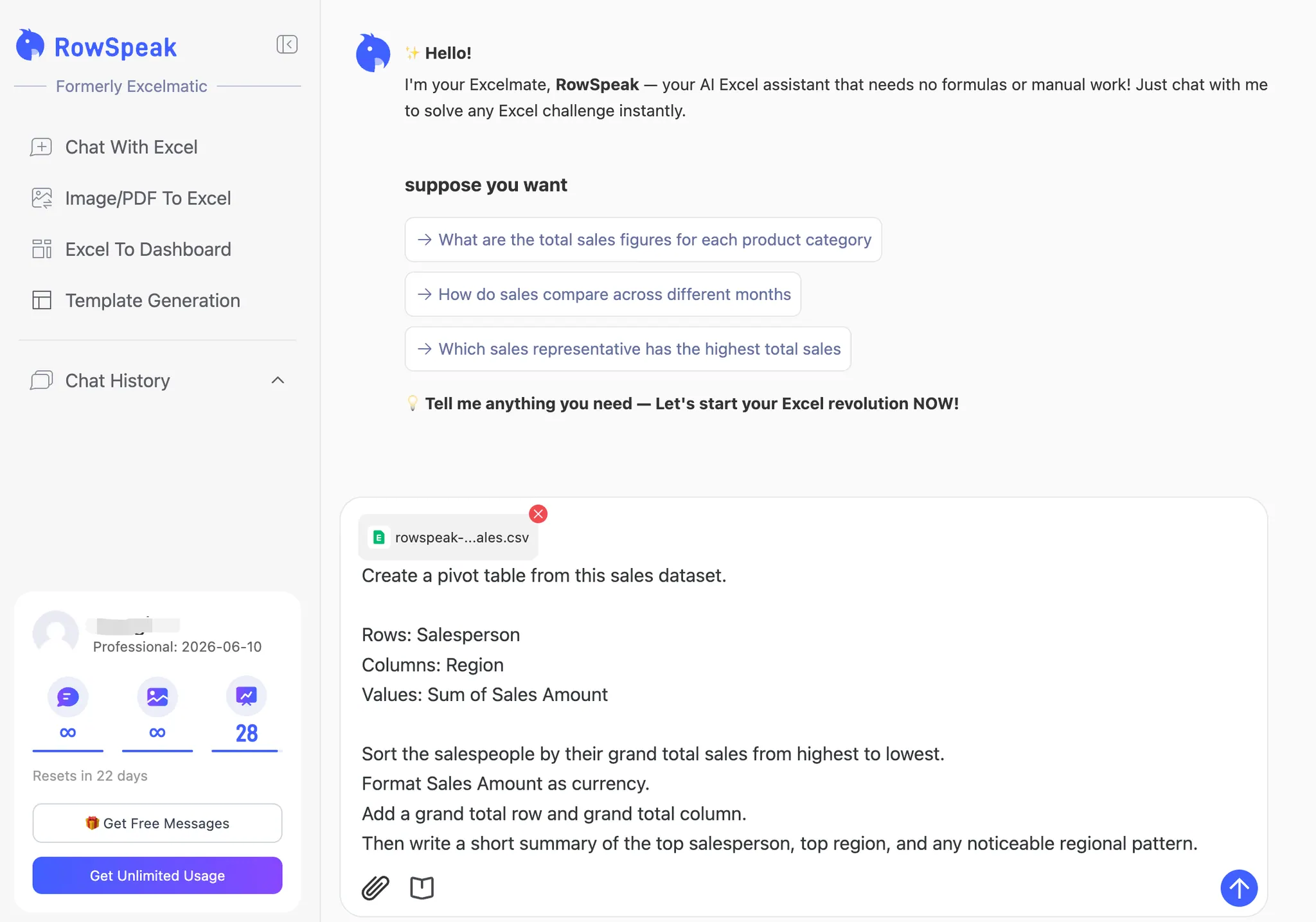
アップロード前にピボットテーブルをあらかじめ作成しておく必要はありません。RowSpeakがソースデータを読み取るので、直接集計を依頼できます。
ステップ2:的確なプロンプトを使用する
優れたプロンプトでは、RowSpeakに以下の4つの要素を伝えます。
- 行のグループ化
- 列のグループ化(必要な場合)
- 集計する指標
- 並べ替え、フィルター、または出力形式
以下のような直接的なプロンプトから始めてみましょう。
この売上データからピボットテーブルを作成し、ダウンロードできるようにしてください。
行:販売担当者(Salesperson)
列:地域(Region)
値:売上金額(Sales Amount)の合計
販売担当者を総売上金額の高い順に並べ替えてください。
売上金額を通貨形式に設定してください。
総計の行と列を追加してください。
最後に、トップの販売担当者、トップの地域、および注目すべき地域的な傾向について短い要約を書いてください。
売上データではなく購読者データの場合は、以下のように入力します。
都市(City)ごとの購読者数をカウントするピボットテーブルを作成してください。
都市を行フィールドにし、購読者数を値としてカウントしてください。
都市を購読者数の多い順に並べ替えてください。
その後、主要な分析結果を1つの段落でまとめてください。
ステップ3:結果を確認する
RowSpeakは、グループ化されたテーブルと文章による解説を返します。この例では、「販売担当者」を行に、「地域」を列に、「売上金額」を値として集計したピボットテーブルが作成されます。テーブルは総計で並べ替えられているため、最も成績の良い担当者が一番上に表示されます。
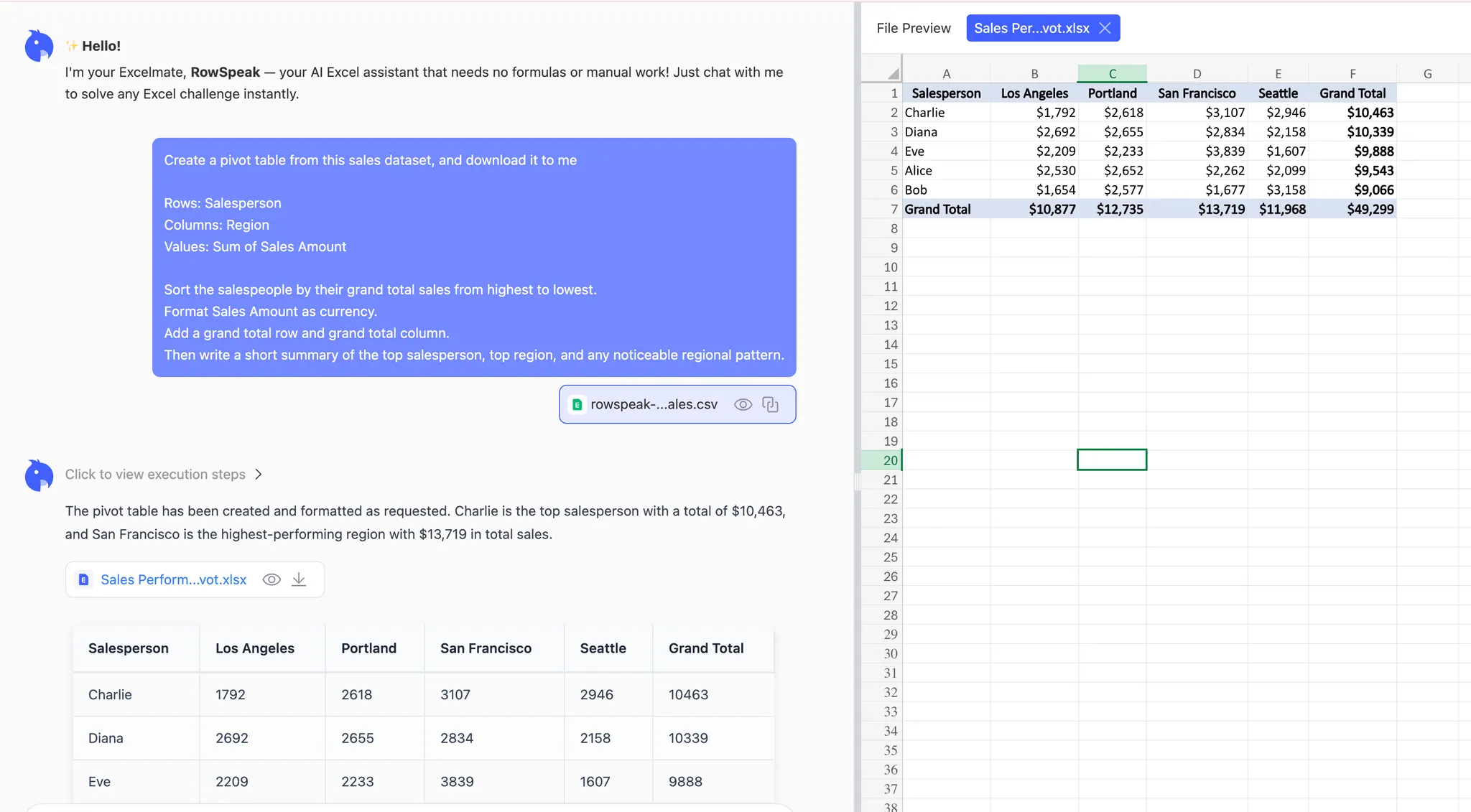
これが手動のExcel操作との大きな違いです。テーブルが得られるだけでなく、その結果がビジネス上の問いに答えているかどうかを判断するのに役立つ短い解説も得られます。
ステップ4:作り直す代わりに追加のプロンプトを出す
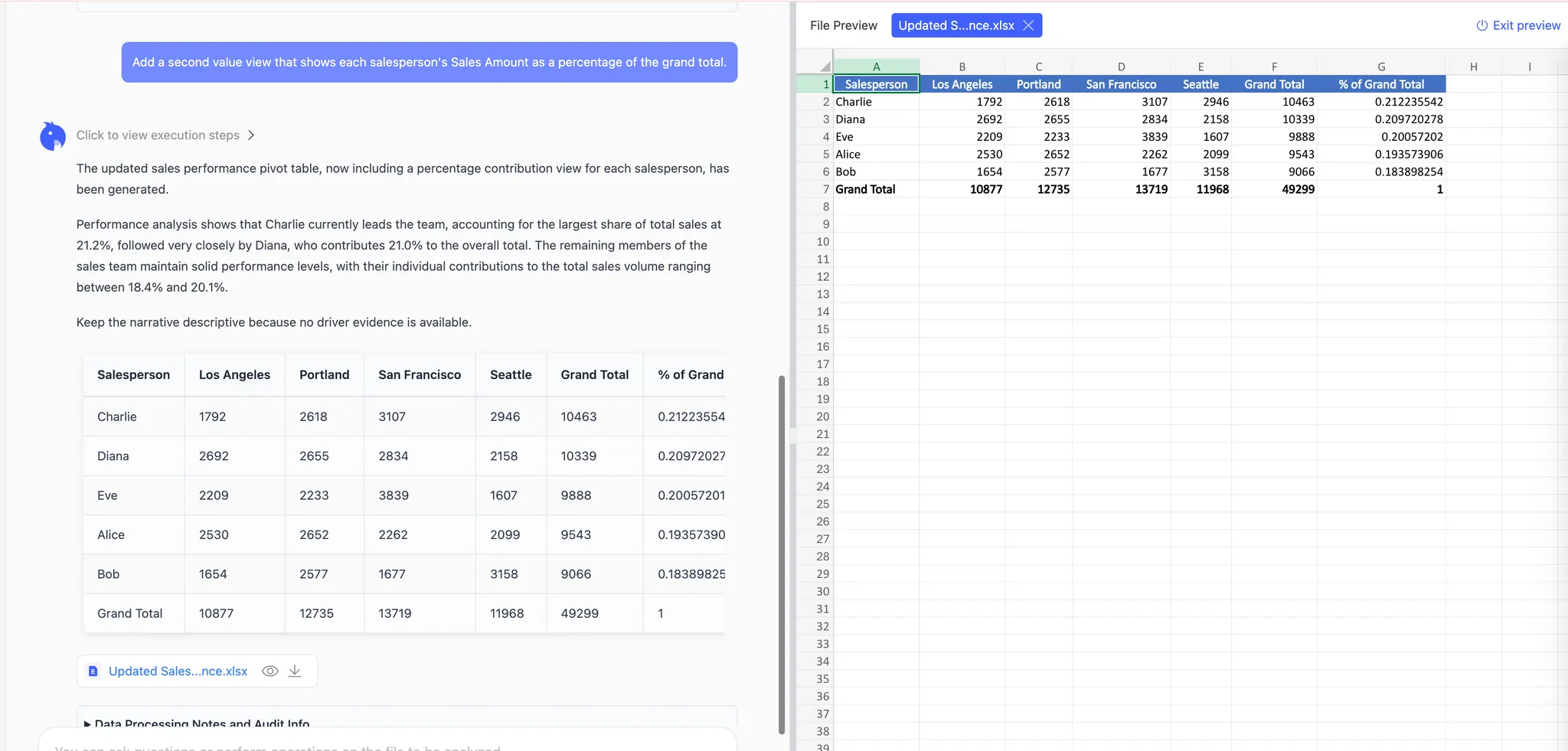
最初のピボットテーブルが作成された後も、さらに分析を深めることができます。
各販売担当者の売上金額が総計に占める割合(%)を示す2つ目の値ビューを追加してください。
このピボットテーブルから棒グラフを作成し、上位5つのカテゴリのみを表示してください。
結果をExcelファイルとして書き出してください。ソースデータ、ピボットテーブル、グラフ、および文章による要約をそれぞれ別のシートに分けてください。
どのような結果が期待できるか?
一般的なビジネス用スプレッドシートの場合、AIによるワークフローでは通常以下のものが生成されます。
- ピボット形式の集計表
- 文章による短い解釈
- 任意のフィルタリング、並べ替え、グラフ化
- 書き出し可能なExcelファイルまたはテーブル
- 次のファイルでも繰り返せるワークフロー
単純なピボットテーブルであれば、所要時間は約2〜3分です(アップロードと確認に1分、最初のプロンプト作成に1分、確認や追加の依頼にさらに1分)。複雑なファイルの場合は、特に見出しが不明瞭な場合や、ソースデータに重複、空行、混在した日付形式が含まれている場合には、依然として確認作業が必要です。
パート2:Excelで手動でピボットテーブルを作成する
Kevin Stratvert氏の動画「Pivot Table Excel | Step-by-Step Tutorial」では、従来のExcelワークフローを解説しています。この動画では、Date(日付)、Salesperson(販売担当者)、Region(地域)、Product(商品)、Sales Amount(売上金額)、Quantity Sold(販売数量)の列を持つ「Kevin Cookie Company」の売上データを使用しています。収益の集計、地域別の内訳、値の設定変更、ピボットグラフの作成、スライサーの追加方法が紹介されています。
ピボットテーブルに慣れていない場合は、この手動プロセスを理解しておく価値があります。普段RowSpeakを使っているとしても、手動のロジックを知っておくことで、AIが生成した結果をより自信を持って確認できるようになります。
ステップ1:ソースデータを準備する
ピボットテーブルを作成する前に、ソーステーブルを確認します。
- すべての列に明確な見出しがあること
- 見出しセルに空白がないこと
- 各行が1つの取引またはレコードであること
- 日付が適切な日付形式であること
- 収益、数量などの指標が数値であること
- データ範囲内に空行がないこと
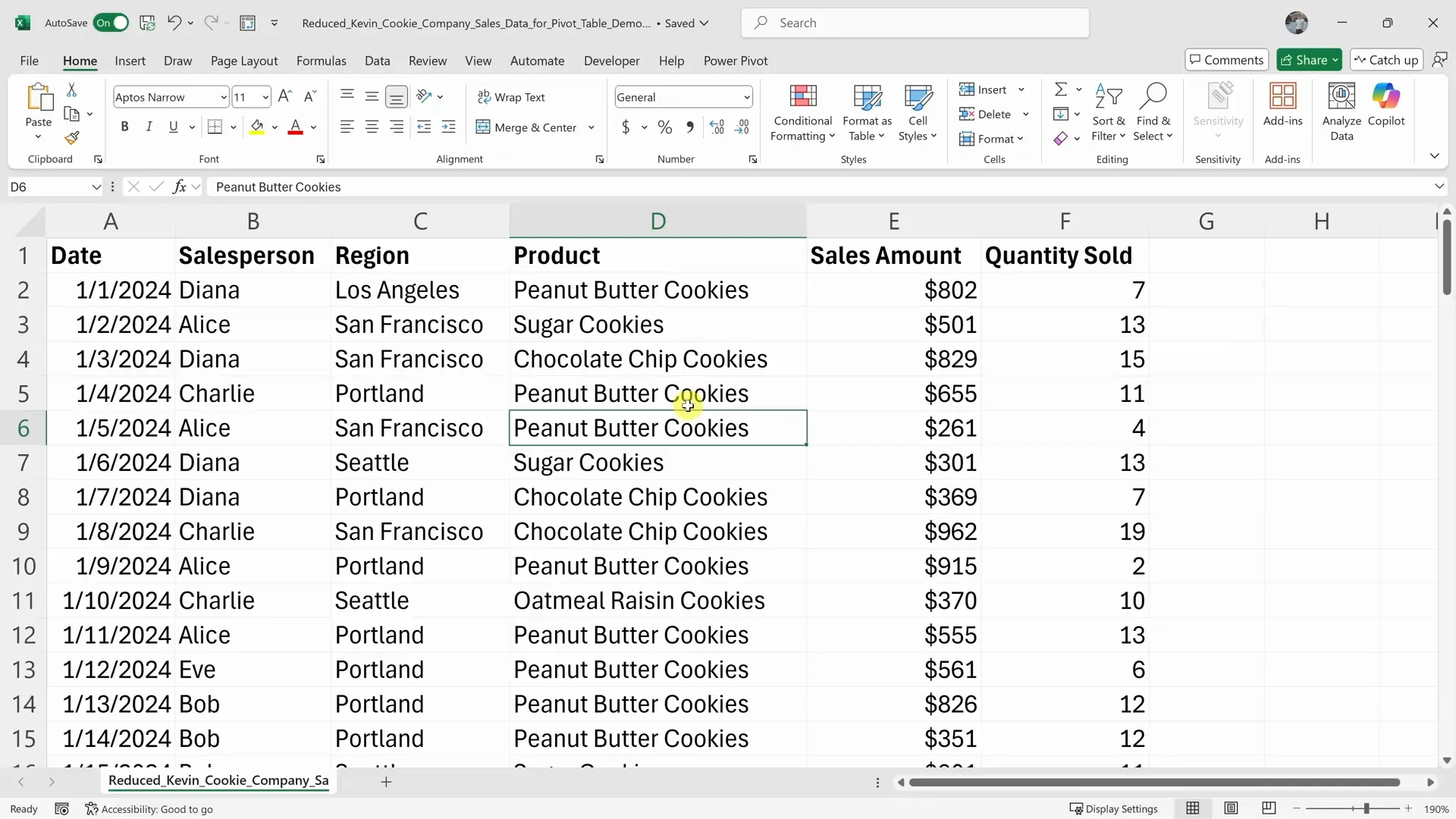
動画の中でKevin氏は、ピボットテーブルはデータの上部に見出しがあり、その下に関連するレコードが並んでいる構造で最もよく機能すると強調しています。構造が乱れている場合は、ピボットテーブルを挿入する前にクレンジングを行ってください。
ステップ2:ピボットテーブルを挿入する
ソースデータ内の任意のセルをクリックし、以下を選択します。
挿入 > ピボットテーブル
Excelの「ピボットテーブルの作成」ダイアログが開きます。Excelが正しいテーブルまたは範囲を選択していることを確認してください。多くの場合、ピボットテーブルが生データと重ならないよう、「新規ワークシート」を選択するのが一般的です。
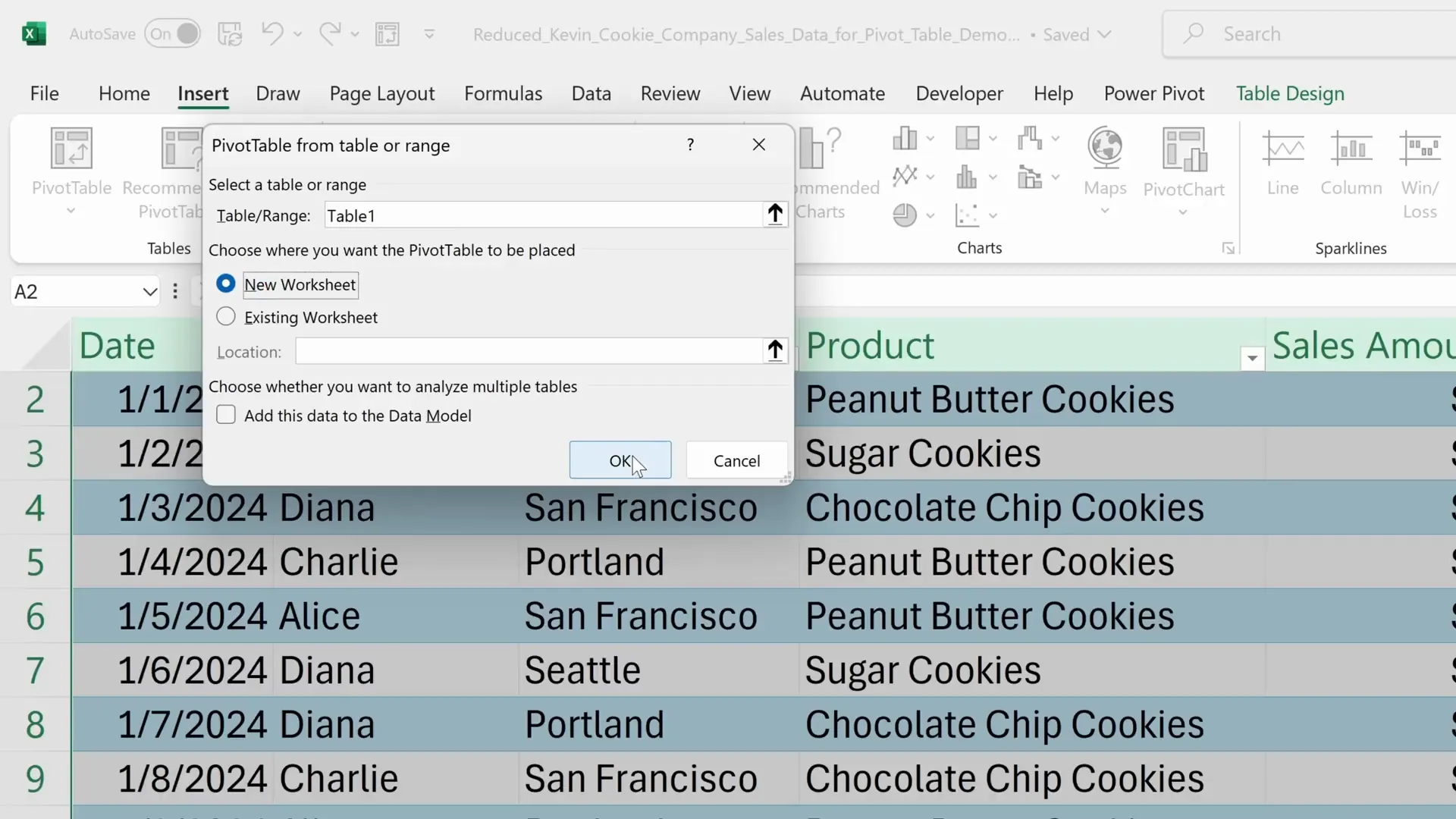
OKをクリックすると、空白のピボットテーブル領域が作成され、フィールドリストが表示されます。
ステップ3:行、列、値にフィールドを追加する
ここが初心者が最も迷いやすい部分です。ピボットテーブルには主に4つのエリアがあります。
行:左側に縦に並ぶカテゴリ列:上部に横に並ぶカテゴリ値:集計する数値フィルター:レポート全体に適用する上位レベルのフィルター
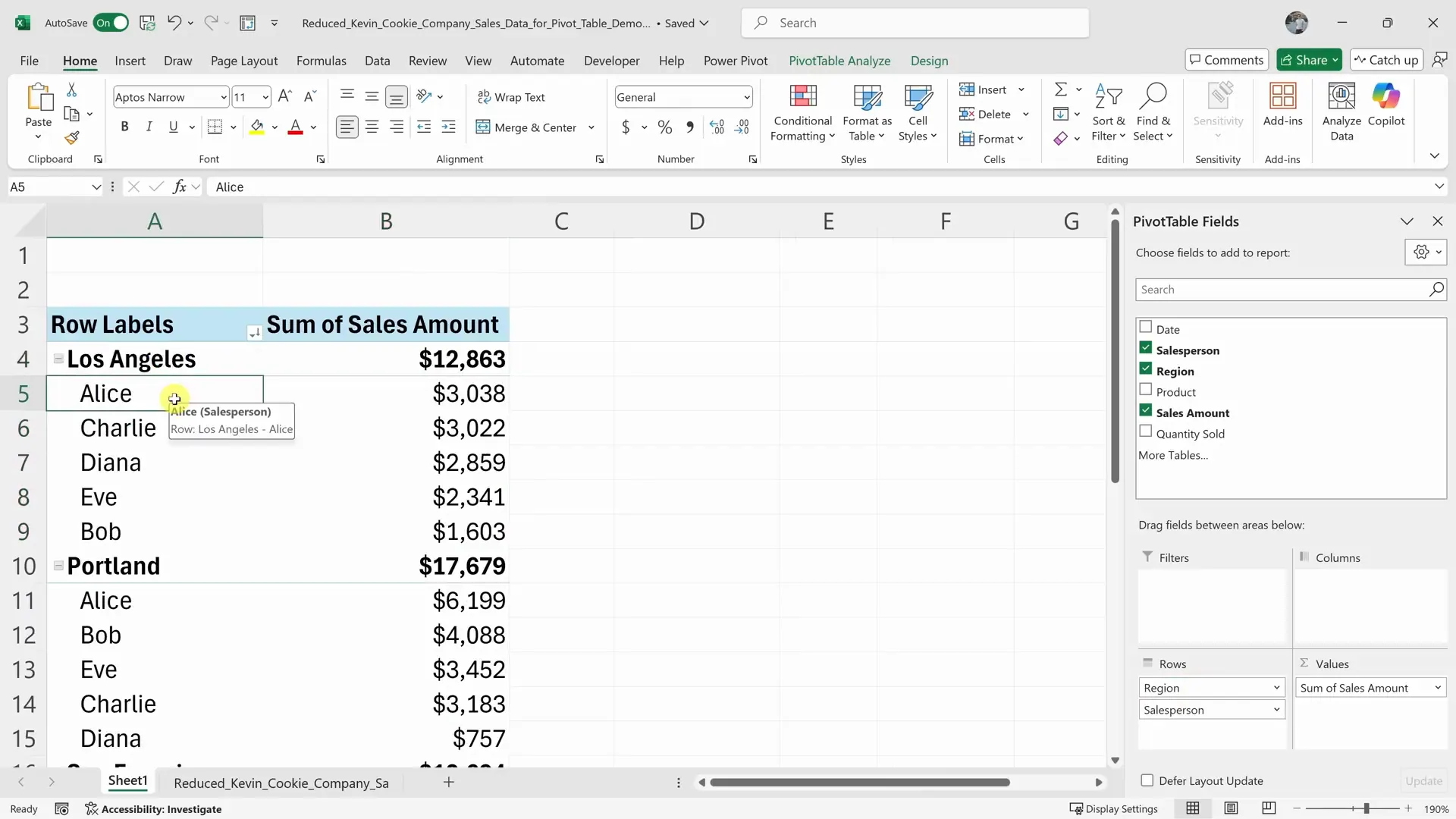
動画では、Kevin氏はまずシンプルな収益集計から始めています。
Salespersonを行にドラッグSales Amountを値にドラッグSales Amountが「個数」ではなく「合計」として集計されているか確認
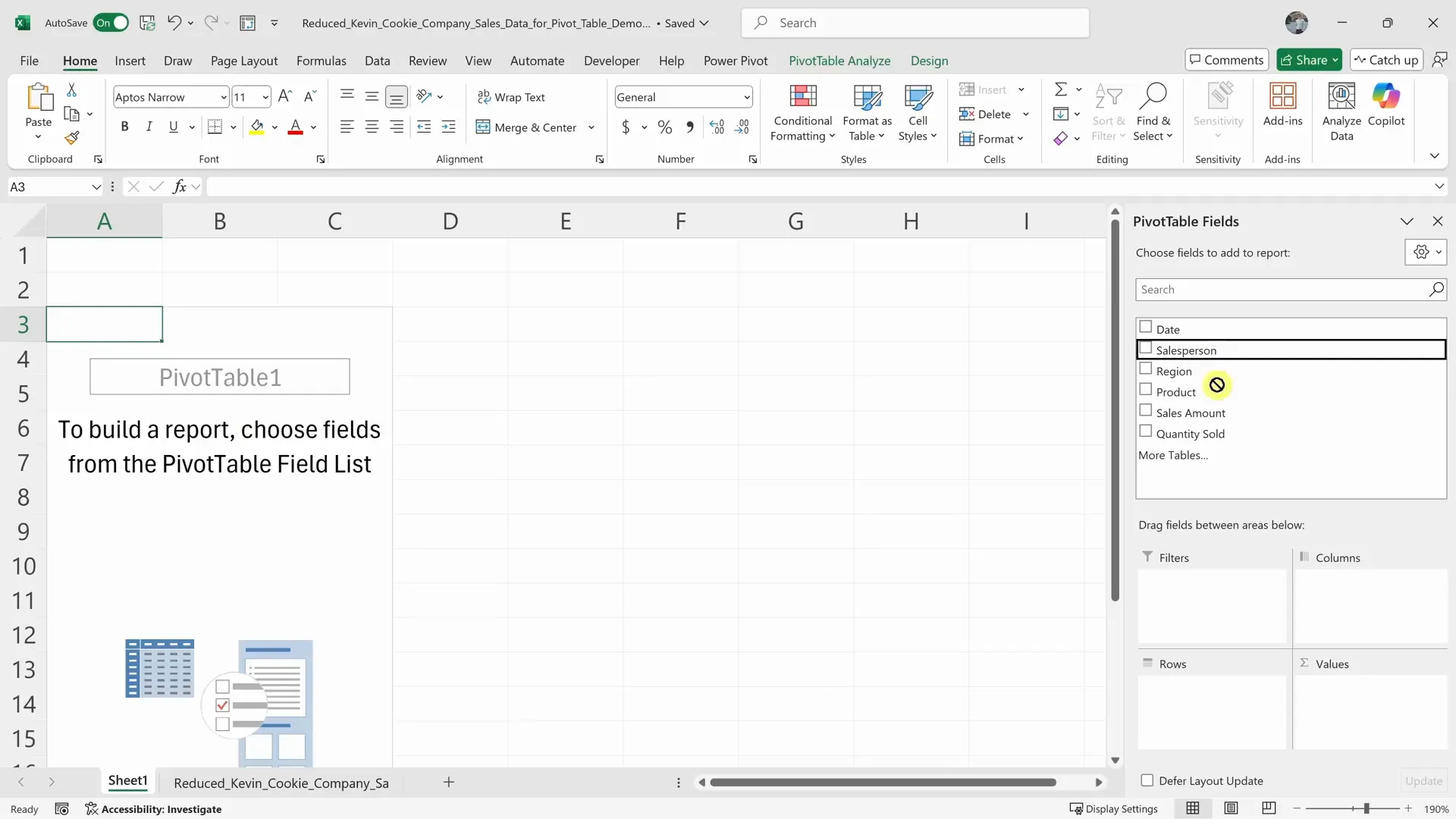
もし「収益の個数」と表示されている場合は、値フィールドをクリックして「値フィールドの設定」を開き、集計方法を「合計」に変更します。
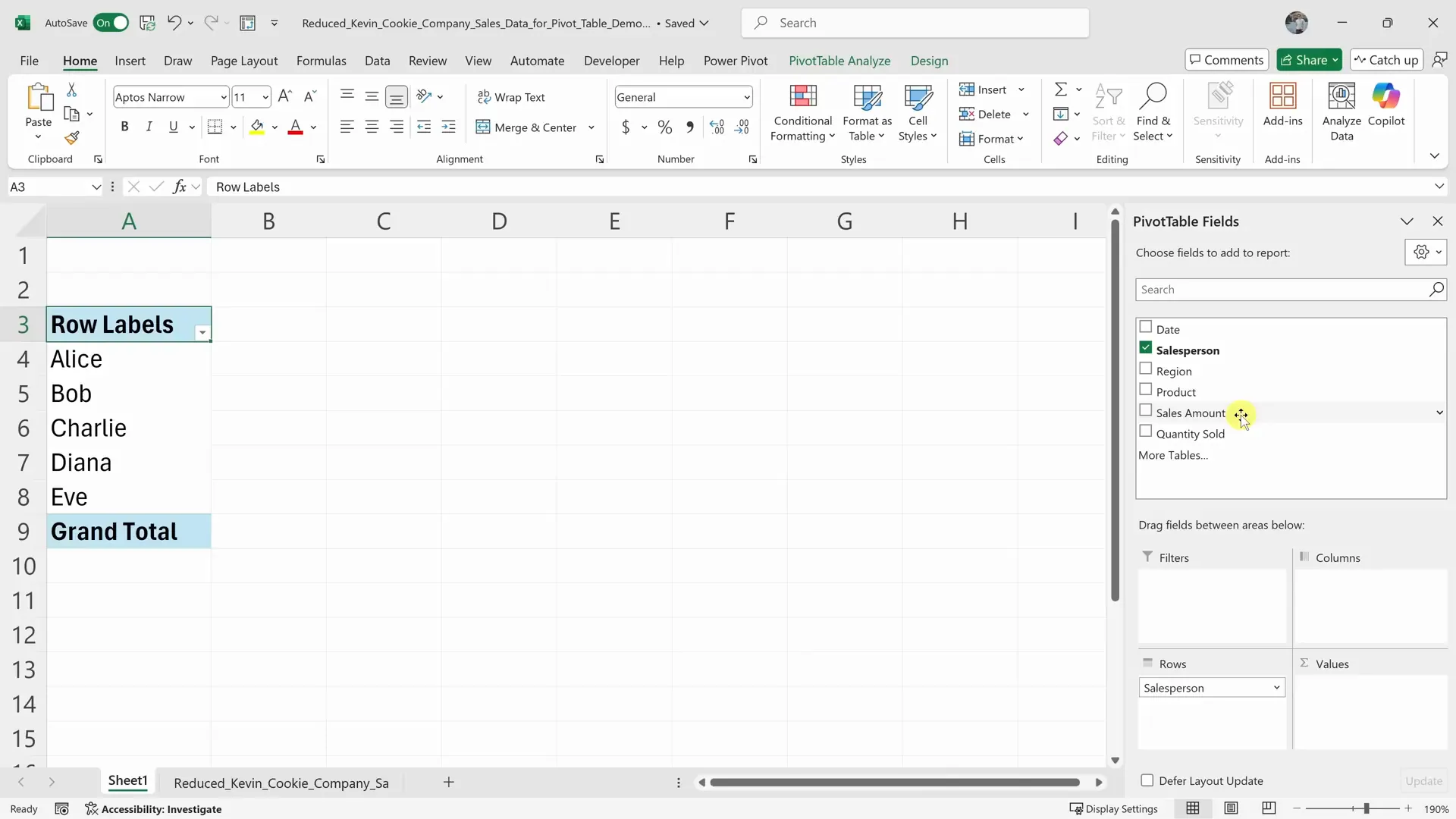
ステップ4:ピボットテーブルの書式設定と並べ替え
テーブルが表示されたら、読みやすく整えます。
- 収益を通貨形式に設定する。
- 総収益の列を大きい順に並べ替える。
- 「収益の合計」のような曖昧な見出しを「収益」などに変更する。
- レポートに応じて総計の表示/非表示を切り替える。
これらは小さなステップですが重要です。技術的に正しくても、数値形式や並び順が不適切だと読み取りにくいレポートになってしまいます。
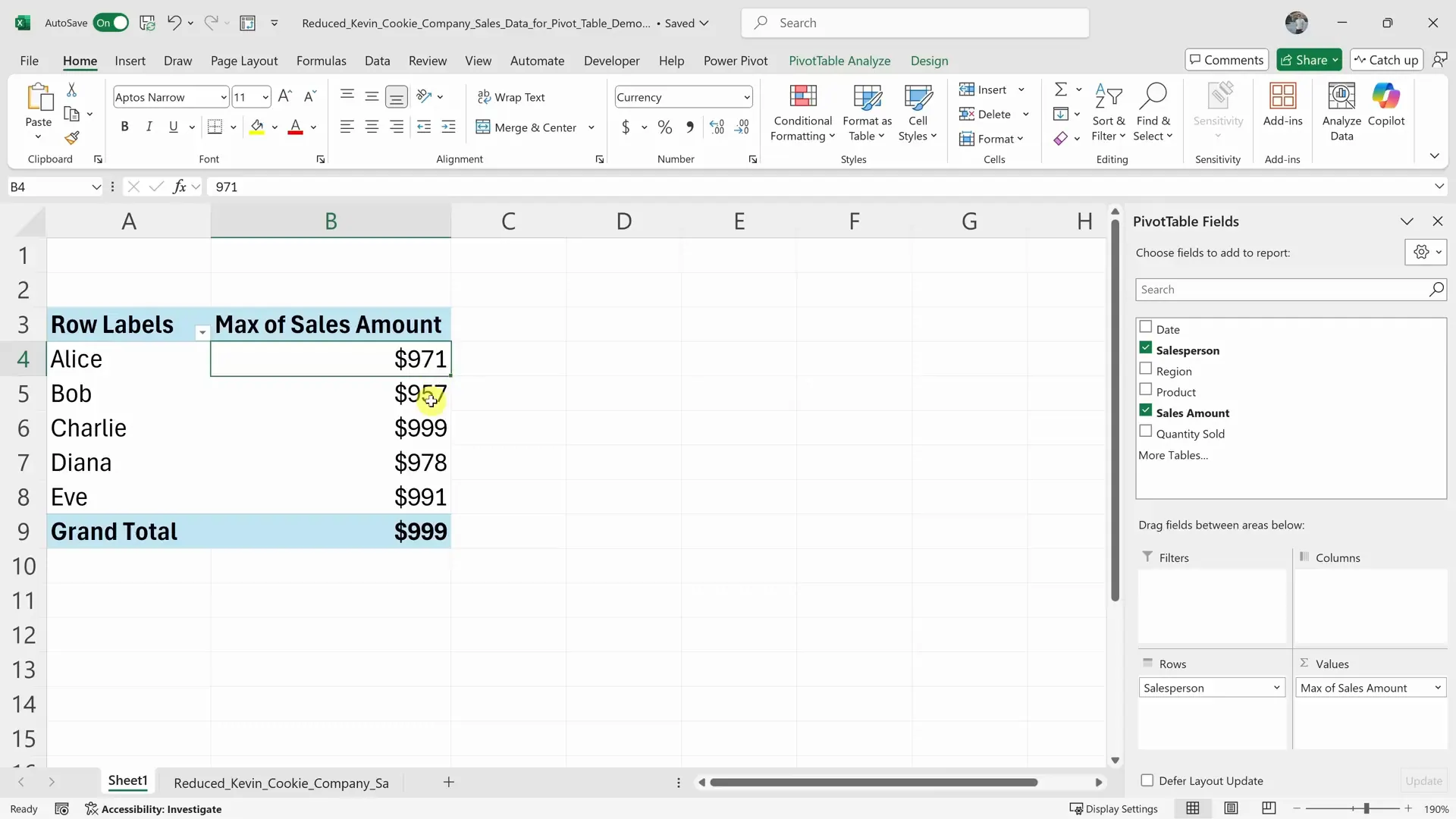
ステップ5:フィルター、グループ化、値の表示形式の変更
ピボットテーブルを絞り込むには、以下のいずれかの方法を使います。
- フィールドを
フィルターエリアにドラッグする - 行ラベルまたは列ラベルの横にあるドロップダウンを使用する
- 値を右クリックして並べ替えや値フィルターを使用する
- インタラクティブなフィルタリングのためにスライサーを追加する
例えば、北東部と西部地域のみを表示したい場合は、地域のフィルターまたはスライサーを使用します。上位10商品のみを表示したい場合は、収益で並べ替えてトップテンフィルターを適用します。
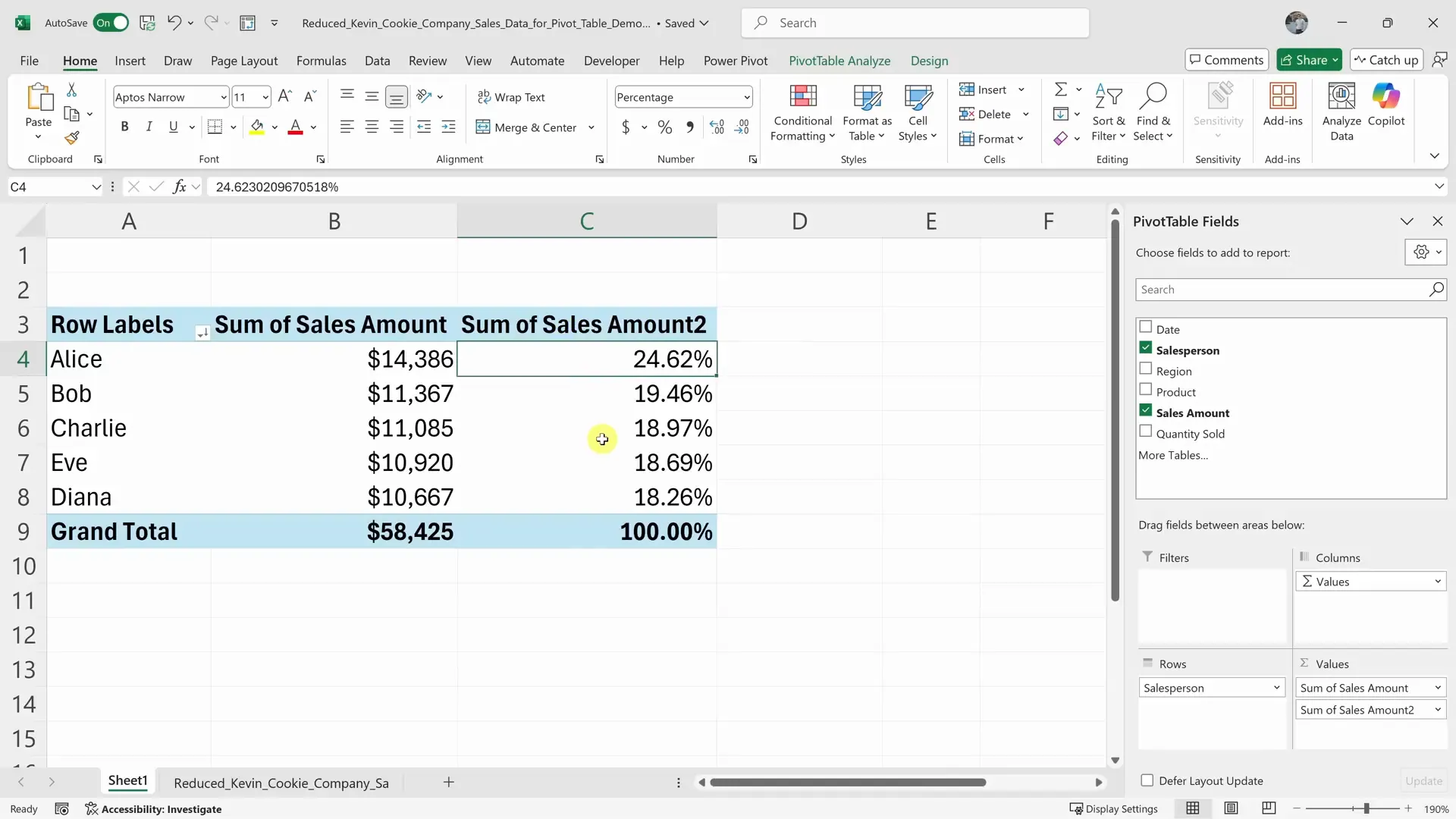
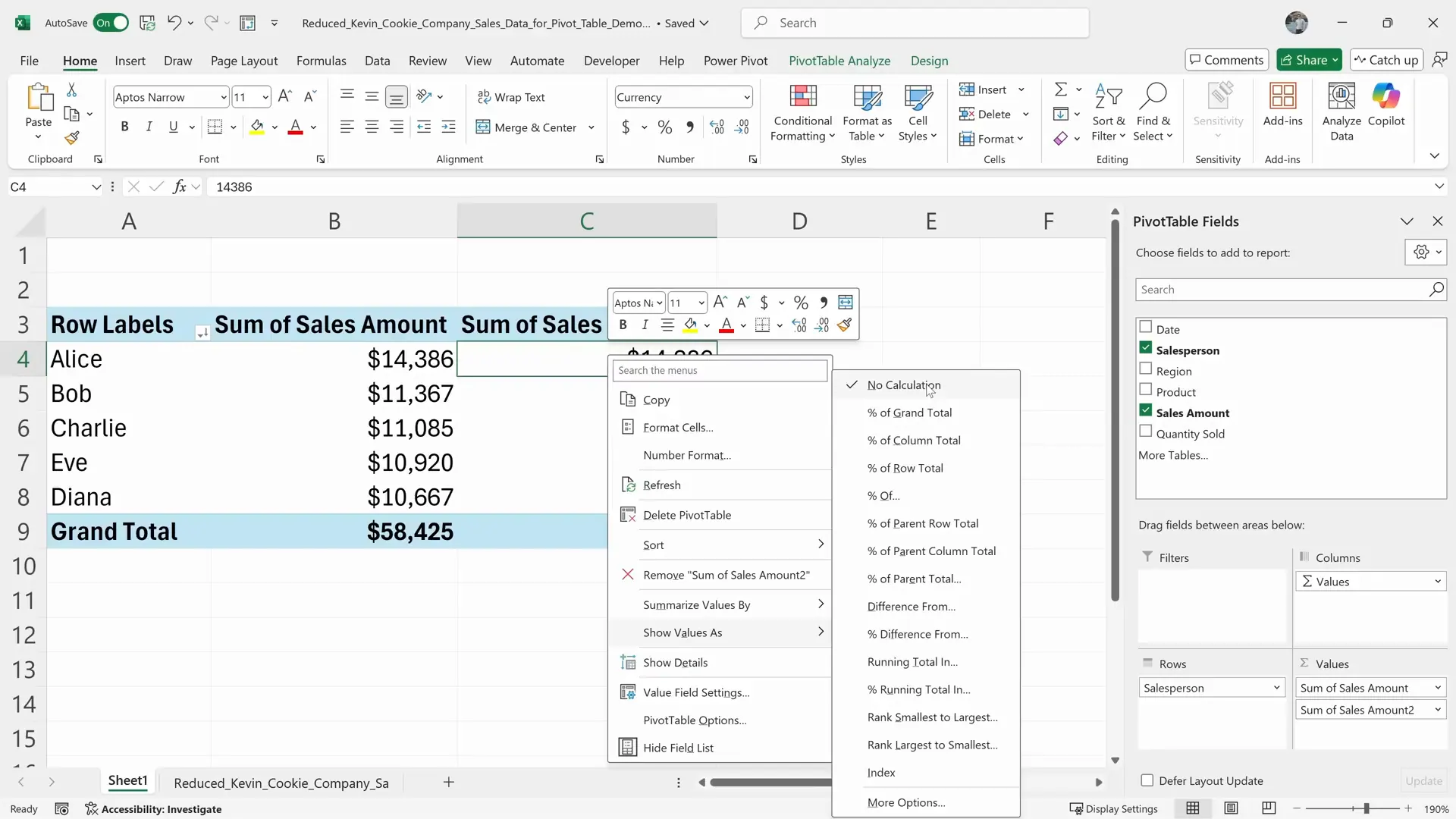
動画では、便利な設定である「計算の種類(Show Values As)」も紹介されています。これにより、2つ目の値列を追加して、それを総計に対する比率、累計、順位などの相対的なビューに変換できます。
このステップの後、ピボットテーブルには生の売上金額と、各販売担当者の貢献度(%)の両方が表示されます。
ステップ6:必要に応じて日付をグループ化する
データに注文日が含まれている場合、Excelは日付を月、四半期、または年単位でグループ化できます。
日付フィールドを行または列にドラッグし、ピボットテーブル内の日付を右クリックして「グループ化」を選択します。レポートに合わせて「月」「四半期」「年」などを選択します。
これは、生データが日次取引であっても、ビジネス上の問いが月次や四半期ベースである場合に非常に便利です。
ステップ7:ピボットグラフを作成する
ピボットテーブルを選択した状態で、以下を選択します。
挿入 > ピボットグラフ
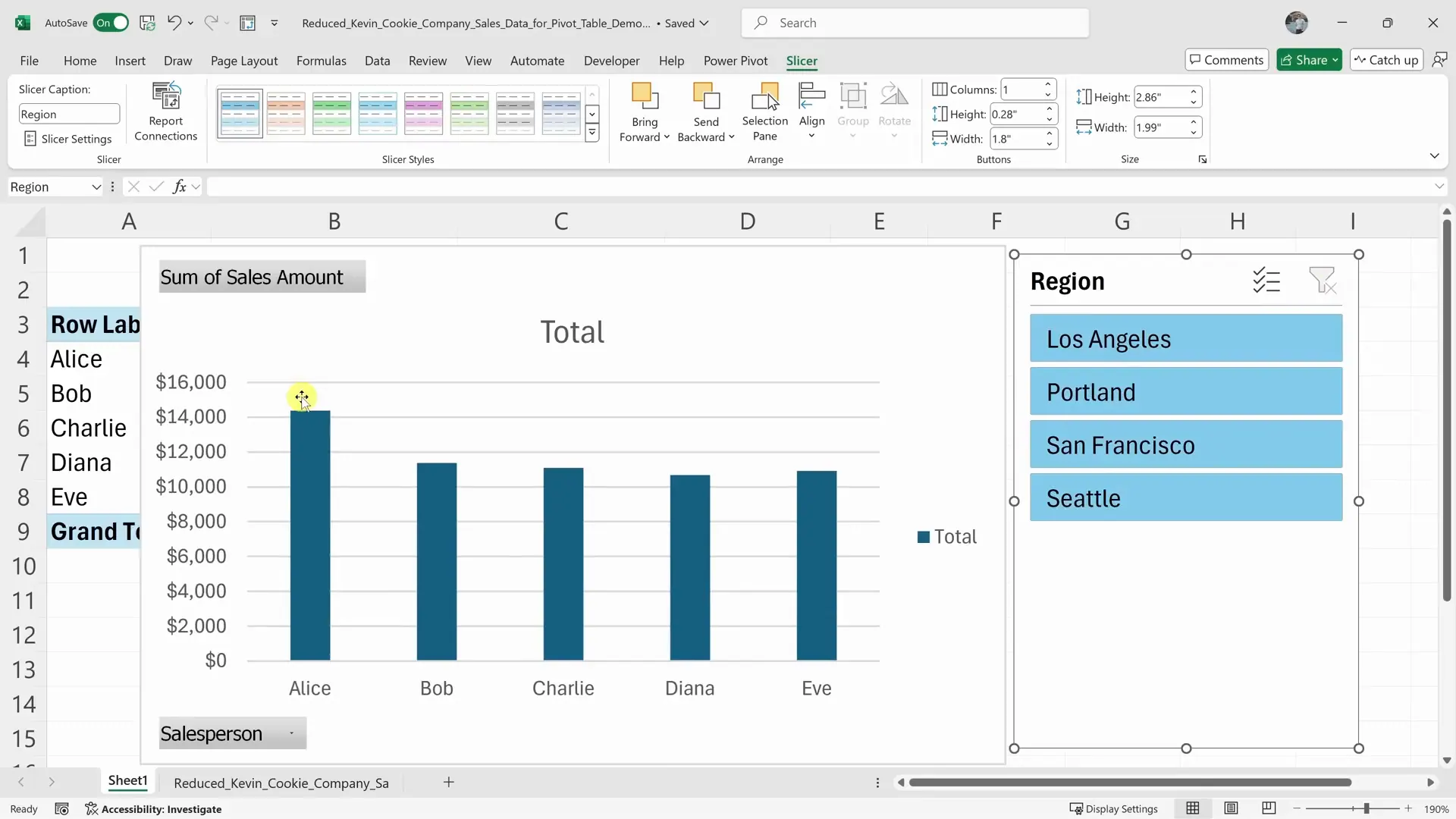
目的に合ったグラフの種類を選びます。カテゴリの比較には縦棒グラフ、時間の推移には折れ線グラフ、月別や商品別の地域構成を示すには積み上げ縦棒グラフが適しています。
いきなりグラフから作り始めるのではなく、まずピボットテーブルを作成して数値を確認してから、その集計結果を可視化するようにしましょう。
ステップ8:スライサーを追加してインタラクティブに操作する
スライサーは、ピボットテーブル用のクリック可能なフィルターコントロールです。動画の中でKevin氏は、レポートをより探索しやすくする方法としてスライサーについても解説しています。
ピボットテーブルを選択した状態で、以下を選択します。
ピボットテーブル分析 > スライサーの挿入
Region、Product、Sales Rep、Monthなどのフィールドを選択します。挿入されたスライサーを使えば、ドロップダウンメニューの代わりにボタン操作でピボットテーブル全体をフィルタリングできます。
ステップ9:データ変更時に更新する
ピボットテーブルは常に自動で更新されるわけではありません。ソースデータが変更された場合は、ピボットテーブルを右クリックして「更新」を選択するか、以下を選択します。
ピボットテーブル分析 > 更新
元のソース範囲の外に新しい行が追加された場合は、「データソースの変更」が必要になることもあります。これが「Excelテーブル」が推奨される理由の一つです。適切なExcelテーブルに基づいたピボットテーブルであれば、新しい行が追加された際にもより確実に対象範囲を拡張できます。
手動による方法にはどのくらいの時間がかかるか?
ピボットテーブルに慣れている人なら、基本的なテーブル作成に3〜5分ほどかかります。動画を丁寧に見ながら進める初心者の場合は、8〜15分ほどを見込んでください。
- ソースデータの確認と準備:2〜3分
- ピボットテーブルの挿入:1〜2分
- フィールドの配置と値の設定:3〜5分
- 並べ替え、フィルター、日付のグループ化、グラフやスライサーの追加:2〜5分
手動の方法が悪いわけではありません。ただ、クリック操作が多く、分析の問いが変わるたびに作業時間が積み重なっていきます。
もし上記の手順で不明な点があれば、Kevin Stratvert氏による元の解説動画をご覧ください:Pivot Table Excel | Step-by-Step Tutorial。動画は8分35秒で、Excelでの手動ワークフローを順を追って説明しています。
AI vs 手動:どちらのワークフローを使うべきか?
| 項目 | RowSpeak AI ワークフロー | 手動 Excel ワークフロー |
|---|---|---|
| 基本的なピボット作成時間 | アップロードと確認を含め約2〜3分 | 初心者の場合、約8〜15分 |
| 最適な用途 | 迅速な集計、追加の問い、レポート作成、解説、反復的な分析 | Excelの学習、ワークブックの制御、ローカルでの編集、高度な手動書式設定 |
| 必要なスキル | 問いを理解し、希望する出力を言語化する能力 | フィールド、値の設定、フィルター、並べ替え、グループ化、グラフ、スライサーの知識 |
| 試行錯誤 | 追加のプロンプトを出す | フィールド、フィルター、並べ替え、グラフを手動で再設定する |
| 解説 | テーブルと共に文章による要約を生成可能 | 自分で解釈を記述する必要がある |
| 確認のリスク | AIが列や集計方法を正しく理解したか確認が必要 | すべてのフィールドと設定が正しく構成されたか確認が必要 |
| エクスポート | 生成された結果をダウンロードまたはコピー | すでにExcel内にある |
目的が生データから素早く答えを得ることであるなら、RowSpeakを使用してください。ピボットテーブルを深く学びたい、ワークブックを手動で管理したい、あるいは他人が編集するスプレッドシート内で細かな書式設定を行いたい場合は、手動のExcelを使用してください。
多くのチームにとって現実的な答えは「両方の活用」です。RowSpeakを使って最初の分析を行い、結果を説明し、追加の問いを探索します。その後、レポートとして特定のワークブック形式が必要な場合にのみ、Excelで最終的な調整を行います。
より速いピボットテーブルのワークフローを試す
次のレポート作成で「このスプレッドシートをざっとまとめておいて」と言われたら、まずはフィールドをボックスにドラッグし始めるのをやめてみましょう。ファイルをRowSpeakにアップロードして、必要なピボットテーブルを具体的に依頼してみてください。
地域(Region)と商品カテゴリ(Product Category)ごとの総収益(Revenue)をまとめたピボットテーブルを作成してください。
総収益の高い順に並べ替えてください。
短いエグゼクティブサマリーを追加し、これをプレゼンしやすくするための推奨グラフを1つ提案してください。
RowSpeakは、スプレッドシートを、確認や共有が容易なテーブル、要約、ダッシュボード、レポートへと変換するお手伝いをします。次回のExcelやCSVの書き出し時に、手動のピボットテーブル作成プロセスとその効率を比較してみてください。
こちらからお試しいただけます:https://dash.rowspeak.ai