主なポイント:
- 週次レポートにおいて、メモを「ビジネスキー(一意の識別子)」ではなく「行の位置」に紐付けてしまうと、更新時にコメントが消失します。
- 自動更新を導入する前に、生のデータ出力、チームが管理するコメント、そして最終的なレポート表示の3つのレイヤーに分けて管理しましょう。
- RowSpeakを活用することで、週ごとのファイルを比較し、新規・削除・変更された項目を抽出して、更新されたスプレッドシートをレビュー可能なレポートへと変換できます。
週次のExcelレポートは、単なるデータの羅列であることは稀です。
毎週または毎月繰り返すレポートには、RowSpeak の 月次レポート作成ワークフロー がファイル整理、指標チェック、要約を再利用しやすくします。
2、3回とサイクルを重ねるうちに、それは「生きた文書」へと変わっていきます。誰かがコメントを加え、別の誰かがステータスを更新します。マネージャーは、顧客、課題、注文、従業員、チケット、請求書、あるいはプロジェクトの横にメモを残すよう求めます。データソースは依然としてシステムからのエクスポートですが、意思決定の根拠となるのは人間が書き込んだコメントです。
そして、多くのレポート業務が破綻するのはまさにこの点です。
Redditのr/excelコミュニティであるユーザーが、このパターンを的確に表現していました。彼らのチームは社内サイトから週次レポートをダウンロードしています。Excelに出力されたデータはユーザーグループごとに分割され、担当者は最新データの横にある列にコメントを入力します。やりたいことはシンプルです。レポートを更新し、既存項目のコメントは維持しつつ、新しい行を追加し、消えた行を削除することです。そのユーザーはPower QueryやVBAの導入を検討していましたが、技術に詳しくないチームにとって、どの手法が安全でメンテナンスしやすいのか確信が持てずにいました。
この例は、コメントを維持しながら週次Excelレポートを自動化する最善の方法についてのRedditの議論から引用したものです。
この問いは真剣に考える価値があります。なぜなら、これは単なるExcelのテクニックの問題ではなく、ビジネスプロセスの問題だからです。リスクは「数式が壊れること」だけではありません。レポートの更新によって、人々が行動を起こすために必要な「文脈(コンテキスト)」が失われてしまうことなのです。
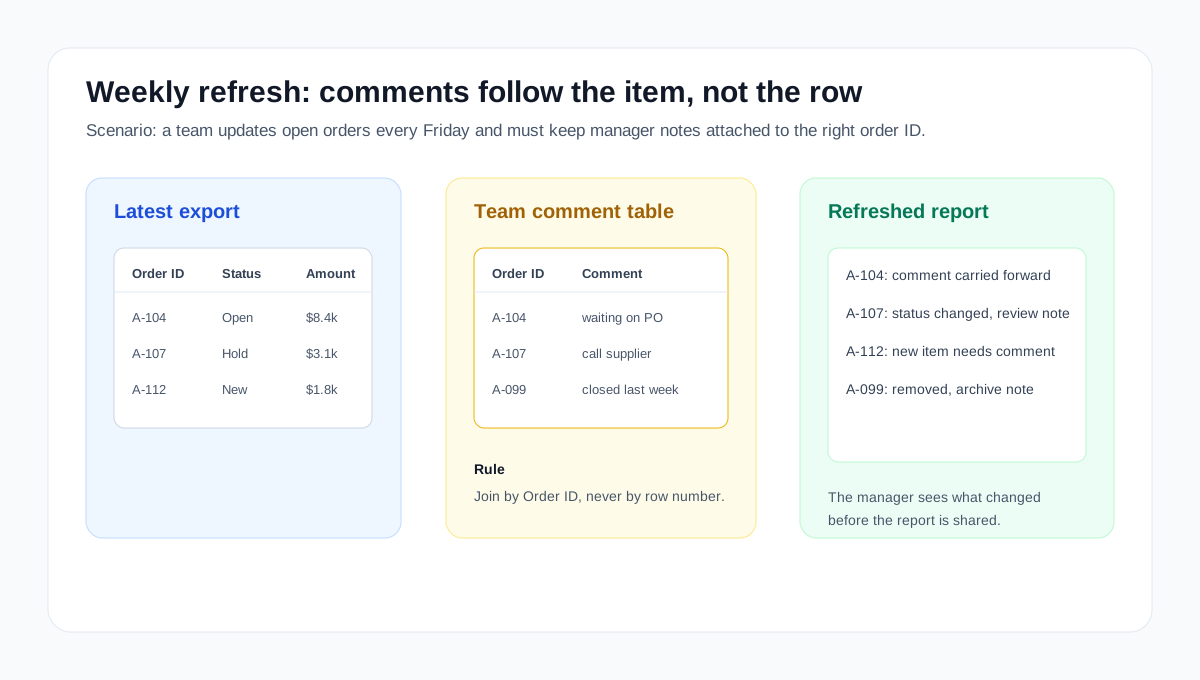
なぜ週次レポートの更新でコメントが消えるのか
週次エクスポートに関する問題の多くは、ある隠れた前提から始まります。それは「今週の47行目は、先週の47行目と同じ項目である」という思い込みです。
この前提はすぐに崩れます。
新しい項目が現れ、完了した項目は消えます。名前が修正され、カテゴリーが変更されます。基幹システムは前回とは異なる順序で行を挿入するかもしれません。誰かが保存前に並べ替えを行うこともあれば、クエリの更新によってテーブルがゼロから再構築されることもあります。データに紐付いているように見えたコメントは、実際には単なる「行の位置」に紐付いていただけなのです。
これが、更新されるテーブルの横に手動でコメント列を作る運用が脆弱である理由です。行を見ながらその横に書き込めるため、操作自体は自然に感じられます。しかし、プロセスの中に「安定したキー(一意の識別子)」が定義されていない限り、Excel側にはそのメモが特定の項目に属していることを知る術がありません。
安定したキーとは、注文ID、顧客ID、請求書番号、チケットID、従業員番号、設備番号、プロジェクトコード、あるいは複数のフィールドの組み合わせかもしれません。具体的なキーはレポートの内容によりますが、重要なのは「コメントは行番号ではなく、ビジネス上の項目に追従すべきである」ということです。
純粋な「自動化」だけでは危険な理由もここにあります。マクロでコメントを移動させたり、Power Queryでテーブルを結合したり、Power Automateでファイルをコピーしたりすることはできます。しかし、項目の同一性が定義されていなければ、自動化は単に「脆弱な仕組み」をより高速に動かすだけに過ぎません。
より安全な構造:データとコメントを分離する
コメント付きの週次レポートは、通常、少なくとも3つのレイヤーで構成されるべきです。
第1のレイヤーは「生のデータ(Raw Export)」です。これは基幹システムから出力された最新のファイルです。これはあくまで「入力データ」として扱い、直接コメントを書き込む場所にしてはいけません。
第2のレイヤーは「コメントテーブル」です。このテーブルには、安定したキー、コメント内容、記入者、日付、およびチームが管理するステータスフィールドなどを保存します。エクスポートデータが更新されても、このテーブルが消去されることはありません。
第3のレイヤーは「レポートビュー」です。ここで最新のエクスポートデータとコメントテーブルを結合します。既存の項目には過去のコメントが紐付き、新しい項目はコメントが空の状態で表示されます。削除された項目については、黙って消してしまうのではなく、別の「例外ビュー」として表示させることも可能です。
この構造にすることで、作業の目的が「同じ行の横にコメントを残す」から「同じ項目にコメントを照合する」へと変わります。この転換こそが、ワークフローを維持可能なものにする鍵です。
また、これによりチームのレビュープロセスも改善されます。レポートを共有する前に、責任者は以下の3つの問いを確認できるようになります。
どの項目が新しく、コメントが必要か? どの項目が削除され、完了の記録が必要か? 既存の項目のうち、古いコメントが当てはまらなくなるほど内容が変化したものはどれか?
これらの問いは、「ワークブックが正しく更新されたか」を確認するよりもはるかに価値があります。
具体的な週次シナリオ
毎週金曜日に未出荷の注文をレビューする運用チームを想像してみましょう。エクスポートデータには、注文ID、顧客、担当者、ステータス、金額、出荷予定日が含まれています。マネージャーは「発注書待ち」「仕入先に連絡済み」「まだ督促不要」といったメモを追加します。翌週の金曜日、システムからは異なる順序で行が出力され、2つの注文が消え、3つの新しい注文が追加されました。
新しいデータを先週のコメント付きテーブルの上にそのまま貼り付けてはいけません。次のように処理します。
- 新しいエクスポートデータを「生データ入力」タブとして保持する。
- マネージャーのメモは、
注文ID、コメント、担当者、ステータス、最終確認日を持つ別の「コメントテーブル」で管理する。 - 最新のエクスポートデータとコメントテーブルを
注文IDで結合する。 - まだコメントがない「新規項目」ビューを作成する。
- コメントはあるがエクスポートデータにはもう存在しない「削除済み項目」ビューを作成する。
- 前回のレビュー以降に金額、担当者、優先度、ステータスが変更された場合にフラグを立てる。
この構造により、チームには単に「更新されただけの壊れやすいファイル」ではなく、毎週の「アクションリスト」が提供されるようになります。
Power Queryが得意なこと、不得意なこと
Power Queryはこの種のレポートに非常に適しています。最新データの取り込み、列のクリーンアップ、フィールド名の標準化、不要な行のフィルタリング、そして別管理のコメントテーブルとの結合を自動化できます。
しかし、更新される出力テーブルに直接入力されたコメントを「保護」するためにPower Queryを使うべきではありません。クエリがテーブルを再構築する際、手動での編集内容が上書きされたり、行がずれたりするリスクがあるからです。
より良いパターンは、Power Queryに繰り返しのデータ準備を任せつつ、チームは管理されたテーブルでコメントを維持することです。レポートビューは、最新のソースデータと保存されたコメントテーブルから、その都度生成するようにします。
VBAは、ファイルのコピー、グループごとのタブ分割、配布用のパッケージ化などが必要な場合に役立ちます。Power Automateは、エクスポートデータがメールやSharePoint、特定のフォルダに届く場合の自動化に適しています。しかし、ルールは同じです。自動化は「ソースデータ」「チーム管理のコメント」「最終レポート出力」の分離を尊重した設計であるべきです。
これらのレイヤーが混ざり合っていると、どんなツールを使ってもプロセスを救うことはできません。
実践的な週次ワークフロー
まず、エクスポートデータの「行の単位(粒度)」を特定してください。1行が何を表しているのかを明確にします。それは1件の顧客トラブル、1件の未出荷注文、1人の従業員の割り当て、1行の請求明細、あるいは1つのプロジェクトタスクかもしれません。その上で、週が変わっても変わることのない「キー」を特定します。
次に、そのキーを使用したコメントテーブルを作成します。チームが管理するフィールドはそこに集約します。最低限、キー、コメント、担当者、ステータス、最終確認日、未解決の疑問などが含まれるでしょう。
新しいエクスポートデータが届いたら、それを新しい入力として読み込みます。前回のレポートビューの上に貼り付けてはいけません。重要なフィールドを標準化した後、キーを使ってコメントテーブルと照合します。
最終的なレポートでは、「例外」を可視化する必要があります。新しい項目は見つけやすくし、削除された項目はプロセスから消える前に確認できるようにします。重要なフィールドが前回の更新から変更されている場合は、それをハイライトします。
ここで、週次のスプレッドシートは真の「レポートワークフロー」へと進化します。出力されるのは単に更新されたワークブックではなく、「何が変わったのか」「どこに人間の確認が必要なのか」についての簡潔な説明なのです。
AIを「ブラックボックス」にせずに活用する方法
AIは、煩雑なワークフローが存在しないかのように振る舞うのではなく、「レビューレイヤー」として機能するときに真価を発揮します。
例えば、最新のエクスポートデータとコメントテーブルを照合した後、AIを活用したスプレッドシートワークフローで以下のような実用的な問いに答えることができます。
今週のエクスポートデータと先週のコメント付きレポートを比較してください。
新規項目、削除された項目、およびステータスや金額が変更された項目をリストアップしてください。
アイテムIDが一致する箇所の既存のコメントは維持してください。
元の項目に変更があったため、内容が古くなっている可能性があるコメントにフラグを立ててください。
マネージャー向けの簡潔な週次サマリーを作成してください。
これは、曖昧なステップで「レポートを自動化して」とAIに頼むのとは異なります。優れたプロンプトは、入力データ、照合ルール、チェック項目、そして期待する出力を明確に指定します。
RowSpeakのようなツールは、ユーザーがスプレッドシートをアップロードし、データについて自然言語で質問し、その分析結果をレポート形式の説明に変換できるため、このようなワークフローを強力にサポートします。重要なのは、あくまで「レビュー可能であること」です。ユーザーは、どの行が変更され、どのような前提が置かれ、どの項目にフォローアップが必要なのかを確認できるべきです。

製品の価値は単なるスピードではありません。ビジネスの文脈を維持しながら、週次レポートのレビューを容易にすることにあります。
最終レポートに含めるべき内容
更新された週次レポートは、読み手にすべての行を検査させるようなものであってはなりません。
レポートの冒頭には、対象期間と先週からの主な変更点を記載すべきです。新規項目、削除された項目、期限切れの項目、そしてステータス・金額・担当者・優先度の重要な変更を呼びかけます。また、どのコメントが引き継がれ、どこにコメントが不足しているか、あるいは古くなっている可能性があるかも示します。
このサマリーは、詳細テーブルの上に配置することもできますし、管理職への報告、クライアントへのアップデート、チームへの引き継ぎ事項として送信することもできます。スプレッドシートはあくまで「証拠」として残りますが、レポートは人々に「何をレビューすべきか」を伝えます。
定期的なエクスポートについては、これは月次CSVレポートのワークフローの背後にある原則と同じです。ファイルは出発点に過ぎません。本当の仕事は、変化する行を、明確でレビュー可能なビジネスアップデートに変換することなのです。
もしチームがより本格的なBIツールの導入を検討しているなら、役割を分けることも検討に値します。BIは統制されたダッシュボードには最適です。しかし、直面している課題が「変化する週次データと人間によるコメントの管理」であるなら、スプレッドシートからレポートを作成するワークフローの方が、緊急の課題を先に解決できるかもしれません。これは、一部のExcelレポート業務にとってPower BIが過剰(オーバーキル)である理由と同じ議論です。
自動化の前のチェックリスト
マクロやPower Query、AIプロンプトを追加する前に、以下の質問に答えてみてください。
- 1つの行は何を表しているか?
- どのフィールド(または組み合わせ)が項目を一意に特定するか?
- 更新によって上書きされないよう、チームのコメントはどこに保存するか?
- 項目が消えたとき、そのコメントはどう扱うべきか?
- どのような変更があった場合に、古いコメントを「無効」とみなすか?
- レポートを共有する前に、新規・削除・変更項目を誰が確認するか?
- 最終レポートとして、毎週どのような簡潔なサマリーを出力すべきか?
これらの答えが明確になれば、自動化への道はずっとスムーズになります。Power Queryでデータを準備し、VBAやPower Automateでパッケージ化を行い、RowSpeakで更新されたワークブックを分析して変更点を説明し、読みやすいレポートに仕上げることができます。
最も安全なゴールは、見えないところで勝手に更新されるワークブックを作ることではありません。データを更新し、文脈を維持し、チームに「確認が必要な箇所」を正確に示すレポートを作ることなのです。
次回の週次スプレッドシートのエクスポートで、RowSpeakを使ったワークフローを試してみてください:更新されたスプレッドシートをレビューする