主なポイント:
- 取締役会報告書のワークフローでは、レポートがレビューされるまで、データ、チャート、解説、前提条件を同期させておく必要があります。
- チャートをスライドに貼り付ける方法は、視覚的な受け渡しには便利ですが、更新、バージョン管理、および説明内容の乖離というリスクを生みます。
- RowSpeakは、ワークフローをBIに移行するかどうかを決定する前に、ExcelやCSVのエクスポートデータをレビュー可能な管理レポートに変換する必要があるチームに適しています。
毎月、誰かがExcelを開き、ソースデータを更新し、いくつかのチャートをリフレッシュし、それらをPowerPointのテンプレートに貼り付け、フォーマットを修正し、数値を再確認し、PDFとして書き出します。そして、スプレッドシートと取締役会資料の間で内容がずれていないことを祈ります。
毎週または毎月繰り返すレポートには、RowSpeak の 週次 KPI レポート作成 がファイル整理、指標チェック、要約を再利用しやすくします。
このワークフローは、非常に多くのチームが今でも採用しているため、当たり前のように見えます。しかし、これは非常に脆弱なプロセスです。
最近のr/excelの投稿が、その苦悩を明確に捉えていました。あるユーザーは、取締役会配布用の月次管理レポートを作成しています。プロセスはExcelから始まり、PowerPointに移り、PDFで終わります。不満なのは、最初のチャートを作ることではありません。貼り付けた後に、配置、フォントサイズ、色、チャートのフォーマットを修正するために、毎月45分から60分を費やしていることです。チャートを画像として貼り付けるとフォーマットは固定されますが、更新性が失われます。チャートをリンクさせると更新性は維持されますが、フォーマットが崩れるリスクがあります。Power BIも利用可能ですが、この特定の取締役会報告書のユースケースでは、視覚的なカスタマイズやドキュメント形式が成果物に合わないため、かえって使いにくいとそのユーザーは述べています。
この例は、ExcelからPowerPointへの月次レポートワークフローの整理に関するRedditの議論から引用したものです。
これは根深いレポーティングの問題です。単なるExcelの問題でも、PowerPointの問題でもありません。数値を含むスプレッドシートと、経営陣が実際にレビューできる管理レポートとの間にある「溝」の問題なのです。
真の問題は「同期」にある
レポートをExcelからPowerPointへ手動で移動させると、3つの要素が同期しなくなる可能性があります。
チャートを貼り付けた後にデータが変更される。スライドに配置した後にチャートの見栄えが変わってしまう。そして、書かれた解説文が古いバージョンの数値を説明したままになってしまう。
これが、作業が非常に退屈に感じられる理由です。アナリストは単にスライドのフォーマットを整えているだけではありません。バージョンの乖離からレポートを守っているのです。チャートがソースと一致しているか、PDFがスライドと一致しているか、そして説明が最新の更新内容と一致しているかを、一つひとつ確認しているのです。
優れた月次レポートのワークフローは、こうした確認作業を減らすべきであり、点検すべき箇所を増やすべきではありません。
「形式を選択して貼り付け」も「リンクされたチャート」も期待外れな理由
通常行われる修正策は、問題の片面を解決しても、別の問題を生み出します。
「画像として貼り付け」は視覚的には安定しています。レポートが最終段階にあり、チャートが変更されないことが確実な場合には有用です。しかし、月次管理レポートは変化するデータに基づいています。レビュー後に数値が動けば、すべての静的なチャートは作り直しと再確認の対象になります。
「リンクされたチャート」はより動的です。スプレッドシートが信頼できる唯一の情報源(Source of Truth)であり続け、スライド側で更新を反映できる場合には役立ちます。しかし、これも新たなメンテナンスの手間を生みます。フォーマットがずれたり、リンクが切れたり、ファイルパスが変わったりすることがあります。レポートの作成者は、PDFを送信する前に、依然としてすべてのページをチェックしなければなりません。
Power BIは、しばしば「本格的な解決策」として提案されます。統制されたダッシュボード、定期的なデータモデル、スケジュールされた更新、ロールベースのアクセス制御が必要な場合、Power BIはまさに正解と言えるでしょう。しかし、最終的な成果物に特定のナラティブ(物語性)、レイアウト、そして「書き出し可能なドキュメント」としての感触が求められる取締役会向けの管理資料には、必ずしも最適とは限りません。
適切な問いは「ExcelかPower BIか?」ではありません。
適切な問いは「このレポートは何になる必要があるのか?」です。
優れたワークフローはスライドではなくレポートから始まる
定期的な管理レポートにおいて、成果物はチャートではありません。「レビュー済みのビジネス上の説明」です。
その説明には、安定した報告期間、少数の主要KPI、ストーリーを裏付けるいくつかのチャート、何が変わったかを説明する差異分析、そして目に見える形での前提条件やデータ品質に関する警告が必要です。これらの要素が明確であれば、出力先はレポートページでも、ダッシュボードビューでも、PDFでも、スライド資料でも構いません。これらが不明確なままでは、チームは単にツール間でオブジェクトを移動させているだけに過ぎません。
ビジュアルに手を付ける前に、月次レポートの構造を定義することから始めましょう:
- 報告期間はいつか?
- 毎月重要となる指標はどれか?
- どの内訳が変動を説明しているか?
- どの例外事項をフラグ立てすべきか?
- 読み手が最初の1分で知るべきことは何か?
- レポートを共有する前に、どの前提条件を可視化しておく必要があるか?
これらのルールが定まれば、スプレッドシートは、最終フォーマットの決定をすべて手作業で作り直す場所ではなく、レポーティングワークフローへの「入力」になります。財務チームにとって、これはナラティブ、証拠、レビューがチャートと同じくらい重要視される、より広範な管理レポートワークフローに直接つながります。
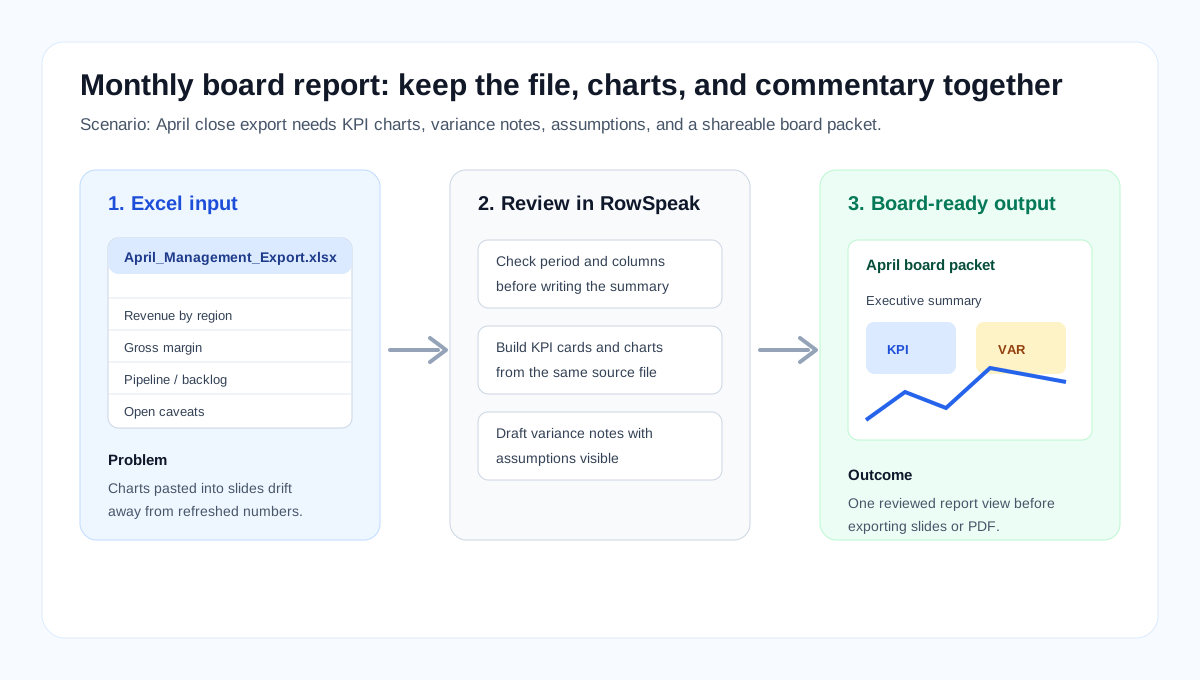
具体的な月次シナリオ
ある財務マネージャーが4月の取締役会資料を準備していると想像してください。ソースファイルには、地域別売上のタブ、売上総利益のタブ、パイプラインのタブ、そして一時的な事象を記したメモ用のタブがあります。取締役会はこれら4つのタブすべてを必要としているわけではありません。彼らが求めているのは、次の4つの問いに答えるページです:パフォーマンスは向上したか? 変動の要因は何か? どの例外が重要か? そして、数値を議論する前にディレクターが知っておくべき前提条件は何か?
実務的な処理手順は明快です:
- 4月のエクスポートデータをアップロードし、報告期間に名前を付ける。
- RowSpeakに、サマリーを作成する前に、期待されるタブ、日付の範囲、欠損値、重複行のチェックを依頼する。
- 売上推移、セグメント別利益率、主な差異要因など、取締役会の問いをサポートするビジュアルのみを生成する。
- 主な変動、最大の要因、例外、前提条件など、証拠に基づいた短いナラティブを依頼する。
- 注意事項を確認し、レビュー済みのレポートビューから最終的な取締役会フォーマットをエクスポート、または再作成する。
この手順により、アナリストは作業をレビューするための特定の場所を確保できます。また、チャート、スライド、説明文がそれぞれ異なる更新内容を反映してしまうという、よくある失敗を防ぐことができます。
スプレッドシートからレポートへのワークフローに含めるべきもの
実用的なワークフローには5つの要素があります。
第一に、ソースファイルの検証です。レポートは、自信を持ってサマリーを作成する前に、期間、期待される列、欠損値、重複行、および明らかな外れ値をチェックする必要があります。
第二に、定期的な指標の計算です。これには売上、利益率、パイプライン、受注、解約(チャーン)、サポート件数、キャッシュの動き、予算差異、または運用KPIなどが含まれます。重要なのは、毎月同じ定義が使用されることです。
第三に、ビジネス上の問いに答えるチャートの生成です。取締役会報告書に20個ものビジュアルは必要ありません。変動を説明し、意思決定をサポートする少数のビジュアルが必要です。
第四に、分析後のナラティブの作成です。エグゼクティブサマリーには、主な結果、最大の要因、例外、および注意事項を記載すべきです。汎用的なAIの穴埋め文章のような内容であってはいけません。
第五に、読み手がレビューできる形式でのパッケージ化です。それは共有可能なレポートビュー、ダッシュボード形式のページ、あるいはエクスポートファイルかもしれません。重要なのは、データ、ビジュアル、ナラティブが、同じレビュー済みのソースから作成されていることです。

RowSpeakが役立つ場面
RowSpeakは、手作業によるExcelレポートと、完全なBI構築との間の中間領域で威力を発揮します。
ExcelやCSVファイルをアップロードし、必要な分析を依頼し、チャートを生成し、解説をレビューして、その結果をレポート形式の出力に変換できます。目標は、すべての取締役会資料を置き換えることではありません。スプレッドシートとレポートの間にある、繰り返される手作業を取り除くことです。
例えば、月次管理レポートのプロンプトは次のようになります:
今月末のエクスポートデータを使用して、4月の管理レポートを作成してください。
主要なKPIを表示し、3月と比較して、最大の変化要因を説明してください。
欠損している記録や異常な記録があればフラグを立て、サマリーを裏付けるチャートを作成してください。
共有前にレビューできるよう、前提条件を可視化しておいてください。
このプロンプトは魔法ではありません。レポートの目的、重要な比較対象、示すべき証拠、そして提示すべき注意事項をシステムに伝えているからこそ機能するのです。
有用なAIレポーティングワークフローは、レビューを容易にするものであるべきです。洗練された文章の裏にロジックを隠してはいけません。最終的な出力にさらなる視覚的な精査が必要な場合は、前提条件とナラティブが明確になった後で、同じソースファイルをExcelからダッシュボードへのワークフローに活用することもできます。
以下の短いデモは、コアとなる操作パターンを示しています。スプレッドシートをアップロードし、ビジネス上の問いを投げかけ、回答を精査し、共有前に生成された分析をレビューします。
レポート送付前のレビューチェック
取締役会や経営陣にレポートを共有する前に、簡単なレビューチェックリストを実行してください:
- 報告期間はソースファイルと一致しているか?
- KPIの定義は前月と一致しているか?
- データの欠落、重複、除外、または想定外の日付範囲の記録はないか?
- チャートと解説文は、同じ更新後の数値を説明しているか?
- 前提条件、注意事項、未解決の疑問は可視化されているか?
- 他の人が、主要な結論をソースファイルまで遡って追跡できるか?
これらのチェックは、スライドの見た目を整えることよりも重要です。解説が古いままの綺麗なスライド資料は、証拠が明示された簡素なレポートよりも質が低いと言えます。
Power BIが依然として正解である場合
これらは、Power BIが間違っているという意味ではありません。
レポートが、統制された複数のデータソース、スケジュールされた更新、ユーザー権限、セマンティックモデル、および継続的なセルフサービスダッシュボードに依存している場合、Power BIは投資に値するでしょう。Power BIはそのような世界のために作られています。
しかし、多くの月次レポートはそこから始まるわけではありません。エクスポートデータ、スプレッドシート、締め切り、そして明確な回答を必要とするステークホルダーから始まります。そのような状況では、スプレッドシート優先のレポーティングワークフローの方が導入が早く、レビューも容易です。
シンプルなルールがあります。組織がガバナンスの効いたデータ製品を必要としている場合はBIを使用してください。目の前の仕事が、ファイルを信頼できる回答と共有可能なレポートに変換することである場合は、スプレッドシートからレポートへのワークフローを使用してください。そのプロセスが安定し、量が増え、広く共有されるようになったら、その時にBIへの移行を検討すればよいのです。
月次レポートを手作業の貼り付け作業に依存させてはいけない
ExcelのチャートをPowerPointに貼り付けることは、失敗ではありません。それは、スプレッドシートが依然としてビジネス上の意思決定に近い場所にあるという証拠です。
問題は、レポートが毎月繰り返される場合、手作業の貼り付け作業ではスケールしないということです。貼り付けるたびに、古いデータ、フォーマットの崩れ、あるいは解説との不一致が発生するリスクが生まれます。
より優れたワークフローは、レポートがレビューされるまで、ソースデータ、チャート、ナラティブを一体化させておきます。そうすることで、チームはより自信を持って結果を共有したりエクスポートしたりできるようになります。
もしあなたの月次レポートが依然としてExcelファイルから始まっているなら、いきなり完全なBI実装に飛びつく必要はありません。まずはそのファイルをレビュー可能なレポートに変換することから始め、どの部分を恒久的なダッシュボードにするかを後で判断しましょう。
次回の月末エクスポートでRowSpeakを試してみてください:スプレッドシートレポートを開始する