重要なポイント:
- RowSpeak を選ぶのは、Excel、CSV、PDF、スクリーンショット、エクスポートデータをレビュー可能な分析、ダッシュボード、またはレポートに変換する必要がある場合です。
- Sourcetable を選ぶのは、オンラインでAI対応のスプレッドシートワークスペースに最も近い代替を求める場合です。
- Microsoft Copilot in Excel を選ぶのは、チームがすでにMicrosoft 365で作業しており、Excel内でAIが必要な場合です。
- Google Sheets with Gemini を選ぶのは、コラボレーションとレポート作成がすでにGoogle Workspace内で行われている場合です。
- ChatGPTデータ分析 を選ぶのは、柔軟な単発分析が必要で、レビュープロセスを自分で管理できる場合です。
適切な選択は「AI」という言葉よりも、作業の起点と最終的な成果物(編集済みスプレッドシート、質問への回答、チームでレビューできるレポート)によって決まります。
Rows の代替案一覧
| 代替ツール | 最適な用途 | 何を置き換えるか | 選ぶべき時 | 選ぶべきでない時 |
|---|---|---|---|---|
| Sourcetable | オンラインスプレッドシートをAIで使いたい人 | ブラウザベースのスプレッドシートワークスペース | 数式や接続データを使ったグリッド作業を続けたい場合 | 作業が複数のファイルから始まり、レポートとして完成させる必要がある場合 |
| Microsoft Copilot in Excel | Microsoft 365 チーム | 既存のExcelワークフロー内でのAIアシスタント | すでにExcelで作業しており、編集・数式・分析が必要な場合 | エクスポート、PDF、スクリーンショットなどを1つのレポートにまとめる必要がある場合 |
| Google Sheets with Gemini | Google Workspace チーム | 共有シート内でのAIアシスタント | チームがSheetsで共同作業しており、軽量な支援が必要な場合 | プロセスがGoogle Sheetsに自然に存在しないファイルに依存している場合 |
| ChatGPTデータ分析 | 柔軟なアドホック作業を行うアナリスト | 自然言語による単発探索 | アップロードしたファイルを探索、分析のプロトタイプ、説明のドラフトが必要な場合 | 他の人が使える反復可能なレポートワークフローが必要な場合 |
| RowSpeak | 財務、オペレーション、営業、マーケティング、Eコマースのレポート作成 | Rows ワークフローの分析・レポート部分 | 実際のビジネスファイルからチャート、ダッシュボード、サマリー、レポートを作成する場合 | 長期運用するスプレッドシートモデルや管理されたBI環境を維持することが主な仕事の場合 |

1. Sourcetable:Rows に最も近いスプレッドシート体験を求めるなら
最適なユーザー: ブラウザベースのスプレッドシートを日常の作業画面として使い続けたい方。
Sourcetable は、Rows で評価していたオンライングリッド(スプレッドシート内のデータ、数式、コラボレーションが同じ場所にあり、AIでクエリや整理ができる)をそのまま置き換えたい場合に最も自然な選択肢です。
Sourcetable を選ぶべきケース
- AIチャット体験だけでなく、オンラインスプレッドシートそのものを置き換えたい場合。
- チームがデータをブラウザベースの作業シートにインポートする方を好む場合。
- 数式、グリッドベースの整理、スプレッドシートの共同作業が依然として中心的な仕事である場合。
他のツールを検討すべきケース
- 毎回のレポートサイクルで、Excelエクスポート、CSVファイル、PDFテーブル、スクリーンショットなどさまざまな形式のファイルを受け取る場合。
- 関係者が必要とするのは、スプレッドシートだけでなく、文章によるサマリー、ダッシュボード、またはレポートである場合。
- 質問に答える前に、作業データを別のスプレッドシート環境に移したくない場合。
ユーザーレビューとトライアルで確認すべき点
自分と似たファイルを使用している人のフィードバックを探してください。特に、数式の互換性、インポート品質、回答がソース行にどのようにトレースされるか、最終結果をチームが期待する形式でエクスポートまたは共有できるかをテストしてください。
2. Microsoft Copilot in Excel:すでに Excel を使用しているなら
最適なユーザー: Microsoft 365 で作業しており、Excel ワークブック内で AI 支援が必要なチーム。
Microsoft の現在の機能は Edit with Copilot in Excel として文書化されています。これは、編集中の Excel ワークブックがソースであり、最終結果が数式、クリーンアップ手順、テーブル変更、または Excel 内での説明である場合に最初に試すべき代替案です。
Copilot in Excel を選ぶべきケース
- チームが Microsoft 365 に標準化されている場合。
- データがすでにサポートされている Excel ワークフロー内にある場合。
- Excel を離れずにワークブックを編集・分析したい場合。
他のツールを検討すべきケース
- レポートタスクが複数の無関係なファイルから始まる場合。
- PDFテーブル、スクリーンショット、CSVエクスポート、Excelデータを1つのビジネスストーリーにまとめる必要がある場合。
- ワークブック編集後も続くレポートワークフローが必要な場合。
ユーザーレビューとトライアルで確認すべき点
ワークブックサポート、所属組織が使用する正確なMicrosoft 365プランと設定、応答後にどれだけ手動チェックが必要かについてのフィードバックを探してください。自分のワークブック(特に数式、日付、テーブル、保護されたシートや複雑なシート)をテストしてください。
3. Google Sheets with Gemini:Google Workspace での共同作業に最適
最適なユーザー: すでに Google Sheets でデータを共有、編集、レビューしているチーム。
Google の Gemini for Workspace は、共有シートがすでにワークフローの中心である場合に評価する価値があります。スプレッドシート支援、軽量分析、コラボレーションシステムを切り替えたくないチームにとって実用的な選択肢です。
Google Sheets with Gemini を選ぶべきケース
- 信頼できるデータのソースがすでに Google Sheets である場合。
- チームで複数人が同じスプレッドシートで作業する必要がある場合。
- 既存の Google Workspace プロセスの近くで AI 支援が欲しい場合。
他のツールを検討すべきケース
- 質問が Sheets の外(PDF、スクリーンショット、定期的なエクスポートなど)から始まる場合。
- 更新されたシートではなく、専用のレポートやダッシュボード出力が必要な場合。
ユーザーレビューとトライアルで確認すべき点
実際の共有シートを使用し、コラボレーション、権限、数式の動作、同僚が出力を簡単に検証できるかをテストしてください。小さなデモテーブルしか使っていないチームのレビューは、月次レポートプロセスについてあまり教えてくれません。
4. ChatGPTデータ分析:柔軟なアドホック分析に最適
最適なユーザー: ファイルの探索、仮説検証、簡単なチャート作成、説明のドラフトが必要なアナリスト。
ChatGPTデータ分析 は、アップロードしたファイルを分析し、テーブルやチャートを作成し、文章による説明をドラフトできます。新しいスプレッドシートシステムにコミットせずに幅広い質問ができるため柔軟です。
ChatGPTデータ分析を選ぶべきケース
- 作業が探索的または単発である場合。
- スプレッドシートやCSVエクスポートに対する柔軟なセカンドオピニオンが欲しい場合。
- 計算ルール、期待される出力、チェック内容をプロンプトで明確に記述できる場合。
他のツールを検討すべきケース
- 同じレポートを毎週または毎月、異なる担当者が作成する必要がある場合。
- レビュー担当者が見出しからソースフィールドや計算への明白なパスを必要とする場合。
- 最終的なダッシュボード、レポート、修正のフォローアップが1つのワークフローにまとまっている必要がある場合。
ユーザーレビューとトライアルで確認すべき点
役立つ質問は、回答が正しく聞こえるかどうかだけではありません。ツールが正しい列を識別し、指定した日付範囲に従い、指定した計算ルールを適用し、来月も結果を再現しやすいかをテストしてください。
5. RowSpeak:ビジネスファイルをレビュー可能なレポートに変換する最適解
最適なユーザー: 実際のファイルを受け取り、それを回答、チャート、ダッシュボード、サマリー、またはレポートに変換する必要があるチーム。
RowSpeak は、別の永続的なスプレッドシートワークスペースではありません。Excel、CSV、PDFテーブル、スクリーンショット、画像ベースのテーブル、エクスポートデータを扱うチーム向けの「ファイル→レポート」ワークフローです。タスクに必要なファイルをアップロードし、ビジネス上の質問をしてから、分析をレビュー・修正して共有します。
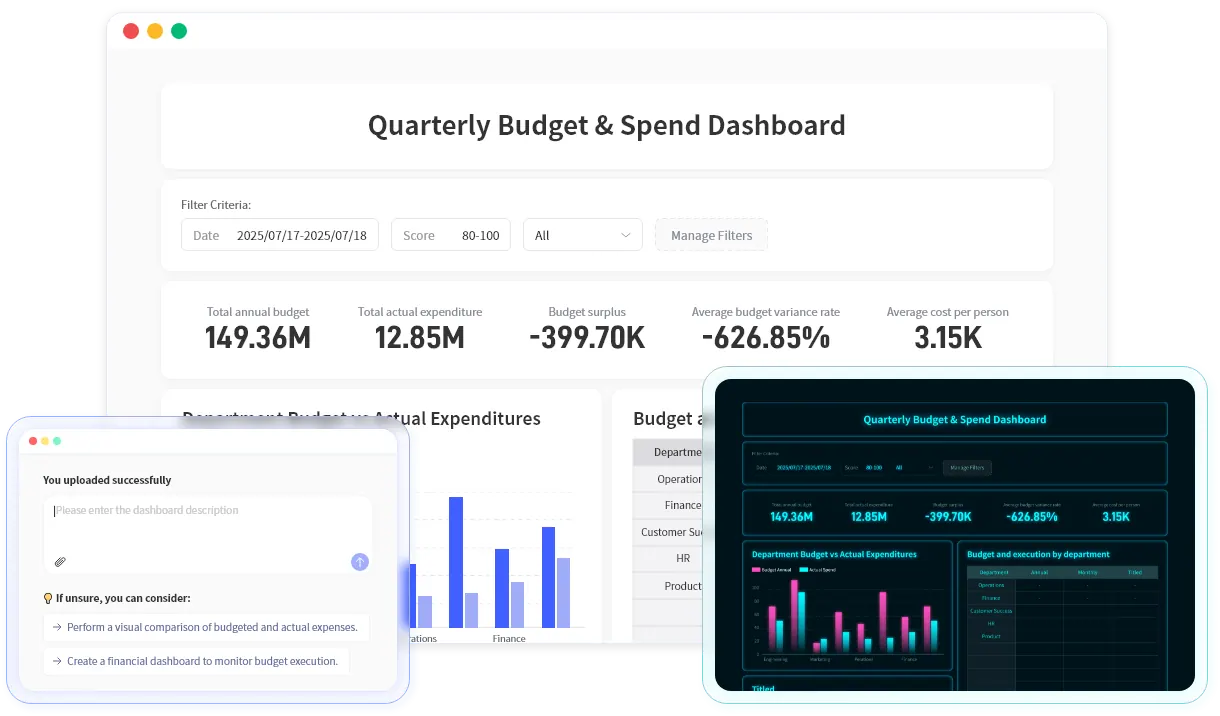
RowSpeak を選ぶべきケース
- Excelエクスポート、CSVレポート、PDFテーブル、スクリーンショットを定期的に受け取り、単一のきれいな長期ワークブックではない場合。
- 何が変わったのかを説明し、例外を特定し、マネージャーやクライアントがレビューできるものを作成する必要がある場合。
- チャート、ダッシュボード形式のビュー、文章によるサマリー、修正のフォローアップを同じ分析ワークフロー内で行いたい場合。
他のツールを検討すべきケース
- 主に単一ワークブック内の数式、セル、書式を維持する必要がある場合。
- レポートにスケジュール更新、正式なガバナンス、安定したメトリック定義、組織全体のアクセス制御がすでに必要な場合。その場合は、スプレッドシートツールと並行してBIも評価してください。
RowSpeak ワークフローの例
以下の動画は、分析会話からチャートを生成する製品インターフェースを示しています。製品デモであり、独立したカスタマーレビューではありません。
例えば、財務チームが実績、予算、関連ベンダーテーブルをアップロードし、次のように質問できます:
6月の営業費用の実績を、部門別に第2四半期(Q2)の予算と比較してください。
ベンダーによる調整も含め、計画を10%以上上回っているカテゴリにフラグを付けてください。
差異の主な要因トップ5を示し、グラフを1つ作成し、経営陣向けの短いサマリーを下書きしてください。
共有する前に確認すべき元データの項目と前提条件を一覧にしてください。
最初の結果が出たら、日付範囲、通貨、列マッピング、除外された行、差異の定義を確認します。仮定が間違っていれば、出力を使用する前に修正してください。ここが、単一のチャット回答を得ることと、ファイルからレポートへのワークフローの違いです。
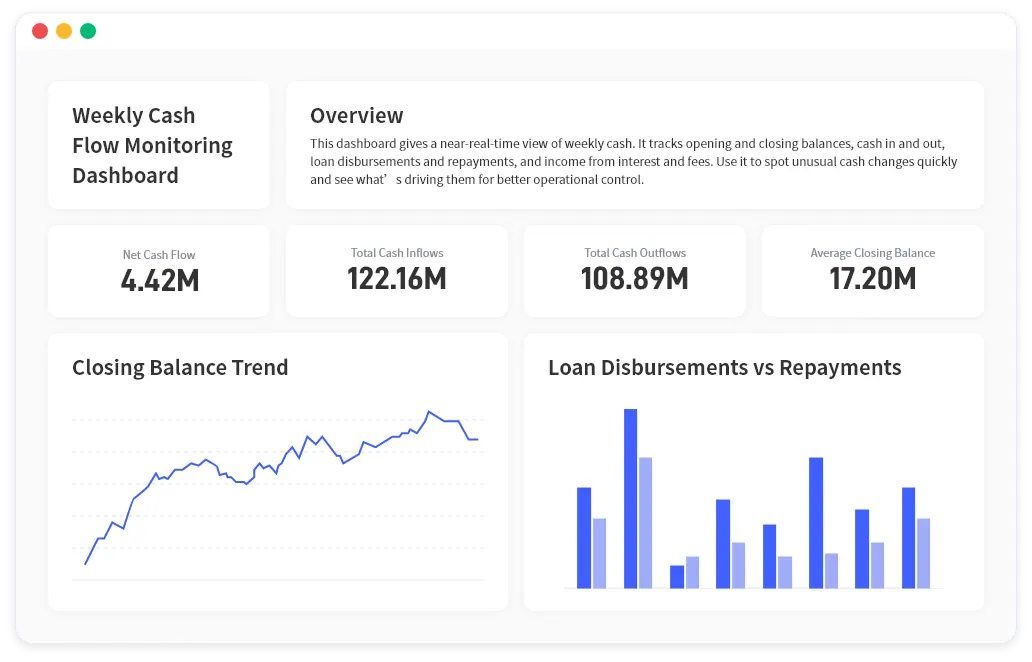
次のデモは、アップロードされたレポートからチャートと文章によるパフォーマンス分析を備えた完成したダッシュボードを示しています。繰り返しますが、すべてのファイルで同じ結果が得られるという証拠ではなく、ワークフローを評価するためにご利用ください。
詳細については、Excel AIワークフロー、AIレポート機能、Excelからダッシュボードへのワークフロー を参照してください。
15分で選ぶ方法
定期的なタスクから、実際の機密性の低いエクスポートファイルを1つ使用してください。月次の売上CSV、予実対比ワークブック、キャンペーンレポートなどが、手の込んだデモファイルより適しています。
- 最終成果物を明確にする。 編集済みワークブック、共有スプレッドシート、簡単な回答、ダッシュボード、それとも経営陣向けレポートが必要ですか?
- 同じ質問を候補ツールそれぞれで実行する。 期間、グループ化、計算ルール、期待するチャート、想定読者を含めてください。
- エビデンスを確認する。 行、列、日付、通貨、除外、合計を文章の評価前に確認してください。
- 1つ修正を加える。 グループ化や日付範囲を変更します。ツールが分析を最初からやり直さずに修正を理解できるはずです。
- 同僚に結果をレビューしてもらう。 同僚が数値の出所を特定できない場合、そのワークフローは定期的な使用には適していません。
どのユーザーフィードバックを信頼すべきか?
星評価や短い引用は、レビュアーがあなたと同じ仕事、ファイル、レポート作成のプレッシャーを持っている場合にのみ有用です。数式だけが必要だったユーザーからの好意的なレビューは、月末レポートを作成する財務チームにとって強い証拠にはなりません。
独立したレビュー、コミュニティの議論、ベンダーからの紹介を読むときは、次の具体的な詳細を探してください:
| あなたの仕事が… | 言及されているフィードバックを探す | 警告サインとみなす |
|---|---|---|
| スプレッドシートの共同作業 | 数式の互換性、編集競合、共有、インポートの信頼性 | 「Excelのように見える」だけで実際のワークブックに関する詳細がない |
| 財務・オペレーションレポート | ソースフィールド、計算、例外チェック、エクスポート、レビュー | 数字の出所の説明がない、磨かれたダッシュボード |
| 営業・マーケティング分析 | CRM/広告プラットフォームのエクスポート、日付比較、チャート、サマリー品質 | 次のレポート期間に更新できない一般的なAI回答 |
| 機密ファイルのワークフロー | 承認されたデータ境界、保持、アクセス、レビューポリシー | 明確な導入やガバナンスの議論なしに「安全」と主張する |
この記事では、出典不明のライブレビュースコアや匿名の推薦文を事実として掲載することは意図的に避けています。レビューの入手可能性、製品計画、評価は変化します。上記の公式ドキュメントを参照し、製品デモを視聴し、移行を決定する前に自分のレポートファイルで候補を検証してください。
次のタスクに最適な Rows 代替案
別のオンラインスプレッドシートが必要なら、Sourcetable から始めてください。Excel や Google Sheets 内で作業しなければならない場合は、チームがすでに使用しているスイート内の AI をテストしてください。柔軟な探索が必要な場合は、明確なレビューチェックリストを用意して ChatGPT をテストしてください。
あなたの仕事が乱雑なエクスポートから始まり、チャート、ダッシュボード、サマリー、または他の人が信頼できるレポートで終わるなら、RowSpeak Excel AIワークフロー を代表的な機密性の低いファイルで試してみてください。
Rows は各権利所有者の商標です。RowSpeak は独立した製品であり、Rows とは提携していません。製品の機能、価格、評価、入手可能性は変更されるため、購入前に関連ベンダーに確認してください。