まとめ
このガイドを読み終えると、四半期ごとのエクスポートファイルが入ったフォルダから、マネージャーや取締役会が理解できるレポートを作成するためのシンプルなプロセスを身につけることができます。
- 複数のCSVを結合した合計値が信頼できない原因となる3つの問題(列名の不一致、日付や通貨の形式の違い、重複行や欠落行)を特定できるようになります。
- ファイルのチェック、予算や前期との差異の計算、変動の原因となった部門や勘定科目の特定に使える、コピー&ペーストで使えるプロンプトを入手できます。
- 実用的な取締役会レポートの構成(最初に簡潔な回答、その裏付けとなる根拠、まだレビューが必要な項目の見えるリスト)がわかります。
- RowSpeakを使えば、Excel、CSV、PDF、画像ベースの表を、アップロード、クレンジング、分析、レポート作成、そしてレビュー可能なリンクの共有という一つのワークフローで処理できる方法を学べます。
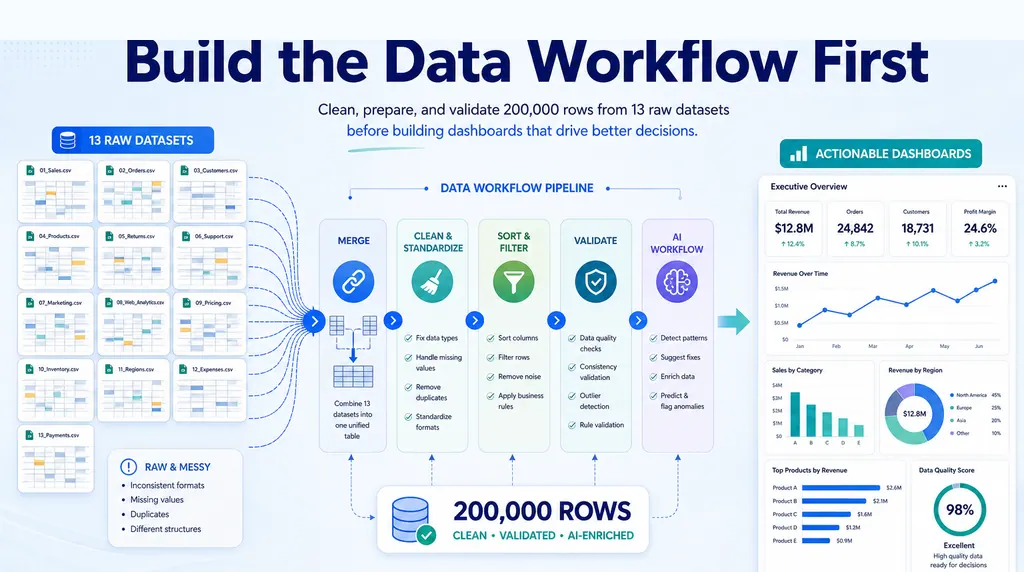
四半期のレポート作成は、きれいに整頓された一つのワークブックから始まることはほとんどありません。財務や運用チームは通常、CSVエクスポートが入ったフォルダを受け取ります。月ごと、地域ごと、事業部門ごと、システムごとに1ファイルずつです。ベンダーからPDFの明細書が送られてくることもあります。取締役会がトレンドを確認する前に、誰かがヘッダー、日付、通貨、カテゴリ、重複、欠落行を調整しなければなりません。
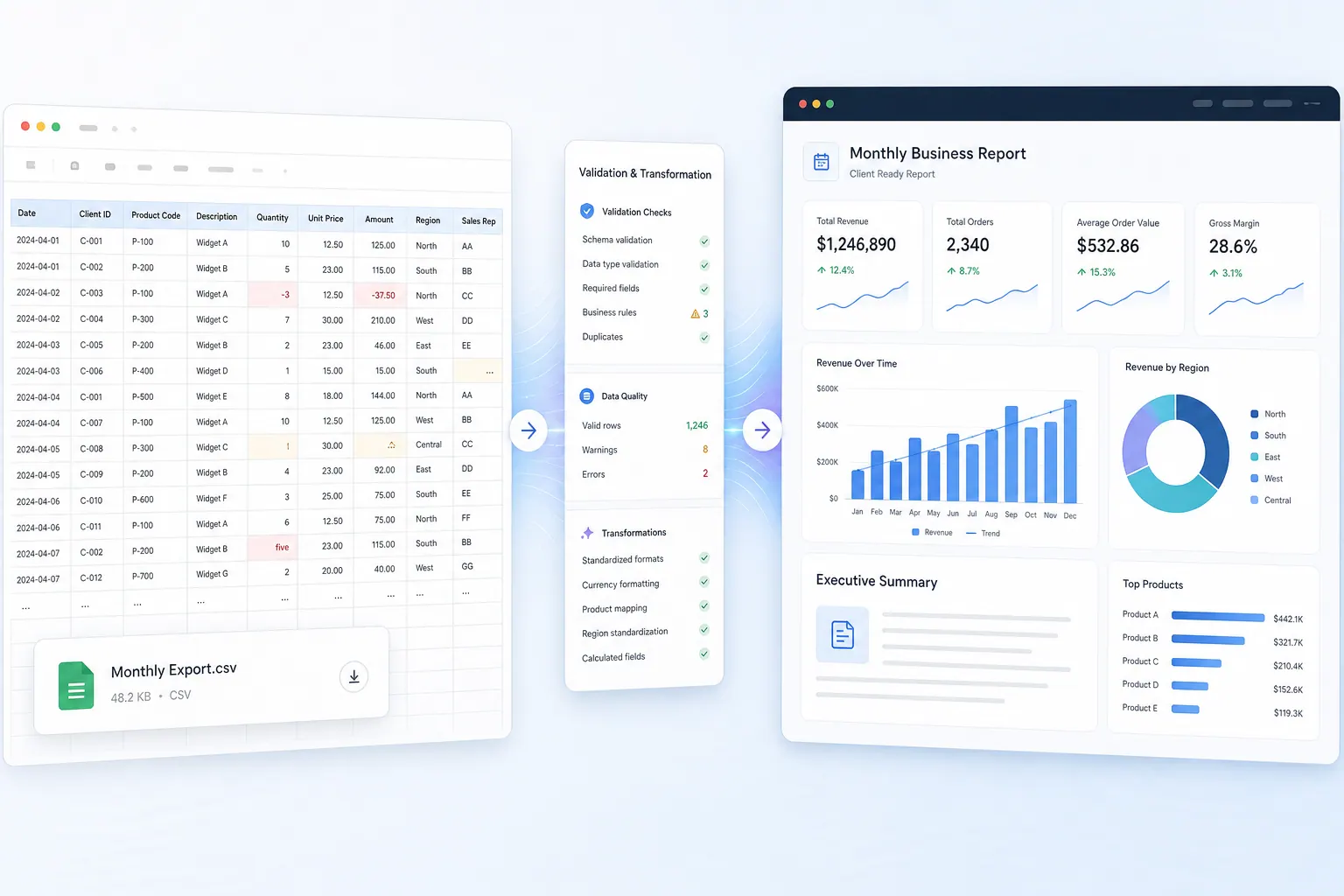
このガイドでは、それらの乱雑なファイルからレビュー可能な経営レポートを作成するまでの、再現可能な道筋を示します。すなわち、インポート、クレンジング、分析、作成、共有です。目的は財務の判断を排除することではありません。ファイルの修復に費やす時間を減らし、何が変わったのか、そしてビジネスが次に何をすべきなのかを説明するためにより多くの時間を確保することです。
四半期のCSVレポートがなぜ機能しないのか
CSVは、ほぼすべての財務システムがエクスポートできるため便利です。しかし、完成されたレポートではありません。同じフィールドがファイル間で Amount、Net Amount、Total と呼ばれることがあります。ある月は 2026-04-30、別の月は 04/30/2026 という形式かもしれません。地域ファイルはEURで報告され、グループファイルはUSDを期待している場合もあります。銀行やベンダーからのPDFには、唯一欠けている詳細が含まれている可能性があります。これがあなたの通常のレポートフォルダの状況に当てはまるなら、Excel AIワークフロー で、コードを学ばずにこれらのファイルを扱う方法を説明しています。
スプレッドシートコミュニティは、このより広範な問題を長年指摘してきました。Hacker Newsの議論 「Spreadsheets Are All You Need」 では、スプレッドシートの魅力は明らかです。使い慣れていて、柔軟で、汎用的であることです。しかし、その限界も同様に明らかです。汎用的なグリッドは、自動的に信頼性の高いインポート、クレンジング、分析、レポート作成、共有のワークフローを提供するわけではありません。
この違いは財務にとって重要です。取締役会に提出できるレポートは、次の3つの質問に答えなければなりません。何が起こったのか、なぜ起こったのか、そして何に注意が必要か?生のCSVは、それ自体ではどれにも答えられません。
ステップ1:ファイルをインポートする前にレポートパッケージを定義する
まず期待される出力を書き留めます。四半期の財務レポートの場合、次のようなものが含まれる可能性があります。
- 売上高、粗利益、営業費用、現金指標
- 前期比および予算差異
- 事業部門または勘定科目別の最大のプラス要因とマイナス要因
- 欠落、重複、または期間外の記録のための例外テーブル
- 簡潔なエグゼクティブサマリーと共有可能なレポートビュー
このリストは、すべての変換処理のテスト基準となります。クレンジングのステップがこれらの出力のいずれかの生成や検証に役立たないのであれば、おそらく最初のパスには含めるべきではありません。
ステップ2:四半期をファイルセットとしてインポートする
月次のCSVをまとめてアップロードし、各ファイルで1行が何を表すのか(請求書、請求書明細、支払い、経費取引、予算ライン)を特定します。その意味が一致するまで結合しないでください。例えば、請求書明細と請求書合計を混在させると、同じ収益を二重にカウントする可能性があります。財務AI for Excelワークフロー では、財務ファイルと分析タスクのさらなる例を紹介しています。
分析の前に、インポートのインベントリを依頼します。
これらの四半期財務ファイルを結合する前にレビューしてください。各ファイルについて以下を報告してください。
1. 行数と日付範囲
2. 列名とその意味(推定)
3. 通貨と単位の規則
4. 重複キー、空白の必須フィールド、小計行
5. ファイル間で一致しない列
まだKPIは計算しないでください。調整表と、財務部門の確認が必要な質問のリストを返してください。
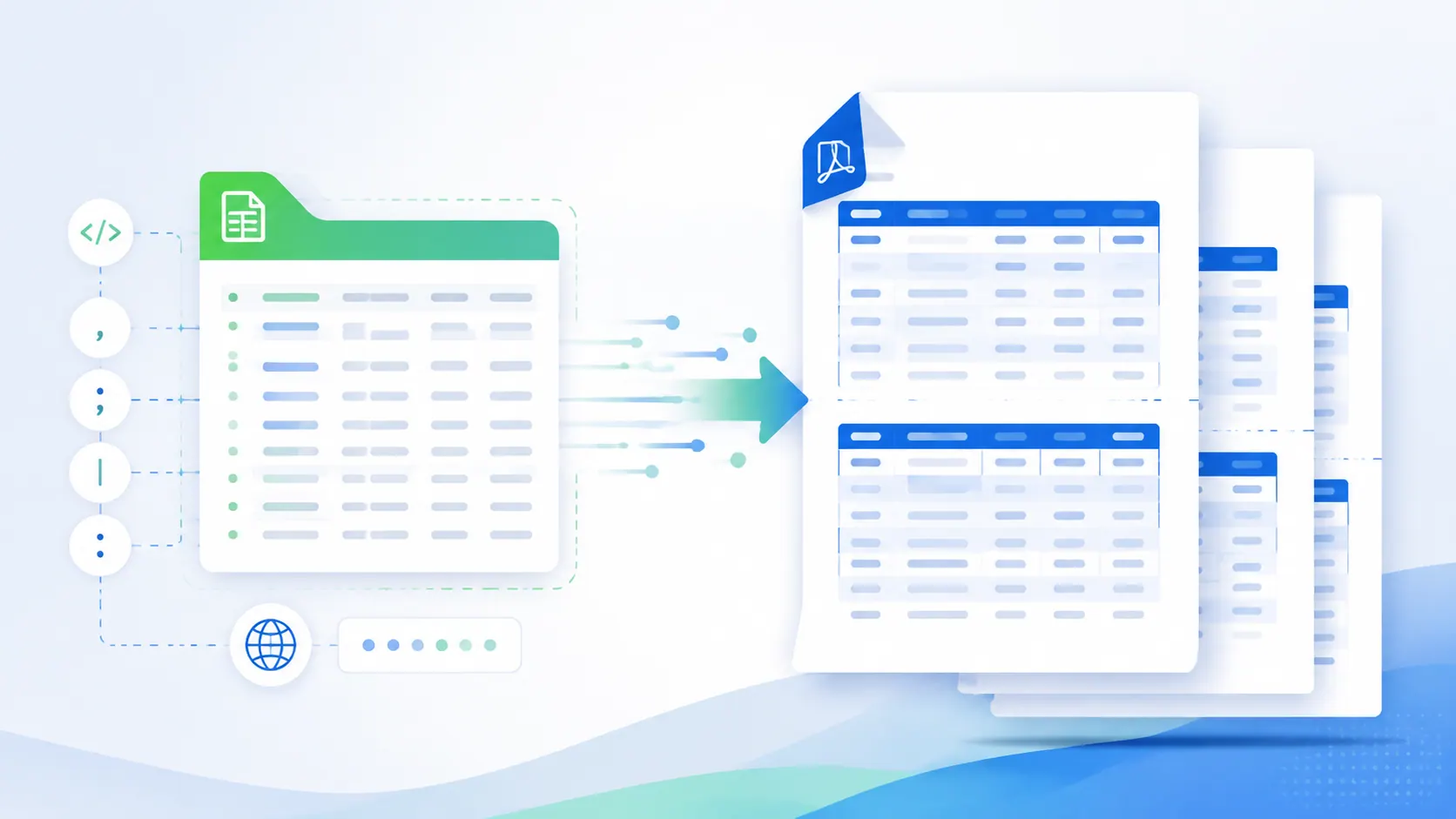
もし四半期にPDFの明細書やスキャンされた表が含まれている場合は、同じレビューに含めてください。PDFからの抽出は、ページレイアウトがテーブル構造を確実に保持しないため、依然として一般的な手動のボトルネックです。抽出された行は、CSVデータとマージする前に、繰り返しヘッダー、分割された行、ページ合計、符号などをチェックする必要があります。
ステップ3:ルールを隠さずにフォーマットをクレンジングする
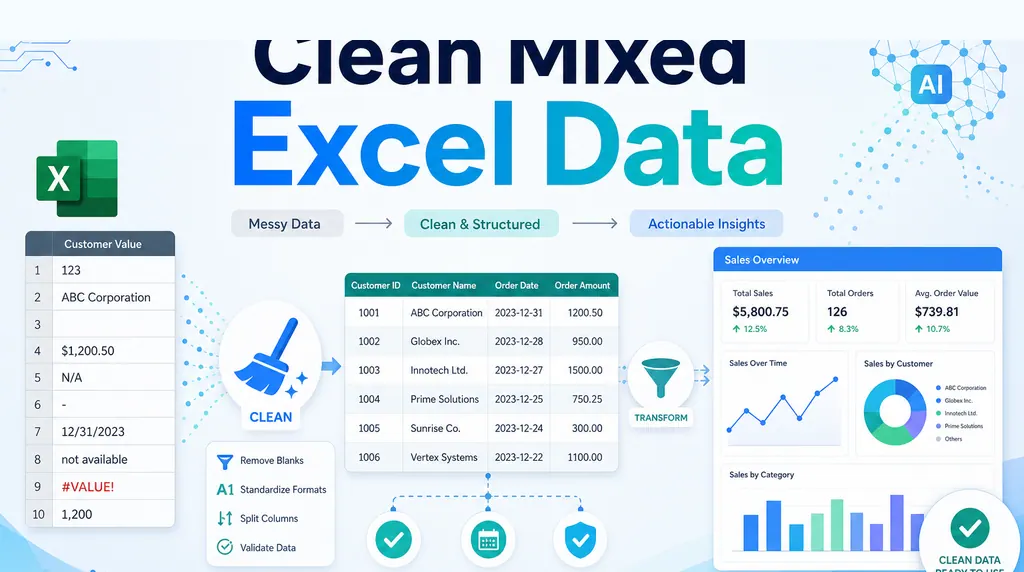
明示的かつ元に戻せる変更のみを適用します。
- ヘッダー名を標準化し、空白をトリミングする。
- 1つのタイムゾーンと1つの四半期定義を使用して日付を解析する。
- 数値文字列、括弧、桁区切り記号を一貫して変換する。
- 通貨を正規化し、換算レートまたはソースを文書化する。
Ops、Operations、Operationsなどのカテゴリのバリエーションを、1つの管理されたラベルにマッピングする。- 重複キーを特定した後にのみ、完全一致の重複を削除する。
- 小計と注釈を取引行から分離する。
ルール、影響を受けた行数、未解決項目を含むクレンジングログを保持します。例:「12行に空白のコストセンターがありました。例外テーブルに保持しました。」洗練された合計値は、それを生成するために何が削除されたのか誰も説明できない場合、信頼できません。
以下の短いデモは、RowSpeakが分析と同じ会話内でスプレッドシートをクレンジングする様子を示しています。これにより、クレンジングしたデータを別のツールにコピーしてから続行する必要がなくなります。
ステップ4:標準的な四半期分析を実行する
結合されたテーブルが検証に合格したら、毎四半期同じ分析を実行します。有用なベースラインには以下が含まれます。
- 実績対予算および前期実績
- 絶対差異およびパーセント差異
- 事業部門、地域、勘定科目、製品別の貢献度
- 利益率および費用率の推移
- プラス要因トップ5とマイナス要因トップ5
- 外れ値とレビューが必要なレコード
パーセント差異にはガードレールを使用します。前期の値がゼロまたはゼロに近い場合は、絶対変化を報告し、パーセンテージを「意味なし」とラベル付けします。無限の成長率をでっち上げないようにします。
プロンプト例:
クレンジングされた四半期テーブルを使用して、売上高、粗利益、営業費用について、実績、予算、前期実績、絶対差異、パーセント差異を計算してください。事業部門と勘定科目別に最大の変動要因を5つランク付けしてください。ゼロベースの比較、欠落したディメンション、期間外の日付、およびソースファイルと調整できない合計値をフラグ付けしてください。結論を書く前に、数式と前提条件を示してください。
ステップ5:分析を取締役会提出用レポートに変換する
レポートは、ファイルの準備方法の履歴ではなく、マネージャーが必要とする答えから始めるべきです。RowSpeakの経営レポートワークフロー も同じアプローチを使用しています。最初に主な結果を示し、次にその背後にある数値を提供します。簡潔な構成が効果的です。
- エグゼクティブサマリー: 結果、要因、リスク、次のアクションを示す3〜5つの箇条書き。
- KPIビュー: 今四半期、前期、予算、差異。
- 要因分析: 変動の背後にあるビジネスディメンションを示すランク付けされたグラフまたは表。
- 例外と前提条件: 未解決の行、マッピングの決定、データ品質の限界。
- 付録: レビュアー向けの詳細な取引または調整の証拠。
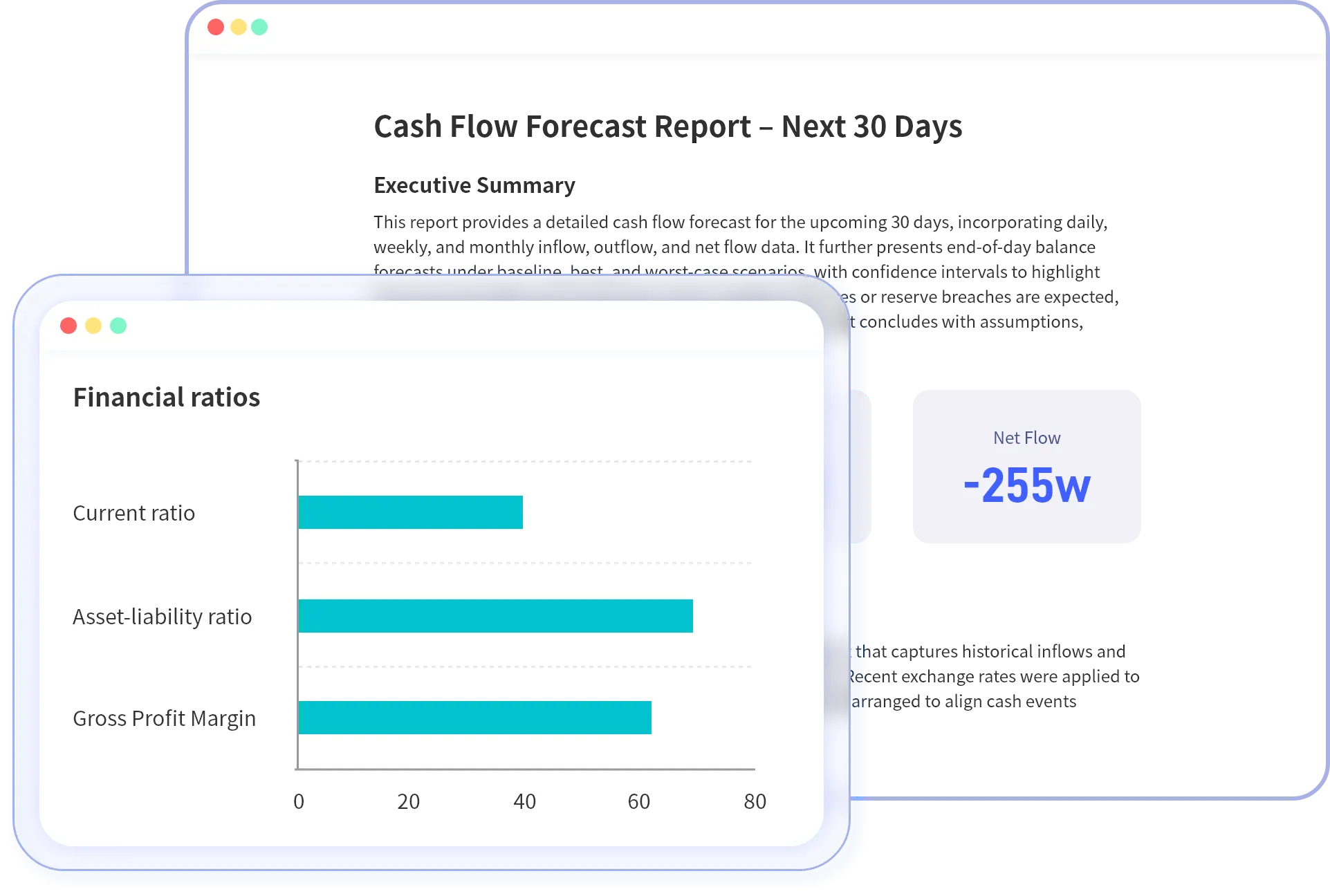
計算後にサマリーを書きます。「営業費用は予算を8%超過し、2つのコストセンターに集中しており、売上高は計画通り」のような文は、「四半期はまちまちの業績でした」よりも有用です。
ステップ6:レビューしてから、1つのバージョンを共有する
配布前に、レポートの合計値をソースファイルと調整し、最大の差異を検査し、四半期の境界を確認し、オーナーにビジネス定義の承認を依頼します。チャートがKPIカードと同じフィルターを使用していることを確認します。PDF抽出が行を提供した場合は、それらの行を元のページと照合します。
次に、複数のワークブックのコピーをメールで送信するのではなく、レポートビューまたはリンクを共有します。1つのレビュー可能なバージョンにより、コメント、前提条件、フォローアップの質問が同じ分析に添付されたままになります。経営陣が視覚的なサマリーを好む場合は、Excelからダッシュボードへのワークフロー で、最終的な数値を明確なKPIカードとチャートに変換する方法を説明しています。
以下のビデオは、スプレッドシートベースの四半期レポート作成タスクが完成したレポート出力になる様子を示しています。
RowSpeakの位置づけ
RowSpeakは、生の業務ファイルと完成されたレポートの間のギャップを埋めるために構築されています。Excel、CSV、PDF、スクリーンショット、または画像ベースの表をインポートし、自然な言葉でクレンジングと調整を依頼し、再現可能な分析を実行し、レポートやダッシュボードビューを生成し、結果を共有できます。この継続的なワークフローは、Excelが手作業すぎる、汎用チャットツールがファイルから切り離されすぎている、本格的なBI導入が四半期の質問に必要なインフラストラクチャよりも大きい場合に役立ちます。
財務レビューの必要性を排除するわけではありません。レビュー可能な作業を可視化します。ソースファイル、変換処理、前提条件、計算、例外、そしてそれらから導き出されるレポートです。
次回の取締役会資料がエクスポートファイルのフォルダから始まる場合は、上記のインポートインベントリプロンプトから始めてください。その後、クレンジング、差異分析、レポート作成、共有を1つのワークフローとして進めてください。すぐに送信可能なサマリーとレポートについては、AIレポートワークフロー を試し、その後、あなたのチームがすでに使用している匿名化されたファイルで RowSpeakを試す ことができます。
FAQ
CSVデータとPDFデータを1つの四半期レポートに結合できますか?
はい、ただし抽出されたPDFテーブルが、CSVレコードと結合する前に、列のずれ、繰り返しヘッダー、行の欠落、合計についてチェックされていることが条件です。
すべてのCSVを同じ方法でクレンジングする必要がありますか?
日付、数値、通貨、管理されたカテゴリについては共通のルールを使用しますが、ソース固有のマッピングと例外は、互換性のないフィールドを強制的に結合するのではなく、文書化しておく必要があります。
これはExcelやBIの代替になりますか?
いいえ。Excelは詳細なレビューに依然として有用であり、BIは管理された反復モデルに価値があります。RowSpeakは、チームが混在ファイルから分析、レポート、ダッシュボード形式の出力、共有可能なレビューリンクに迅速に移行する必要がある場合に適しています。
次の四半期レポートはここから始められます
このワークフローを試すために、財務スタックを再設計する必要はありません。繰り返し発生するレポートを1つ選び、名前やその他の機密情報を削除し、すでに持っているCSV、Excelファイル、PDFテーブルをアップロードしてください。最初にRowSpeakにファイルをチェックさせ、その後、クレンジング、差異分析、エグゼクティブサマリー、共有可能なレポートビューに進みます。
1つの実際のレポート質問から始めましょう: 「今四半期に何が変わったのか、その原因は何か、経営陣は何をレビューすべきか?」