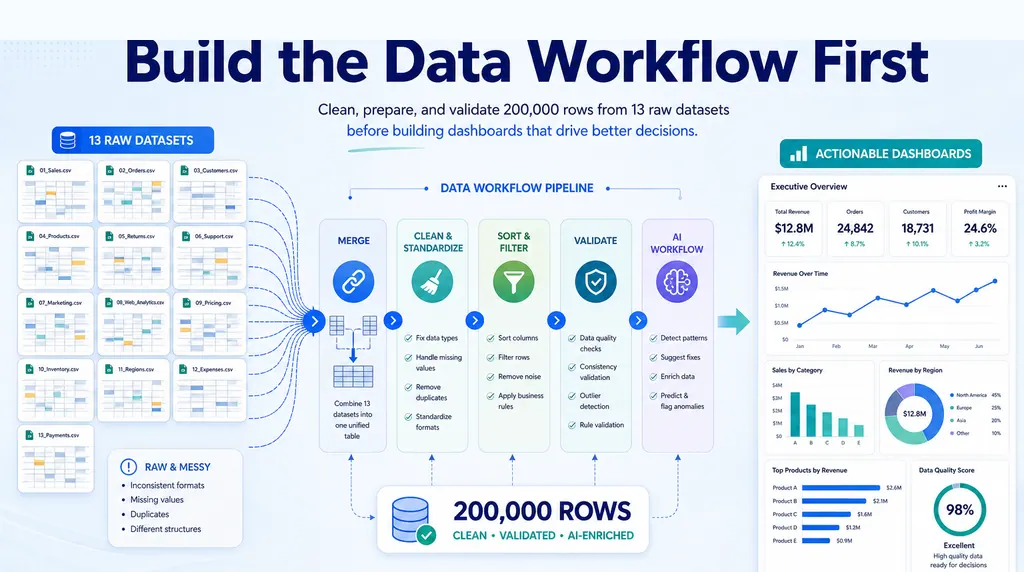
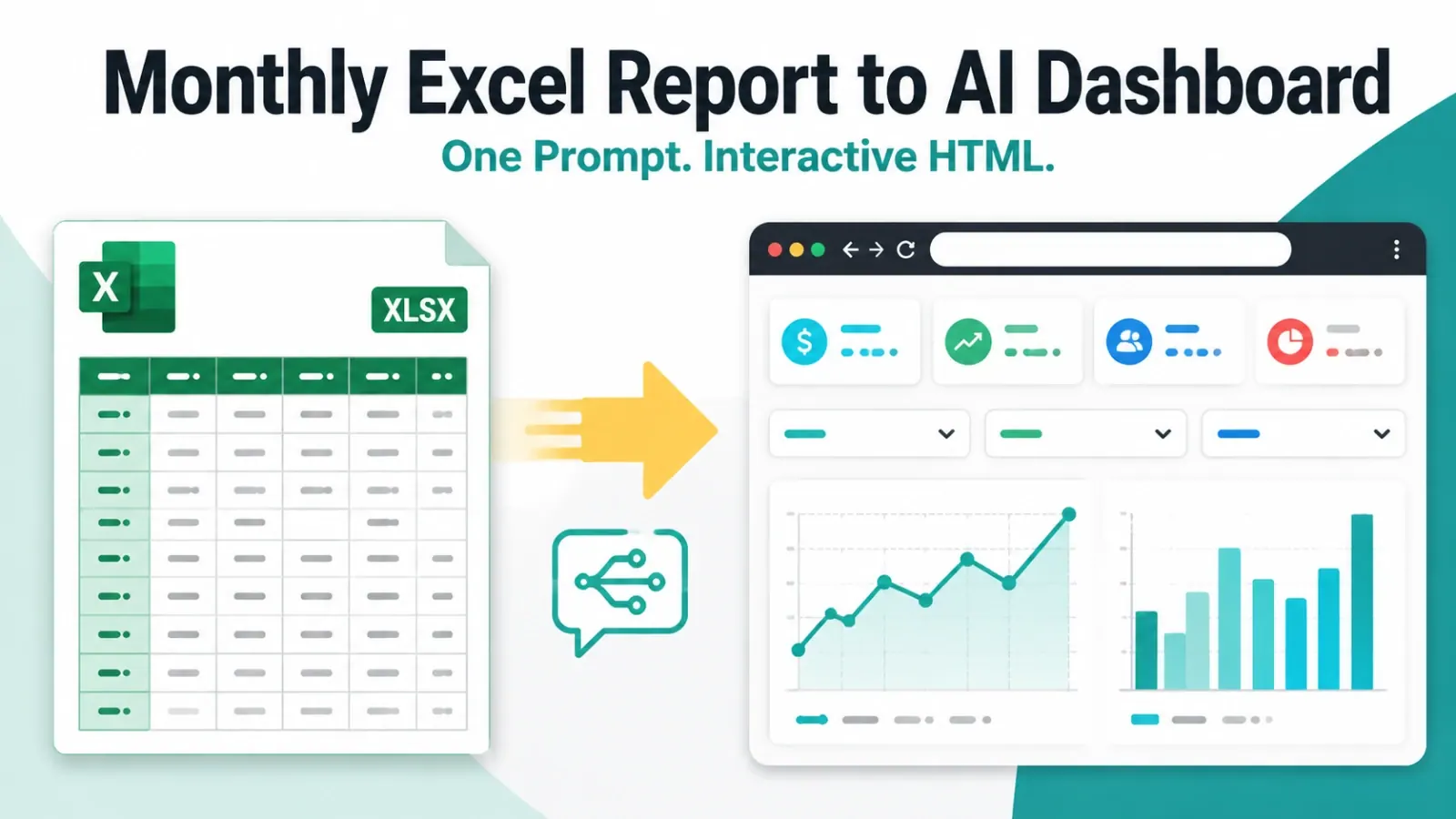
主要なポイント:
- 手作業によるレポート作成からの脱却: 本記事では、PDFやCSVのエクスポートから、クリーンなテーブル、シンプルなダッシュボード、明確なアクションリストへと移行する方法を紹介します。
- 数値を信頼する前に確認すべきこと: ページの欠落、列のずれ、重複行、日付の破損、元のレポートとの合計不一致などを見つける方法を解説します。
- コピーして使えるプロンプト: サンプルでは、抽出する内容、比較する内容、フラグを立てる内容、結果を平易な言葉で説明する方法をRowSpeakに指示します。
- ワークフローで十分なケース: 手動のExcel作業、ファイルベースのレポート自動化、そしてより本格的なBIツールを比較し、過剰な構築をせずに適切な方法を選択できるようにします。
- RowSpeakの適切な活用方法: PDF、Excel、CSV、画像ベースの表をアップロードし、抽出データを確認し、承認された数値を共有可能なレポートやダッシュボードに変換します。
PDFからExcelに表をコピーする作業は、30秒で終わるはずだと思いませんか?ところが、実際には列が崩れたり、ページのヘッダーがデータの途中に表示されたり、マイナスの符号が消えたり、合計が合わなくなったりします。
本当の問題は、単なるPDF変換ではありません。チームに必要なのは、抽出されたセルが詰まったスプレッドシートではありません。静的なエクスポートレポートから、指標、説明、そして実用的なダッシュボードへの信頼できる道筋なのです。
このガイドでは、実践的なPDFからExcelへの自動化ワークフローを紹介します。テーブルの抽出、結果の検証、PDFとCSVのエクスポートの統合、ダッシュボード指標の定義、そしてリーダーシップに届ける前の最終出力のレビュー方法を学べます。データベースや専門的なツールを扱っていない方でも大丈夫です。
PDFからExcelへの作業が、なぜ今なお手作業で苦しいのか
PDFは、開くときも印刷するときも、ページの見た目を同じに保つように設計されています。行や列をExcelでそのまま使えるように設計されているわけではありません。そのため、ファイルは、どの番号がどの列に属するか、どの行が次のページに続くか、あるいは合計を明細に含めるべきかどうかを覚えていない可能性があります。
だからこそ、人間には完璧に構造化されているように見える表でも、Excelに貼り付けると無秩序になってしまうのです。
この悩みは根強く、Hacker Newsで716ポイントの議論 が選挙PDFをスプレッドシートに変換する苦労 について交わされるほどです。この例は異常に公的なものでしたが、このワークフローは財務や運用チームにはおなじみのものです。重要なデータは読みやすいレポートで公開される一方、アナリストは有用な分析を始める前に、それを手作業で行と列に再構築しなければならないのです。
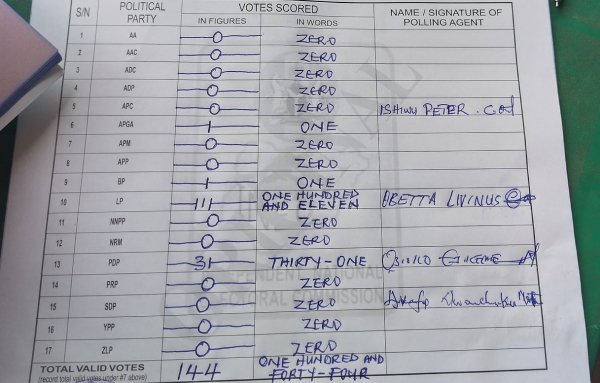
この手書きの投票用紙は、なぜこの作業がこれほどフラストレーションがたまるかを示しています。人間であれば政党名と得票数を見て取れますが、すべての行をExcelにコピーするには時間がかかります。手書き、ペンの跡、署名、撮影されたページの角度も、通常のコピー&ペーストを役立たなくします。
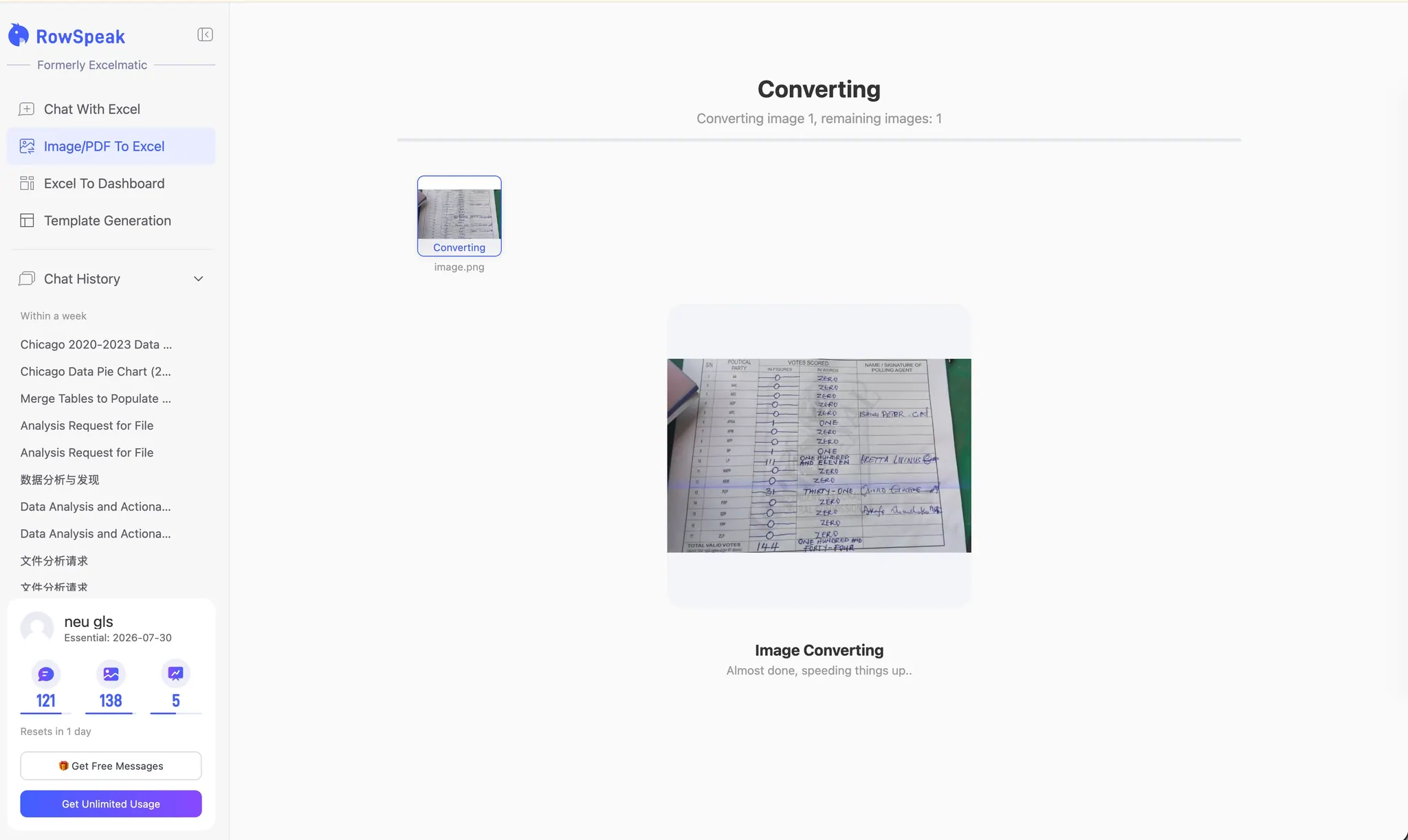
以下は、同じ画像をRowSpeakの画像/PDFからExcelツールで変換しているところです。ユーザーは画像をアップロードするだけで、RowSpeakが表示されている表を読み取り、行と列に整理し始めます。
変換後、RowSpeakは抽出した情報を確認・編集可能なテーブルとして表示します。政党名や得票数をすべて手入力する代わりに、元の画像と照らし合わせて重要な値を確認し、誤って読み取られた箇所を修正してから、テーブルをダウンロードするか、分析を続けることができます。
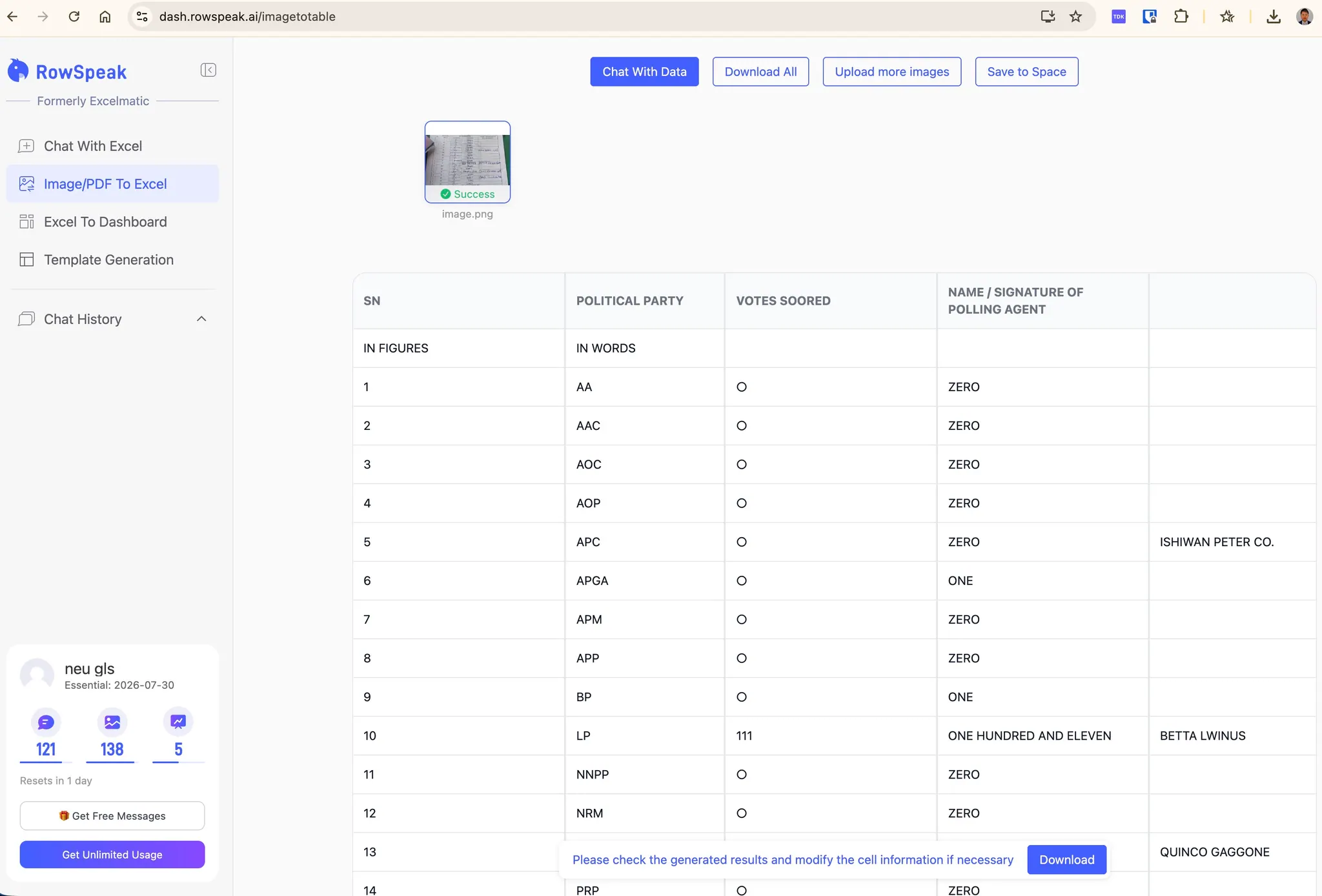
重要なメリットは、データを確認する必要がまったくなくなることではありません。手書きや写真撮影された記録は、依然として不明瞭な場合があります。メリットは、レポート全体を1行ずつ再構築するのではなく、構造化されたテーブルを出発点として、不確かなセルをレビューできることです。
同じ問題は、以下のような場面でも発生します。
- 銀行、決済代行業者、マーケットプレイスの明細書
- ベンダーのパフォーマンスレポートや物流レポート
- 政府への提出書類や公開データセット
- 保険、監査、コンプライアンスレポート
- 月次経営資料
- 請求書、発注書、価格表
- 調査、選挙、研究レポート
PDFは、多くの場合、別のシステムの出力結果です。あなたのチームは、最終的なページレイアウトを受け取りますが、その背後にあるクリーンなソーステーブルは受け取れません。
コピー&ペーストは、分析が始まる前にエラーを生み出す
手動でのコピー&ペーストは危険です。なぜなら、信頼できる前に編集可能に見えるテーブルを生成してしまうからです。
よくある問題は次のとおりです。
- 列の結合: PDFの2つ以上の列が、Excelの1つのセルに収まってしまう。
- 行のずれ: 折り返された説明文が、値を間違ったフィールドに押し込んでしまう。
- ページ要素の繰り返し: ヘッダー、フッター、ページ番号がデータ行になってしまう。
- 記号の欠落: 通貨記号、パーセンテージ、括弧、マイナス記号が消えてしまう。
- 型の破損: 日付や数値がテキストとして届く。
- ラベルの欠落: 地域、部門、カテゴリ名が、それが説明する行から分離されてしまう。
- 黙って欠落: ページや継続テーブルが、明らかなエラーもなくスキップされる。
これらの問題をフォーマットの修正で隠しても、解決にはなりません。きれいに見えるワークブックにも、不完全または不整合なデータが含まれている可能性があります。
だからこそ、レポート自動化ツールは、PDFをExcelファイルに変更するだけでは不十分です。テーブルを確認し、どの数値が使用されたかを説明し、最初のバージョンが間違っていた場合に結果を修正できるようにする必要があります。
より良いワークフロー:PDFレポートから実用的なダッシュボードへ
信頼性の高いファイルからダッシュボードへのプロセスには、次の5つの段階があります。
- ビジネス上の問いを定義する。
- PDFを構造化テーブルに抽出する。
- 抽出されたデータを検証し、クレンジングする。
- 関連するExcelやCSVのエクスポートと統合する。
- ダッシュボードを構築し、レビューする。
これらの段階を分離しておくことで、エラーを見つけやすくなります。また、見栄えの良いグラフによって、脆弱なソースデータに対する誤った信頼が生まれるのを防ぎます。
ステップ1:PDFではなく、まず判断基準から始める
抽出を始める前に、ダッシュボードで誰が何を判断できるようにするかを決めましょう。
例えば、オペレーションマネージャーが、40ページの月次キャリアレポートをPDFで、出荷データをCSVで受け取るとします。ダッシュボードは、次の問いに答える必要があります。
- どのキャリアがサービス目標を達成できなかったか?
- どの地域で遅延配送が最も多かったか?
- 出荷あたりのコストは上昇したか?
- 追加料金は特定のルートに集中しているか?
- 今週、どの例外に対処すべきか?
この判断ファーストのアプローチにより、どのテーブルが重要かがわかります。PDFのすべての段落、付録、法的な注意書きが必要とは限りません。
ステップ2:明確な指示でテーブルを抽出する
PDFをアップロードし、必要なテーブルを説明します。レポートに複数のテーブルが含まれている場合は、ページ、セクションタイトル、必要な列、そして完成した各行が何を表すべきか(例:キャリアおよび地域ごとに1行)を指定します。
実用的な抽出プロンプトは次の例のようになります。
8〜21ページから配送業者別パフォーマンスの表を抽出してください。
対象月について、配送業者と地域の組み合わせごとに1行にしてください。
残す列は、月、配送業者、地域、出荷数、定時出荷数、遅延出荷数、運賃、
燃料サーチャージ、総コストです。
各ページで繰り返されるヘッダーとフッターは削除し、小計行は別の表に
分けてください。列のずれが疑われる行にはフラグを付けてください。
具体的な指示があいまいさを減らします。「このPDFをExcelに変換して」というだけでは、単純な1ページのテーブルには十分かもしれませんが、複数ページにわたる運用レポートにはルールが必要です。
RowSpeakのPDFからExcelへのワークフロー は、この抽出ステップのために設計されています。再利用可能なスプレッドシートだけが必要な場合は、PDFファイルをExcelに変換する ためのスタンドアロンガイドで、基本的な方法とトレードオフを説明しています。

ステップ3:メトリクスを計算する前に検証する
抽出後すぐにチャートを作成してはいけません。まず、テーブルがPDFを正しく表現しているかを確認します。
次の検証チェックリストを使用します。
- 行数: 期待されるすべてのページとレコードが含まれていますか?
- 列の配置: 値は正しいヘッダーの下に残っていますか?
- 合計: 抽出された合計は、PDFに印刷されている合計と一致しますか?
- 符号と単位: マイナス、パーセンテージ、通貨、千単位は保持されていますか?
- 日付: レポート期間全体が含まれており、予期しない日付はありませんか?
- 重複: 継続行や繰り返しヘッダーが2回追加されていませんか?
- カテゴリ: グループラベルは明細行に正しく引き継がれていますか?
- 例外: 不明瞭または信頼性の低い行は、レビュー用に分離されていますか?
財務報告や運用報告の場合、印刷された小計と総計の少なくとも1つを照合します。PDFに18,420件の出荷と表示され、抽出されたテーブルの合計が18,240件の場合、そこで止めてください。ダッシュボードは、欠落したソース行を修復できません。
RowSpeakに最初のレビューを依頼することもできます。
抽出した表を PDF の合計値と照合してください。一致しない箇所をページ別に
一覧にし、重複や欠落の可能性がある行を特定してください。パーセンテージと
マイナスの値が正しく残っているかを確認し、手作業で確認するための例外一覧表を
作成してください。
結果は依然として人間のレビューが必要です。自動化は調査範囲を狭めますが、数値に対する説明責任を排除するものではありません。
ステップ4:PDFテーブルとExcelまたはCSVのエクスポートを統合する
PDFがパフォーマンスを要約している一方で、CSVにはすべての出荷、販売、請求書、その他の個々のレコードがリストされている場合があります。これらを組み合わせることで、公式のサマリーとその背後にある詳細の両方を得ることができます。
キャリアの例では:
- PDFには、公式の月次サービスレベル結果が含まれています。
- CSVには、出荷日、ルート、顧客、重量、個別の料金が含まれています。
- Excelのターゲットファイルには、キャリアのサービス目標と予算レートが含まれています。
ファイルを結合する前に、それらに共通する列(carrier + region + month など)を見つけます。名前と日付を統一します。あるファイルが「North East」と表示し、別のファイルが「Northeast」と表示している場合、それらが同じ地域を意味することを記録し、ダッシュボードで別々にカウントさせないようにします。
これはCSVからダッシュボードワークフローの核心です。CSVは詳細な行を提供し、PDFやワークブックはターゲット、説明、公式の合計を提供します。RowSpeakのExcel AIワークフロー は、データベースを事前に設定する必要なく、これらの一般的なビジネスファイル間で機能します。
ステップ5:チャートを選ぶ前にメトリクスを定義する
各ダッシュボードメトリクス、そのソース、計算方法を書き留めます。
| 指標 | ソース | 計算方法 | 確認項目 |
|---|---|---|---|
| 定時配送率 | 定時配送件数 / 総配送件数 | 印刷レートとの照合 | |
| 出荷あたりコスト | CSV | 総出荷コスト / 出荷件数 | キャンセルされた出荷を除外する |
| 追加料金率 | CSV | 燃油サーチャージ / 運送料金 | 通貨とマイナスの確認 |
| 目標とのギャップ | PDF + Excel | 実際の定時率 - 目標率 | キャリアと地域のキーを一致させる |
| 遅延配送の集中度 | CSV | ルート別遅延配送件数 / 全遅延配送件数 | レポート月の確定 |
これらの定義が明確になって初めて、チャートを選択すべきです。KPIカードで全体的な定時配送率を表示できます。棒グラフで目標とのギャップによるキャリアのランキングを表示できます。トレンドラインで経時的な出荷あたりコストを表示できます。例外テーブルで、コストが高くサービスが悪いルートを特定できます。
この段階の詳細については、Excelからダッシュボードへのワークフロー と、Excel、CSV、PDFファイルからダッシュボードを構築する ための包括的なガイドを参照してください。
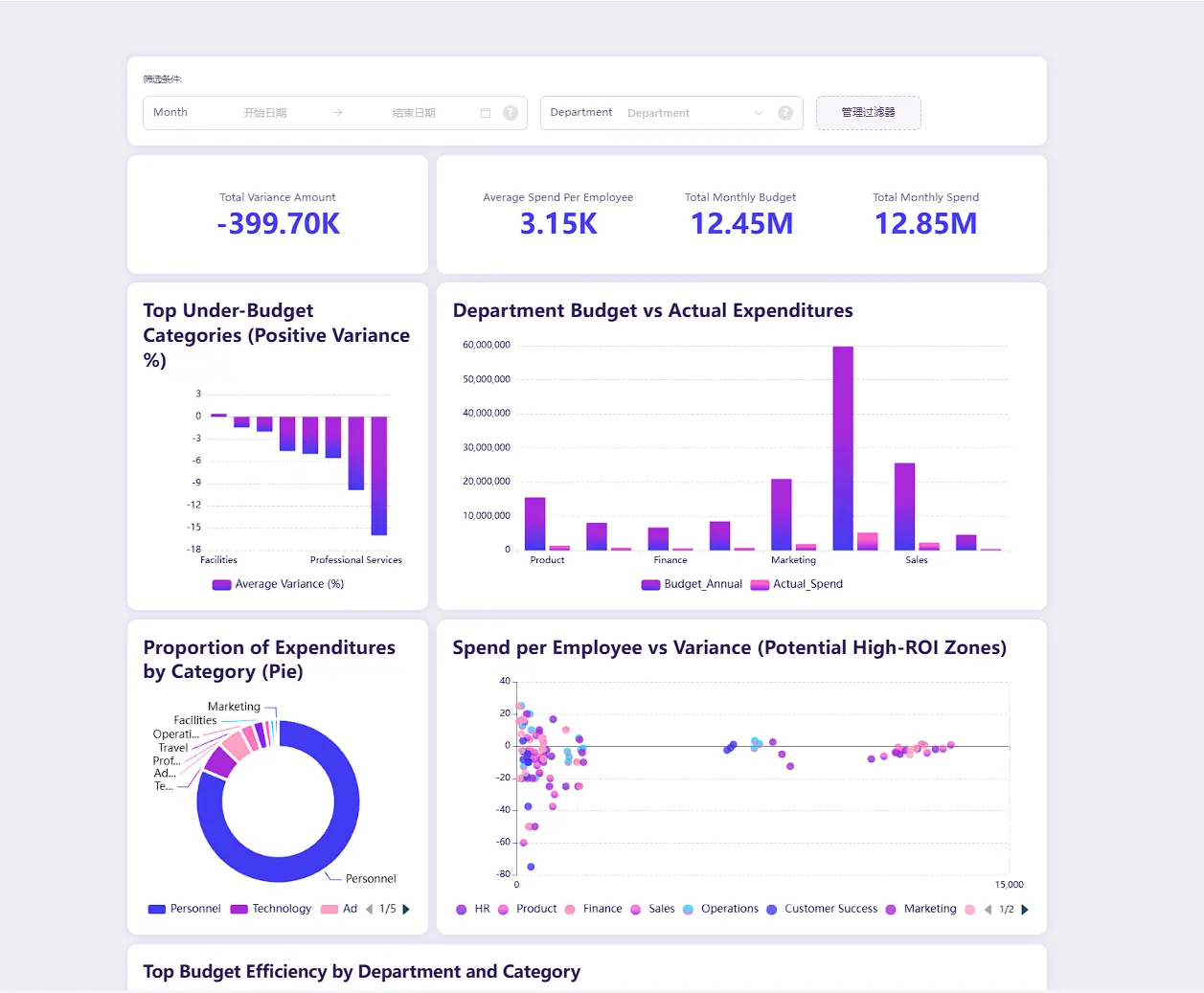
ステップ6:可能な限りのチャートではなく、実用的なダッシュボードを依頼する
実用的なダッシュボードは、次の判断をより明確にします。すべての列を可視化する必要はありません。
次のようなプロンプトを使用します。
確認済みの PDF、CSV、Excel の表から、配送業者別の月次パフォーマンス
ダッシュボードを作成してください。定時配送率、運賃合計、出荷1件あたりの
コスト、目標との差の KPI カードを表示してください。目標未達の度合いで
配送業者と地域をランク付けしてください。コストが上がり、配送実績が
悪化しているルートを強調表示してください。主な問題トップ3、ファイルによって
裏付けられた考えられる要因、推奨される次の対応を短くまとめてください。
注意事項と除外した行はすべて見える状態にしてください。
「ファイルによって裏付けられた」という言葉が重要です。これは、証拠と推測を分離するようにシステムに指示します。また、このリクエストは注意事項と除外事項を求めているため、ダッシュボードをレビュー可能にします。
ステップ7:共有する前にダッシュボードをレビューする
ダッシュボードが作成された後、最終レビューを実行します。
- KPIの合計は、承認された抽出テーブルと照合できますか?
- 各メトリクスは、ソースフィールドと計算ルールにトレースできますか?
- フィルター、除外、レポート日付は表示されていますか?
- 各チャートはビジネス上の問いに答えていますか?
- 推奨事項はデータによって裏付けられていますか?
- PDF抽出の例外はまだ表示されていますか?
- 別のアナリストが来月も同じワークフローを繰り返せますか?
ダッシュボードがリーダーシップ向けの場合は、簡潔なエグゼクティブサマリーを追加します。何が変わったのか、なぜ変わったのか、何がまだ不確かなのか、どのようなアクションが推奨されるのかを記載します。
RowSpeakのAIレポート作成ワークフロー は、チェックされた数値を、チャートと文章による所見を含む構造化レポートに変えるのに役立ちます。同じダッシュボードを長期間にわたって多くの人に自動更新する必要がある場合は、ビジネスインテリジェンス(BI)プラットフォームの方が最終的なシステムとして適している場合があります。RowSpeakは、ファイルが常に変化しており、大規模なBIプロジェクトに着手する前に、有用でレビュー可能なレポートが必要な場合に最適です。
手動Excel vs. レポート自動化ツール vs. BI
| アプローチ | 最適な用途 | 主な制限 |
|---|---|---|
| 手動コピー&ペースト(Excel) | 単一の小規模・単純な表 | 不安定、再現が難しい、ずれが生じやすい |
| 基本的なPDF変換ツール | 予測可能なPDFからのクリーンな抽出 | スプレッドシートで止まる。分析とレビューが限定的 |
| RowSpeakのファイルベースワークフロー | 分析、レポート、ダッシュボードが必要なPDF、Excel、CSV、画像 | 抽出とビジネスルールのレビューは依然として必要 |
| BIプラットフォーム | 安定したモデル、管理された更新、多数の定期利用者 | 多くのファイルベースのレポートタスクよりもセットアップが必要 |
選択は、ワークフローの成熟度によって異なります。レポートが毎月変化し、ビジネス上の問いがまだ進化している場合は、柔軟なファイルベースのプロセスから始めます。定義とソースが安定している場合は、実証済みのモデルをBIに移行します。
避けるべきよくある間違い
変換を完了とみなすこと
Excelファイルは分析ではありません。データが完全であることを確認し、メトリクスを定義し、出力を判断に結び付けます。
抽出エラーを文書化せずに修正すること
名前を変更したカテゴリ、削除した重複行、推測したヘッダー、除外した値について、修正ログを保持します。これらのルールにより、来月のワークフローが再現可能になります。
各行の意味を確認せずにファイルを結合すること
PDFにはキャリアごとに1行が含まれている一方、CSVには出荷ごとに1行が含まれている場合があります。これらを直接結合すると、誤って合計が増加する可能性があります。まず、両方のファイルを同じレベルにします。例えば、PDFと照合する前に、キャリアと月ごとに出荷を合計します。
合計を照合する前にチャートを生成すること
視覚的な洗練は、エラーに気づきにくくします。ダッシュボードを作成する前にテーブルを照合します。
不確かなデータを隠すこと
あいまいな行や不完全なページにフラグを立てます。自信はないが裏付けのある数字よりも、目に見える注意事項の方が有用です。
静的なレポートから再現可能なレポート作成ワークフローへ
目標は、コピー&ペーストが速くなることではありません。レポート作成プロセスからコピー&ペーストを排除することです。
有用なワークフローは、元のファイル、抽出されたテーブル、検証チェック、メトリクス定義、最終的なダッシュボードの5つを保持します。次のPDFやCSVのエクスポートが届いたとき、チームは同じ手順を繰り返し、レポートを再構築するのではなく、例外に注意を集中できます。
レポート作成プロセスがPDF、Excelワークブック、CSVエクスポート、またはスクリーンショットから始まる場合は、次の実際のレポートでRowSpeakをお試しください。PDFからExcelへのワークフロー から始め、抽出されたテーブルを検証し、次にExcelからダッシュボードへのワークフロー を使用して、レビュー済みのデータを、別のスプレッドシートの添付ファイルではなく、判断に変えてください。
FAQ
PDFからExcelへの変換は完全に自動化できますか?
単純で一貫性のあるPDF表であれば、ほとんど修正なしで抽出できることがよくあります。複雑な複数ページのレポートでは、依然として行の欠落、列のずれ、繰り返しヘッダー、符号、単位、合計の検証が必要です。より安全な目標は、明確な人間によるレビューステップを伴う自動抽出です。
CSVをダッシュボードに変換するにはどうすればよいですか?
まず、各行が何を表すかを確認し、キーフィールドをクレンジングし、メトリクスとフィルターを定義し、合計を照合します。次に、ビジネス上の判断に結びついた、少数のKPIカード、トレンド、ランキング、例外ビューを選択します。RowSpeakは、CSVを分析し、レビュー可能なダッシュボードやレポートビューを生成するのに役立ちます。
レポート自動化ツールに求めるべき点は何ですか?
すでに受け取っているファイルを受け入れ、抽出されたテーブルを修正でき、複数のファイルを結合でき、合計がどのように計算されたかを示し、問題の可能性にフラグを立て、チームがレビューできるダッシュボードやレポートを作成できるツールを探してください。
ファイルベースのダッシュボードワークフローの代わりに、いつBIを使用すべきですか?
同じデータと計算が繰り返される場合、ダッシュボードを自動更新する必要がある場合、多くの人が継続的にアクセスする必要がある場合にBIを使用します。入力が変化する場合、レポートに何を表示するかをまだ決定している場合、またはPDF、Excel、CSVエクスポートから迅速に有用な結果が必要な場合は、ファイルベースのワークフローを使用します。
次のレポートはここから始まります
煩雑なファイルを、実際にレビューできるレポートに変えましょう
PDF、写真、Excelブック、CSVファイルをRowSpeakにアップロードしてください。抽出された表を確認し、何が変わったのかを尋ね、手作業で行を再構築することなく、明確なレポートやダッシュボードを作成できます。
今すぐお試しください今、受信箱で待機しているファイルから始めてみてください。