重要なポイント:
- 優れたExcelダッシュボードの事例は、チャートの種類ではなく、ビジネス上の問いから始まります。
- セールス、財務、在庫、マーケティング、プロジェクト、サポート、経営層向けの各ダッシュボードには、それぞれ異なる項目とチェック事項が必要です。
- RowSpeakを使用すると、ExcelやCSVの書き出しデータからダッシュボードのドラフトを作成し、共有前にチームで内容を確認できます。
Excelダッシュボードの事例が最も役立つのは、そのダッシュボードが「どのような意思決定を助けるのか」が明確な時です。
セールスダッシュボードは収益リスクを示し、財務ダッシュボードは予算との差異を説明し、在庫ダッシュボードは在庫アクションを促すべきです。また、経営層向けのダッシュボードは、詳細を増やすのではなく、情報を絞り込む必要があります。
以下に、ご自身のファイルに活用できる7つのExcelダッシュボードの事例を紹介します。各事例では、ビジネス上の問い、ソースとなる項目、そしてRowSpeakのExcelからダッシュボード作成ワークフローで使用できるプロンプトを記載しています。
以下の動画では、スプレッドシートのデータから作成されたビジネスダッシュボードの事例を紹介しています。
1. セールスパイプライン・ダッシュボード
セールスパイプライン・ダッシュボードは、収益が順調かどうか、どの案件に注力すべきかをチームが把握するのに役立ちます。
ソースファイルに、案件、アカウント、営業担当者、地域、フェーズ、金額、成約確度、完了予定日、最終活動日が含まれている場合に使用します。
ダッシュボードには、確定収益、加重パイプライン、フェーズ別パイプライン、地域別収益、主要な進行案件、停滞している案件を表示する必要があります。
週次の収益レビュー用にセールスパイプライン・ダッシュボードを作成してください。
確定収益、加重パイプライン、フェーズ別パイプライン、地域比較、上位10件の進行案件、
および停滞している案件を表示してください。加重パイプラインには「金額 × 成約確度」を
使用してください。完了予定日が未入力の案件や、活動のない案件にはフラグを立ててください。
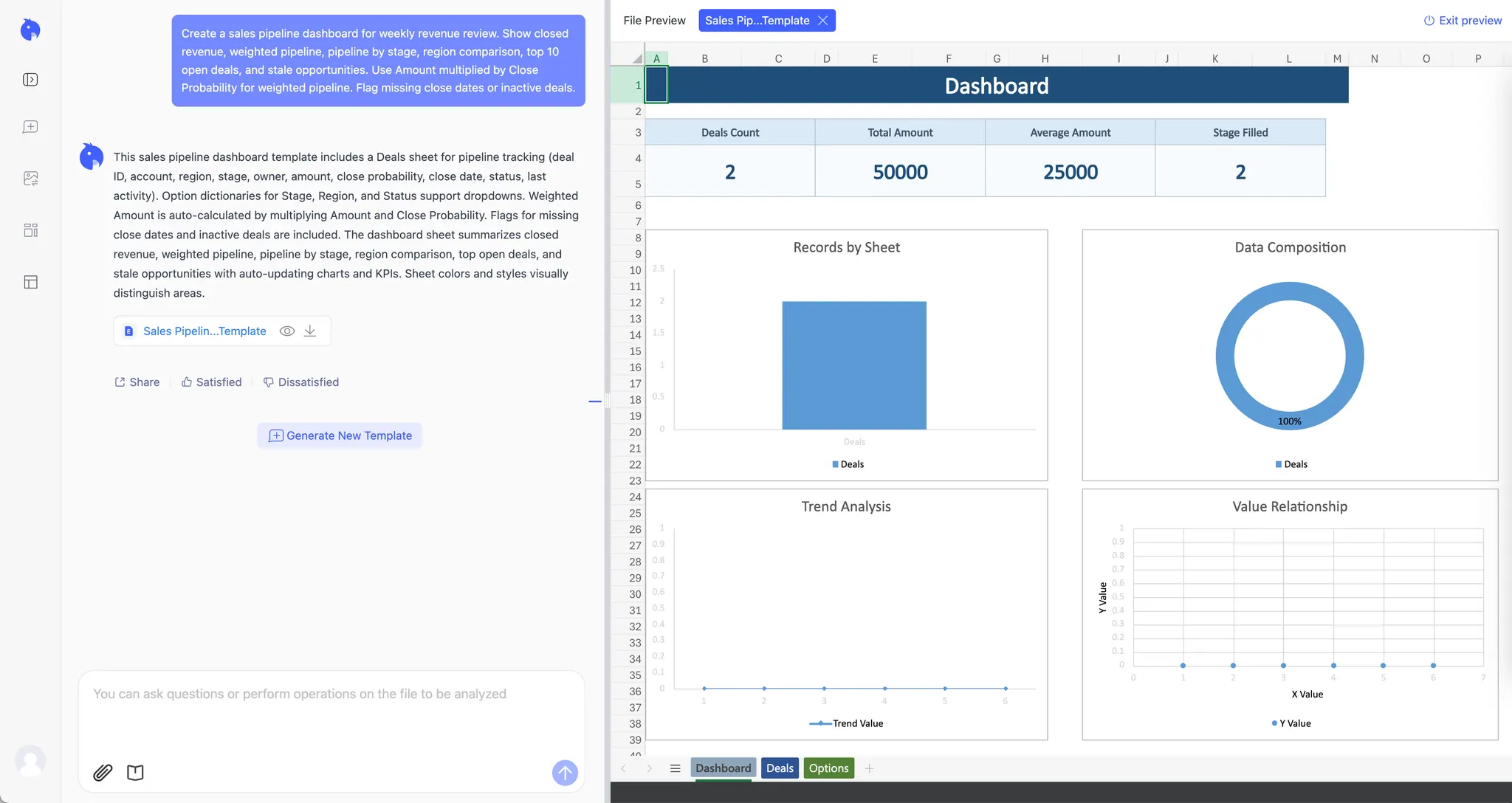
共有する前に、フェーズごとの確度が営業チームの予測方法と一致しているか確認してください。
2. 財務予算ダッシュボード
財務予算ダッシュボードは、予算と実績の差がどの部門や勘定科目によるものかをマネージャーが把握するのに役立ちます。
ファイルに、月、部門、勘定科目、責任者、予算、実績、差異、備考が含まれている場合に使用します。
ダッシュボードには、予算対実績、差異額、差異率、主なマイナス差異、部門別トレンド、責任者へのフォローアップ項目を表示する必要があります。
月次の経営報告用に財務ダッシュボードを作成してください。予算対実績、差異額、
差異率、主なマイナス差異、部門別の支出、および変動理由の簡潔な説明を表示してください。
責任者が未入力の行や、差異の説明がない行にはフラグを立ててください。
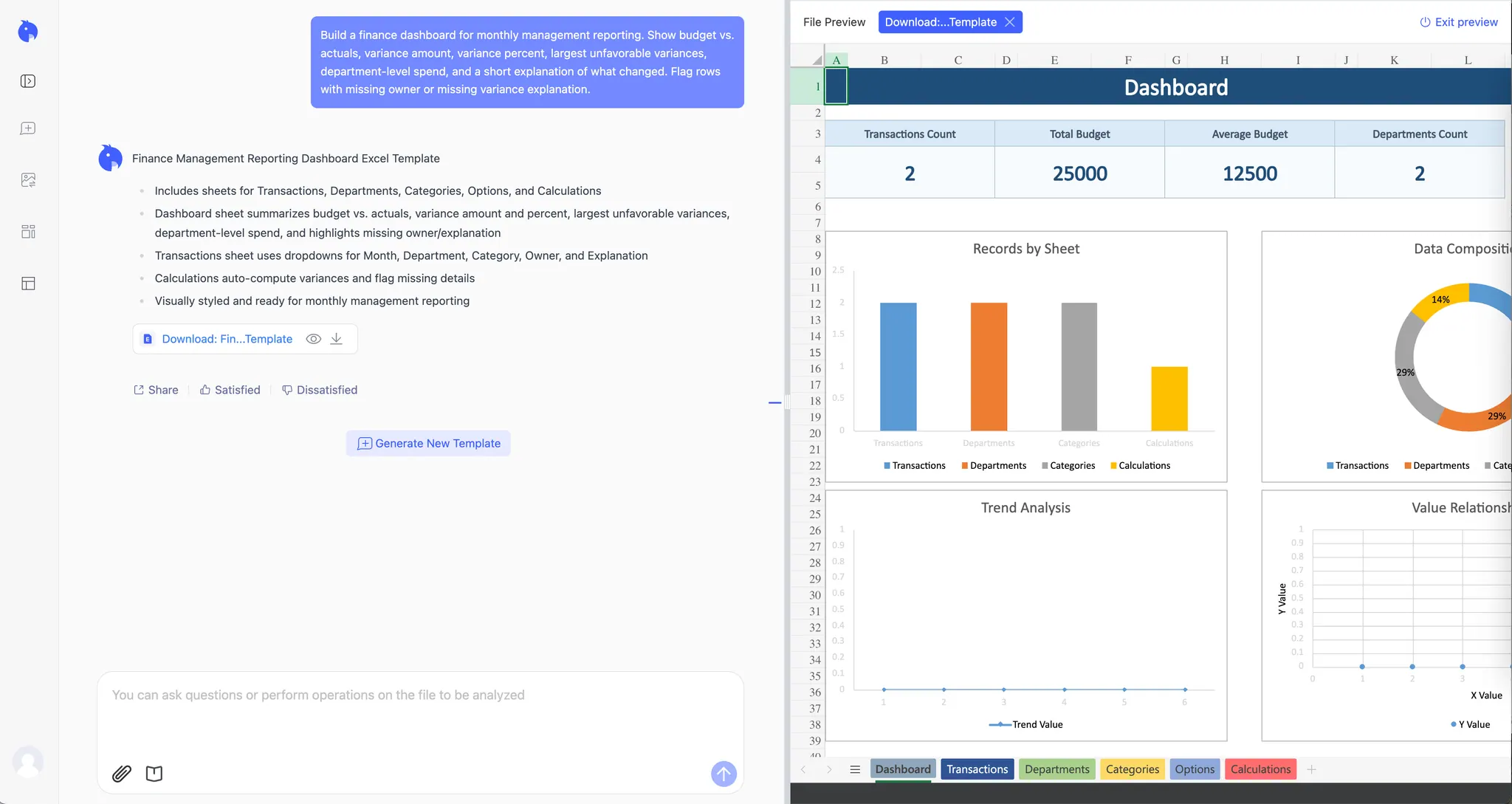
経営層向けに文章での解説が必要な場合は、AIレポート作成ワークフローに連携させてください。
3. 在庫例外ダッシュボード
在庫ダッシュボードは、単なる在庫数ではなく、次に取るべきアクションを示すべきです。
ファイルに、SKU、製品、カテゴリー、倉庫、手元在庫、再発注点、仕入先、最終移動日、単価が含まれている場合に使用します。
ダッシュボードには、在庫不足のSKU、過剰在庫、滞留在庫、再発注の優先順位、カテゴリー別の在庫価値、仕入先の例外事項を表示する必要があります。
在庫例外ダッシュボードを作成してください。欠品リスク、過剰在庫、滞留在庫、
再発注の優先順位、仕入先の例外事項、およびカテゴリー別の総在庫価値を表示してください。
今週確認が必要なSKUの例外リストを追加してください。
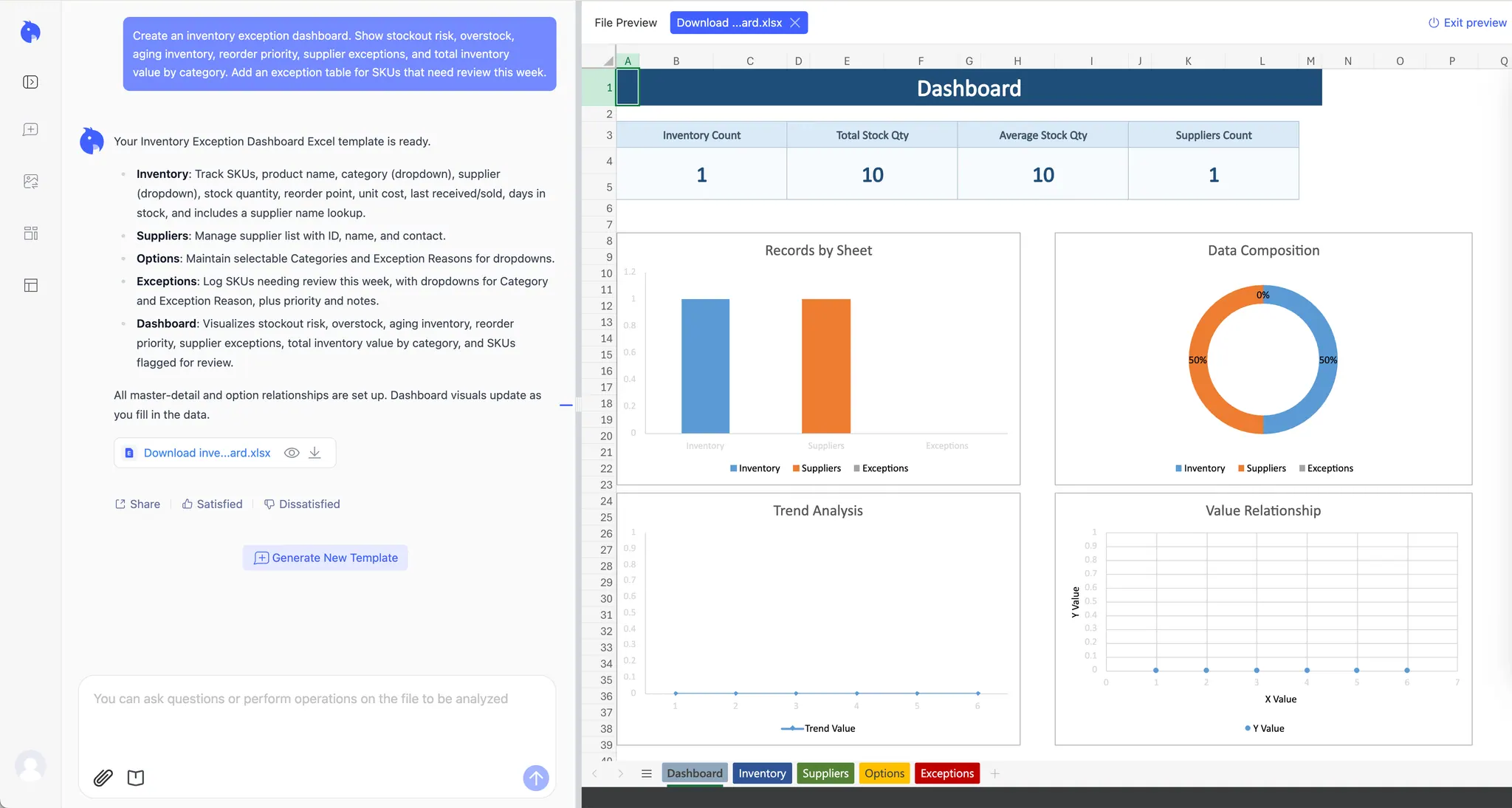
アクションを起こす前に、再発注点や滞留期間の分類が実際のビジネスルールと一致しているか確認してください。
4. マーケティングパフォーマンス・ダッシュボード
マーケティングダッシュボードは、予算の配分をどこで変更すべきかをチームが判断するのに役立ちます。
ファイルに、日付、キャンペーン、チャネル、費用、インプレッション、クリック、リード、案件、収益が含まれている場合に使用します。
ダッシュボードでは、費用、リード数、コンバージョン率、リード獲得単価(CPL)、収益またはパイプライン、キャンペーン別のROIを比較する必要があります。
マーケティングパフォーマンス・ダッシュボードを作成してください。チャネルおよび
キャンペーンごとに、費用、リード数、コンバージョン率、リード獲得単価、収益、
ROIを比較してください。費用が増加したにもかかわらず、その後の成果が改善して
いないキャンペーンを強調してください。
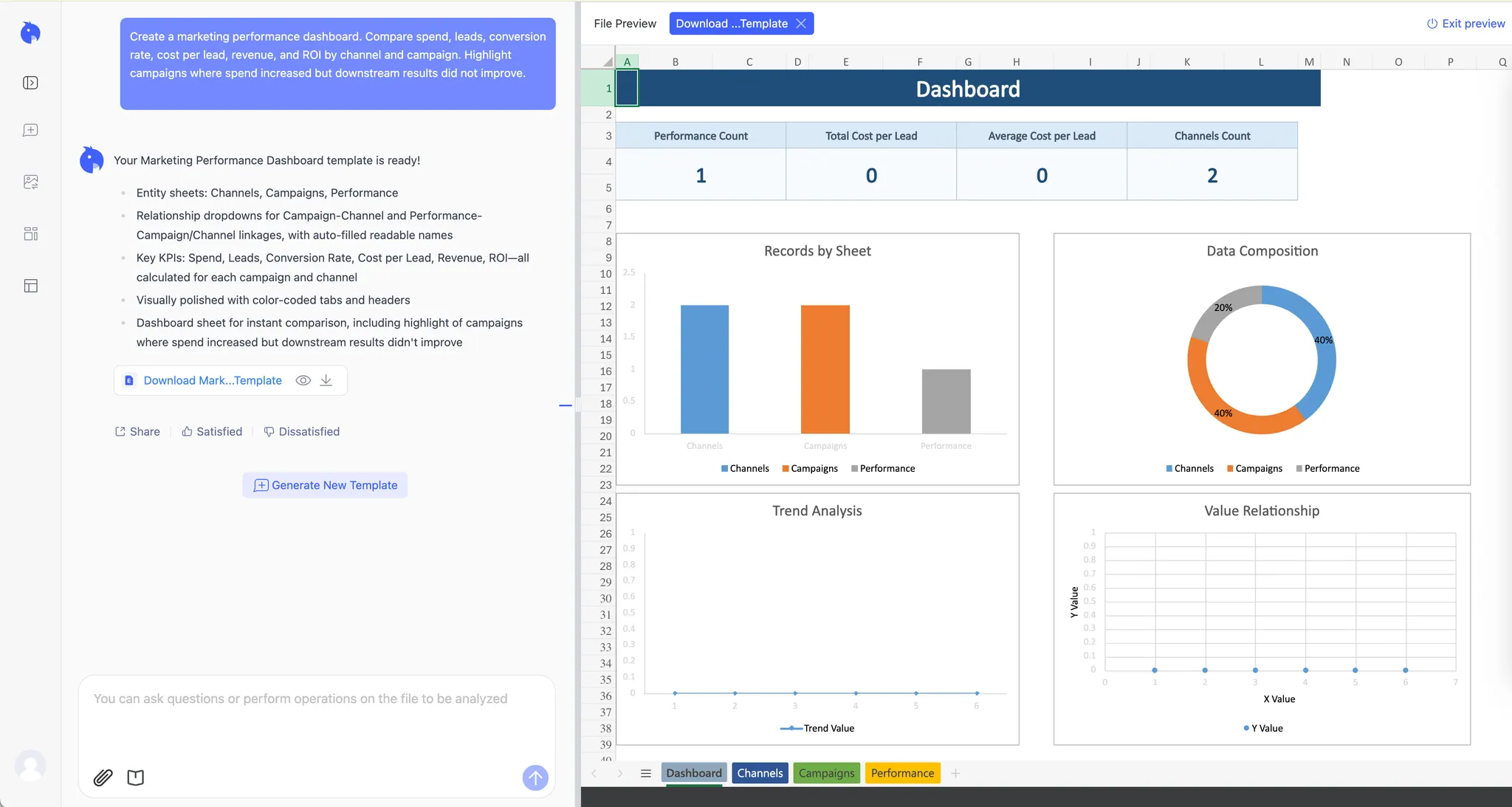
予算決定にダッシュボードを使用する前に、アトリビューション(貢献度割り当て)ルールを確認してください。リード数と収益へのインパクトは必ずしも一致しません。
5. プロジェクトステータス・ダッシュボード
プロジェクトダッシュボードは、ブロックされているタスク、遅延、または担当者不在の作業をチームが把握するのに役立ちます。
ファイルに、タスク、担当者、ステータス、優先度、開始日、期日、依存関係、リスクが含まれている場合に使用します。
ダッシュボードには、ステータスの内訳、期限切れタスク、優先度の高いブロック項目、担当者の負荷、依存関係のリスク、次回のレビュー項目を表示する必要があります。
このタスクリストからプロジェクトステータス・ダッシュボードを作成してください。
次回のプロジェクトレビューに向けて、ステータスの内訳、期限切れタスク、担当者の負荷、
優先度の高いブロック項目、依存関係、およびリスクを表示してください。担当者や
期日が設定されていないタスクにはフラグを立ててください。
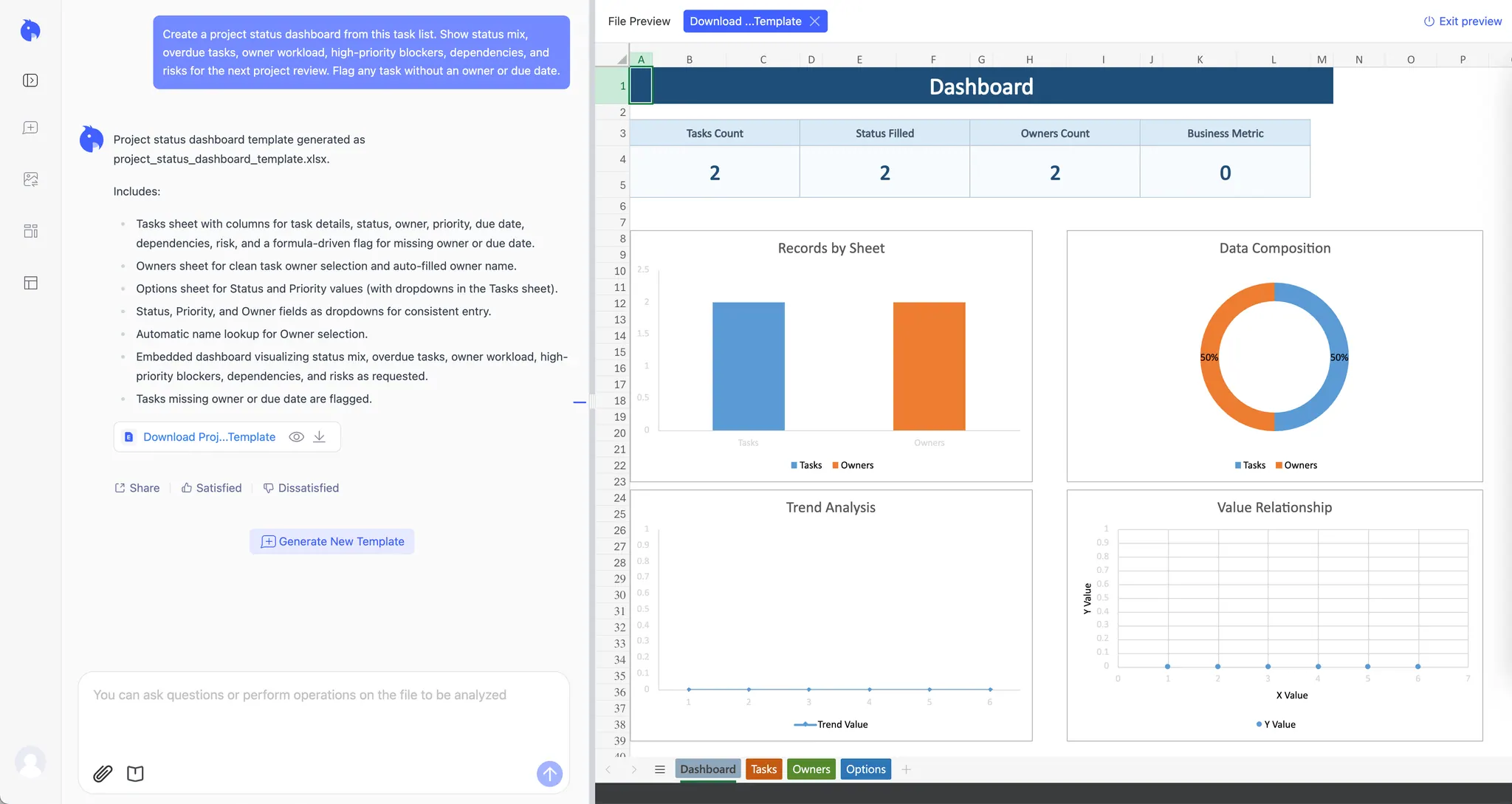 共有する前に、ステータスラベルを整理してください。
進行中、着手中、作業中などが別々のカテゴリーにならないようにします。
6. サポート運用ダッシュボード
サポートダッシュボードは、顧客の問題が十分に迅速に解決されているかどうかをチームが把握するのに役立ちます。
ファイルに、チケットID、作成日、完了日、ステータス、優先度、カテゴリー、担当者、SLAステータスが含まれている場合に使用します。
ダッシュボードには、未対応のバックログ、バックログの推移、SLA違反、カテゴリー別チケット数、優先度の分布、担当者の負荷を表示する必要があります。
サポートダッシュボードを作成してください。未対応のバックログ、SLA違反、
カテゴリー別チケット数、優先度の分布、担当者の負荷、および運用リスクの簡潔な
要約を表示してください。優先度が高く、SLA違反が近いチケットにはフラグを立ててください。
解決時間(Time-to-resolution)の指標を使用する前に、未完了のチケットと完了済みのチケットが同じ計算に混ざっていないか確認してください。
7. 経営層向けKPIダッシュボード
経営層向けのKPIダッシュボードは、何が変化したのか、そして次のアクションの責任者は誰なのかを示すべきです。
ファイルに、期間、KPI、目標、実績、差異、責任者、ステータス、解説、次のアクションが含まれている場合に使用します。
ダッシュボードには、KPIカード、目標対実績、ステータス、期間別トレンド、主要リスク、責任者のアクションを表示する必要があります。
経営層向けKPIダッシュボードを作成してください。各KPIの目標対実績、責任者別の
ステータス、期間トレンド、主要リスク、および簡潔なエグゼクティブサマリーを
表示してください。ダッシュボードは、詳細を網羅するのではなく、アクションに
焦点を当てた内容にしてください。
共有する前に、解説や責任者のデータの欠落がないか確認してください。経営層向けダッシュボードはノイズを隠すべきですが、不確実性を隠してはいけません。
適切なダッシュボード事例の選び方
会議の目的に合わせてダッシュボードを選びましょう。
収益レビューにはセールスダッシュボード、月次の経営報告には財務ダッシュボード、運用計画には在庫ダッシュボード、予算決定にはマーケティングダッシュボード、進捗確認にはプロジェクトダッシュボード、顧客対応の運用にはサポートダッシュボード、そして経営陣への報告にはKPIダッシュボードを使用します。
ステップバイステップの作成手順については、AIを使ってExcelでダッシュボードを作成する方法のガイドをご覧ください。すでにファイルがあり、すぐにワークフローを試したい場合は、Excelファイルからオンラインでダッシュボードを作成から始めてください。
よくある質問
最も一般的なExcelダッシュボードの事例は何ですか?
一般的な事例には、セールス、財務、在庫、マーケティング、プロジェクト、サポート、および経営層向けKPIダッシュボードがあります。
どのようなダッシュボードが「役立つ」と言えますか?
意思決定のための問いに答え、明確なKPI定義を使用し、対象者に適した詳細度を示し、アクションに必要な文脈が含まれているダッシュボードです。
AIはExcelからこれらのダッシュボードを作成できますか?
はい。RowSpeakはExcelやCSVファイルからダッシュボードのドラフトを作成できます。共有する前に、KPIのロジック、フィルター、チャート、サマリーを確認してください。
テンプレートとAIのどちらを使うべきですか?
ファイルの構造やダッシュボードで問いたい内容が固定されている場合は、テンプレートを使用してください。ファイルの内容が変わる場合や、特定の問いがある場合、または素早く初稿が必要な場合は、AIを使用してください。
スプレッドシートの準備ができ、次のレポートや会議の前に確認可能なダッシュボードのドラフトを作成したい場合は、RowSpeakのExcelからダッシュボード作成ワークフローをお試しください。