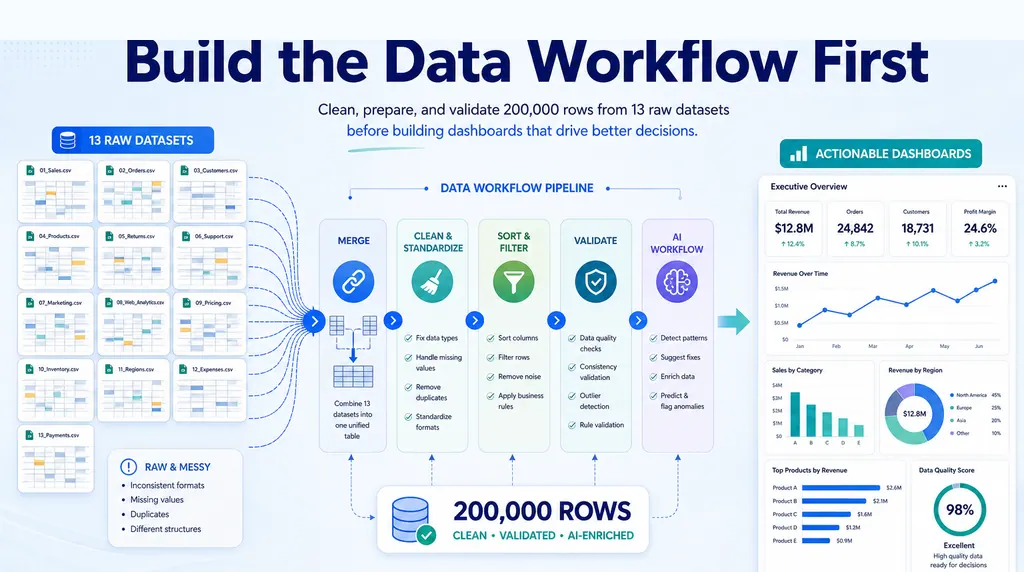
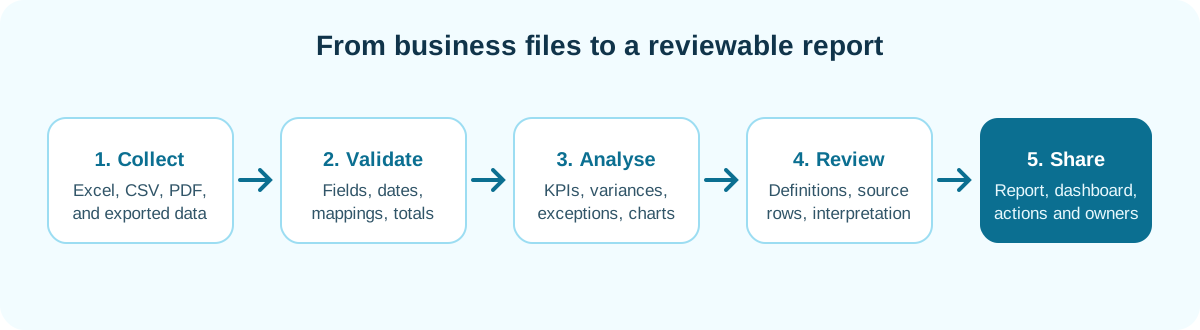
月次レポートは、最新のスプレッドシートを探すことから始めるべきではありません。まず、チームが使用すべきファイル、確認すべき数値、そして最終レポートで答えなければならないことを示すワークフローから始めるべきです。
これこそが、AI Excel自動化の有益な定義です。これは、レビューなしでセルを変更するプロンプトではありません。これは、定期的に発生するExcelやCSVのエクスポートを、チェック済みのレポート、ダッシュボード、アクションリストに変換する、反復可能なプロセスです。
このガイドでは、シンプルな財務・営業レポートの例を使用します。固定されたスプレッドシートのルールが適切な場面、AIが役立つ場面、そして最終的な判断に人間が責任を持つ方法をご紹介します。また、理論上の自動化図を証明として提示するのではなく、実際の製品動作の記録、可視化された障害モード、ダウンロード可能なリグレッションワークブックも含まれています。
重要なポイント:
- 計算、必須項目、期間チェック、統制数値は決定論的なルールに組み込み、それらのチェックの後、差異の説明、チャートのオプション、レポートのドラフト作成にAIを使用します。
- チームがすべての入力ファイルについて、ソースの所有者、行の粒度、KPIの定義、除外ルール、期待される統制数値、最終レビューアを明確に説明できるようになって初めて、月次レポートの自動化準備は整います。
- 変更された列名、部分月、重複修正、通貨の混在、遅延返金は、稀な例外ではなく、通常のテストケースとして扱います。ワークフローは、黙って推測するのではなく、停止するかレビューキューを作成する必要があります。
- 改善度は、2サイクルにわたって、インポート/照合エラー、レビューアによる修正、最初の利用可能なドラフト作成までの時間で測定します。レポートにより多くの手直しが必要な場合、最初の回答が速いことは勝利を意味しません。
- 記録されたRowSpeakの出力では、ダッシュボードのアーティファクトはレビューに使用できますが、その見出しにある売上
1.31M、注文43、平均注文額30.36Kは、まだソースとの照合が必要です。アーティファクトの作成とKPIの承認は、別々のゲートです。
信頼性の高いAI Excel自動化の意味
信頼性の高い自動化には、2つの要素があります。1つ目は決定論的な処理です。日付のパース、重複チェック、数式ロジック、必須項目のバリデーションなどが含まれます。同じ入力からは、常に同じ結果が生成されるべきです。
2つ目は解釈作業です。なぜマージンが変動したのかを説明する、チャートを提案する、長い例外リストをグループ化する、経営陣向けのサマリーをドラフトするといったことです。AIはこれらの作業を高速化できますが、KPIを暗黙のうちに再定義したり、財務結果を承認したりするべきではありません。
例えば、ルールは、注文IDが欠落している返金にフラグを立てることができます。AIはその後、欠落しているIDが特定の地域やチャネルに集中しているかどうかを要約できます。前者はデータ品質を保護します。後者は、マネージャーが何を調査すべきかを判断するのに役立ちます。
実践的な月次レポートの例
ここでは、営業オペレーションチームが毎月以下のファイルを受け取ると仮定します。
| ファイル | 目的 | 必須チェック |
|---|---|---|
sales_export.xlsx |
注文、売上、地域、チャネル | 日付、重複、通貨、キャンセル注文 |
budget.xlsx |
収益および支出計画 | 指標定義と期間の整合性 |
refunds.csv |
返金理由と金額 | 注文IDの欠落、返品タイミング、カテゴリラベル |
経営陣には、地域別パフォーマンスビュー、予算対実績の説明、および翌月のアクションリストという3つのアウトプットが必要です。
値をブック間でコピーする代わりに、以下に定義するワークフローを導入してください。
製品ワークフローの実際の動作
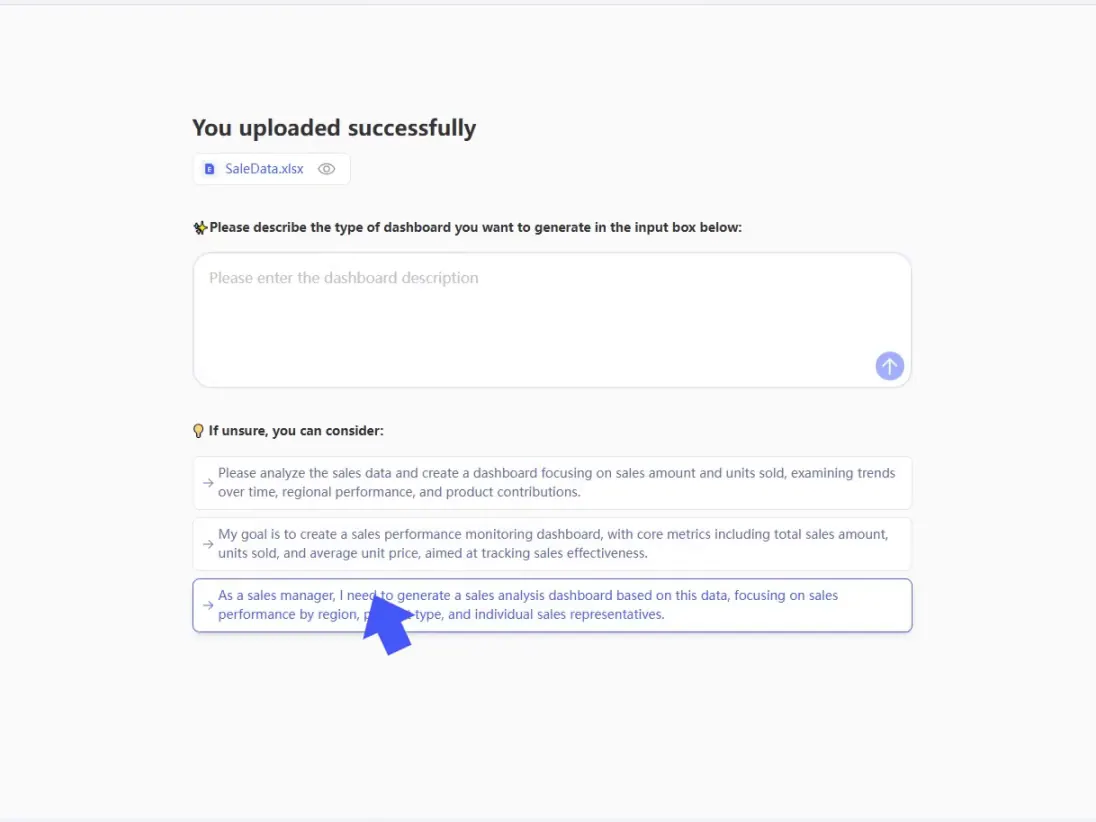
以下のスクリーンショットは、SaleData.xlsxを使用した、記録されたRowSpeakダッシュボードデモからのものです。最初の画面は、アップロードされたワークブックと、地域、製品タイプ、担当者別の売上実績に焦点を当てた具体的なダッシュボードリクエストを示しています。
生成されたダッシュボードには、フィルターコントロール、KPIカード、プロダクトミックスのビジュアル、そして文章による主要インサイトが含まれています。
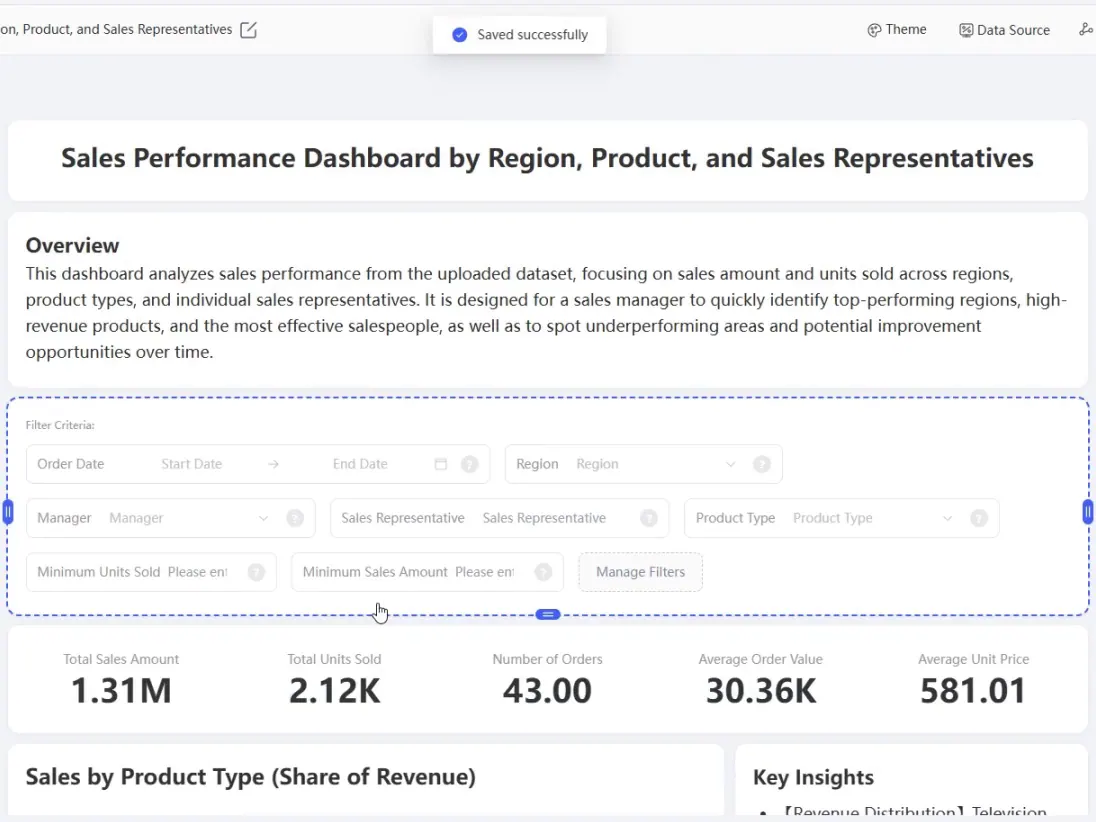
これは、ファイルからダッシュボードへのパスと、マネージャーがレビューできるアーティファクトの種類を示しています。しかし、KPIの定義が正しいことを証明するものではありません。この例では、レビューアは「Total Sales Amount」が総額なのか返品控除後の純額なのか、43が注文数を意味するのかユニークな注文ID数を意味するのか、平均値が意図した分母を使用しているのかを、引き続き確認する必要があります。また、インターフェース上のラベルは公開後に変更される可能性があります。
観測された実行台帳
以下の証拠は、リポジトリでホストされているRowSpeakのデモンストレーションから得られたものです。一部の録画では以前のExcelmaticブランドが使用されています。ExcelmaticはRowSpeakに名称変更しました。この台帳は、何が可視化されているかを記録し、欠落しているバリデーションを好意的なスコアに変換せずに可視化したままにします。
| レポート段階 | 記録された証拠 | 可視化された結果 | 失敗または未解決のチェック | 評決 |
|---|---|---|---|---|
| ファイルからダッシュボードへ | 上記のSaleData.xlsxダッシュボード実行 |
フィルター、5つのKPIカード、チャート、文章によるインサイト | 1.31M、43、30.36Kが録画内の独立したソース計算に結び付けられていない |
アーティファクト合格、KPI承認保留中 |
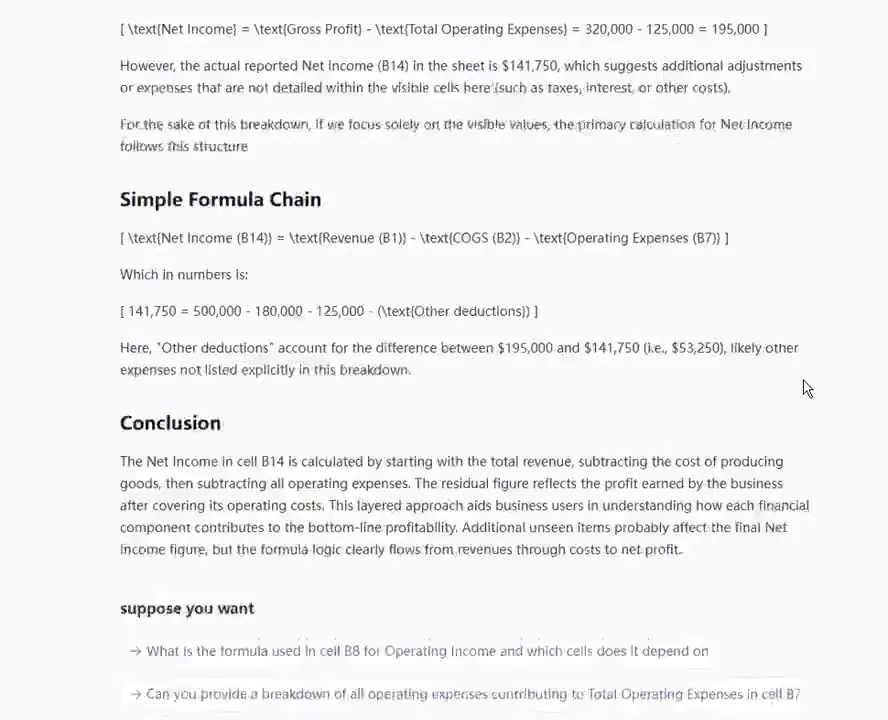
| 数式監査 | 純利益レビュー | コンポーネントと報告された純利益の間に53,250の目に見える残差を検出 |
ソースセルや依存関係を特定せずに「その他の控除」を提案 | 差異合格、説明不合格 |
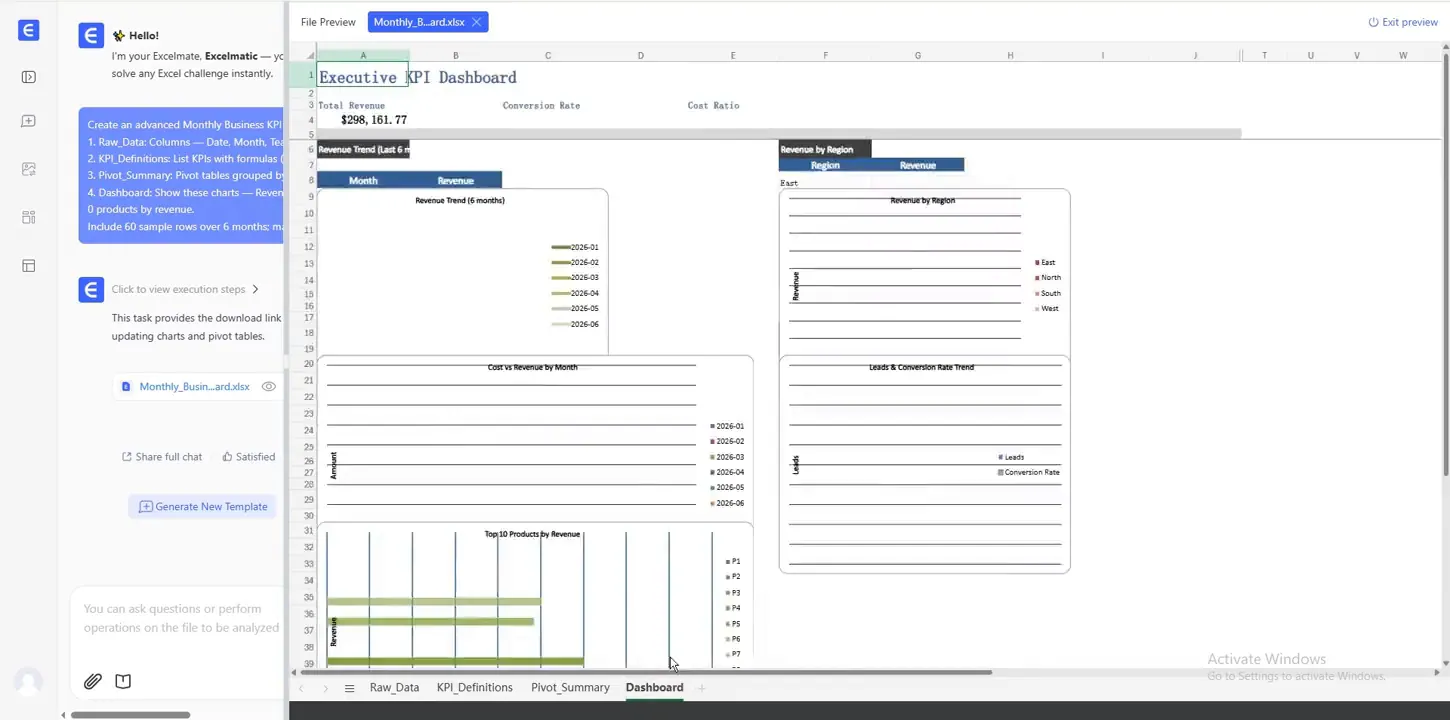
| ワークブック生成 | 4シートのExcel出力 | Raw_Data、KPI_Definitions、Pivot_Summary、Dashboardを作成 |
プレビューでいくつかのチャート領域が空または不完全に見える | ファイル合格、表示不合格 |
| データクレンジング | 重複と日付標準化シーケンス | 重複除去後、最初に表示されるテーブルが8行から6行に減少 | 日付がテキストとシリアル値の混在のまま。後の変換で重複除去が保持されていることが証明されていない | 部分的合格 |
これらはワークフローの観察結果であり、ベンダー間のベンチマークテストではありません。Copilot、Gemini、ChatGPT、またはRowSpeakの50MBタイミング比較は、この記事のために独立して実行されたものではありません。
ステップ 1:ファイル契約を準備する
ファイル契約とは、定期的なインポートを予測可能にする短いチェックリストです。期待されるファイル名、レポート期間、列名、通貨、ソース所有者を明記する必要があります。
上記の例では、何かを分析する前に、Order Date、Net Revenue、Refund Amount、Region、Channelを定義します。ファイルがRegionの代わりにSales Regionを使用している場合は、KPIを計算する前にそのマッピングを修正します。
この最初のステップは、高度なプロンプトよりも価値があることがよくあります。クリーンで合意された入力があれば、優れた質問に対してAIが間違った列を参照して回答する可能性が減ります。
ステップ 2:ビジネスルールとAIリクエストを分離する
自動化を設計する際は、小さな意思決定テーブルを使用します。
| ジョブ | 適した処理方法 | 例 |
|---|---|---|
| 必須項目チェック | ルール | 注文日のないレコードにフラグを立てる |
| 計算 | 数式またはルール | 純収益から返金額を差し引く |
| しきい値アラート | ルール | 合意されたしきい値を超える返金率にフラグを立てる |
| パターン説明 | AI | 最も大きな差異がある地域を説明する |
| レポート草案作成 | AI | 5つの箇条書きの経営陣向けサマリーをドラフトする |
この分離により、修正も容易になります。差異が間違っている場合、数式、マッピング、AIの解釈のどこを検査すべきかがわかります。
ステップ 3:レビュー可能な分析パスを構築する
ファイルが基本チェックを通過した後、まずコアとなる指標を計算します。この例では、収益、返金率、可能であれば粗利率、予算差異、前月比変化を使用します。
次に、計算コンテキストを含めて解釈を依頼します。有用なプロンプトは、出力と境界の両方について具体的です。
検証済みの月次テーブルを使用して、実際の純収益を地域とチャネルごとに予算と比較します。
絶対値で最も大きな差異が生じている3つを特定します。それぞれについて、
現在の値、予算、差異のパーセンテージ、およびレビューすべき行またはカテゴリを表示します。
ファイルに証拠が含まれていない場合は、原因を推測しないでください。
経営陣向けのレポート用に、平易な英語で5つの箇条書きを起草してください。
重要なのは「AI」という言葉ではありません。値を表示し、比較対象を明記し、証拠と解釈を区別することを要求している点です。
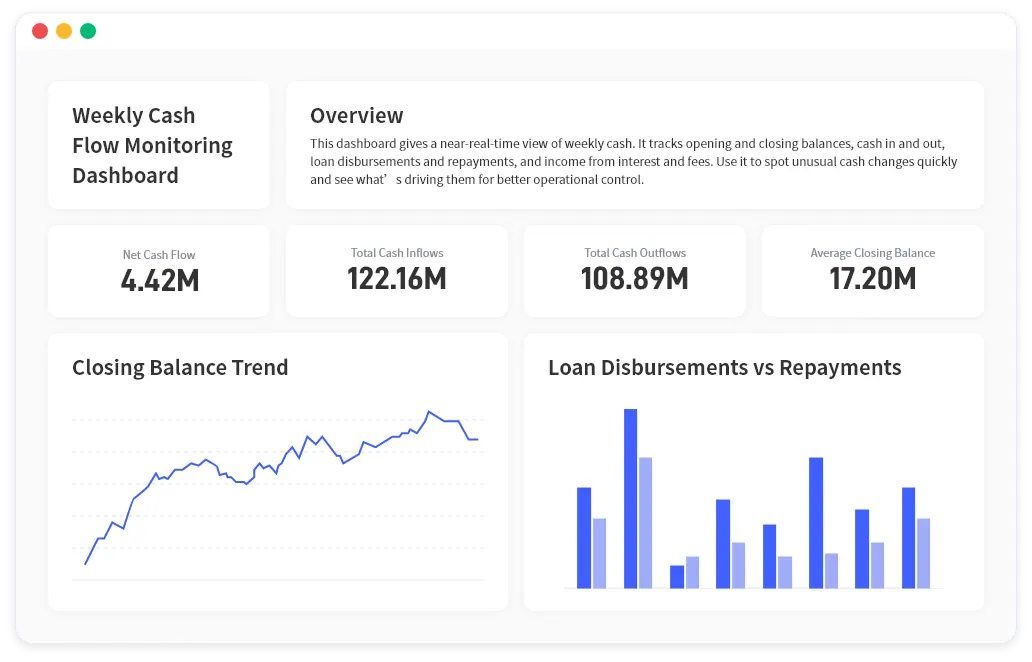
ステップ 4:分析を「単なる回答」ではなく「レポート」にする
チャットウィンドウ内の回答が最終成果物になることはほとんどありません。ほとんどのチームは、同僚とレビューし、翌月も再利用できる形式を必要としています。
AIレポーティングワークフローを使用すると、チェック済みのテーブルから、文章によるサマリー、サポートチャート、一貫性のあるレポート構造へと移行できます。RowSpeakは、実際のExcel、CSV、PDF、または画像ベースのテーブルから始まり、マネージャーが読んで質問できるアウトプットで終わるワークフローにおいて有用です。
このレポートでは、構造を安定させておきます。
- エグゼクティブサマリー
- 収益と予算の差異
- 返金とマージンの例外
- 地域別またはチャネル別のチャート
- アクション、担当者、未解決の質問
セクションを固定することで、月次レポートの比較が容易になります。また、結論を下すのに十分なデータがない月がある場合も明らかになります。
ステップ 5:人間によるレビューゲートを追加する
レポートを共有する前に、以下のポイントをレビューします。
- レポート期間はすべてのファイルで一致していますか?
- 通貨、税金、返金の定義は予算ワークブックと一貫していますか?
- 合計はソースエクスポートと照合できていますか?
- 大きな差異は、もっともらしい説明ではなく、データによって裏付けられていますか?
- すべてのアクションアイテムは、チームまたは担当者に割り当てられていますか?
機密性の高い財務、給与、従業員データについては、探索には匿名化された例を使用し、組織のデータ処理プロセスに従ってください。管理されたデータ境界と内部レビューが必要な場合は、機密性の高いレポートワークフローを移行する前に、プライベートデプロイメントオプションを評価してください。
レビューアが実際に必要とする例外ログ
ソースが不完全な場合、はい/いいえのチェックリストだけでは不十分です。レポートと一緒に例外ログを保存してください。
| 例外 | レポートに与える影響 | 安全な対処法 |
|---|---|---|
| 売上ファイルが29日で終了しているが、予算は月全体をカバーしている | 誤った不利差異を生み出す | 期間を部分月とラベル付けするか、完全なエクスポートを待つ |
| 返金が6月の注文に対して7月に発生 | 月次の収益と返金率の両方を歪める | 文書化された認識ルールを適用し、タイミングの差異を示す |
1つの金額列にUSDとCADが混在 |
合計が無意味になる | 承認されたレート表で換算するか、通貨別にレポートを分割する |
| 修正された注文が元の注文IDを再利用 | 単純な重複除去ルールでは有効な修正を削除してしまう可能性がある | バージョン/ステータスフィールドを保持し、ペアをレビューに回す |
地域がEMEAから国レベルのラベルに変更 |
過去との比較が機能しなくなる | 過去の値を書き換えるのではなく、日付付きのマッピングテーブルを維持する |
| 数式セルがキャッシュされているが、ソースシートがない | 表示されている値を再現できない | 未解決としてマークし、ソースワークブックを要求する |
重要な例外は、説明文が作成される前に担当者が解決する必要があります。そうしないと、AIがインポート自体によって生み出された差異に対して、自信に満ちた説明を書いてしまう可能性があります。
ステップ 6:ワークフローを反復可能にする
最初の有用な自動化は、完全に自律的なシステムではないことがほとんどです。それは、同じ担当者が翌月も再度実行できる、文書化された一連の手順です。
レポートと一緒に以下の項目を保存してください。
- 各KPIの正確な意味を記載したデータ辞書
- ファイル契約と承認済みの列マッピング
- 計算されたすべての指標に使用される数式またはルール
- 説明文やチャートリクエストのドラフト作成に使用されたプロンプト
- 例外のしきい値とそれをレビューする担当者
- 今月行われた変更の簡単なログ
例えば、経理チームが返金の定義を変更し、新しいカテゴリを除外した場合、その変更をレポートのメモに記録します。そうしないと、翌月のAIサマリーが、同じように見えて異なるロジックを使用している2つの値を比較してしまう可能性があります。
既知の欠陥を含むリグレッションワークブックのダウンロード
Executive_Quickstart_Sample.xlsxをダウンロードし、未編集のコピーをリグレッションフィクスチャとして保管してください。このワークブックには、ヘッダー行の後、完全に空白の1行を含む9行の物理データ行があり、したがって期待される非空白レコード数は8です。
自動化を実行する前に、以下の既知の状態を記録してください。
ORD-001が完全に同じ重複として2回出現する- 日付が
2023.10.12のようなドット区切りのテキストとExcelの日付値で混在している - 1つのステータスセルが空白である
- 1つの利益値がマイナス(
-150)であり、これは例外ではあるが自動的にエラーではない - 空白行がトランザクションになってはならない
- 出力はソース識別子を保持し、変更されたすべての値を表示しなければならない
同じファイルを3回実行します。1回目はプロファイルのみ、2回目は新しいワークブックにクレンジング、3回目は短い経営陣向けサマリーを作成します。プロファイルが重複を見逃した場合、マイナスの利益が黙って変更された場合、欠落したステータスが偽のビジネス状態に作り変えられた場合、またはクレンジングされた出力が7つのユニークな非空白レコードに照合できない場合、ワークフローは失敗とします。
以下のクリップは、記録されたプロンプトからクリーンアップされたワークブックへのインタラクションを示しています。これは、このインタラクションとダウンロード可能なアーティファクトのパスが存在することの証拠です。編集された10秒のクリップは、サーバーレスポンスタイムのベンチマークではありません。
30日間の実装パス
1週目:手作業をマッピングする。 現在のレポート内のすべてのファイル、数式、コピーペースト手順、チャート、承認をリストアップします。まだ自動化せず、繰り返し発生するステップを見つけます。
2週目:入力を安定させる。 ファイル契約を作成し、指標の定義を確認し、小さな例外テーブルを構築します。別のアナリストが、文書化された入力から既存のレポートを再現できることを確認します。
3週目:解釈にAIを追加する。 差異のサマリーのドラフト作成、候補となるチャートセットの作成、例外のグループ化にAIを使用します。各出力を以前の手動レポートと比較します。
4週目:反復可能なワークフローを公開する。 最終的な出力テンプレート、レビューゲート、所有権について合意します。その後、次のレポートサイクルを、その場限りのプロンプトではなく、このワークフローで実行します。
このパスは、よくある失敗を防ぎます。それは、基礎となるデータとレビュープロセスが信頼できるものになる前に、見た目のフォーマットを自動化してしまうことです。
成功指標を作り出さずに改善を測定する
AIが固定の時間パーセンテージを節約したと主張する必要はありません。代わりに、2回のレポートサイクルで実用的な改善前後の測定値を記録します。
- 手動ファイルマージの回数
- レポート送信前に発見された例外の数
- 最終ソースエクスポートから最初のレビュー可能なドラフトまでの経過時間
- レビュー後に手直しが必要だったレポートセクションの数
- チームが文書化された証拠から最大の差異を説明できたかどうか
これらの測定値は、ワークフローがより信頼できるものになっているかどうかを示します。レポートが正確でレビュー可能であり続ける場合にのみ、納品の高速化は価値があります。
よくある自動化の間違い
機能していないプロセスを自動化する。 各リージョンが売上を異なる方法で計算している場合、自動化は不一致をより速く広めるだけです。まず定義について合意します。
AIを正式な計算機として使用する。 繰り返し可能な計算は、数式やルール、文書化された変換の中で可視化し続けてください。これらのチェックが実行された後、AIに結果の説明を依頼します。
例外レビューをスキップする。 サマリーは正確であっても、意思決定を大きく変えるいくつかのレコードを隠している可能性があります。合計だけでなく、例外もレビューします。
ダッシュボードをゴールと見なす。 ダッシュボードは、意思決定、担当者、またはフォローアップにつながるべきです。そうでない場合は、チャートの数を減らし、次のアクションをより明確にします。
ハッピーパスのみをテストする。 クリーンな500行のサンプルは、列名が変更された月、遅延修正が発生した月、不完全なエクスポートがあった月についてはほとんど教えてくれません。既知の欠陥を含むリグレッションフィクスチャを保持し、ワークフローやプロンプトが変更されるたびに再実行します。
**照合なしで速度を報告する。「30秒で生成」は、インポートされた行数と統制数値が一致しない限り意味がありません。失敗した試行も含め、速度と正確性の両方を記録します。
1つの定期的なエクスポートから始める
すべてのワークブックを同時に自動化する必要はありません。最も多くの手動コピー、チェック、説明を生み出している月次または週次のエクスポートから始めてください。ファイル契約、KPIルール、レポートセクションを定義します。次に、Excel AIワークフローを使用して、チェック済みのファイルをチームがレビューして改善できるレポートに変換します。
目標は、無人で動作するスプレッドシートではありません。それは、人々に数値を解釈し、それに基づいて行動するためのより多くの時間を与える、信頼性の高いレポートプロセスです。