以下は、英語のコンテンツを日本語に翻訳し、すべてのフォーマットを保持したものです。
Grok for Excel の代替を探しているなら、モデル名から探し始めるのではなく、スプレッドシートのワークフローとデータの境界から始めてください。
管理されたワークブックで作業するアナリストは、数式の作成、列のクレンジング、計算の説明などで支援を必要とする場合があります。財務チームや運用チームは、エクスポートの結合、合計の確認、差異の説明、レポートのリーダーシップへの送信が必要になる場合があります。どちらもExcelを使用しますが、同じAIの問題ではありません。
これが、GrokスタイルのセルレベルのExcelワークフローとRowSpeakの実際的な違いです。前者は個々のセルや範囲に近い、またはその中での支援を目的としています。RowSpeakは、エクスポート後に発生する作業、つまりビジネスファイルをレビュー可能な回答、チャート、ダッシュボード、レポートに変換するための設計です。
プライバシーはその選択の一部ですが、ベンダーが単に主張できるバッジではありません。どのデータがワークブックから出ていくのか、どこへ行くのか、誰がアクセスできるのか、そこにどれだけ留まるのか、チームが共有する前に結果をどのようにレビューできるのかを知る必要があります。
用語に関する注意: 「Grok for Excel」は、さまざまなアドインまたはExcelプラスGrokのセットアップを説明できます。正確な機能、ライセンス、データ処理、および可用性は、バージョンとアカウントによって異なります。この記事では、一般的なセルレベルのAIアシスタントパターンとRowSpeakのファイルからレポートへのワークフローを比較しています。特定のGrok構成については、プロバイダーに確認してから会社のデータに承認してください。
重要なポイント:
- セルレベルのAIワークフローは、ワークブックが成果物であり、選択した範囲で数式、変換、または短い説明の支援が必要な場合に役立ちます。
- RowSpeakは、作業がExcel、CSV、PDF、スクリーンショット、またはエクスポートされたデータから始まり、レビュー可能な分析、ダッシュボード、または管理レポートで終わる場合に適しています。
- 「プライベート」とは、文書化されたデータパスを意味する必要があります。機密ファイルについては、製品名だけでなく、ストレージ、モデル推論、アクセス、ログ、保持、および外部API呼び出しを確認してください。
- 常に1つのツールを選択する必要はありません。一部のチームは、ワークブック作業にはExcelネイティブの支援を使用し、承認されたエクスポートには別のレポートワークフローを使用しています。

簡単な答え
GrokスタイルのExcelアシスタントは、タスクがワークブック内にローカルな場合に使用します。数式の生成や説明、列の値の分類、テキストの書き換え、シートの理解の支援などです。ワークブックの所有者は、Excelで出力を検査する必要があります。
RowSpeakは、タスクが実際のビジネスファイルから始まり、ビジネス向けの出力で終わる場合に使用します。これは、複数のエクスポートの調整、KPIの変化の原因の特定、チャートの作成、エグゼクティブサマリーの作成、またはレビュー用のダッシュボードの作成を意味する場合があります。
ファイルに給与、従業員データ、顧客詳細、財務決算データ、または規制対象情報が含まれている場合、決定の質問はより具体的になります。提案されたデプロイメントは、ファイル、処理、出力、およびログを組織が承認する境界内に保持できますか? RowSpeakには、そのアーキテクチャを評価する必要があるチーム向けのプライベートデプロイメントオプションがあります。
Grok for Excel vs RowSpeak: ワークフローの比較
| 決定領域 | GrokスタイルのセルレベルExcelワークフロー | RowSpeakのファイルからレポートへのワークフロー |
|---|---|---|
| 開始点 | セル、選択範囲、数式、または既存のワークブック | 1つ以上のビジネスファイル: Excel、CSV、PDF、スクリーンショット、またはエクスポートされたテーブル |
| 典型的な質問 | 「この列の数式を書いて」または「このシートを説明して」 | 「粗利率が下がったのはなぜか、管理レポートには何を書くべきか?」 |
| 典型的な出力 | 数式の提案、変換されたセル、分類、短い説明 | 分析、チャート、ダッシュボードビュー、書面による要約、レポート対応の出力 |
| 最適な範囲 | スプレッドシートの所有者が直接検査できるワークブックタスク | ファイル間のコンテキストと共有可能な結果が必要な複数ステップのレポートタスク |
| プライバシーの決定 | 選択されたセル、プロンプト、数式、参照がサービスに送信されるものを確認する | デプロイメントとモデルパスを選択する。機密性の高いユースケースでは、プライベートデプロイメントと完全なデータフローを評価する |
| レビューポイント | 保存前に数式、値、参照、変更されたセルをレビューする | 共有前にファイルカバレッジ、管理合計、KPI定義、前提条件、チャート、レポート言語をレビューする |
たとえば、1つの在庫ワークブックを持つ運用アナリストは、Excelアシスタントにサプライヤー名の標準化やXLOOKUPの作成を依頼する場合があります。これは有効なセルレベルのジョブです。一方、月次の運用レポートには、在庫エクスポート、発注書エクスポート、返品CSV、PDFのサプライヤーレポートが必要になる場合があります。チームは、例外リスト、チャート、説明、およびレビュー可能なレポートを必要とします。これはファイルからレポートへのジョブです。
Excelネイティブの支援、ファイルベースのAI、BIのそれぞれの適切な場所のより広い見解については、AI vs Excel vs BI in business reporting を参照してください。
機能比較: セルヘルプとレポート作業
セルレベルのアシスタントは、Excel内の摩擦を減らします。テキストの変更、数式の作成、列の分類、なじみのないロジックに役立ちます。アナリストはデータに近い状態を保ち、ワークブック内で結果を検査できます。
作業が複数のファイルにまたがり、他の人が消費しなければならないものを生成する場合、モデルは不完全になります。マネージャーは、レポート期間、承認された収益合計、ドライバー、例外、および前提条件を必要とします。生成された数式だけではありません。RowSpeakは、チームがファイルから分析、チャート、サマリー、レポートへと移行するのに役立ちます。セルレベルの数式、シナリオモデリング、ワークブックの承認が成果物である場合はExcelを維持し、エクスポート、調整、説明、および定期的なレポートが支配的な場合はファイルからレポートへのワークフローを使用します。
具体的な例
地域の営業マネージャーが月末に4つのファイルを受け取ったとします。
CRM_pipeline_June.xlsxOrders_June.csvRefunds_June.csvAd_spend_June.xlsx
セルレベルのワークフローでは、マネージャーは1つのファイル内の計算を改善するかもしれません。ファイルからレポートへのワークフローでは、マネージャーはビジネスアウトカムを依頼できます。
これらの6月のエクスポートを分析してください。注文と返金を調整して純収益を算出してください。
純収益、返金率、広告費を5月と地域およびチャネルごとに比較してください。
最大の変化のチャートを作成し、レビューが必要な例外をリストアップし、
5つの箇条書きのマネジメントサマリーを作成してください。前提条件は明確に明記してください。
結果は依然としてレビューが必要です。重要なのは、リクエストがファイル、メトリクス、比較期間、希望する出力、およびチェックを指定していることです。これは、AIレポートワークフローの形であり、単一セルのタスクではありません。
管理された証拠: チャート、コントロール、およびレポート画面
この例を確認可能にするために、ダウンロード可能な BusinessMetrics.xlsx フィクスチャを使用します。これには30のデータ行と12のフィールドが含まれています。以下のチャートは、そのソースファイルの決定論的な集計です。製品Bは、ワークブックの総収益$3.455mのうち$1.72mを貢献しています。これはGrokやRowSpeakからの主張された結果ではなく、速度や精度のベンチマークでもありません。
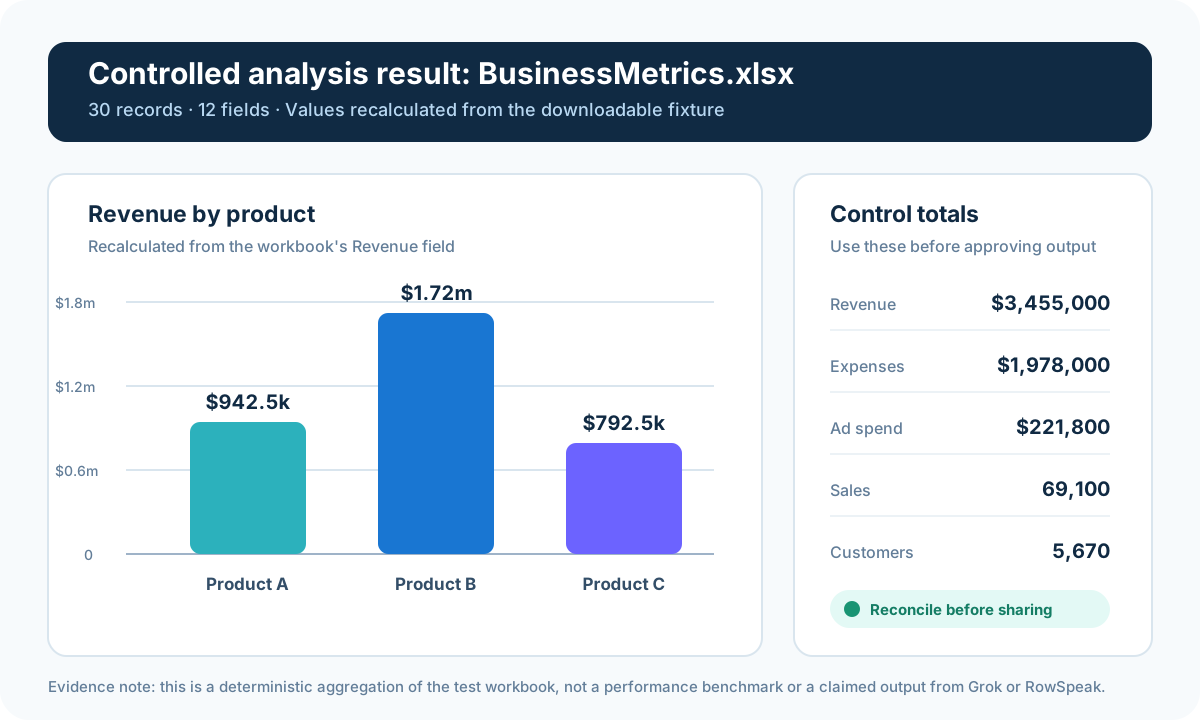
このファイルからAI出力を承認する前に、インポートされた結果を以下のコントロールと比較してください。もっともらしく見えても、これらのチェックの1つに失敗するチャートは共有されるべきではありません。
| コントロール | フィクスチャベースライン | 再計算結果 | レビューステータス |
|---|---|---|---|
| データ行 | 30 |
30 |
一致 |
| 列 | 12 |
12 |
一致 |
| 広告費合計 | 221,800 |
221,800 |
一致 |
| 売上合計 | 69,100 |
69,100 |
一致 |
| 収益合計 | 3,455,000 |
3,455,000 |
一致 |
| 費用合計 | 1,978,000 |
1,978,000 |
一致 |
| 顧客合計 | 5,670 |
5,670 |
一致 |
次の画像は、別の営業例からの記録されたRowSpeakダッシュボード画面です。フィルター、KPIカード、チャート、および書かれたコンテキストなど、ファイルからレポートへのワークフローが作成できる出力の種類を示しています。これは、BusinessMetricsの数値がRowSpeakによって生成されたことの証明ではなく、製品画面の例として意図的にラベル付けされています。
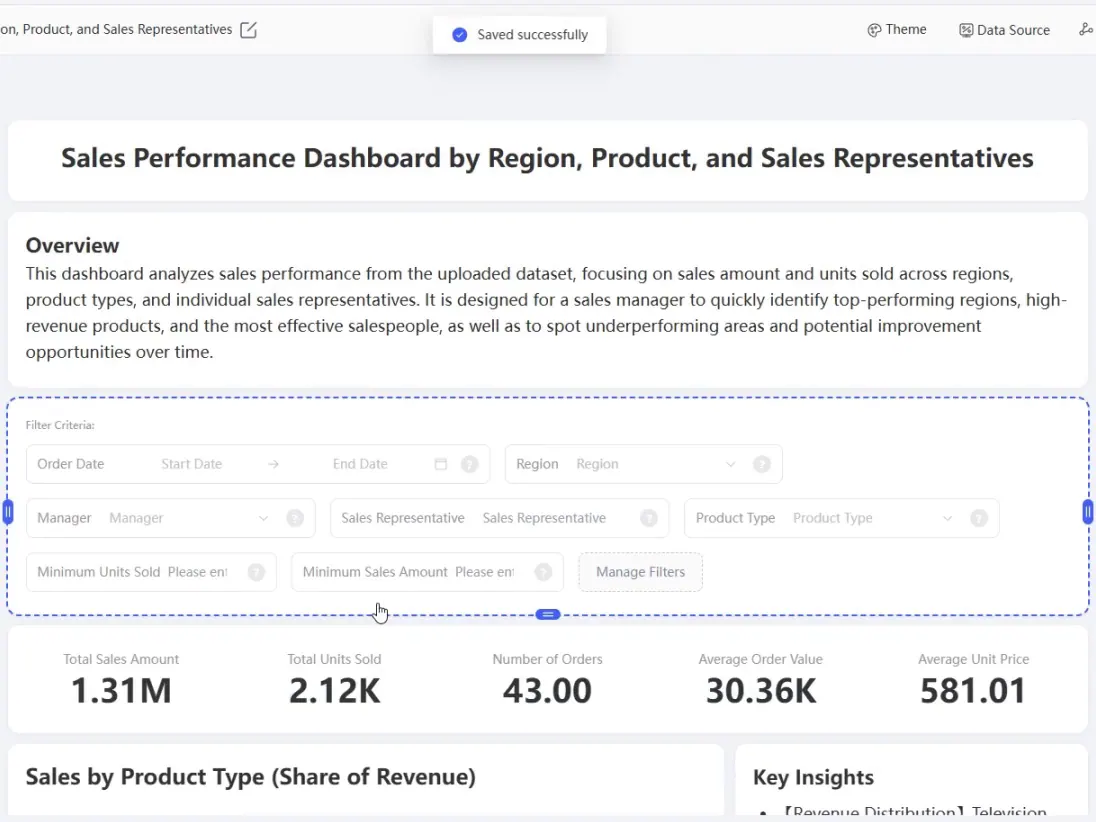
この区別は重要です。ビジュアルダッシュボードは出力画面を示します。コントロール合計、ソースマッピング、および前提条件が、その出力をレビュー可能にするものです。
プライバシー比較: 約束ではなくデータパスを求める
「このAIは私のデータを尊重しますか?」という質問には、はいまたはいいえよりも詳細な回答が必要です。選択されたExcel範囲には、アカウント名、価格、従業員ID、顧客メール、数式、または非表示シートへの参照が含まれる場合があります。ほんの数個のセルでも、ユーザーが予想するよりも多くのビジネスコンテキストを運ぶ可能性があります。
機能を比較する前にデータパスを比較する
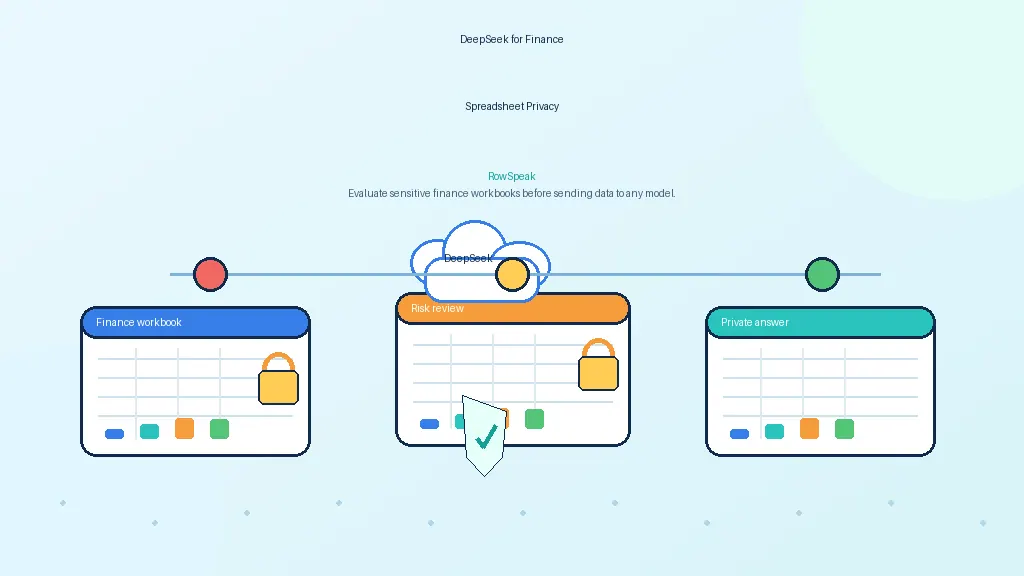
以下の図は、しばしば混同される2つの質問を分離しています。Grok関連のExcel統合には、境界を越えるもののバージョン固有の検証が必要です。RowSpeakプライベートデプロイメントは、アプリケーション、ストレージ、環境内モデルルート、出力、およびログを組織境界内に保持できます。オプションの外部モデルルートは、依然として個別の承認が必要です。
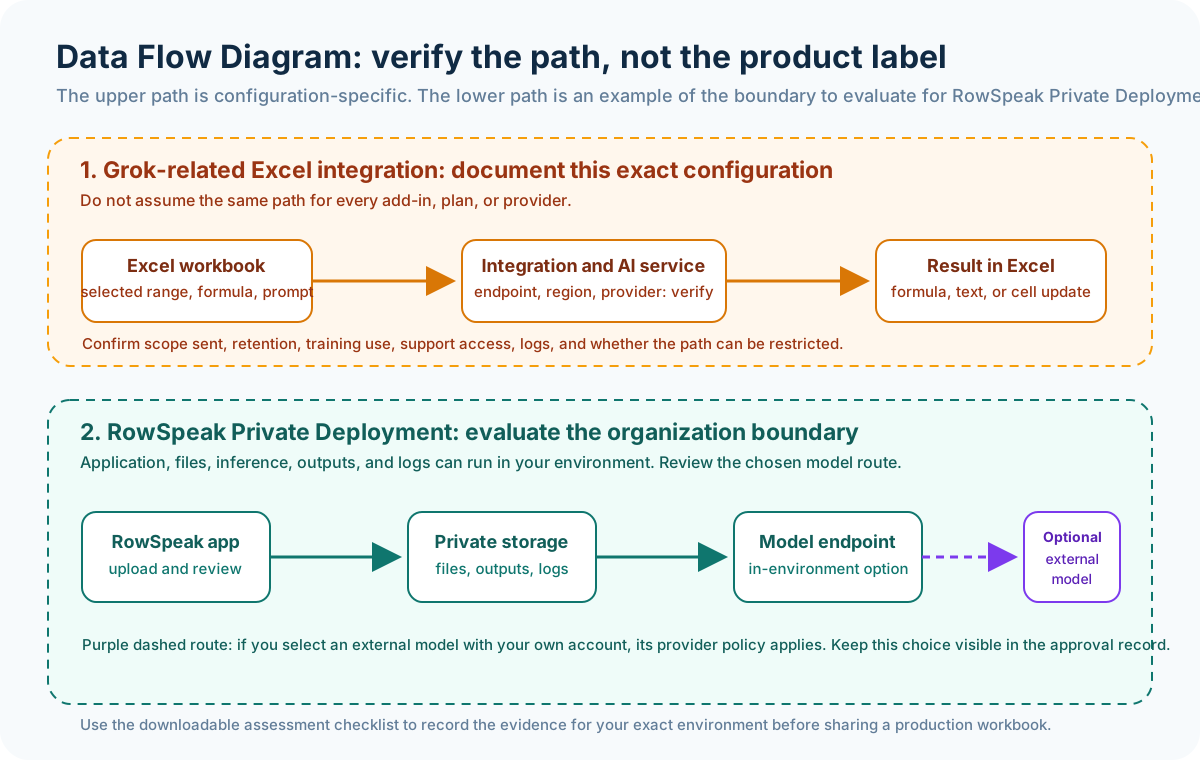
オレンジ色のレーンは、すべてのGrok構成に関する主張ではなく、調達チェックリストとして読んでください。紫色の破線ルートは、プライベートアプリケーションデプロイメントがデフォルトで外部モデル呼び出しをプライベートにしないことを思い出させるものです。
Grok関連のExcel統合またはスプレッドシートアドインを有効にする前に、ベンダーまたは管理者に以下の文書を依頼してください。
- Excelから何が出ていくのか? 選択された範囲とプロンプトのみか、ワークブック全体か、数式参照か、ワークブックメタデータか、それとも他の何かか?
- どこへ行くのか? サービスエンドポイント、ホスティング地域、サブプロセッサ、および個別のアドインプロバイダーを特定する。
- どのように使用され、保持されるのか? 正確なアカウント階層の保持、トレーニング使用、削除、およびサポートアクセス条件を確認する。
- 誰がアクセスできるのか? ID管理、ワークスペースアクセス、管理者の可視性、監査ログ、および共有設定を確認する。
- パスを制御できるか? アウトバウンド呼び出しを制限できるか、プライベートネットワークがサポートされているか、モデルサービスが利用できない場合に何が起こるかを尋ねる。
これらの質問にマーケティングページだけで答えさせないでください。回答を調達記録に記載し、ITまたはセキュリティでテストしてください。
RowSpeakプライベートデプロイメントで何が変わるか
より強力なデータ境界を必要とする組織向けに、RowSpeakプライベートデプロイメントは、アプリケーション、ファイルストレージ、モデル推論、生成された出力、およびアクティビティログを組織の独自の環境内で実行できます。データセキュリティの概要では、意図された境界とレビューすべき技術的な質問について説明しています。
それはアーキテクチャレビューをスキップすべきだという意味ではありません。プライベートデプロイメントは、最大のデータ主権のために環境内モデルを使用することも、組織自身のAPIアカウントで外部モデルを呼び出すように構成することもできます。これらは根本的に異なるデータパスです。外部モデルが使用される場合、関連するモデルプロバイダーポリシーが依然として適用されます。
有用な決定ルールは単純です。ファイルが承認されたネットワークから出てはいけない場合は、検証されていないパブリックAIワークフローに依存しないでください。プライベートデプロイメント、モデルルート、ストレージ、アクセス制御、ログ、および保持を一緒に評価してください。
ワークフロー比較: レビューゲートをどこに置くか?
セルレベルのExcelワークフローでは
レビューゲートは通常、ワークブック自体です。
- まず、小さくて機密性の低いサンプル範囲を選択します。
- 1つの数式または変換を依頼します。
- 数式の参照、出力値、空白、エラーセルを確認します。
- 結果を手動計算または既知の行と比較します。
- ワークブックの所有者が承認した後にのみ変更を適用します。
これは、管理されたワークシートには効率的なプロセスです。それ自体がレポートプロセスではありません。
RowSpeakレポートワークフローでは
レビューゲートは、ファイルと共有結果の間にあります。
- ソースファイル、レポート期間、行数、主要なコントロール合計を記録します。
- プロンプトの前に、メトリクス定義と除外を明記します。
- それらの入力から分析、チャート、レポートドラフトを依頼します。
- 出力をコントロールと照合し、ドライバーテーブル、例外、前提条件を検査します。
- リーダーシップ、顧客、または別のチームに送信する前に、レポートを編集または承認します。
定期的なプロセスの場合は、プロンプト、コントロール合計、クレンジングルール、およびレポート構造を保存します。翌月のエクスポートでは、ヘッダーが変更されたり、カテゴリが追加されたり、重複行が含まれたりする可能性があります。反復可能なワークフローは、もっともらしいレポートを静かに生成するのではなく、レビューのためにその変更を表面化する必要があります。月次CSVレポートワークフローは、これらのチェックをルーチンの一部にする方法を示しています。
誰がどのツールを選ぶべきか?
以下の条件が真の場合、GrokスタイルのセルレベルExcelワークフローを選択してください。
- 作業は、記録システムであり続ける1つのワークブックで発生する。
- タスクは、数式ヘルプ、テキスト変換、データクレンジング、またはシートの説明である。
- ワークブックの所有者は、すべての提案された変更を検査できる。
- 複数のエクスポートを管理対応の出力にマージする必要がない。
- ITチームが統合の正確なデータパスを承認している。
以下の条件が真の場合、RowSpeakを選択してください。
- 作業は、エクスポート、乱雑なワークブック、CSV、PDF、スクリーンショット、またはいくつかの関連ファイルから始まる。
- 有用な出力は、回答、チャート、ダッシュボード、エグゼクティブサマリー、またはレポートであり、更新されたセルだけではない。
- 作業が共有される前に、誰かが前提条件、コントロール合計、および例外をレビューする必要がある。
- タスクは毎週、毎月、または四半期ごとに繰り返される。
- チームは、手動のExcel作業と大規模なBIプロジェクトとの間の実用的なレイヤーを必要としている。
データに財務決算ファイル、給与、HR記録、顧客レベルのデータ、法的文書、または承認されていない外部ルートをたどることができないその他の情報が含まれている場合は、評価のためにRowSpeakプライベートデプロイメントを選択してください。本番ファイルをアップロードする前に、デプロイメントアーキテクチャをセキュリティおよびITとレビューしてください。
一部のチームは両方のアプローチを使用します。アナリストは、セルレベルの作業には承認されたワークブックワークフローを維持し、管理されたRowSpeakデプロイメントを使用して、最終的なエクスポートをレビューされたレポートに変換できます。境界は、AIブランドの好みではなく、データと成果物に従う必要があります。
安全に実行できる30分の評価
実際の給与や顧客ワークブックで新しいスプレッドシートAIツールをテストすることは避けてください。代表的な匿名化されたファイルを作成し、すべての候補で同じテストを実行してください。
スプレッドシートAIデータセキュリティ評価チェックリスト(PDF) をダウンロードしてください。これには、5つのセキュリティ質問、30分のテスト、コントロール合計レビュー、および承認/保留/却下の決定記録が組み合わされており、ITとビジネス所有者が同じ証拠をレビューできます。
この短い評価を使用してください。
- 既知のコントロール合計を持つ、匿名化された代表的なサンプルを使用します。含まれている
BusinessMetrics.xlsxフィクスチャには30行あります。独自に作成する場合は、50〜100の現実的な行、いくつかの空白、1つの重複、および名前が変更されたカテゴリを含めてください。 - セルレベルのツールに、1つの数式を作成し、説明し、1つのサンプル列を変換するように依頼します。参照とエラーを検査します。
- レポートツールに、KPIの変動を説明し、1つのチャートを作成し、短いサマリーを作成するように依頼します。結果をコントロールと照合します。
- 1つの列名を変更するか、新しいカテゴリを追加します。ツールが明確化を要求するか、マッピングを保持するか、または静かに意味を変更するかを確認します。
- どのデータが送信されたか、誰がアクセスできたか、どのくらいの期間保持されたか、管理者がテストを監査できたかを文書化します。
最良の結果は、最も洗練された文章やチャートではありません。それは、チームが調整、説明、修正、および承認できる結果です。
決定: 尊重はワークフローの特性である
Grok for Excel と RowSpeak は、スプレッドシート作業の異なるポイントに対応します。主要なプライバシーの質問はモデルラベルではありません。ワークフローに文書化されたデータパスと、ファイルの機密性に対して十分な制御があるかどうかです。人間によるレビューステップを維持し、匿名化されたデータでテストし、組織が承認できるデプロイメントモデルを選択してください。
パイロットの前に、チェックリストをダウンロードし、ファイル所有者、IT、セキュリティチームと一緒に記入してください。回答が管理された環境内ワークフローを指し示す場合は、完了した評価とともにプライベートデプロイメントアーキテクチャレビューをリクエストし、検証されていないパスに本番ワークブックを送信しないでください。