以下は、元の英語コンテンツを日本語に翻訳したものです。すべての書式(マークダウン、HTMLタグ、コードブロック、画像パス、URLなど)は保持されています。
Excelのピボットテーブルから1件のクライアントレポートを作成するのは、通常は何とかなる。しかし、毎月100件以上となると、それはレポート作成プロセスの問題である。
多くの場合、ワークフローは1つの大きなブックから始まる。誰かがピボットテーブルを1つのクライアントでフィルターし、行を整理し、色と小計を適用し、結果を新しいブックにコピーし、ヘッダーと注釈を追加する。そして、同じ手順をすべてのクライアントに対して繰り返す。小規模であれば、これはスプレッドシート作業のように感じられる。しかし、クライアントが100件になると、それはレポート工場と化す。
本ガイドでは、クライアント向けExcelレポートの自動化を、一回限りのマクロではなく、繰り返し可能なワークフローとして捉える方法を説明する。目標は、手動によるフィルター処理やコピー&ペーストの作業を削減しつつ、各レポートをクライアントに届ける前にレビューしやすくすることである。
重要なポイント:
- 手動によるクライアントレポート作成は、レポート数が数十から数百に達すると破綻する。
- 最大のリスクは、誤ったフィルター、書式崩れ、一貫性のない注釈、そして別のクライアントのデータを誤って送信してしまうことである。
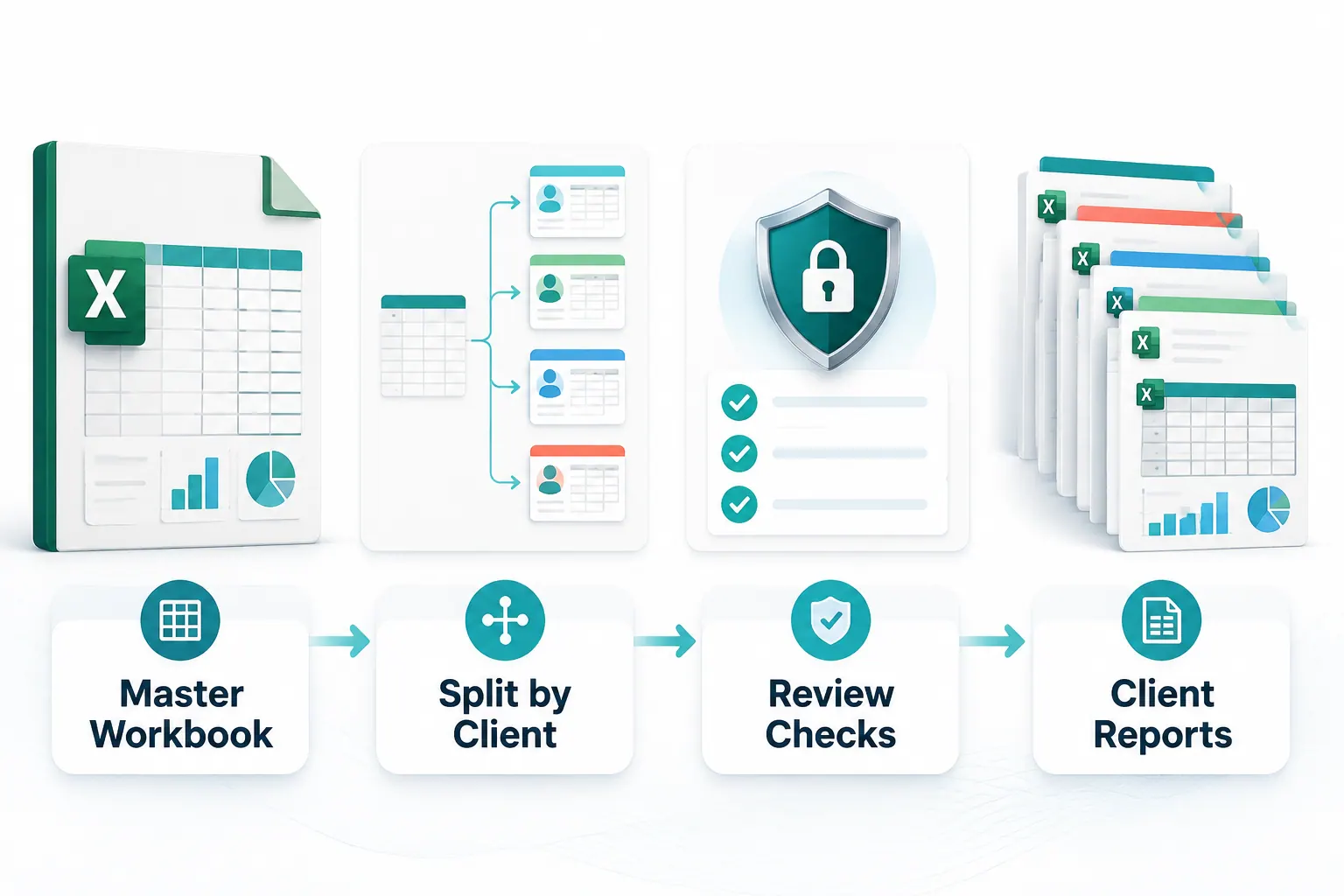
- より優れたワークフローは、マスターファイル、クライアント分割フィールド、レポートテンプレート、品質チェック、最終出力を分離する。
- RowSpeakは、Excelが依然として真実の情報源でありながら、月次レポートプロセスを反復可能かつレビュー可能にする必要がある場合に適している。
現実のExcelレポート問題
公開されている r/excelのスレッド で、この問題が明確に示されている。ユーザーは、大規模なピボットテーブルから毎月140件のExcelレポートをクライアント向けに生成するよう依頼されていた。各レポートには、クライアント固有のフィルター、行の整理、色、小計、新しいブックへのコピー&ペースト、および送信前の追加注釈が必要だった。
同じスレッドでは、この仕事のより困難な部分も浮き彫りになっている。ピボットには何百ものクライアントが含まれているが、ユーザーが必要としたのは140件のみ。生データは別のチームが管理していた。情報は機密性が高く、ユーザーは誤って別のクライアントのデータを送信してしまうことを心配していた。また、セキュリティ上の制約により、コードのダウンロードや未承認ツールの使用が困難だった。
だからこそ、この問題は「ピボットテーブルをより速くコピーする方法」という枠を超えている。これはワークフローデザインの問題なのだ。
作業を担当する人には、毎月同じレポートロジックを繰り返し、クライアントの境界を明確に保ち、レポート構造を維持し、VBA開発者になることなく出力をレビューする方法が必要である。
手動ピボットテーブルレポートが機能不全に陥る理由
手動レポートは、最初の数件が簡単であるため、本来よりも長く存続することが多い。
ピボットテーブルをフィルターし、表示されている行をコピーし、新しいブックに貼り付ける。書式を調整し、クライアント名、日付範囲、注釈を追加する。おなじみの命名パターンでファイルを保存する。
問題は繰り返しである。
10件目のレポート以降、小さなミスが発生しやすくなる。50件目以降は、プロセスは設計よりも注意力に依存するようになる。100件目以降は、チームはレポートのレビューではなくレポート作成に時間を費やすことになる。
一般的な失敗ポイントは予測可能である。
- 誤ったフィルター:クライアント、地域、またはアカウントが誤って選択されている。
- 行の欠落:ピタブルビューに含めるべきデータが表示されていない。
- 書式のずれ:各ブックが微妙に異なる外観になり始める。
- 古い注釈:前回のレポートのヘッダー、日付範囲、コメントがそのまま引き継がれる。
- 機密データの漏洩:別のクライアントに属する行、合計、または非表示タブがレポートに含まれる。
- バージョンの混乱:エクスポート後、異なる人物が異なるレポートファイルを編集する。
これらは単なる生産性の問題ではない。代理店、コンサルタント、アカウントチーム、財務チーム、ホワイトレーベルレポートチームにとっては、信頼の問題に発展する可能性がある。
優れたクライアントレポートワークフローに必要なもの
VBA、Power Query、AIツール、BIプラットフォームを選択する前に、実現したいワークフローを定義しよう。
優れたクライアントレポートワークフローには、5つの要素がある。
1. 単一のマスターソース
これは、ピボットテーブルワークブック、生のExcelエクスポート、CSVファイル、または別のシステムからダウンロードしたレポートである可能性がある。重要なのは、すべてのクライアントレポートが同じ管理されたソースから開始されることである。
2. 単一の分割フィールド
分割フィールドは、ワークフローがレポートをどのように分離するかを示す。一般的な例としては、Client Name、Account ID、Customer ID、Region、Partner、Business Unit などがある。
クライアントレポートの場合、Account ID は Client Name よりも安全であることが多い。なぜなら、名前は変更される可能性があり、句読点を含んだり、複数のバリエーションで表示されたりするからである。
3. 単一のレポートテンプレート
テンプレートは、すべてのクライアントが受け取るものを定義する。レポート期間、クライアント名、サマリーメトリクス、詳細行、注釈、および必要な書式を含める必要がある。
また、テンプレートは含めないものも定義する。例えば、内部コメント、非表示データ、他のクライアントの行、生のソースタブは、明確な理由がない限り除外する。
4. 単一のレビューチェックリスト
生成されたすべてのレポートは、共有前に簡単なレビューを通過する必要がある。チェックリストでは、クライアントフィルター、合計、行数、機密フィールド、日付範囲、ファイル名を確認する。
5. 毎月繰り返し可能な実行
ワークフローは毎月再構築する必要はない。理想的には、チームはソースファイルを交換し、期間を確認し、少量のサンプルを実行し、出力をレビューし、その後フルセットのレポートを生成する。
チームがExcelで自動化しようとする一般的な方法
すべてのチームに単一の正解はない。最適な方法は、レポートの量、書式要件、セキュリティルール、およびプロセスを維持する担当者によって異なる。
| 方法 | 適しているケース | 破綻するケース |
|---|---|---|
| 手動フィルターとコピー&ペースト | 単純な書式の少数レポート | 遅い、一貫性がない、フィルターを間違えやすい |
| ピボットテーブルのレポートフィルターページ | 1つのフィールドでピボットをすばやく分割 | タブが多くなりすぎ、後処理が必要 |
| Power Query | 繰り返し可能なデータ準備とクレンジング | 最終的なクライアント向け書式や説明文には不向き |
| VBAマクロ | 正確な手順を持つカスタムExcel自動化 | コード、テスト、保守、マクロセキュリティ承認が必要 |
| BIツール | 共有ダッシュボードとインタラクティブレポート | クライアントが個別のExcelファイルやレポートパックを必要とする場合に重い |
| RowSpeak | スプレッドシート中心のレポート、サマリー、ダッシュボード、反復可能な分析ワークフロー | 明確なソースファイル、プロンプト、およびクライアント配信のための人間によるレビューが必要 |
重要なのは、Excel自動化が悪いということではない。VBAやPower Queryは、チームにスキルとメンテナンスの許可があれば非常に優れている。問題は、多くのレポートチームが、すべてのアナリストをパートタイムの開発者に変えることなく、再現性を必要としていることである。
以下の短いデモは、手動レポートの問題を縮小して示している。有用なアイデアは対比である。もしレポートが繰り返しのコピー&ペースト作業から始まるなら、チームは次のレポートサイクルの前に反復可能なワークフローを探すべきである。
VBA不要のクライアントExcelレポート自動化ワークフロー
すべてのレポートを一度に生成しようとする前に、このワークフローを使用しよう。
ステップ1:マスターワークブックの準備
数値を管理するソースファイルから始める。ピボットテーブルにしかアクセスできず、生データにはアクセスできない場合は、その制約を文書化する。
ワークブックで以下を確認する:
- レポート期間
- クライアントまたはアカウントフィールド
- レポートで使用するメトリクスフィールド
- 非表示行、非表示列、非表示シート
- 既に適用されているフィルターまたはスライサー
- 各クライアント分割後に一致すべき合計
別のチームがソースデータを所有している場合は、ワークフローにその旨をメモしておく。このメモは、クライアントから数値の変更理由やレポートに行が表示される理由を尋ねられたときに重要になる。
ステップ2:自動化の前に出力を定義する
自動化ツールから始めてはいけない。クライアントへの出力から始める。
各クライアントについて、最終レポートに何を含めるかを決定する:
- ファイル形式:Excel、PDF、レポートリンク、またはそれらの組み合わせ
- ファイル名パターン(例:
ClientName_Monthly_Report_2026-06) - サマリーメトリクス
- 詳細行
- 注釈またはコメント
- 表示タブ
- 除外フィールド
- グラフやダッシュボードビューなどの視覚要素
このステップは、乱雑なプロセスをそのまま自動化してしまうというよくある間違いを防ぐ。
ステップ3:分割フィールドの選択
分割フィールドは、あるクライアントのレポートを別のクライアントのレポートから分離するルールである。
可能な限り安定したフィールドを使用する。Account ID は通常 Client Name よりも優れている。レポートにクライアント名を表示する必要がある場合は、分割にはIDを使用し、表示には名前を使用する。
レポートを生成する前に、想定されるクライアントのリストを作成する。そのリストをソースファイルにあるクライアントと比較する。これにより、スペルのバリエーション、欠落しているクライアント、重複アカウント、および今月レポートを受け取るべきでないクライアントを検出できる。
ステップ4:最初に2~3件のサンプルレポートを生成する
140件すべてから始めてはいけない。
小さなサンプルを選択する:
- 多くの行を持つ大規模クライアント1件
- 数行しかない小規模クライアント1件
- 特殊な書式、欠損値、アカウント名の変更があるエッジケースのクライアント1件
これらのレポートを最初に生成し、注意深く検査する。合計がフィルター済みマスターワークブックと一致するか確認する。書式が大規模レポートと小規模レポートの両方で機能するか確認する。自分がクライアントであるかのように注釈を読む。
小さなサンプルで失敗すれば、全バッチはさらに大きく失敗する。
ステップ5:共有前に各レポートをレビューする
レビューステップは明示的であるべきで、アナリストの記憶だけに依存してはならない。
クライアントレポートを送信する前に、このチェックリストを使用する:
- レポートには1つのクライアントまたはアカウントのみ含まれているか?
- クライアント名はファイル名およびヘッダーと一致しているか?
- レポートの合計は、フィルター後のマスターファイルと一致しているか?
- 非表示行、非表示列、非表示シートは除外されているか?
- レポート期間は正しいか?
- 注釈と前提条件は今月のものに更新されているか?
- 内部コメントや機密フィールドは削除されているか?
- アクティビティがなかったためにレポートが空なのか、それとも分割に失敗したのか?
機密性の高いクライアントデータの場合は、最初の出力を必要以上に時間をかけてレビューする。スピードも重要だが、信頼はもっと重要である。
ステップ6:ワークフローを翌月のために保存する
真の価値は2ヶ月目に現れる。
初回実行後、ワークフローノートを保存する:
- ソースファイルの場所
- ソースデータの所有者
- 必要な列
- 分割フィールド
- 想定クライアントリスト
- レポートテンプレート
- 命名規則
- レビューチェックリスト
- 既知の例外
翌月は「前回はどうやったっけ?」と尋ねるのではなく、「ソースファイルやクライアントリストに変更はあったか?」と尋ねるべきである。
RowSpeakが適している場面
RowSpeakは、チームが依然としてExcel、CSV、PDF、スクリーンショット、またはエクスポートされたビジネスファイルから作業しているが、最終出力は誰かがレビューして共有できるレポートである必要がある場合に役立つ。
スプレッドシートを最終成果物として扱う代わりに、RowSpeakはチームがファイルを回答、サマリー、ダッシュボード、レポート形式の出力に変えるのを支援する。定期的なクライアントレポートでは、ソースファイル、分割フィールド、レポート構造、レビュールールを平易な言葉で記述し、次のファイルが届いたときに同じワークフローパターンを再利用できることを意味する。
クライアントレポートワークフローでは、RowSpeakは特に4つの場面で役立つ:
- ソースファイルの理解:フィールドの検査、欠損値の特定、ファイルの内容の要約。
- レポートの設計:乱雑なエクスポートやピボット出力を、明確なサマリー、詳細セクション、ダッシュボード/レポートビューに変換。
- レビュー可能なコメントの作成:何が変わったか、どの行が変化を引き起こしたか、どの前提を確認すべきかを説明。
- プロセスの反復可能化:ピボット、サマリー、注釈を毎回再構築する代わりに、同じレポート指示を再利用。
チームがこれをより本格的なBIセットアップと比較している場合は、AIレポートワークフロー または Excel AIワークフロー から始めるとよい。レポートに機密性の高いクライアントデータや財務データが含まれている場合は、本番ファイルをアップロードする前に、プライベートデプロイメント のオプションを製品チームやセキュリティチームと確認すること。
以下のデモは、スプレッドシートファーストのレポートワークフローと手動レポート作成ループの違いを示している。クライアントレポートの詳細は異なるかもしれないが、パターンは同じである:ファイルをアップロードし、出力を記述し、結果をレビューし、毎月同じワークブックを再構築する代わりにレポートを共有する。
クライアントレポートワークフローのプロンプト例
以下のようなプロンプトを出発点として使用する。フィールド名はワークブック内の名前に置き換えること。
クライアントレポートに使用する月次Excelワークブックをアップロードしました。
分割フィールドは Account ID です。
表示名フィールドは Client Name です。
レポート期間は 2026年6月 です。
各クライアントについて、以下のレポート構造を作成してください:
1. 総収益、注文数、返金額、純収益の簡潔なサマリー
2. そのクライアントの行のみを含む詳細テーブル
3. 前月データが利用可能な場合、前月比で最大の変動を説明する注釈
4. レポートにそのクライアントのデータのみが含まれていることを確認するレビューチェックリスト
確定前に、Account IDが欠落しているクライアント、名前の重複、出力が空のクライアント、またはフィルター後のマスターファイルと合計が一致しないクライアントをフラグしてください。
このプロンプトは魔法ではない。ソースファイル、分割フィールド、レポートセクション、期間、チェックという明確な境界をワークフローに与えるから機能する。
ソースが生データではなくピボットテーブルの場合は、その旨を明示する:
ソースワークブックには、別のチームが管理するピボットテーブルが含まれています。
私は生データを管理していません。
利用可能なピボット出力を使用し、データの制限を文書化し、あるクライアントのデータを別のクライアントに送信するリスクを低減する、繰り返し可能な月次レポートワークフローを設計するのを手伝ってください。
クライアントレポート QA チェックリスト
このチェックリストを、納品前の最終チェックとして使用する。
| チェック項目 | 重要な理由 |
|---|---|
| クライアントフィルター | レポートに意図したクライアントのみが含まれていることを確認 |
| 行数 | 空のレポートやデータ欠落を検出 |
| 合計の整合性 | レポートがフィルター後のマスターソースと一致することを確認 |
| 日付範囲 | 間違ったレポート期間を送信するのを防止 |
| 非表示シート・列 | 偶発的なデータ漏洩を低減 |
| 内部注釈 | プライベートな情報がクライアントに届くのを防止 |
| ファイル名とヘッダー | 配信の混乱を防止 |
| サンプルレビュー | 全バッチ実行前にエッジケースを発見 |
これは、レポートが完成したように見えるために多くのチームがスキップする部分である。しかし、レポート数が増えたときにチームを守る部分でもある。
FAQ
Excelはピボットテーブルからクライアントごとに1つのレポートを生成できますか?
はい。Excelには、手動フィルター、レポートフィルターページ、Power Query、VBAなど、ピボットベースのレポートを分割または自動化する方法がいくつかあります。適切な方法は、必要な書式、コメント、レビュー、クライアント固有のパッケージ化の程度によって異なります。
クライアントレポートの自動化にVBAを使用すべきですか?
VBAは、チームがコードの保守、マクロのテスト、会社のマクロセキュリティルール内での作業に慣れている場合に使用します。プロセスが頻繁に変更されたり、レポートの所有者が技術的でなかったりする場合は、ノーコードまたはAI支援のレポートワークフローの方が保守が容易かもしれません。
Power Queryだけで月次クライアントレポートは十分ですか?
Power Queryは、繰り返し可能なデータクレンジング、再形成、ファイル結合に優れています。最終的なクライアント向けのプレゼンテーション、記述されたコメント、配信レビューにはあまり焦点が当てられていません。多くのチームは、データ準備にPower Queryを使用し、レポート作成には別のワークフローを使用しています。
あるクライアントのデータを別のクライアントに送信してしまうのを防ぐにはどうすればよいですか?
安定した分割フィールドを使用し、最初に小さなサンプルを生成し、フィルター後のマスターファイルと合計を照合し、非表示のソースタブを削除し、共有前にすべての出力をレビューします。機密性の高いクライアントデータについては、本番ファイルをアップロードする前に、管理された環境とプライベートデプロイメントオプションを検討してください。
RowSpeakは完全なBIツールの代わりになりますか?
常にそうとは限りません。BIツールは、組織が管理されたダッシュボード、セマンティックモデル、ライブリフレッシュ、幅広いセルフサービス分析を必要とする場合に適しています。RowSpeakは、チームがビジネスファイルからスタートし、まず重いBIスタックを構築せずに、より迅速な回答、レポート、ダッシュボード、反復可能な分析ワークフローを必要とする場合に適しています。
レポート工場をワークフローに変える
チームが毎月クライアントExcelレポートの作成に何日も費やしているなら、まずより大きなマクロを求めないこと。まずはワークフローを文書化すること。
マスターソースに名前を付ける。分割フィールドを選択する。レポートテンプレートを定義する。チェックを書き出す。小さなサンプルを生成する。出力をレビューする。そして、翌月も同じプロセスを繰り返す。
そうすることで、月次のクライアントレポートは手動生産から管理されたワークフローへと移行する。RowSpeakは、スプレッドシートをチームがレビュー、説明、共有できるレポートに変えるお手伝いができる。
次の定期的なレポートワークフローでRowSpeakをお試しください: https://dash.rowspeak.ai