月曜日の朝。収益が12%減少しています。
ダッシュボードにはその低下が表示されています。KPIカードは赤くなり、トレンドラインは正しくない方向を指しています。30分後に会議が始まります。リーダー層からの最初の質問は「何が起きたのか?」ではありません。
彼らはすでに何が起きたのかを見ています。
本当の質問は次のとおりです。
なぜ数字が動いたのか、どの顧客が原因なのか、そしてそれについて何を伝えるべきか?
多くのダッシュボードはそこまで対応できていません。可視性には役立ちますが、ビジネスチームは信頼でき、レビューでき、共有できる説明を必要としています。そのため、チームはしばしばダッシュボードから離れ、データをExcelにエクスポートし、手作業でストーリーを再構築し始めます。
AIレポート作成は、すべてのダッシュボードやBIプラットフォームを置き換えるものではありません。それはダッシュボードの後に欠けているレイヤーです。つまり、指標の変動を確かな答えに変えるレイヤーです。
重要なポイント:
- ダッシュボードは何が変わったかを示すのは得意ですが、「なぜ」をアナリストに委ねることがよくあります。
- ビジネスチームがExcelへのエクスポートを求め続けるのは、コントロール、フォローアップ分析、数字を説明する方法が必要だからです。
- RowSpeakは、Excel、CSV、PDF、スクリーンショット、テーブルエクスポートを回答、レポート、ダッシュボードビューに変換することで、生のスプレッドシート作業と本格的なBIの間に位置します。
ダッシュボードは通常、答えではなく出発点である
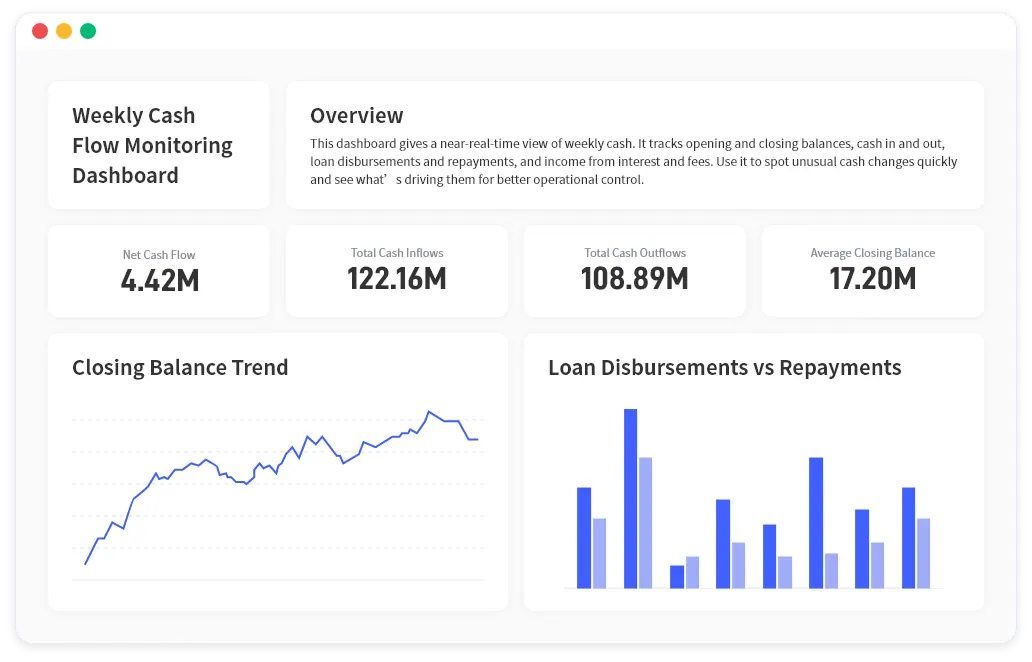
ダッシュボードは監視画面です。チームがKPIの変動を確認し、期間を比較し、トレンドをスキャンし、例外に気付くのに役立ちます。
それは価値があります。営業ダッシュボードではパイプラインが減少したことを示し、財務ダッシュボードでは経費が予算を超えたことを示し、Eコマースダッシュボードでは返金が増加したことを示し、運用ダッシュボードではある地域で遅延出荷が増加したことを示します。
しかし、ダッシュボードは通常、ビジネス上の会話を完結させません。
指標が動いた後、次の質問はより具体的になります。
- どの顧客、製品、地域、店舗、キャンペーン、担当者が変化の原因か?
- 変動は、数量、価格、ミックス、返金、チャーン、タイミング、データ品質のいずれかによって引き起こされたか?
- これは一時的なイベントか、トレンドの始まりか?
- 回答を共有する前にレビューすべき行はどれか?
- 週次アップデート、ボードノート、クライアントレポートにどのように書くべきか?
ダッシュボードは問題を指し示すことができます。説明は依然として構築する必要があります。
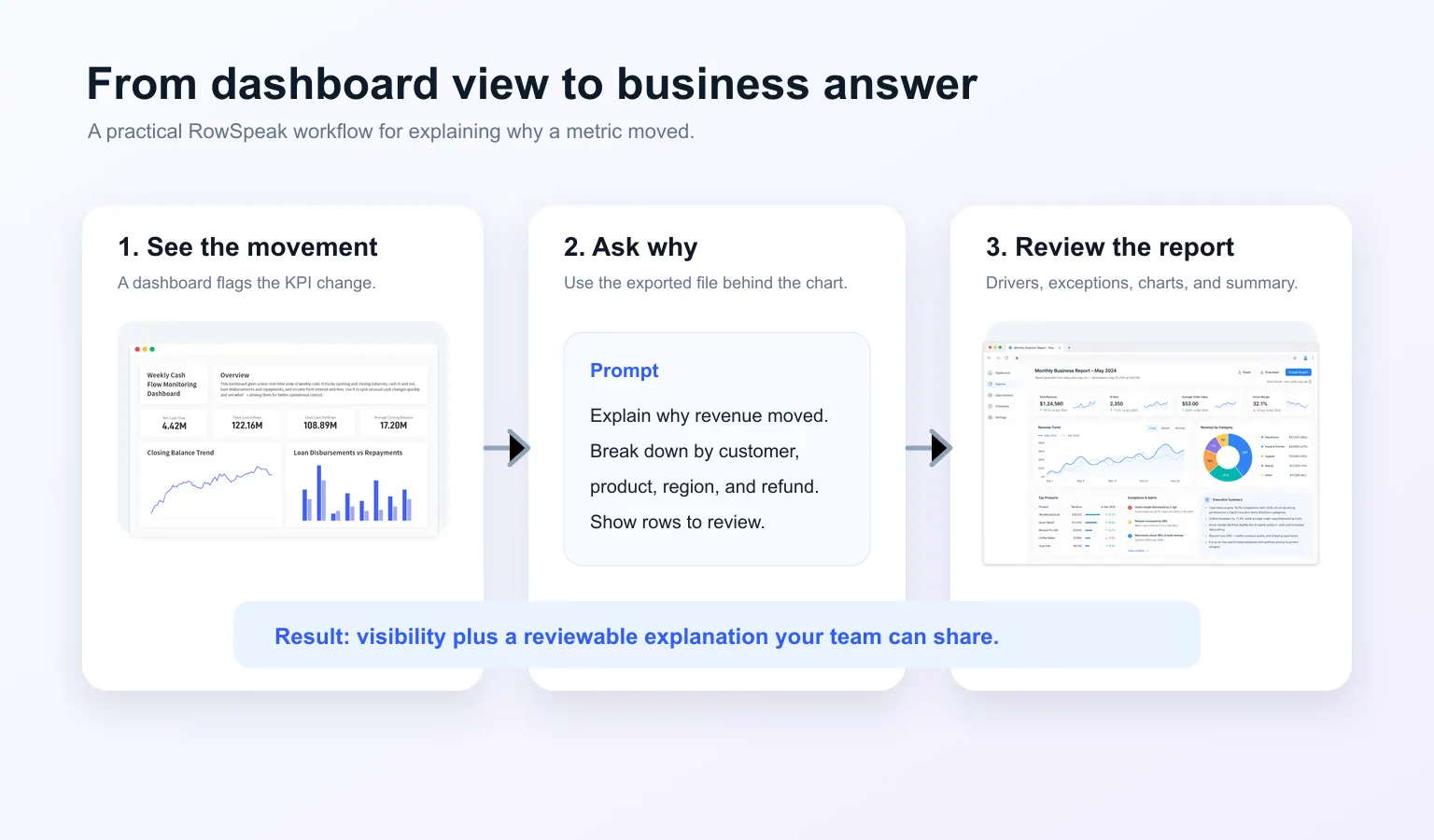
それがRowSpeakが支援するように設計されたギャップです。チームはグラフで止まる代わりに、ダッシュボードの背後にあるソースファイルを使用して、レビュー可能な回答を作成できます。
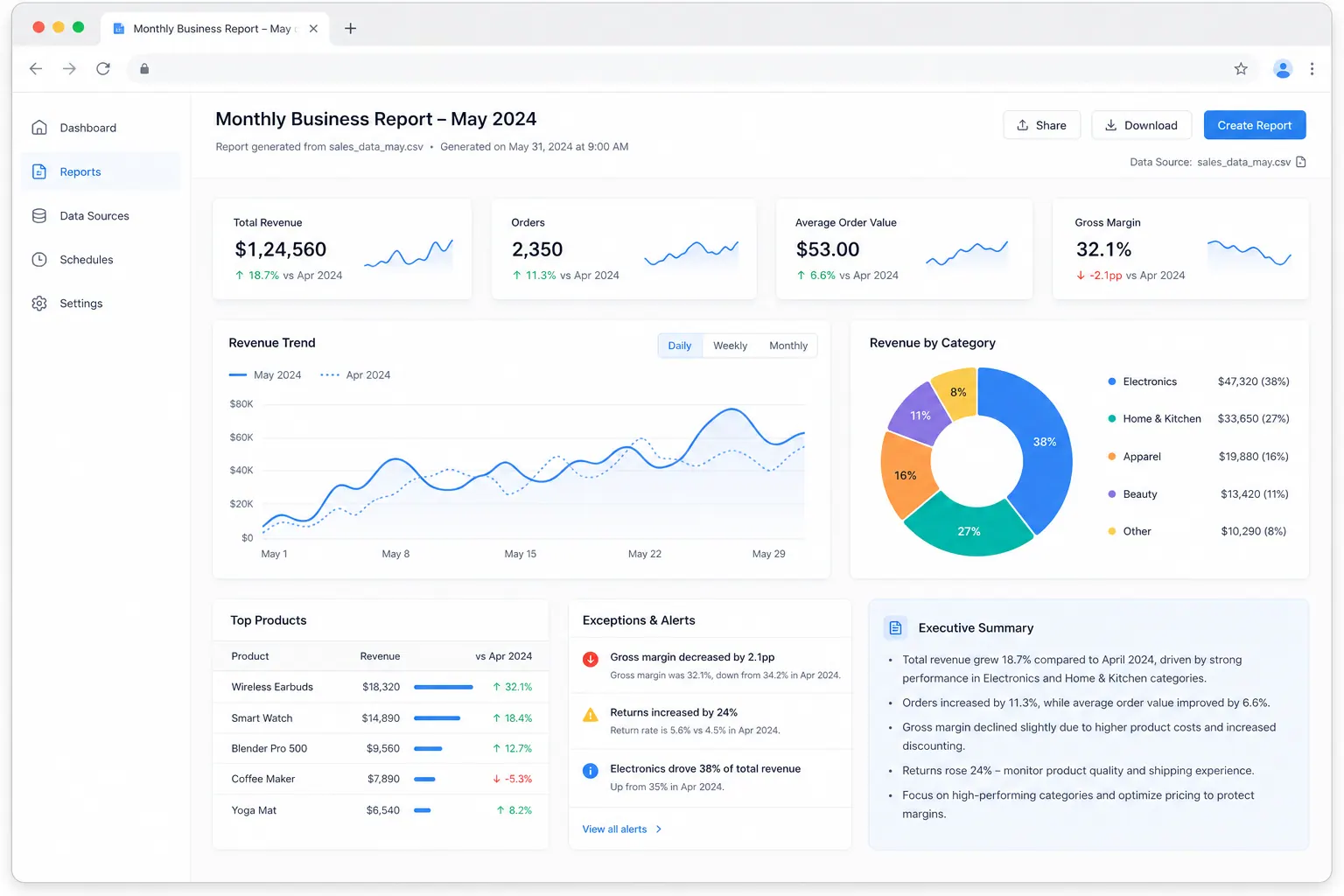
たとえば、RowSpeakのレポートビューでは、KPIカード、グラフ、わかりやすい概要を同じ出力に組み合わせることができるため、読者は指標の変動と説明の始まりの両方を確認できます。
ダッシュボードを見た後も、チームがExcelを求める理由
ダッシュボードがすでに存在するのに、なぜビジネスユーザーは生データのエクスポートを求めるのでしょうか?
それはExcelが彼らにコントロールを与えるからです。
彼らは、1つの地域をフィルタリングし、1つの顧客を分離し、カテゴリが含まれているか確認し、別の計算をテストし、マネージャー向けの短い説明を準備したいと考えています。公開されたBIの議論では、このパターンが繰り返し現れます。ダッシュボードやレポート作成者は洗練されたビューを作成しますが、ビジネスユーザーは依然としてデータをExcelに取り込んで自分で調査する方法を尋ねます。ある古いHacker Newsのコメントでは、Fortune 500のBI開発者が何年ものレポートとダッシュボード作業の後でも、同じユーザーの質問「どうやってExcelに取り込むのか?」に直面したと述べています。その後、r/BusinessIntelligenceのスレッドでも同様のパターンが見られ、ビジネスユーザーはデータを独立して扱えるためExcelを好んでいます。
これはダッシュボードが失敗したという意味ではありません。ダッシュボードが仕事の一部しか解決しなかったことを意味します。
可視性は説明と同じではありません。
ExcelもBIよりも常に優れているわけではありません。手作業のスプレッドシート作業は、バージョンのずれ、暗黙の前提、脆弱な数式、レビューが難しいコピー&ペーストされたサマリーを生み出す可能性があります。本当に必要なのは、ファイルベースの分析の柔軟性を維持しながら、出力をより構造化するワークフローです。
そこでAIレポート作成ワークフローが役立ちます。
回答レイヤーが追加するもの
回答レイヤーは、ダッシュボードの後、会議、メール、レポートの前に位置します。
ダッシュボードが提起する質問を受け取り、構造化された説明に変換します。入力は、Excelワークブック、BIツールからのCSVエクスポート、PDFレポート、テーブルのスクリーンショット、ソースシステムからの月次エクスポートなどです。
出力は単なる別のグラフではありません。回答を使いやすくするためのドライバー、前提、チェック、ライティングサマリーを含むべきです。
| 質問 | ダッシュボードビュー | 回答レイヤー |
|---|---|---|
| 指標は動いたか? | はい | はい |
| どのセグメントが原因か? | 場合による | はい |
| 結論を裏付ける行はどれか? | 通常は手動 | 表示されるべき |
| チームはフォローアップの質問ができるか? | 限定 | はい |
| 結果は書面レポートになるか? | 手動 | はい |
| 前提はレビューできるか? | 設定による | 明示的であるべき |
これが、主要なBI製品が同じ方向に動いている理由です。MicrosoftはPower BIのCopilotを、ビジネスユーザーが質問し、レポートを要約し、データに関する回答を得る方法として説明しています。Tableau Pulseは、チームがデータの「何」と「なぜ」を理解するのに役立つパーソナライズされたインサイトとガイド付き探索を中心に位置づけています。
変化はダッシュボードが消えることではありません。変化は、ダッシュボードの周りに会話型で説明力のあるレイヤーが必要になることです。
実践例:収益が12%減少したケース
営業運用マネージャーが週次の収益アップデートを準備していると想像してください。
ダッシュボードには次のように表示されています:
- 収益が前週比12%減少。
- 新規受注が8%減少。
- 返金が21%増加。
- 西部地域が他の地域よりも悪化。
問題に気づくには十分です。説明するには不十分です。
マネージャーは、CRM、Eコマースプラットフォーム、またはBIツールから今週と前週のデータをエクスポートします。ファイルには、注文明細、顧客記録、返金記録、地域ラベル、営業担当割り当て、製品カテゴリが含まれている場合があります。
RowSpeakでは、最初のプロンプトは「インサイトを見つけて」ではありません。より良いプロンプトは検査から始まります:
分析前にこれらの売上エクスポートを検査してください。テーブル構造、
日付範囲、主要フィールド、重複ID、欠損値、変更されたラベル、
週次収益分析に影響を与える可能性のあるデータ品質問題を特定してください。
このステップが重要なのは、間違った回答は多くの場合、ファイルの誤解から始まるからです。エクスポートにキャンセルされた注文、重複行、欠落した顧客ID、ダッシュボードと一致しない日付範囲が含まれている場合、分析が始まる前に最終的な説明が間違っている可能性があります。
ファイルが検査された後、マネージャーは実際の変動分析を依頼できます:
今週と先週を比較してください。収益が変わった理由を説明してください。変化を
顧客、製品、地域、営業担当、チャネル、返金活動ごとに分解してください。
繰り返し発生するトレンドと一度きりのイベントを分けてください。主要な結論のそれぞれを
裏付ける行やセグメントを示し、リーダーシップ向けアップデート用の短いサマリーを書いてください。
このプロンプトが機能するのは、合計だけでなくドライバーを尋ねるからです。
出力は次のような質問に答える必要があります:
- 最大の減少に寄与した顧客はどれか?
- 平均注文額が下がったのか、注文数が減ったのか?
- 1つの地域が減少の大部分を説明しているか?
- 返金活動が収益の数字を歪めているか?
- 重要なほど変化した製品カテゴリはあるか?
- 結論を共有する前に確認すべきデータ問題はあるか?
これでダッシュボードは説明の出発点になりました。
出力はどのように見えるべきか
有用なAIレポート作成出力は、レビューが容易でなければなりません。長いチャット応答に回答を埋もれさせ、構造がない状態にしてはいけません。
収益変動レポートの場合、RowSpeakに次のようなフォーマットを依頼します:
レビュー可能な収益変動レポートを作成してください。以下を含めて:
1. エグゼクティブサマリー
2. KPI比較表
3. 上位のプラスドライバーとマイナスドライバー
4. 顧客、製品、地域、チャネルの内訳
5. レビューが必要な行またはセグメント
6. ダッシュボードビュー用の推奨グラフ
7. リーダーシップアップデートに貼り付けられる短い段落
重要な単語は「レビュー可能」です。
回答が「収益低下は顧客集中による」と言う場合、顧客セグメントやアカウントグループを具体的に挙げるべきです。返金が問題だと言う場合、返金額、返金件数、返金率のどれが変わったかを示すべきです。グラフを推奨する場合、そのグラフが答えるビジネス上の質問を説明すべきです。
ここがRowSpeakが一般的なチャットプロンプトと異なる点です。RowSpeakは実際のビジネスファイルとレポート出力を中心に構築されており、会話的なアドバイスだけでなく、ファイルを回答、ライティングサマリー、ダッシュボードスタイルのビューに変換するのに役立ちます。チームが使い捨てのチャット応答よりも耐久性のあるものを必要とする場合に最適です。
エクスポートを繰り返しレポートに変換するチームにとって、同じロジックは月次CSVレポート作成ワークフローや、より広範なAIによるCSV分析にも当てはまります。
以下の例は、ファイルベースのワークフローが生成すべき出力の種類を示しています。KPIカード、トレンドチャート、カテゴリ内訳、例外、エグゼクティブサマリーを1つのレビュー可能なレポートにまとめています。
RowSpeakがBIツールとどのように連携するか
RowSpeakは「BIは死んだ」と位置づけるべきではありません。
その主張は広すぎますし、ほとんどのチームの働き方でもありません。BIツールは、データモデルが安定しており、権限が重要で、ダッシュボードが広く共有され、チームが大規模にガバナンスされたレポートを必要とする場合に依然として有用です。
RowSpeakは異なる瞬間に適合します:
- データはExcel、CSV、PDF、スクリーンショット、またはエクスポートされたテーブルとして届く。
- ビジネス上の質問は週ごとに変わる。
- ダッシュボードは質問を提起するが、説明はしない。
- チームはグラフだけでなく、書面レポートを必要とする。
- アナリストは回答を共有する前に前提を検査する必要がある。
- 本格的なBIプロジェクトでは当面の意思決定に間に合わない。
RowSpeakをスプレッドシート作業と本格的なBIの間にある実用的なレイヤーと考えてください。チームは既に持っているファイルから始め、数字が動いた理由を尋ね、レポート準備済みのサマリーを作成し、その結果を後で定期的なダッシュボードにするかどうかを決定できます。
出力が安定した場合は、正式なExcel-to-ダッシュボードワークフローに移行できます。質問が探索的なままなら、RowSpeakはより高速な分析・レポート作成レイヤーとして機能し続けます。
この製品ウォークスルーは同じアイデアを動画で示しています。スプレッドシートエクスポートから始め、ダッシュボード/レポート結果を依頼し、RowSpeakが利害関係者がスキャンしやすいビジュアル出力を生成します。
ダッシュボードが依然として適切なツールである場合
ダッシュボードは、繰り返しの監視には依然として適切なツールです。
チームが毎日、毎週、毎月同じKPIを必要とする場合はダッシュボードを使用します。データモデルが部門間で共有され、権限を制御する必要があり、ロジックが中央でガバナンスされるべき場合はBIを使用します。
ダッシュボードだけでは不十分な場合にRowSpeakを使用します。
これは通常、チームが変動を説明し、ファイルを組み合わせ、一回限りの質問を分析し、レポートを作成し、ダッシュボードを直接確認しない人向けのサマリーを準備する必要があることを意味します。
最も健全なワークフローは、多くの場合両方を使用します:
- ダッシュボードで何が変わったかを把握する。
- RowSpeakで基礎となるファイルからなぜ変わったかを説明する。
- その回答を使って、レポート、ミーティングノート、次のダッシュボードの反復を更新する。
これにより、チームは指標の監視からビジネス説明へと移行します。
より広範なスプレッドシート分析作業については、データ分析ウォークスルーで、RowSpeakがアップロードされたビジネスデータからグラフや回答に、従来のBIプロジェクトで最初からワークフローを構築せずに移行する方法を示しています。
ダッシュボードフォローアップ分析のための再利用可能なプロンプト
次回ダッシュボードに指標の変動が表示され、チームが回答を必要とするときは、次のプロンプトを使用してください:
このダッシュボードの変動の背後にあるエクスポートデータを分析してください。まずファイルの構造と
データ品質を検査してください。次に、主要KPIについて現在の期間と前の期間を比較してください。
変化を顧客、製品、地域、チャネル、その他関連するセグメントごとに分解してください。
トップドライバー、一時的なイベント、異常値、レビューが必要な前提を特定してください。
最後に、短いエグゼクティブサマリーと推奨ダッシュボードグラフを記述してください。
ワークフローに合わせてセグメントを調整できます。財務チームは部門、ベンダー、勘定科目、予算カテゴリを使用するかもしれません。営業チームはアカウント、担当者、ステージ、地域、製品を使用するかもしれません。マーケティングチームはキャンペーン、チャネル、オーディエンス、クリエイティブ、ランディングページを使用するかもしれません。
パターンは同じです:検査、比較、説明、レビュー、要約。
ダッシュボードから回答へ
ダッシュボード疲れは、実際にはダッシュボード自体の問題ではありません。答えのない質問が問題です。
ビジネスチームは依然としてダッシュボードを必要としています。また、ダッシュボードの後にある回答も必要です。つまり、数字が動いた理由、説明を裏付ける行、重要な注意点、結果を伝える方法です。
それがAIレポート作成の実用的な役割です。
RowSpeakを使えば、指標の変動の背後にあるExcel、CSV、PDF、スクリーンショット、エクスポートテーブルをアップロードし、ダッシュボードでは完全に答えられない質問をすることができます。まずは1つの実際のファイルと1つの実際の質問から始めてください:
なぜこの数字が動いたのか?
次に、その回答をチームがレビュー、共有、改善できるレポートに変えてください。Let Rows Speak.
次のダッシュボードエクスポートでRowSpeakをお試しください:https://dash.rowspeak.ai
FAQ
ダッシュボードは時代遅れになりつつありますか?
いいえ。ダッシュボードは安定したKPIの監視や繰り返しのビュー共有に依然として有用です。問題は、ダッシュボードが指標変動の理由を説明しないことが多い点です。AIレポート作成はそのフォローアップ分析に役立ちます。
AIレポート作成とは何ですか?
AIレポート作成は、ビジネスファイルをサマリー、KPIテーブル、ドライバー分析、グラフ、ライティング説明に変換するワークフローです。RowSpeakでは、Excel、CSV、PDF、スクリーンショット、テーブルベースのファイルから開始できます。
RowSpeakはBIダッシュボードとどう違いますか?
BIダッシュボードは通常、データモデルと質問が安定している場合に最も効果的です。RowSpeakは、質問がファイル、エクスポート、または変化するビジネス問題から始まり、分析、説明、レビュー可能なレポートが必要な場合に有用です。
RowSpeakはダッシュボードも作成できますか?
RowSpeakは、スプレッドシートデータとエクスポートをビジュアルサマリーやダッシュボードスタイルの出力に変換するのに役立ちます。繰り返しのダッシュボードワークフローについては、Excel-to-ダッシュボードワークフローをご覧ください。