ワークブックをアップロードし、売上または財務サマリーを依頼すると、数分後に整ったレポートが返ってきます。難しいのは、誰かが「この数字はどこから来たのか?」と尋ねたときからです。
AI は注文明細行を注文として数えたり、不完全な週を比較したり、ファイルが測定していない変化を説明したりすることがあります。よいレイアウトでは、こうした間違いは防げません。
本ガイドでは、AI が生成した Excel レポート向けに7つのチェックと練習用ファイルを提供します。これらは、レポートがクライアント、マネージャー、取締役会資料に届く前に、Excel アドインの RowSpeak または一般的な AI ツールで使用してください。ここでいう「監査」は実務的なレビューを意味し、正式な財務監査や専門家による承認の代わりにはなりません。
主なポイント:
- 結果を受け入れる前に、ソース ファイル、データ最終日、行の粒度、フィルター、KPI ルールを記録する。
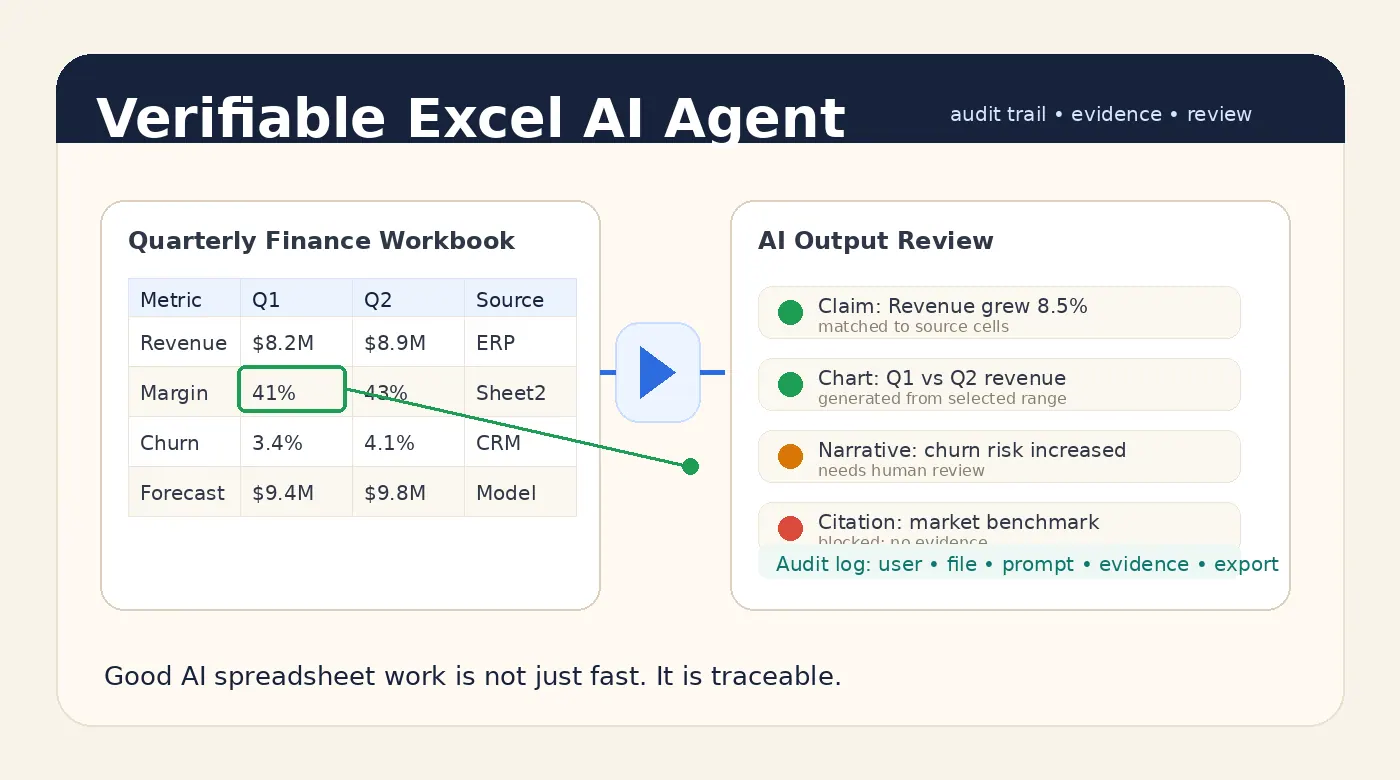
- 8行の練習用ファイルをダウンロードし、4件の例外を特定し、採用した $650 の合計をソース行と照合する。
- 説明は、それを裏付けるフィールドがワークブックに含まれていない限り、仮説として扱う。
- AI に、根拠、不確実性、除外行を最終段落に隠すのではなく、明示するよう求める。
- RowSpeak は、乱雑な Excel、CSV、PDF、画像ベースのファイルをレビュー可能なレポートに変換するのに役立つが、意思決定に重要な出力は依然として人間が承認すべきである。
8行の練習用ファイルから始める
監査サンプル CSV をダウンロード して、Excel で開きます。このファイルは合成データで、意図的なエラーを含みます。顧客データでも RowSpeak のベンチマークでもありません。
あなたの作業は、2026年10月5日~11日の売上サマリーです。1行は1つの注文明細行を意味します。完全重複行を削除した後、注文 ID が空白でない completed / USD の行を使用します。その他のレコードは、元のファイルから変更または削除するのではなく、レビュー用に保留します。
| ソース行 | 明細 ID | 注文 ID | 金額 | ステータス / 通貨 | レビュー判断 |
|---|---|---|---|---|---|
| 2 | L101 | O101 | 120 | completed / USD | 含める |
| 3 | L102 | O101 | 80 | completed / USD | 含める:同じ注文の2番目の明細行 |
| 4 | L103 | O102 | 300 | completed / USD | 含める |
| 5 | L104 | O103 | 150 | completed / USD | 含める |
| 6 | L104 | O103 | 150 | completed / USD | 保留:行5の完全重複 |
| 7 | L105 | O104 | 200 | cancelled / USD | ステータス ルールにより除外 |
| 8 | L106 | blank | 90 | completed / USD | 保留:注文 ID が欠落 |
| 9 | L107 | O105 | 100 | completed / EUR | 保留:通貨換算ルールなし |
採用した売上合計は $650 で、4行と 3つの異なる注文 からなります。平均注文額は $216.67($650 / 3 を四捨五入)です。North は $200、South は $300、West は $150 を寄与しています。すべての金額セルを無条件に合計すると 1,190 になりますが、通貨が混在し例外も含まれるため、有効な売上 KPI ではありません。
さらに制限が1つあります。最新レコードは10月10日です。このエクスポートは10月11日が完全であることを証明しません。結果は「10月10日までの採用レコード」と表示し、完全な週の結果と呼ぶ前に完全なエクスポートを要求してください。前週が提供されていないため、前週比は利用できません。
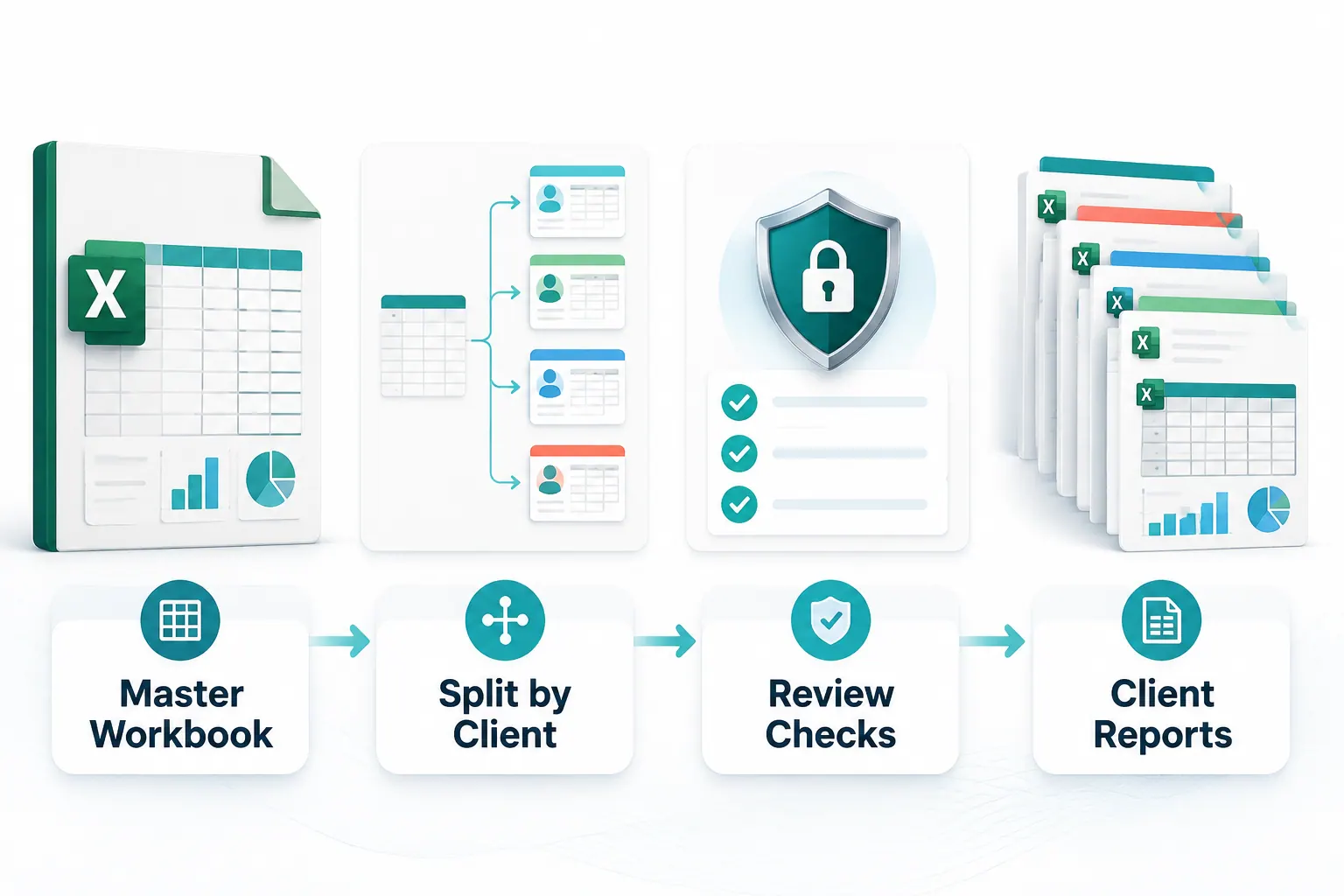
7つのチェックからなるレビュー ワークフロー
1. ファイル名とデータ最終日を明記する
ファイル名、バージョン、最新レコード日を記録します。結合ファイルの場合は、それぞれ個別に記録します。
| フィールド | 例 | 重要な理由 |
|---|---|---|
| ファイル | ai-report-audit-sample.csv |
誤ったエクスポートをレビューするのを防ぐ |
| エクスポート日時 | このサンプルには提供されていません | エクスポート元システムから取得する |
| 最新レコード | 2026-10-10 |
観測されたカバレッジを示すが、完全性を証明しない |
| 要求期間 | 2026年10月5日~11日 |
欠落している最終日を明らかにする |
インサイトをレビューする前に、これらのフィールドを要求します。アップロードされたファイルは、インタラクティブなダッシュボードであってもスナップショットのままです。
2. 1行が表す内容を定義する
「売上を数える」は、1つの注文に複数の明細項目があると曖昧です。「請求書の平均」は、1つの請求書に複数の支払いがあると曖昧です。
「行の粒度」とは、1行が何を表すかを意味します。1文で書き記します:
各行は1つの completed 注文明細行です。注文は一意の
order_idで数え、売上はnet_salesから合計します。
このルールをカード、グラフ、表に適用します。このサンプルの4つの採用行は3つの注文を表します。
3. 主要 KPI を再計算する
意思決定を左右する数値は、生成されたナラティブの外で、スプレッドシートの数式またはピボットを使って再計算します。
練習用ファイルでは、採用した4行を別のレビュー シートにコピーします。金額を C2:C5 に入れ、=SUM(C2:C5) を実行します。結果は 650 になるはずです。O101 は2行ありますが、1回だけ数えます。Microsoft 365 では、B2:B5 に採用した注文 ID が含まれる場合、=ROWS(UNIQUE(B2:B5)) は 3 を返します。古い Excel バージョンでは、別シートに一意の ID リストを使用できます。
週次売上エクスポートには次のルールを使用します。
- 純売上 = 指定されたステータスと日付フィルターを適用した後の
net_salesの合計。 - 異なる注文数 = これらのフィルター適用後の一意の
order_id値。 - 平均注文額 = 純売上 ÷ 異なる注文数。
- 前週比変化 = (最新期間 − 比較期間) / 比較期間。
入力値と分母を記録します。比較期間がゼロまたは不完全な場合は、レポートに百分率を捏造させるのではなく、変化率を利用不可と表示します。
4. 合計を明細と突合する
主要数値はその明細と一致する必要があります:
- 地域別または部門別の値を合計します。
- その合計を合計カードと比較します。
- 明細テーブルに同じフィルターを適用します。
- 表示されている行数が記載された範囲と一致することを確認します。
サンプルでは、$200 + $300 + $150 は $650 に等しくなる必要があります。数値が異なる場合は、カードを編集する前に、フィルター、重複、通貨、日付を調査します。
5. すべての説明の根拠を検証する
ワークブックが証明することと、モデルが示唆することを分けます。
| 記述 | 必要な根拠 | 安全な表現 |
|---|---|---|
| 「売上が12%減少した」 | 比較可能な2期間と定義済みの売上フィールド | 「この期間とフィルター ルールでは、売上が12%減少した。」 |
| 「North が減少を主導した」 | 合計変化と突合された地域別合計 | 「North は測定された減少のうち最大の寄与をした。」 |
| 「減少は人員配置に起因する」 | 売上に結合された人員配置またはキャパシティ データ | 「人員配置は仮説であり、このファイルでは検証していない。」 |
ソースが原因を測定していない場合は、仮説としてラベル付けするか、省略します。
再チェックが必要な記録済み結果
以下の英語の RowSpeak 記録では、320,000 − 125,000 = 195,000 である一方、報告された純利益は 141,750 で、53,250 の差 があることがわかります。その後、ソース行を特定せずに「その他の控除」を示唆しています。
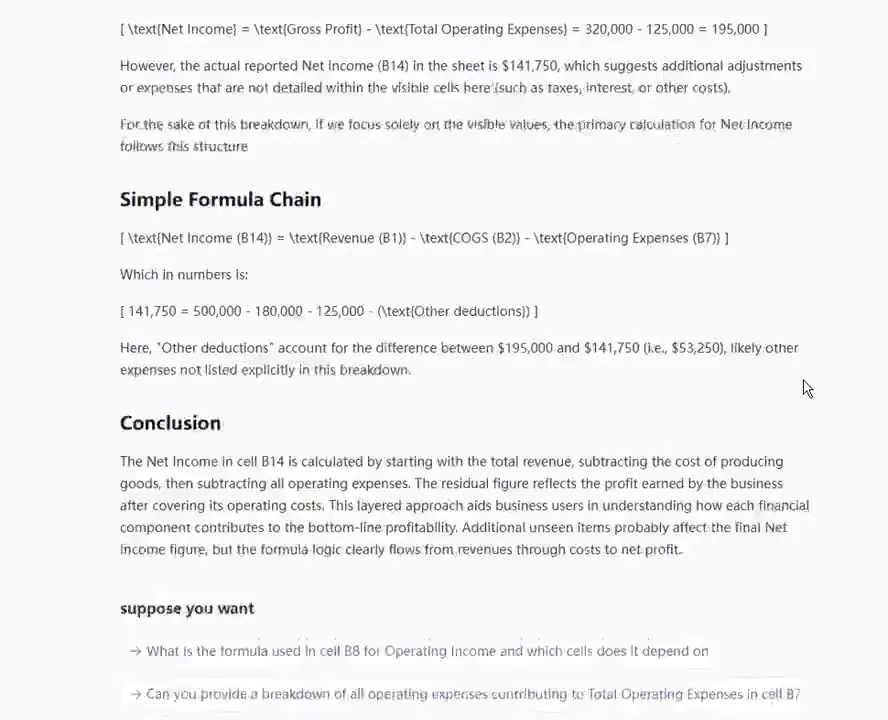
この差は調査する価値がありますが、原因はまだ検証されていません。B14 の数式とその参照元、または欠落している調整スケジュールを要求してください。それまでは、53,250 を未解決の差として保持します。このスクリーンショットは別の製品記録であり、練習用 CSV の出力ではありません。記録されたツール評価 はその根拠の限界を保持しています。
6. 例外と除外行を確認する
レポートが何を省略したかを確認します。
- 空白または無効な日付;
- 重複 ID;
- キャンセル、返金、テスト レコード;
- 結合後の不一致行;
- 混在通貨;
- 不完全な週または月;
- 手動で上書きされた値。
ルール、行数、レビュー担当者の判断を含む例外テーブルを保持します。サンプルには除外または保留されたレコードが4件あります。最終日のカバレッジ欠落は別の制限です。
7. プロンプト、修正、承認を保存する
要求と修正が出力と一緒に残っていると、レポートを再現しやすくなります。保存するもの:
- 元のプロンプト;
- ファイル名とデータ最終日;
- レビュー中に行った修正;
- 最終 KPI 定義;
- レビュー担当者名と承認日。
定期的なワークフローでは、翌週も同じ要求を使用し、ファイルと期間だけを変更します。スキーマが変わった場合は、AI に推測させるのではなく、停止してルールを更新します。
レビュー可能な出力を求めるプロンプト
練習用 CSV をアップロードし、次の要求をコピーします:
売上レポートを作成する前に ai-report-audit-sample.csv をレビューしてください。
要求期間:2026年10月5日~11日。各行は1つの注文明細行です。
元データは変更しないでください。計算用コピーから完全重複行のみを
削除してください。O101 の異なる2行を重複として扱わないでください。
注文 order_id が空白でない completed / USD の行を含めてください。EUR は換算しないでください。
保留または除外した各レコードについて、行番号と理由を列挙してください。
採用した売上、異なる注文数、平均注文額、地域別売上を計算してください。
ルールと根拠となる行を示し、地域別を合計と突合してください。
このファイルが要求された週の完全性を証明するか確認してください。比較期間、
成長率、目標、売上変化の理由を捏造しないでください。
結論は事実、計算、仮説としてラベル付けしてください。制限を可視化したままにしてください。
期待される結果: 採用行4件、$650、注文3件、平均注文額 $216.67、例外レコード4件。出力には、最終日の完全性と前週比較を確立できないことも記載する必要があります。これらの値は CSV から独立して計算されたものであり、このフィクスチャに対する製品実行は主張していません。
RowSpeak が適する場面
RowSpeak は、Excel、CSV、PDF、スクリーンショット、画像ベースの表を回答、レポート、ダッシュボードに変換するのに役立ちます。上記のレビュー構造を要求し、出力を検査し、続行する前に不足しているルールを修正します。
列を検査し、値をクリーンアップし、指標を計算し、結果を説明する必要がある場合は、データ分析ワークフロー を使用します。承認済みの出力が定期的なレポートである場合、月次 CSV レポート ワークフロー は、ソースの鮮度とレビュー ルールをレポートと一緒に保つ方法を示します。ダッシュボードの場合は、結果を Excel からダッシュボードへのワークフロー と比較します。
RowSpeak は、ソース ファイルを完全にしたり、測定されていない原因を証明したり、人間による承認の必要性をなくしたりするものではありません。欠落フィールドを表面化し、要求を修正するのに役立ちますが、財務、顧客、人事、または取締役会向けの結果を共有する準備ができているかどうかは、依然としてあなたが判断します。機密ファイルの場合は、アップロード経路を選ぶ前に プライベート デプロイ オプション を確認してください。
最初の結果が間違っている場合
4件の注文を報告した場合は、次のように尋ねます:「採用行フィルター後に一意の order_id 値を数えてください。O101 には有効な行が2つあります。」合計が 1,190 になる場合は、寄与している行を列挙するよう求め、その後、重複、ステータス、ID 欠落、通貨のルールを適用します。新しい結果を独立して再確認します。「もっと正確にして」と繰り返しても、ツールが修正すべき具体的なルールは伝わりません。
スキャンした PDF やスクリーンショットの場合は、これらの計算を行う前に、抽出された ID と金額をソース画像と照合してください。8 や小数点の読み間違いは、その後のあらゆる数式チェックをすり抜ける可能性があります。それでも合計が合わない場合は、レポートを下書きのままにし、共有する前にソースの問題を解決してください。
共有する前の短いレビュー
最終チェックリストを使用します。
- ファイル名、バージョン、データ最終日が表示されている。
- 1行と各 KPI が平易な言葉で定義されている。
- 主要数値が明細およびセグメント合計と突合されている。
- フィルター、除外、通貨、比較期間が記録されている。
- 事実、計算、仮説が別々にラベル付けされている。
- 例外と未解決の質問が可視化されたままである。
- プロンプト、修正、レビュー担当者の承認が保存されている。
数値、その出所、残っている制限を説明できる場合にのみ共有してください。
次のレポートを、レビューできる状態に
共有する前に数字を確認しましょう。
RowSpeak でサンプルを試してください。計算ルールを確認し、合計を追跡し、レポートを使用する前に例外をレビューしましょう。
機密ファイルを扱っていますか? プライベート デプロイについて相談する を、業務データをアップロードする前に。