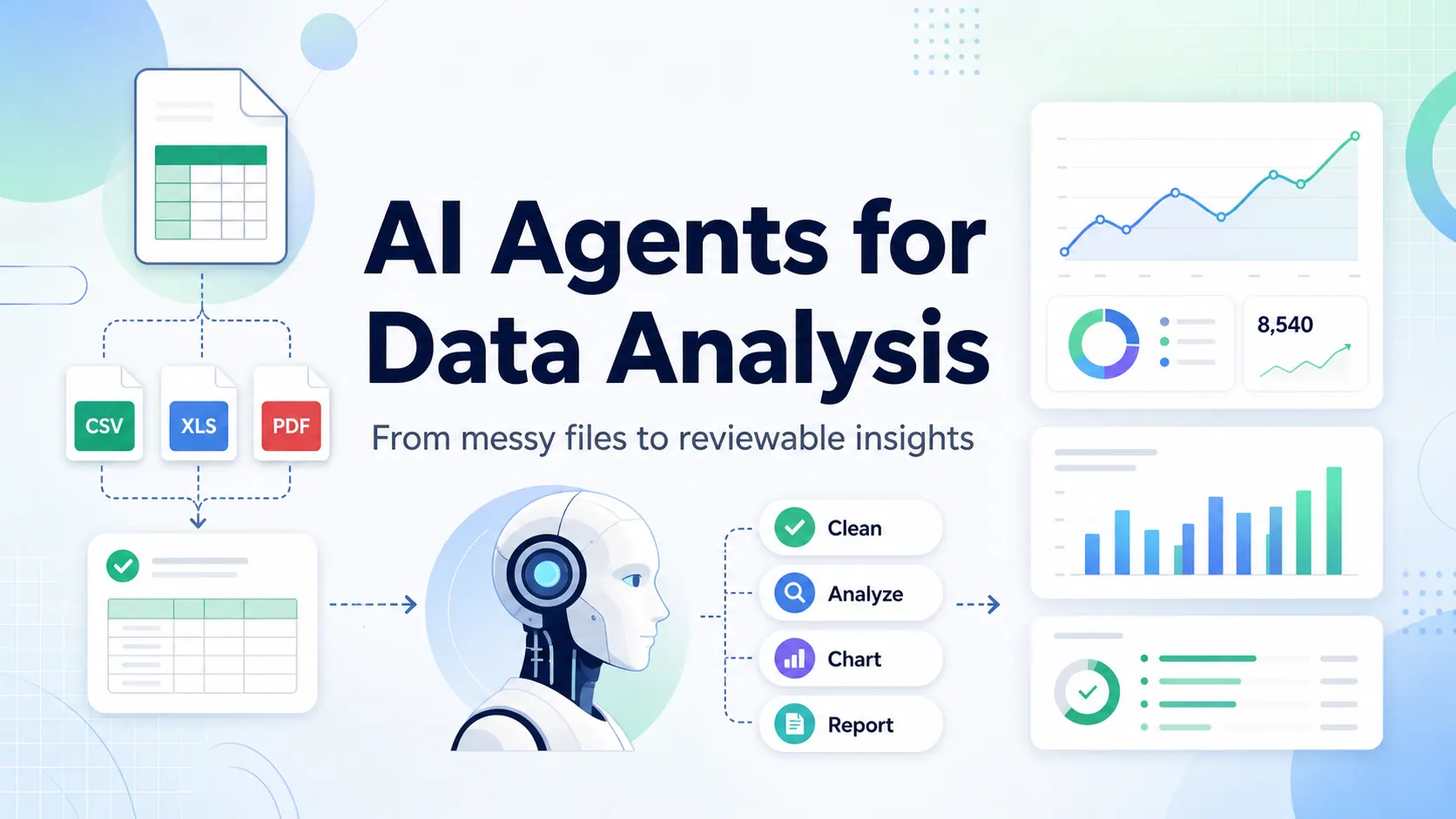
月曜の朝を、キャンペーンのエクスポート統合、数式の修正、先週の数値のレポート化に費やしているなら、AIツールが役立つ。ただし、適切な選択は、完了すべき作業によって決まる。数式生成ツールはExcel内の1つのタスクに役立つ。業務データから知見、グラフ、レポートが必要な場合は、ファイル分析ツールの方が適している。
本ガイドでは6つの選択肢を比較する。まず、業務ファイルから答えとレポートを必要とするチーム向けのRowSpeakから始め、続いて数式に特化したツール、汎用アシスタントを紹介する。それぞれが何に向くかを説明し、出力を信頼する前に実際のスプレッドシートでテストする簡単な方法を提供する。
主なポイント
- Excel、CSV、PDF、画像ベースの業務データを、レビュー可能な分析、レポート、ダッシュボードにする必要がある場合は RowSpeak を使う。
- 明確なプロンプトを提供でき、計算を検証できるなら、柔軟な質問や探索的分析には ChatGPT を使う。
- 主に数式、スクリプト、特定のスプレッドシート作業の支援が必要な場合は Ajelix、GPTExcel、Formularizer、Formula Bot を使う。
- 同じファイルと既知の答えでツールをテストする。共有する前に、入力、計算、前提、出力を確認する。
Excel向けAIツールの選び方
製品を比較する前に、必要な成果物を明確にする。「Excelを手伝って」は、いくつかの異なる作業を意味しうる:
- 数式を書く/説明する: スプレッドシートで何を計算すべきかは分かっているが、構文が必要。
- 反復作業を自動化する: スクリプトまたは再現可能な手順が必要。
- データセットを探索する: 質問してパターンを調査したい。
- レポートやダッシュボードを準備する: 他の誰かが意思決定に使える、レビュー可能な結果が必要。
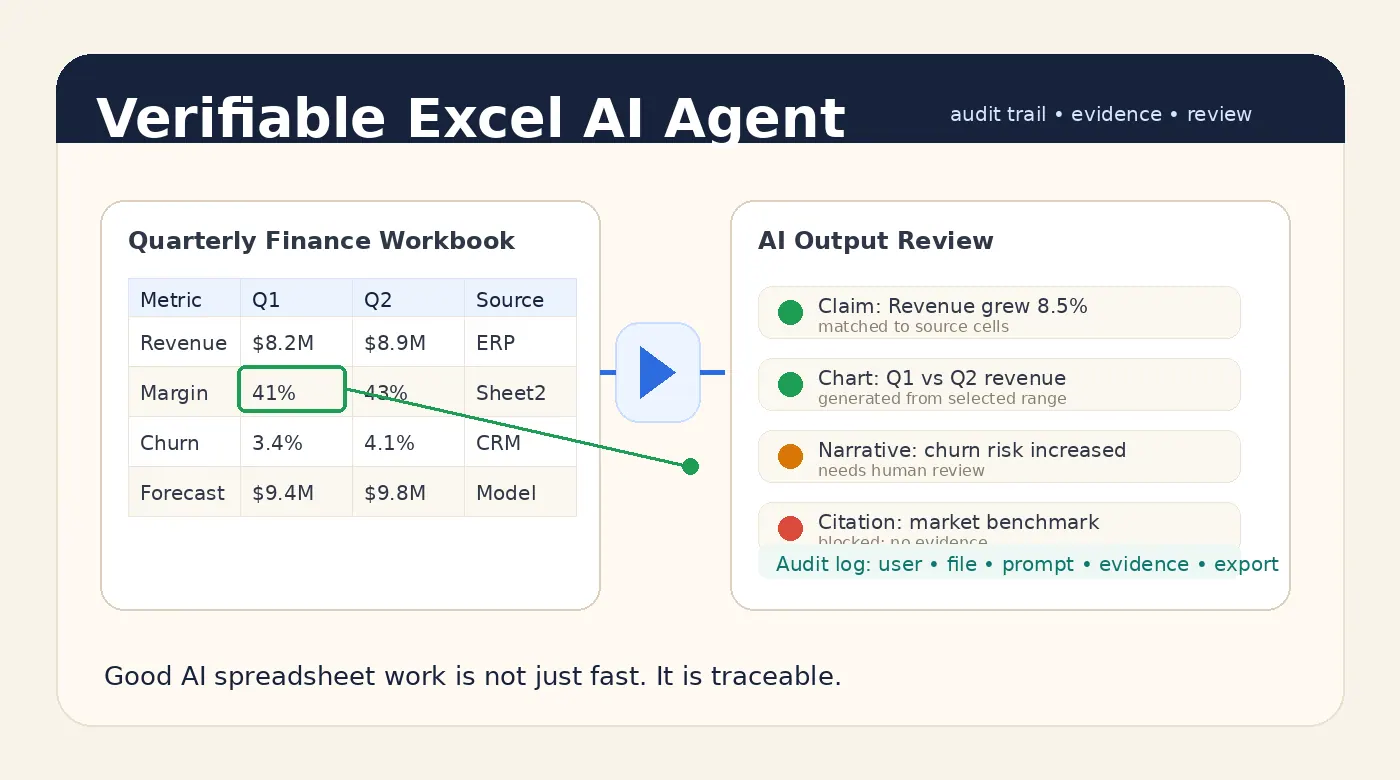
次に4つを問う:そのツールは実際に持っているファイルやブックで動くか?答えにどう到達したかを確認できるか?必要な出力を返すか?来週も最初からやり直さずに同じプロセスを繰り返せるか?
以下のツールは、そのワークフロー内の異なる段階に対応する。機能やプランは変わるため、各ベンダーのサイトで現在の提供状況、ファイル制限、価格を確認すること。これは製品が想定するワークフローと元記事の5ツール候補に基づくタスク別比較であり、6つすべてが同一条件で再テストされたという主張ではない。
1. RowSpeak:業務ファイルをレビュー可能な答えとレポートに変える
RowSpeakは、セルに入れる数式以上のものを必要とするチーム向け。Excel、CSV、PDF、スクリーンショット、画像ベースの表から業務データを分析ワークフローに取り込み、答え、レポート、ダッシュボードへと進められる。営業、財務、マーケティング、運用システムからエクスポートを受け取り、それをレビューしやすく共有しやすいものに変える必要があるチームに適する。
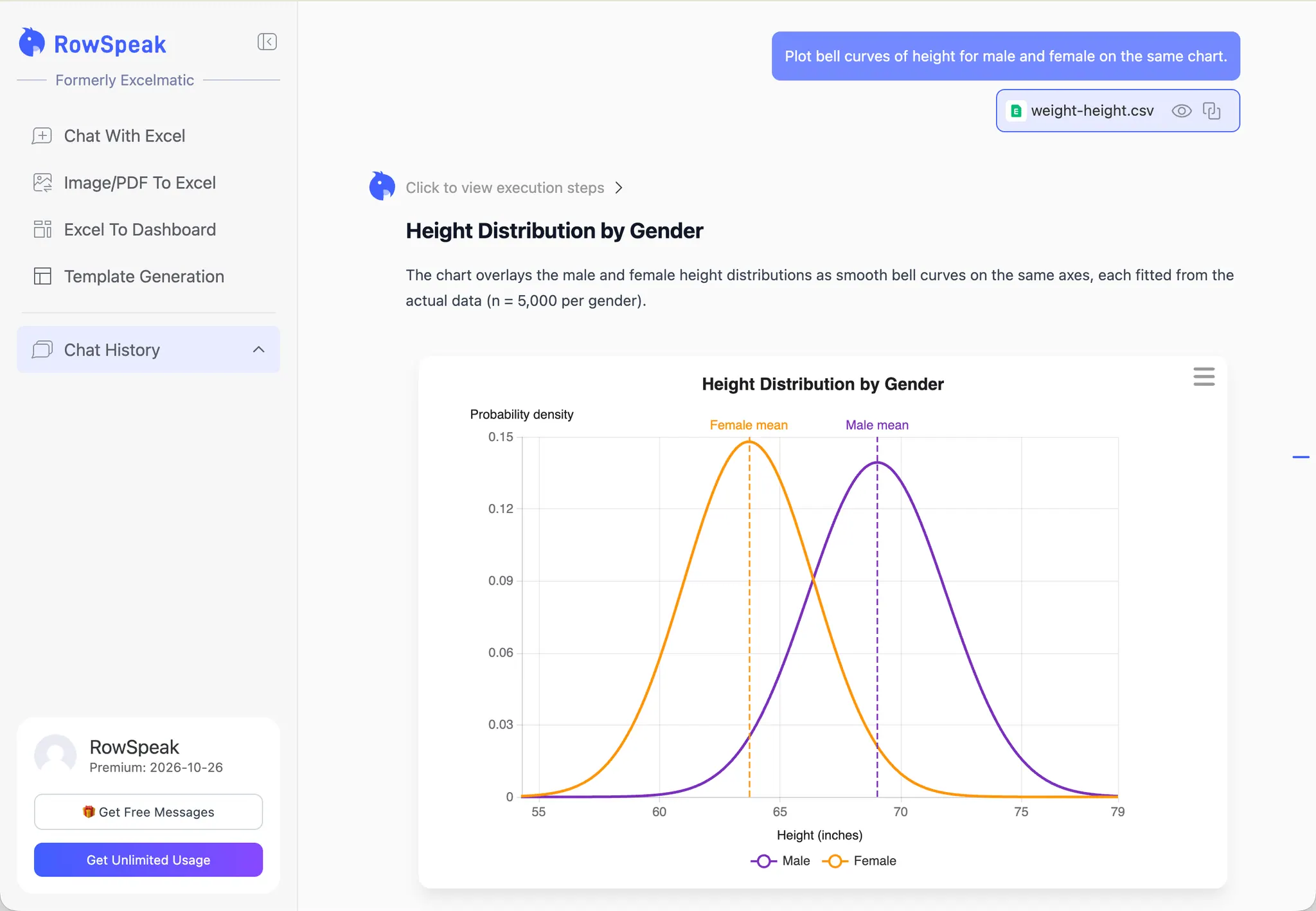
最適な用途: 業務ファイルからレポートや視覚的サマリーが必要なアナリストやマネージャー。特に、同じレポート作業が毎週または毎月発生する場合。
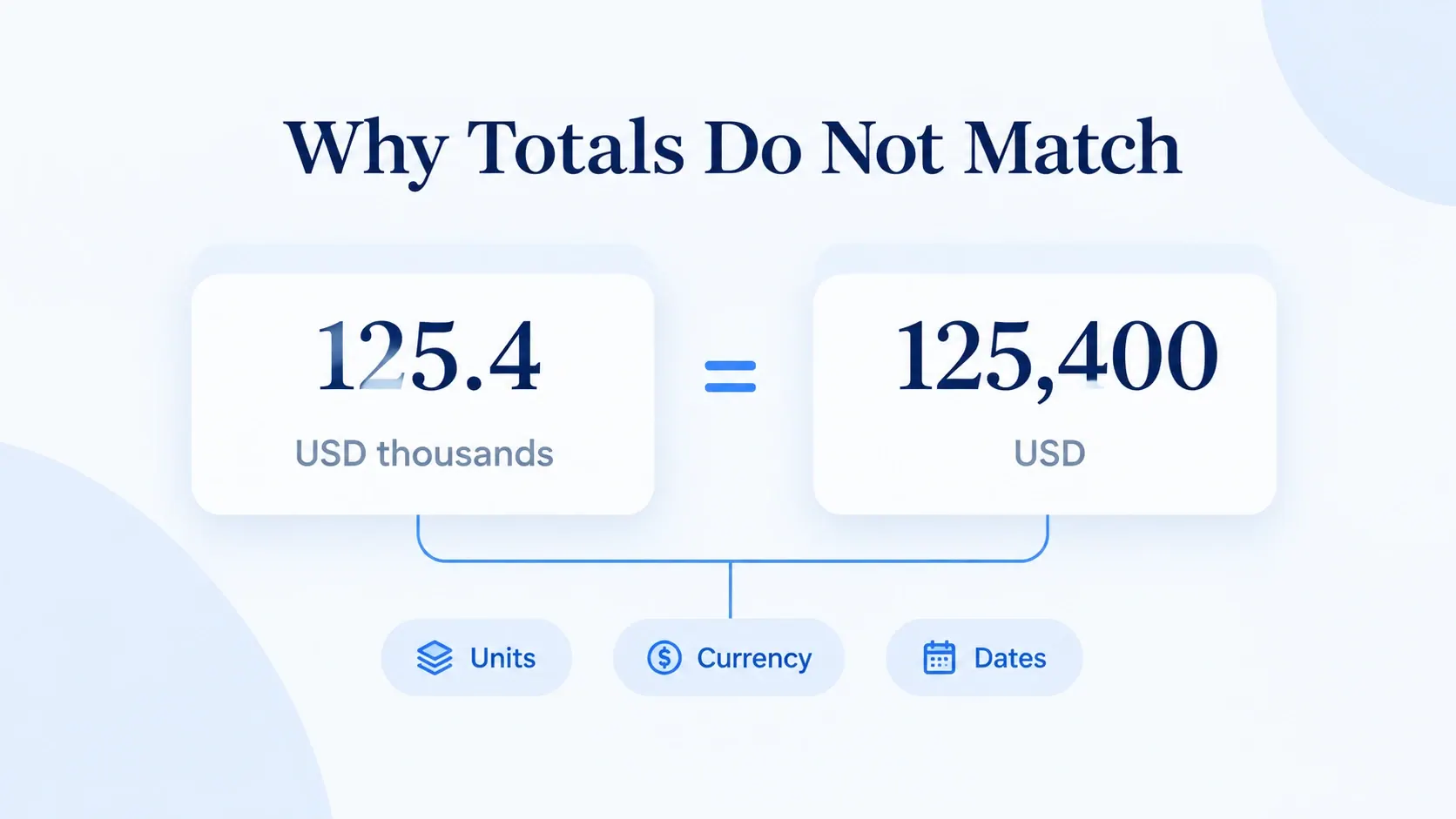
たとえば、チャネル、キャンペーン、支出、クリック、コンバージョン、収益の列がある週次広告エクスポートがあるとする。まず、ファイルが同じ通貨と日付範囲を使っているか確認する。次に、チャネル別の支出、収益、広告費用対効果(ROAS)の要約を、グラフと前提条件とともに依頼する。結果を共有する前に、合計をソースファイルと照合する。チームがこのレポートを繰り返すなら、同じ指標定義とレビュー確認を次のエクスポートでも維持する。
RowSpeakは手作業のスプレッドシート作業と、より重量級のBI環境の中間に位置する。接続済みデータウェアハウスから始めることを求めるのではなく、ファイルから動作する。すべてのExcelタスクの代替ではなく、各ソースシステムへのライブ接続を主張するものでもない。詳しくは、Excel AIワークフロー、AIレポートワークフロー、Excelからダッシュボードへのワークフローを参照。
2. Ajelix:スプレッドシートとAIユーティリティの集合
Ajelixは、数式やスクリプトの支援、データ分析機能など、スプレッドシート作業向けのツールをまとめている。Excel関連のユーティリティを1か所に集め、タスクごとに特定のツールを選ぶことをいとわない人に適するかもしれない。
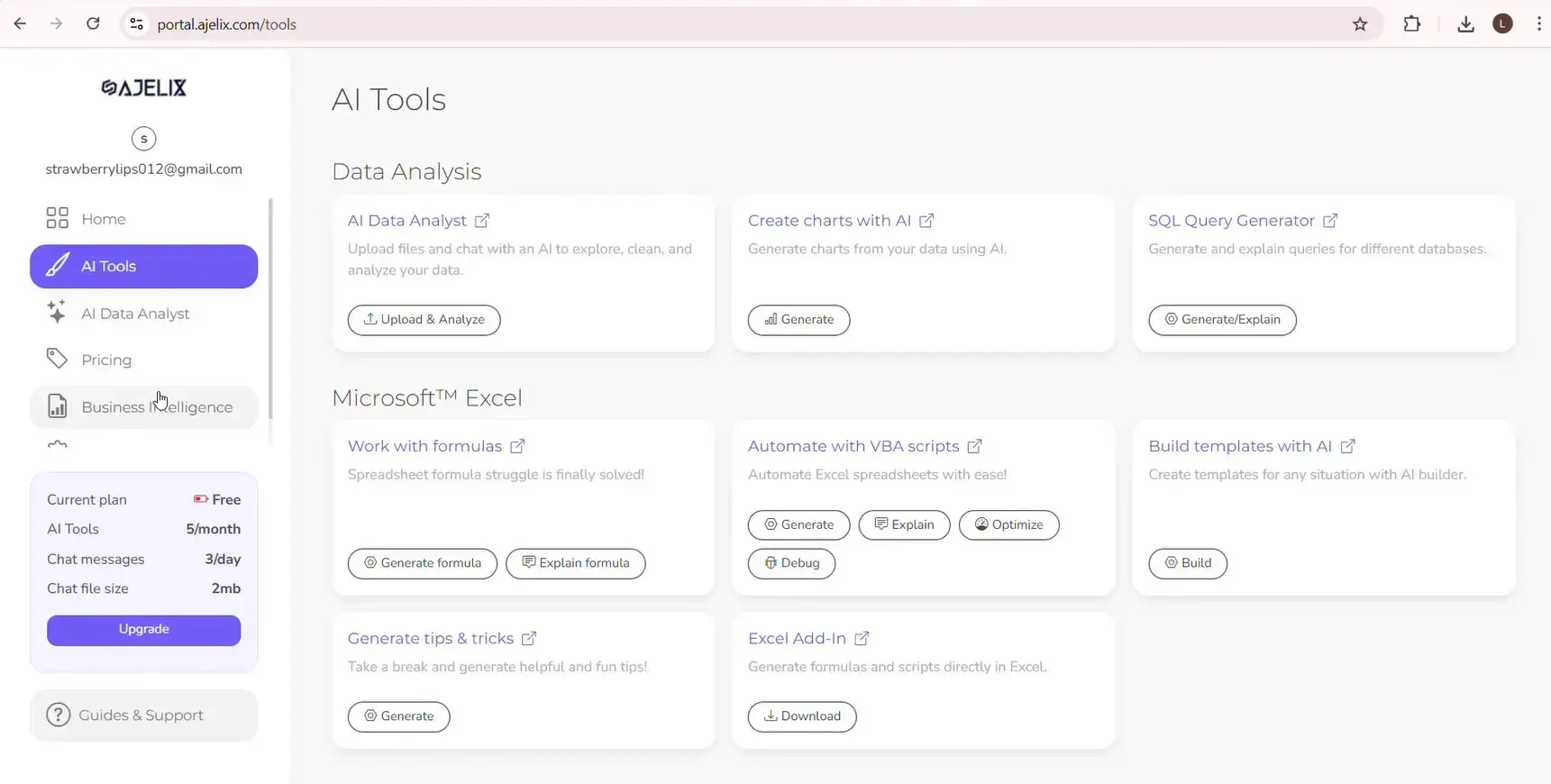
最適な用途: 数式支援、スプレッドシート自動化、特定の分析を行き来する人。
確認すべきこと: まず小さなタスク1つから始め、生成された数式やスクリプトが自分のExcelまたはGoogle Sheetsのバージョンで動くか確認する。分析機能では、ツールが正しい列と期間を使ったか検証する。アクセス、機能制限、プラン詳細は変わりうるため、現在の製品ページを確認する。
3. GPTExcel:スプレッドシートに特化したプロンプト
GPTExcelは、数式の生成、スプレッドシート内容の説明、スクリプト支援など、スプレッドシート関連のリクエストを中心としている。大規模なレポートプロセスを構築せず、定義済みタスクの答えが欲しいときの特化型選択肢。
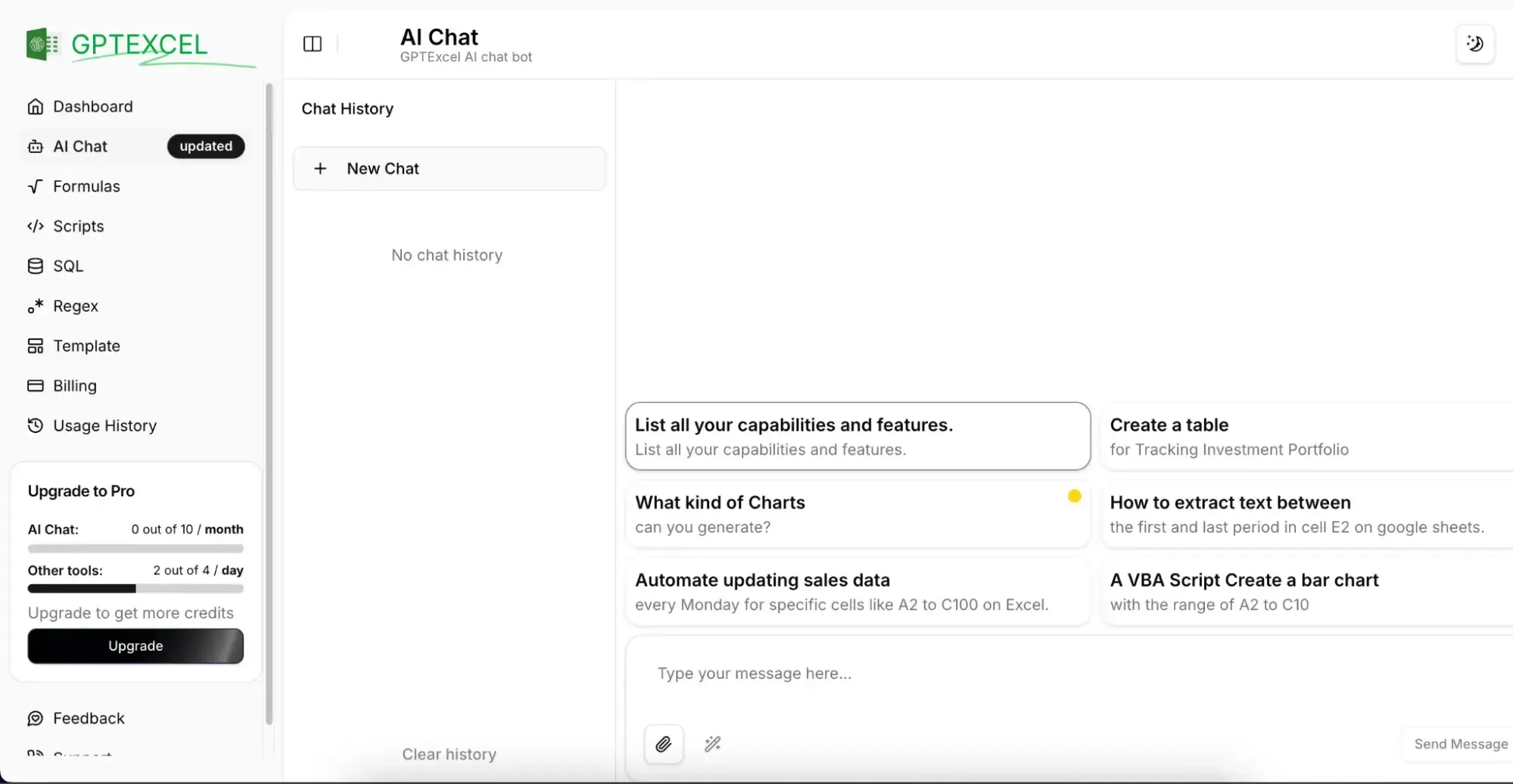
最適な用途: 数式、スクリプト、特定のスプレッドシート質問への回答の初稿を得ること。
確認すべきこと: 正確なシート、列名、期待する結果を明示する。生成された数式やコードは、まずブックのコピーで実行する。もっともらしく見える数式でも、誤った範囲を参照したり、指標の誤った定義を使ったりすることがある。
4. ChatGPT:柔軟な分析と追加質問
ChatGPTは、利用可能なモデルとアカウントのファイル機能に応じて、数式の説明、スプレッドシートの質問の考察、提供したデータの分析を支援できる。追加質問をしたいときや、初回分析を次のステップ一覧に変えたいときに、その柔軟性が役立つ。
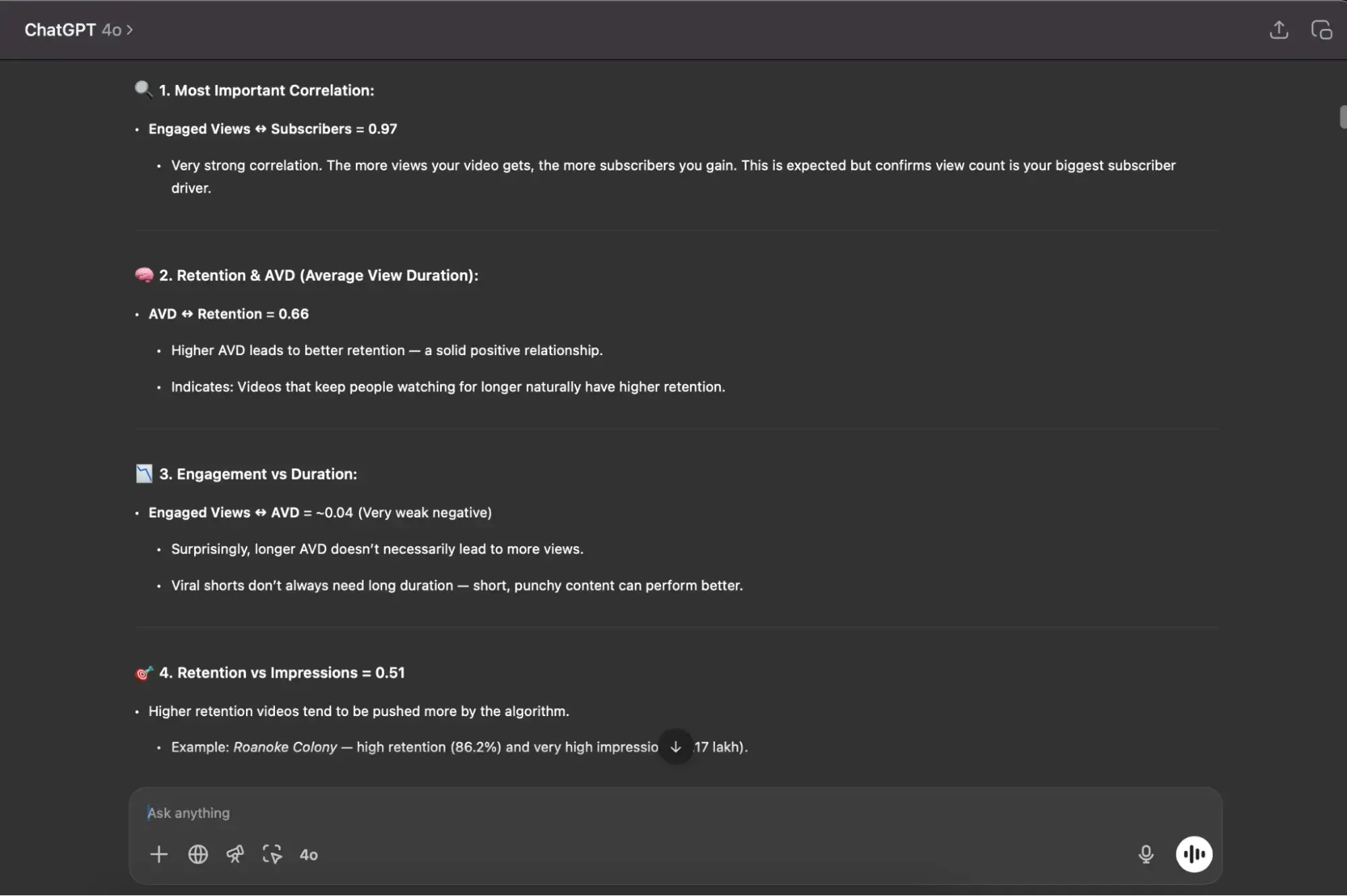
最適な用途: 単発の分析、数式の説明、文脈を提供して結果を確認できる場合の問いの探索。
確認すべきこと: 期間、指標定義、フィルターを指定する。計算を示すか、Excelと比較できる表を返すよう依頼する。数値とソース行が確認できるまでは、その説明を仮説として扱う。定例レポートでは、プロンプトとレビュー手順を保存し、プロセスを一貫させる。
5. Formularizer:スプレッドシート作業向けの数式支援
Formularizerは、平易な言葉のスプレッドシートリクエストを数式や関連する支援に変換することに特化している。タスクは明確でも、どの関数や数式構造を使うべきか分からないときに役立つ。
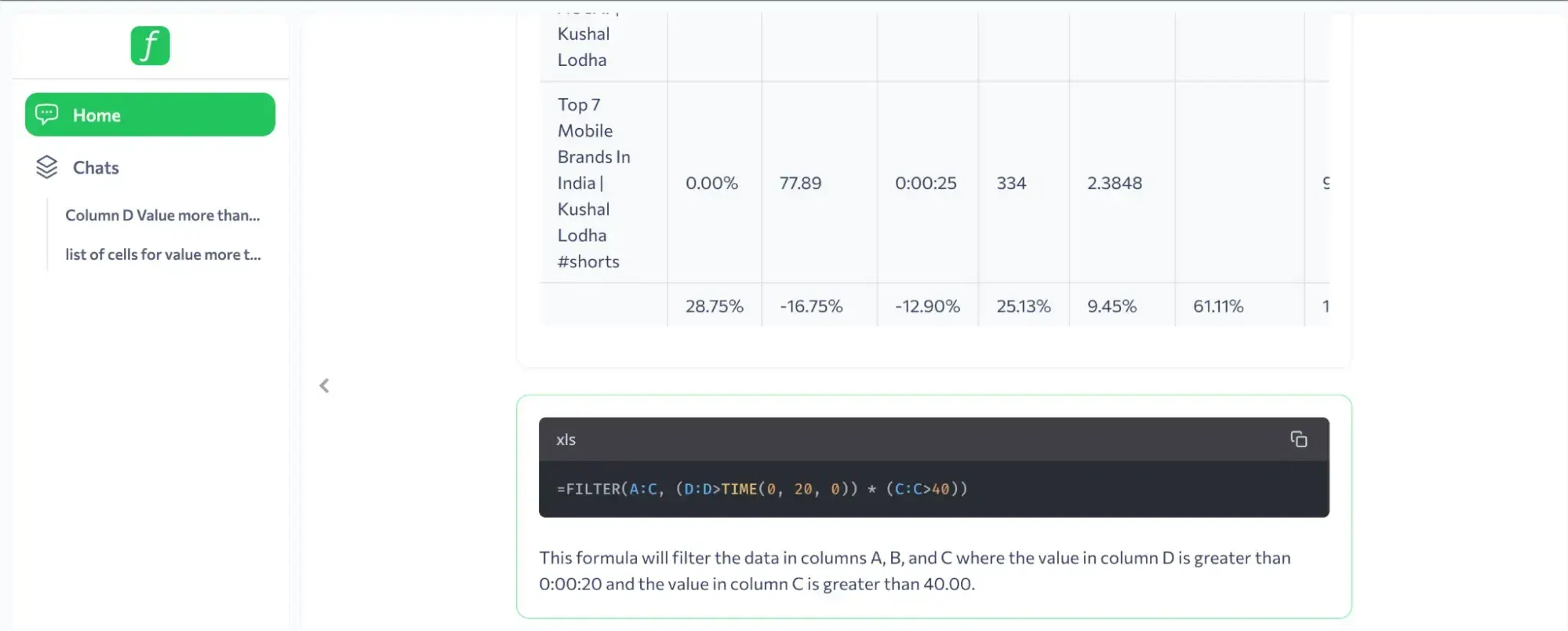
最適な用途: 関数ドキュメントを検索せずに数式を下書きしたり理解したりすること。
確認すべきこと: 使用中のスプレッドシートアプリ、列名の例、期待する出力付きの入力例をいくつか含める。空白、重複値、テキストとして保存された日付などのエッジケースで結果をテストする。より大きなタスクに使う前に、現在サポートされている関数と制限を確認する。
6. Formula Bot:数式生成とスプレッドシート支援
Formula Botも、質問をスプレッドシートの数式や関連支援に変える特化型の選択肢。限定的な問題を解決し、その答えを既存のブックで使いたいときに最も適する。
最適な用途: 数式の下書きと単純なスプレッドシートの質問。
確認すべきこと: 正しい答えが分かっている少数の行で数式を確認する。たとえば、収益と利益、暦日と営業日をプロンプトで区別していることを確認する。製品プランは変わりうるため、ベンダーの現在の機能ページと価格ページを確認する。
タスク別の簡単な比較
| 次のことが必要な場合… | まず使う… | 結果を使う前に確認する… |
|---|---|---|
| 数式を下書きする、または理解する | GPTExcel、Formularizer、Formula Bot、Ajelix | 既知の入力、空白、エッジケースをテストする |
| 問いを探索し、追加質問する | ChatGPT または Ajelix の分析ツール | 計算とプロンプトの前提を再確認する |
| 業務エクスポートをレポートやダッシュボードに変える | RowSpeak | 合計、期間、フィルター、指標定義をソースと一致させる |
| 接続システムからガバナンスされたレポート環境を構築する | BIプラットフォームの方が適する場合がある | オーナーシップ、更新ニーズ、データガバナンス要件を確認する |
すべてのスプレッドシートで自動的に最適なツールは1つではない。セル単位の1タスクなら数式ヘルパーの方が速いことがあり、チームがレビューして共有する必要があるサマリーが成果物なら、レポートワークフローの方が理にかなう。
実際のスプレッドシート1つでツールをテストする
見慣れた機密性のないファイルのコピーを使う。給与、顧客、機密財務情報が含まれる場合は、パブリックサービスでテストする前に識別情報を削除する。
- 期待する出力を書き出す。 例:「地域別の月次収益を示し、前月比で収益が10%超下落した地域にフラグを立てる。」
- ルールを明示する。 日付フィールド、収益列、比較期間、フィルター、欠損値の扱い方を指定する。
- レビュー可能な結果を求める。 結論の段落だけでなく、検証に必要な数式、中間合計、表、グラフ、前提条件を要求する。
- 数行を手作業で確認する。 Excelで合計1つと例1つを再計算する。ツールが空白行、重複取引、関連シートを黙って除外していないか確認する。
- ワークフローを繰り返すか判断する。 繰り返すなら、プロンプト、ソースファイル要件、レビューチェックリストを保存する。繰り返さないなら、特化型の数式ヘルパーや汎用アシスタントで十分かもしれない。
出発点としてこのプロンプトを試す:
添付のスプレッドシートを使い、[日付範囲] の [カテゴリ] 別に [指標] を要約してください。
[列名] を日付フィールド、[列名] を指標として使用してください。
[具体的な行または条件] を除外してください。合計を表で示し、前提条件を説明し、
欠損または不整合なデータにフラグを立ててください。相関だけから原因を推測しないでください。
最初に試すべきものは?
数式で行き詰まっているなら、数式特化型ツールから始め、ブック内で結果を検証する。データが何を示すかまだ探索中なら、柔軟なアシスタントを使い、その計算を尋ねる。エクスポートした業務ファイルを定期的にレポートやダッシュボードに変えているなら、見慣れたファイル1つでRowSpeakを試し、その出力を現在のプロセスと比較する。
有用なテストは、AIが自信ありげに聞こえるかではない。答えをスプレッドシートまでたどれるか、必要に応じて結果を修正できるか、同じワークフローをもう一度使えるかである。スプレッドシート分析ワークフローを探索するか、次のスプレッドシートエクスポートでRowSpeakを試すとよい。