財務から9月の売上高として125.4が送られてくる。営業からは125,400が送られてくる。数式を確認し、両方を新しいワークブックに貼り付けて、どちらのチームの数字が間違っているのかと首をかしげる。
やがて誰かが財務レポートの見出しに気づく:USD千単位。両チームが報告していたのは$125,400だった。違いはラベルから生じたもので、売上の欠落ではなかった。
財務およびオペレーションチームがエクスポートを統合する際に、このガイドは無害な表示上の違いと実際のレポートエラーを切り分ける方法を提供する。11レコードの練習パックをダウンロードし、数式を変更したりグラフを共有したりする前に修正ログを作成しよう。
主なポイント:
- 合計を比較する前に、各数値が何を測定しているか、その単位、通貨、日付ルールを確認する。
- 125.4千USDを125,400 USDに変換するが、元の値と承認済みの変換ルールは保持する。
- パーセンテージ、混在通貨、曖昧な日付は別々の判断として扱う。未解決のままにすべき値もある。
- 11件のサンプルレコード、コピー可能なプロンプト、小さな入力変更テストに従ってプロセスを確認する。
- RowSpeakを使用してファイルを調査し、差異を説明する; 不確かな業務上の意味は依然としてソース所有者が承認する。
まず: どの種類の不一致があるかを判断する
同一のソース行から異なる合計が得られる場合は、数式範囲、非表示またはフィルターされた行、数値として保存されたテキスト、丸め、重複レコード、含まれている小計を調べる。たとえば、ISNUMBER(A2) はExcelがA2を数値として扱うかどうかを示す。数値に見えるテキストセルは、合計で期待どおりに動作しないことがある。
このガイドが扱うのは別の問題である: 2つのエクスポートが値を異なる方法で記述している。正しい数式でも、千単位と単位数、ドルとユーロ、9月の注文と10月の入金を比較してしまうことがある。
何かを変更する前に、報告された各値に4つのラベルを付ける:
| ラベル | 答えるべき問い | 例 |
|---|---|---|
| 指標 | その数値は何を数え、または合計しているか? | 返金前売上、純売上、支払額、入金額? |
| 単位 | 1単位は何を意味するか? | ドル、千ドル、個数、パーセンテージ? |
| 通貨 | どの通貨が適用されるか? | USDまたはEUR; ドル記号だけでは不十分 |
| 期間ルール | どのイベントがその行をその月に置くか? | 注文日、請求日、出荷日、決済日? |
また、勘定、部門、ステータスフィルター、エクスポートの完全性も確認する。「売上」と呼ばれる2つのレポートが、正当に異なる取引を対象にしていることもある。
ステップ1: 証拠のコピーを保管する
input-cases.csvを開く。これには合成のトラブルシューティングケースが含まれており、顧客元帳ではない。ZIPには解答キーと、各ケースを解釈するために必要な前提も含まれている。
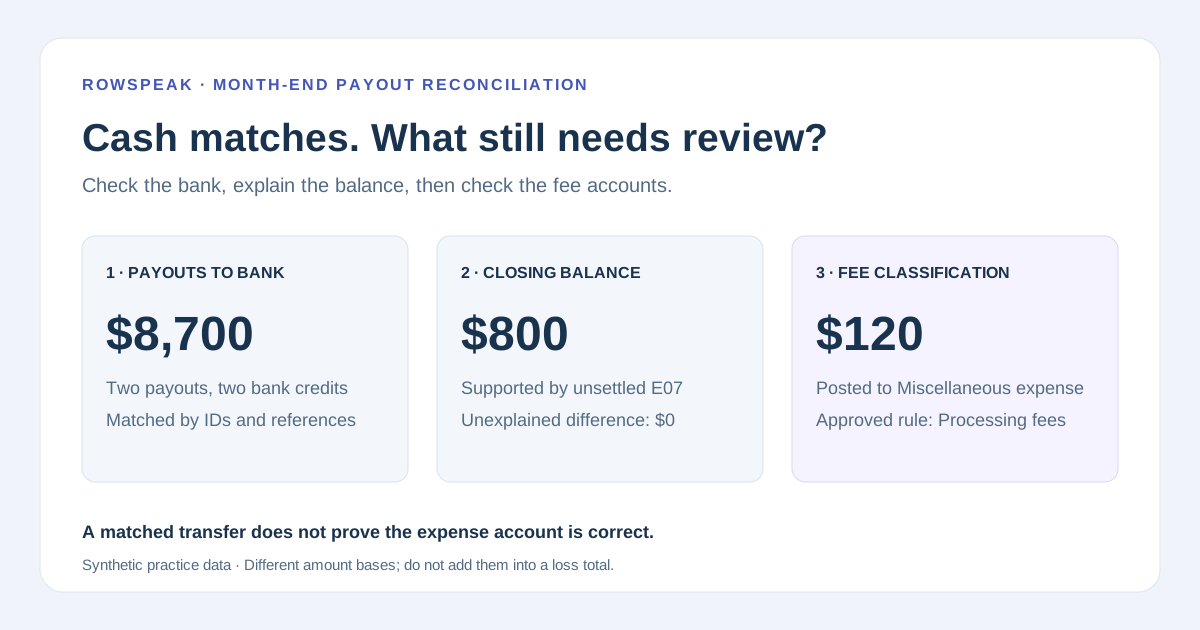
11行すべてを合計してはいけない。 同じ数値の別表現もあれば、別々の通貨小計や意図的に未解決のままにされたレコードもある。単一の総合計は無意味だろう。
以下の列を持つレビューシートを作成する:
ソースファイル | ソース行ID | 指標 | 生の値 | 生の単位 | 通貨
日付基準 | 提案ルール | 正規化値 | レビュー判断
「正規化」とは、比較可能な値を確認できるように、合意された単位で表現することを意味する。元の値をその隣に保持する。そうすれば、同僚がすべてのソースファイルを開き直さなくても修正を理解できる。
ステップ2: 小数点を動かす前に単位を確認する
サンプルでは、U1とU2は同じ9月売上高の2つの要約であり、この演習用に同じ範囲が規定されている:
| 行 | ソース | 生の値 | 宣言された単位 | USDでの値 |
|---|---|---|---|---|
| U1 | 財務要約 | 125.4 | USD千単位 | 125,400 |
| U2 | 営業要約 | 125,400 | USD単位 | 125,400 |
| U3 | ラベルなし要約 | 125.4 | 不明 | 確認待ち |
U1では、承認済みのルールは 125.4 × 1,000 = 125,400 である。数値の生の値がA2にあり、承認済み係数1,000がB2にある場合、=A2*B2 が正規化後の金額を生成する。セル書式を変更するだけでは、その変換は実行されない。
ここでU1とU2を比較すると、差はゼロである。これらを合計してはいけない。同じ売上高の2つの見方であり、別々の売上ではない。
U3はU1に似ているが単位がない。その大きさは調査の手がかりであり、1,000を掛けてよいという許可ではない。ソース所有者に尋ねるか、元のレポート見出しを調べる。単位が確認されるまで変換は空白のままにする。
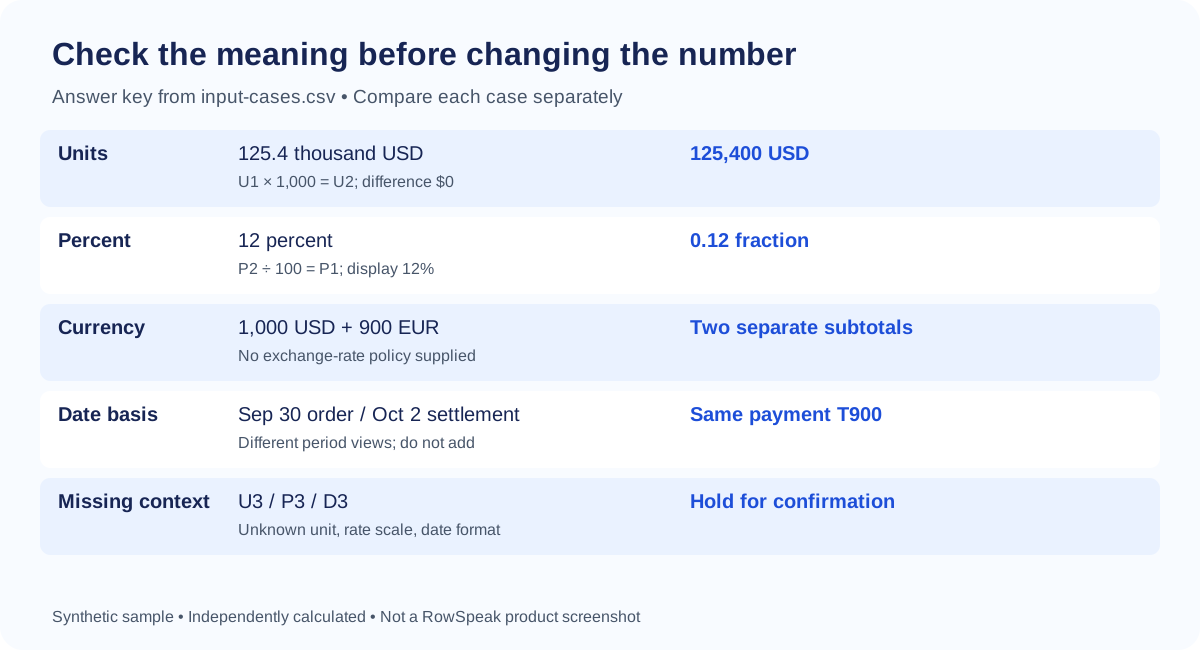
図: ダウンロード可能な合成ケースに対する計算済みの判断。これは教育用の解答キーであり、RowSpeakから取得した出力ではない。
ステップ3: パーセンテージの保存と表示を分ける
変換率は 0.12、12%、または 12 として届くことがある。フィールドの慣例を知らなければ、これらは互換ではない。
| 行 | 生の数値 | 宣言された慣例 | 承認済み計算 |
|---|---|---|---|
| P1 | 0.12 | 小数 | 0.12を保持; 12%として表示 |
| P2 | 12 | パーセント | 100で割り、12%として表示 |
| P3 | 12 | 不明 | 保留; 尺度を推測しない |
ExcelでP1が数値0.12の場合、パーセンテージ書式は12%と表示する。その書式を数値12に適用すると1,200%と表示される。P2では、パーセンテージ書式を適用する前に新しい列で100で割る。12% のようなリテラルテキスト文字列には、別個の明示的な解析ルールが必要である。
Microsoftのパーセンテージ書式設定ガイダンスでは、保存された数値とパーセンテージ表示の関係を説明している。エクスポート間でコピーするときは、基になる値を確認する。
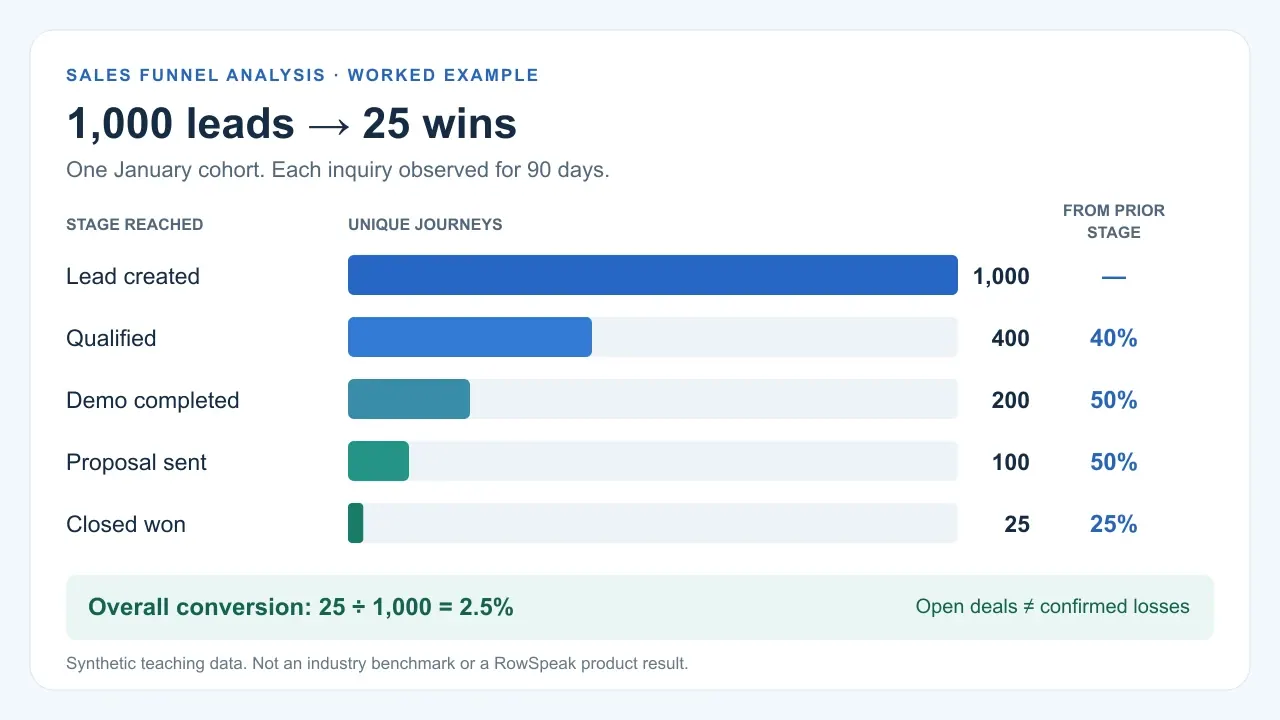
異なるチームの変換率を足してはいけない。結合率には通常、元のカウントが必要である: 合意された定義を用いた、総コンバージョン数÷総対象訪問数。このサンプルではそれらのカウントが提供されていないため、結合率は計算できない。
ステップ4: ポリシーが承認されるまで通貨を分けておく
行C1とC2には1,000 USDと900 EURが含まれている。「1,900ドル」という合計は誤りである。承認済みのレポート通貨と換算ポリシーがない限り、2つの小計を維持する。
使用可能なポリシーは、為替レートのソース、レート日、方向、丸め、およびレートが個々の取引に適用されるか期間要約に適用されるかを特定する。たとえば、明示的に承認された例示レート 1 EUR = 1.10 USD なら、900 EURを990 USDに換算し、合計額は1,990 USDになる。そのレートは算術上の例であり、現在または推奨される為替レートではない。
サンプルにはFXポリシーがないため、期待される結果はUSD 1,000とEUR 900を別々にのままである。尋ねずに今日の為替レートを選ぶAI応答は、あなたのレポート基準を変えてしまっている。
ステップ5: 同じ問いに答える日付を比較する
1つの支払いT900がサンプルに2回現れる:
| 行 | 記録日 | その日付が意味するもの | 適切な見方 |
|---|---|---|---|
| D1 | 2026-09-30 | 注文日 | 9月の注文 |
| D2 | 2026-10-02 | 決済日 | 10月の決済活動 |
| D3 | 03/04/2026 | 形式と日付基準が不明 | 確認待ち |
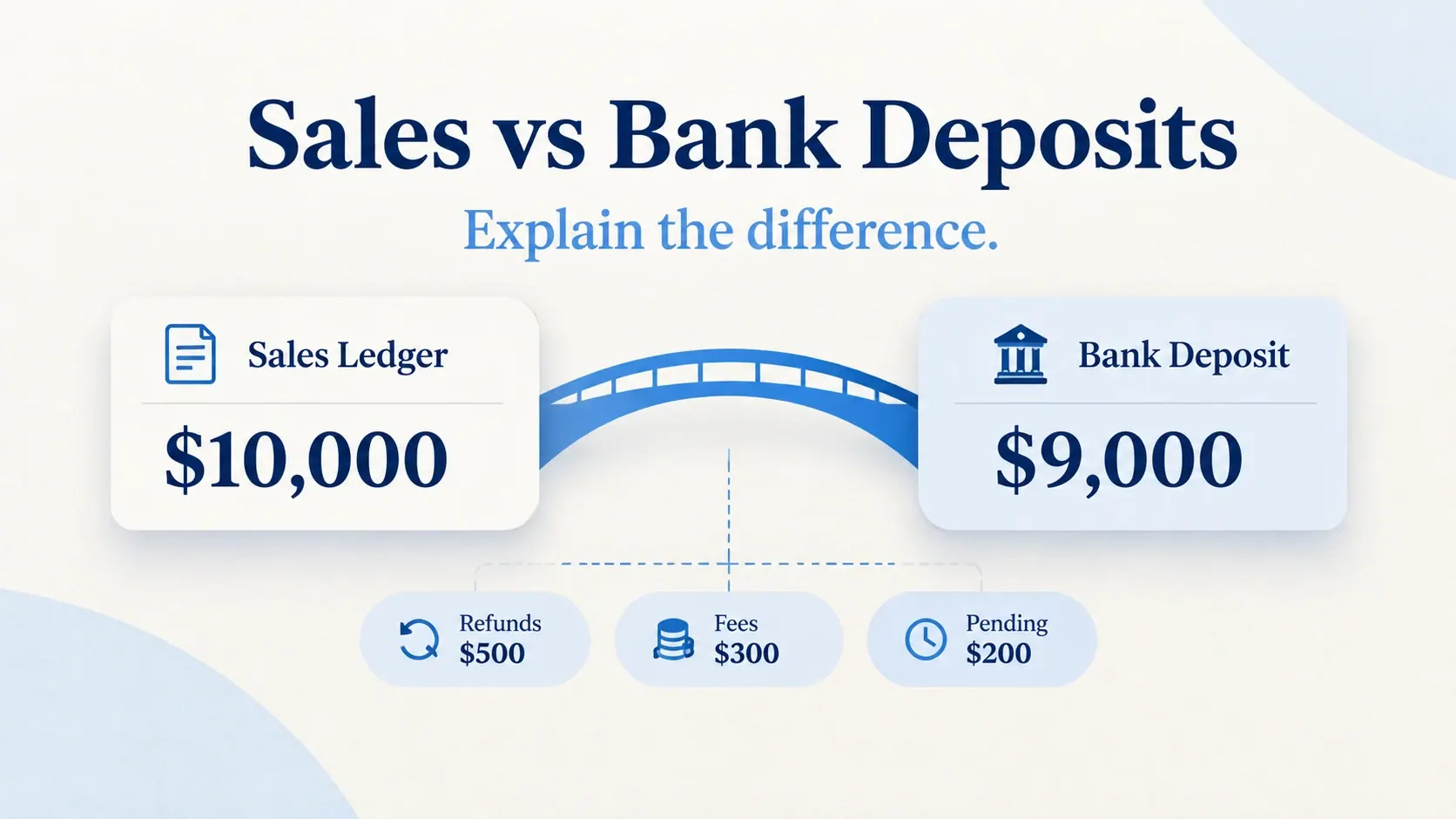
D1とD2は同じ$400の支払いを表している。それらを$800の売上として数えたり、レポートを一致させるために銀行日付を9月に移したりしてはいけない。両方の日付を保持し、月次ビューが異なる理由を説明する。売上対銀行預金の照合ガイドでは、支払と銀行記録を使ってその違いを詳しく扱っている。
D3は3月4日または4月3日を意味する可能性がある。エクスポートの日付慣例と、その日付が表すイベントを確認する。その後、元のテキストを保持したまま、新しい列に 2026-04-03 のような曖昧でない日付を作成する。セルの表示方法を変更しても、すでに誤って解釈された日付を確実に修正することはできない。
タイムスタンプ付きファイルでは、タイムゾーンについても合意する。真夜中近くの取引は、システムによって異なる暦日に属することがある。月ごとにグループ化する前に変換ルールを記録する。
ステップ6: AIを使って修正ログを提案する
これらの判断ルールができたら、RowSpeakのデータ分析ワークフローがエクスポートの調査と、発見事項をレビュー可能な表に整理するのに役立つ。まず診断を依頼し、その後、変換を小さなステップで承認する。
input-cases.csv のみをアップロードし、このリクエストをコピーする:
添付のinput-cases.csvをレビューし、レポートの不整合を確認してください。
これは11件の独立した診断レコードであり、合算用の元帳ではありません。
すべての生の値は変更しないでください。ソース行ごとに1つの判断行を返してください。

row_id、metric、raw_value、unit、currency、date basis、proposed
factor、normalized value、および必要な evidence または confirmation を表示してください。
U1とU2については、同じ9月売上高をUSD単位で比較してください。
P1とP2については、同じ変換率を小数とパーセントで表現してください。
重複した要約の加算、率の加算、総合計の計算をしないでください。
不明な単位、不明なパーセンテージ慣例、曖昧な日付は保留してください。
通貨は分けてください: 為替レートポリシーは提供されていません。
注文日と決済日は区別してください。T900は1件の支払いであり、
2件の売上ではありません。欠落した日付形式、フィルター、原因を推測しないでください。

ルール承認済みの比較、ソース所有者への未解決の質問、および
グラフを共有する前に待つ必要がある出力で終えてください。
期待される判断: U1とU2はどちらも125,400 USDを表す; P1とP2はどちらも12%を表す; C1とC2は分けたまま; D1とD2はそれぞれの日付基準を保持する。U3、P3、D3は確認が必要である。実行後、ZIP内の expected-decisions.csv と結果を比較する。
これらの期待値は10進演算を用いて独立に検証された。この記事は、RowSpeakがこのフィクスチャを実行したこと、あなたの業務定義を自動的に知っていること、または正しい変換を保証することを主張しない。実際の出力を確認し、必要に応じて修正を求める。機密ファイルについては、匿名化データから始めるか、プライベートデプロイについて相談する。
ルールを再利用する前に、機能することを証明する
サンプルの別コピーを作成し、U1を125.4から126.4に変更し、単位は千単位のままにする。U2は変更しない。
正規化されたU1の値は126,400 USDになり、U2との間に真正の**$1,000の差**を生じなければならない。それでも等しいと報告する出力は、以前の結論を再利用しているか、証拠なしにルールを変更している。先に進む前に、2つの生の値と計算を求める。
変更していないサンプルでは、レビューで次も確認する必要がある:
- 各ソース行が、保留中の3レコードを含め、判断ログに1回だけ現れる。
- すべての変換に文書化された単位と係数がある; 未解決の値は空白のままにする。
- 元の値と変換後の値が並んで保持される。
- 通貨と日付のラベルがどのレポートでも見えるままである。
- 互換性のない指標を組み合わせたり、未解決の行を黙って落としたりするグラフがない。
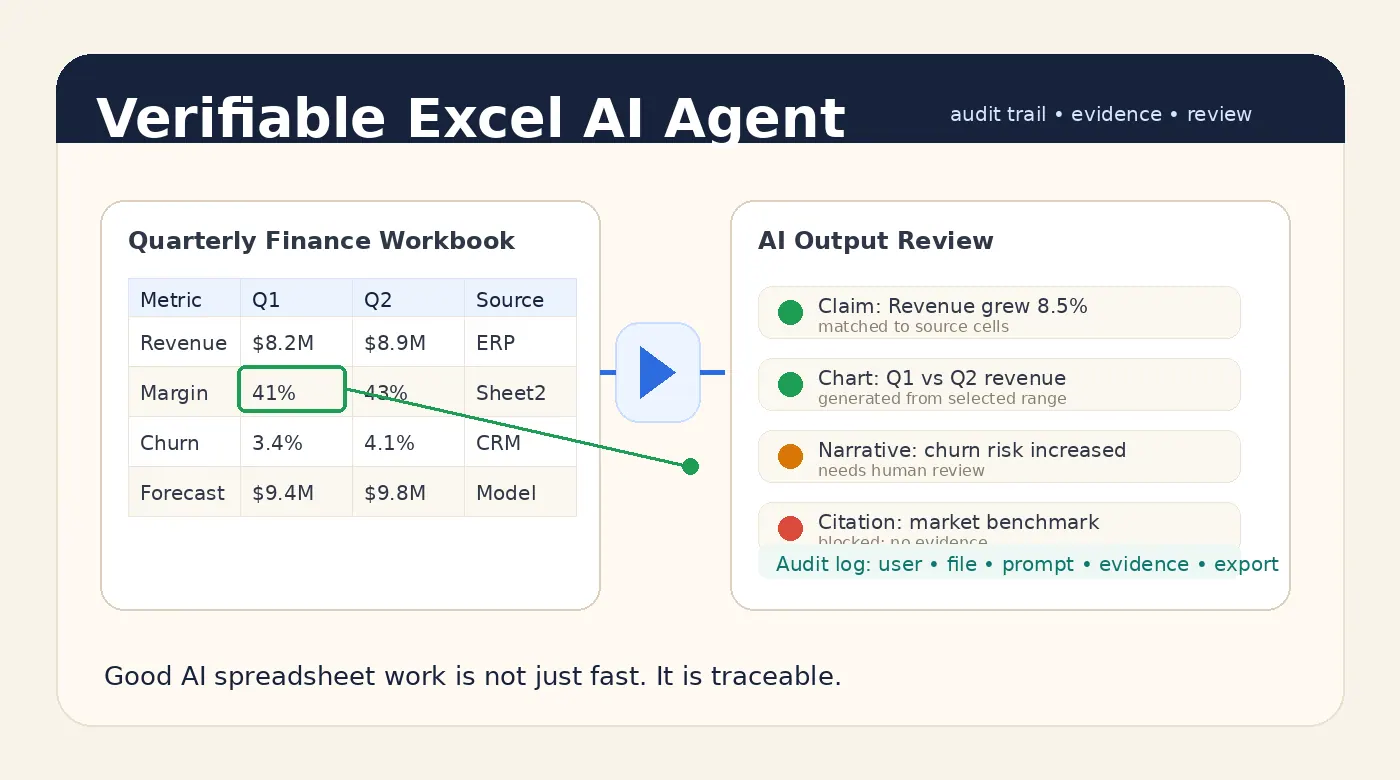
自分のエクスポートでは、承認された各変更の前後でコントロール合計を記録する。単位変換は尺度を予測可能な形で変える; 日付修正は全期間の金額を保持しつつ、レコードを期間間で移動させることがある。その他の変動は調査する。その後、結果を共有する前にAIレポートレビューチェックリストを使用する。
修正メモに書くべきこと
この練習ファイルについて:
宣言された千単位を変換すると、財務と営業の売上高要約は$125,400で一致する。ラベル付けされた2つの変換率はどちらも12%を表す。FXポリシーが提供されていないため、USDとEURの小計は分けたままにする。T900は注文日と決済日が異なる。3件のレコードは文脈が欠けているため保留のままである; 結合した総合計は適切ではない。
そのメモは、何が変わり、何が分かれたままで、何にまだ答えが必要かを同僚に伝える。次のグラフを作成する前に、ソースファイルと承認済みルールと一緒に保存する。
次のレポートが机を離れる前に
不一致の背後にあるルールを見つける。
RowSpeakで11レコードの例を試し、担当者がまだ質問に答えられるうちに、問題のあるエクスポートを1つ確認する。誤った尺度や日付が次の経営レポートに届く前に、意味を解決する。
まず合成ファイルを使用する。実際のレポートに適用する前に、各業務ルールを承認する。