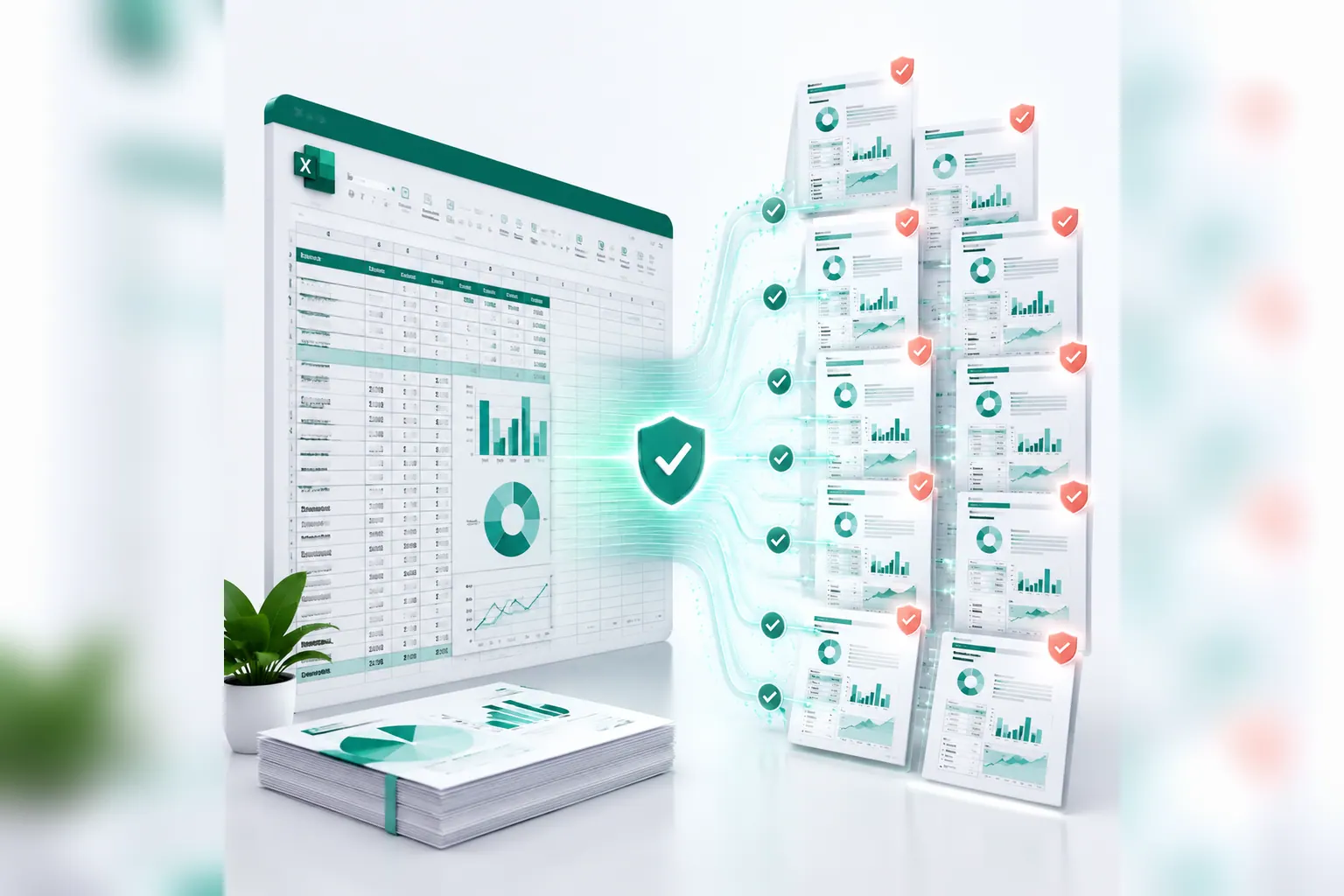
毎晩、仕入先請求書の詳細をExcelにコピーし、注文と照合し、クライアント向けレポートを準備しているなら、根本的な問題はワークフローにあります。生ファイル、修正、計算、プレゼンテーションを1枚のシートに混在させたプロセスは、数式を増やしても解決しません。
このガイドでは、それらの作業を分ける実践的な方法を紹介します。請求書と注文のエクスポートをレビュー可能なレポートに変える方法、合計を信用する前に実行すべきチェック、そして元データを隠さずにファイルへ質問するためにRowSpeakが役立つ場面を学べます。
主なポイント:
- 請求書、注文、配送のエクスポートは未加工の入力レイヤーで変更せずに保管する。
- 合計を計算する前に、安定したIDでレコードを照合する。
- 欠落ID、重複請求書、金額差異は例外テーブルに入れる。
- クライアント向けサマリーは手作業で編集せず、チェック済みデータから作成する。
- ファイルに関する質問とレポート草案にはRowSpeakを使い、共有前に元の行を確認する。
毎晩のコピペ作業が破綻する理由
小規模な流通業では、仕入先請求書をPDF、スプレッドシート、メール添付で受け取ることがあります。注文と配送は別システムから来るかもしれません。クライアントレポートでは通常、購入されたもの、配送されたもの、未処理のもの、対応が必要なものという第3の視点が必要です。
3つの視点をすべて1つのブックで管理すると、小さな変更が大きな疑問を生みます。請求書が二重に計上されていないか?注文エクスポートは同じ期間のものか?ファイル整理中に誰かが仕入先名を変更したか?クライアントは金額を元の行までたどれるか?
答えは、レポートを長くすることではありません。入力からレポートまでの道筋を見えるようにすることです。
4層の請求書レポートワークフロー
1つのブック内の4つのタブであっても、4層を使いましょう:
- 生入力: 元の請求書、注文、配送のエクスポートを編集せずに保管します。
- 標準化データ: 異なる列名や形式を一貫したフィールドにマッピングします。
- チェックと例外: 重複ID、欠落キー、不一致レコード、金額差異を記録します。
- クライアントレポート: 期間合計、主な動き、未処理項目、次のアクションを示します。
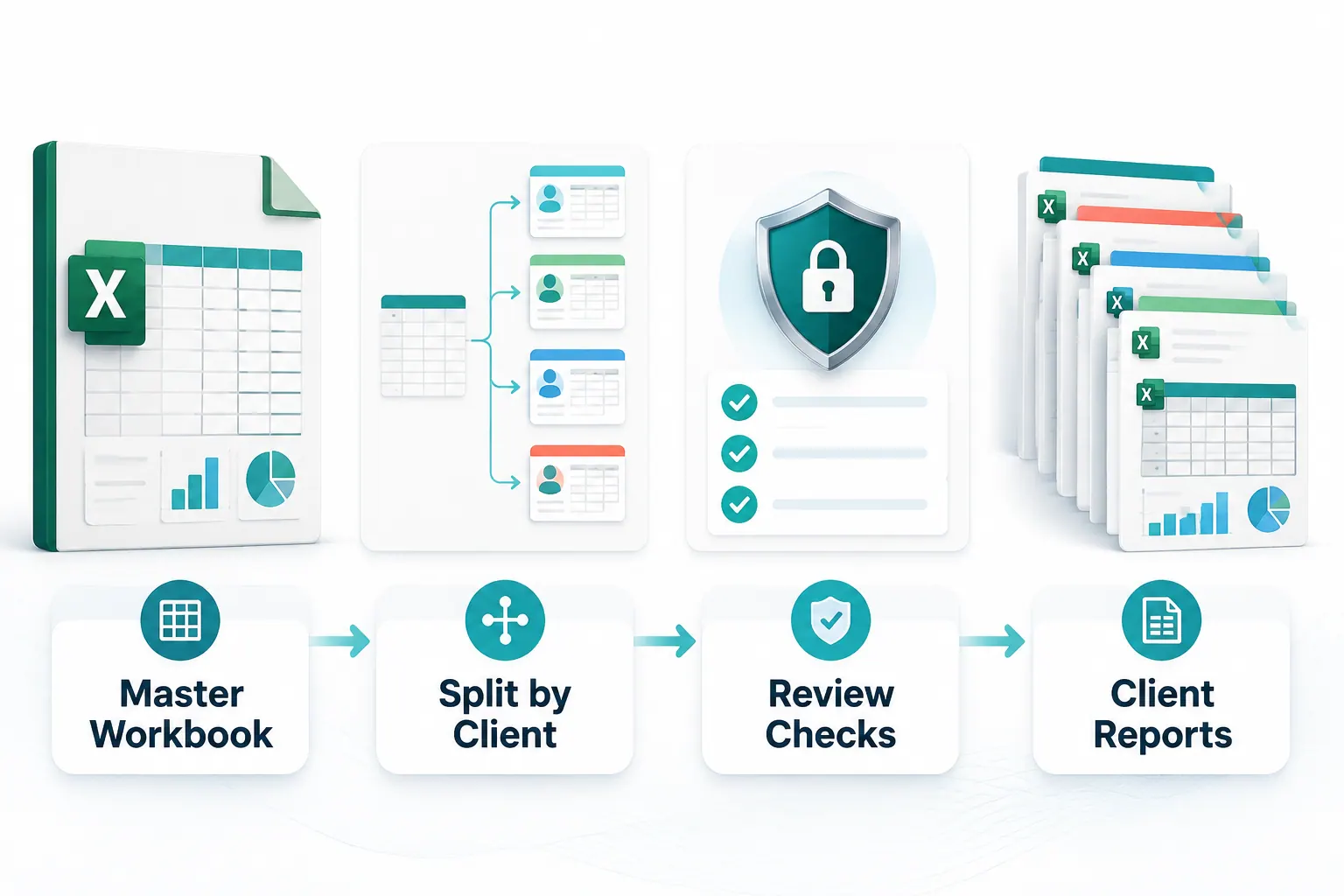
入力が複数のExcelファイルで届く場合も同じパターンが機能します。まずファイルを1つの作業テーブルに結合し、クライアント合計を計算する前に、日付、命名、空白値、重複のチェックを適用します。
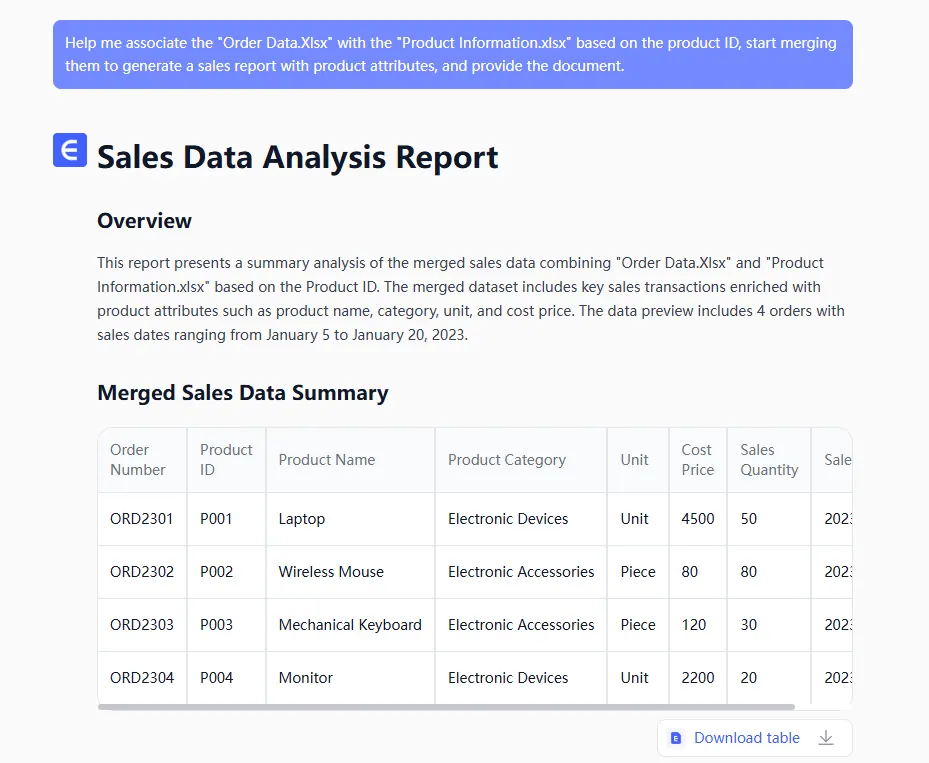
この構造には2つの有用な特性があります。数字がどこから来たかを説明でき、次のファイル群が届いたときに同じプロセスを繰り返せます。
ステップ1: 1行の意味を定義する
照合を始める前に、各ファイルの粒度を書き留めます。1行は何を表すのか?
| ファイル | 1行が表す可能性があるもの | 確認するフィールド |
|---|---|---|
| 仕入先請求書エクスポート | 1件の請求書または1つの請求書明細 | 請求書ID |
| 注文エクスポート | 1件の注文または1つの注文明細 | 注文ID |
| 配送エクスポート | 1件の出荷または配送イベント | 配送ID |
これは重要です。5つの明細行を持つ請求書は5行として現れることがあり、注文ファイルは注文ごとに1行しか含まないかもしれません。両方のファイルが同じ粒度だとみなして合計すると、合計を過大に計算する可能性があります。
PDFしかない場合は、フィールドを作業テーブルに抽出しますが、元のPDFはソース参照として保持します。RowSpeakはExcel、CSV、PDF、スクリーンショット、画像ベースの表などの業務ファイルに対応していますが、抽出した値はクライアント向けの数字になる前に確認が必要です。
ステップ2: 安定した照合キーを作成する
ファイル間で安定しているIDを使います。仕入先名や説明よりも、Invoice ID、Order ID、またはシステム生成の参照を優先します。
ファイル間でIDを共有していない場合は、照合前にフォールバックルールを定義します。例:
Supplier + Invoice date + Invoice amount
そのフォールバックは照合の証明ではなく、レビュールールとして扱います。2つの請求書が同じ仕入先、日付、金額を持つこともあります。そのようなレコードは黙って結合せず、例外テーブルに入れます。
ステップ3: レポートを計算する前にチェックを実行する
毎レポート期間にこの短いチェックリストを使います:
| チェック | フラグを立てるもの | 重要な理由 |
|---|---|---|
| 請求書ID | 空白または重複したID | 仕入先への請求を二重計上する可能性がある |
| 日付 | レポート期間外 | 期間合計を変える |
| 金額 | テキスト、負数、想定外の通貨 | 合計と比較を壊す |
| 照合キー | 欠落、または複数回一致 | 照合を曖昧にする |
| 仕入先名 | 新しい表記または未マッピングの名前 | 同じ仕入先を2つのグループに分ける |
| ステータス | 支払済み、未処理、係争中、不明 | 次のアクションを変える |
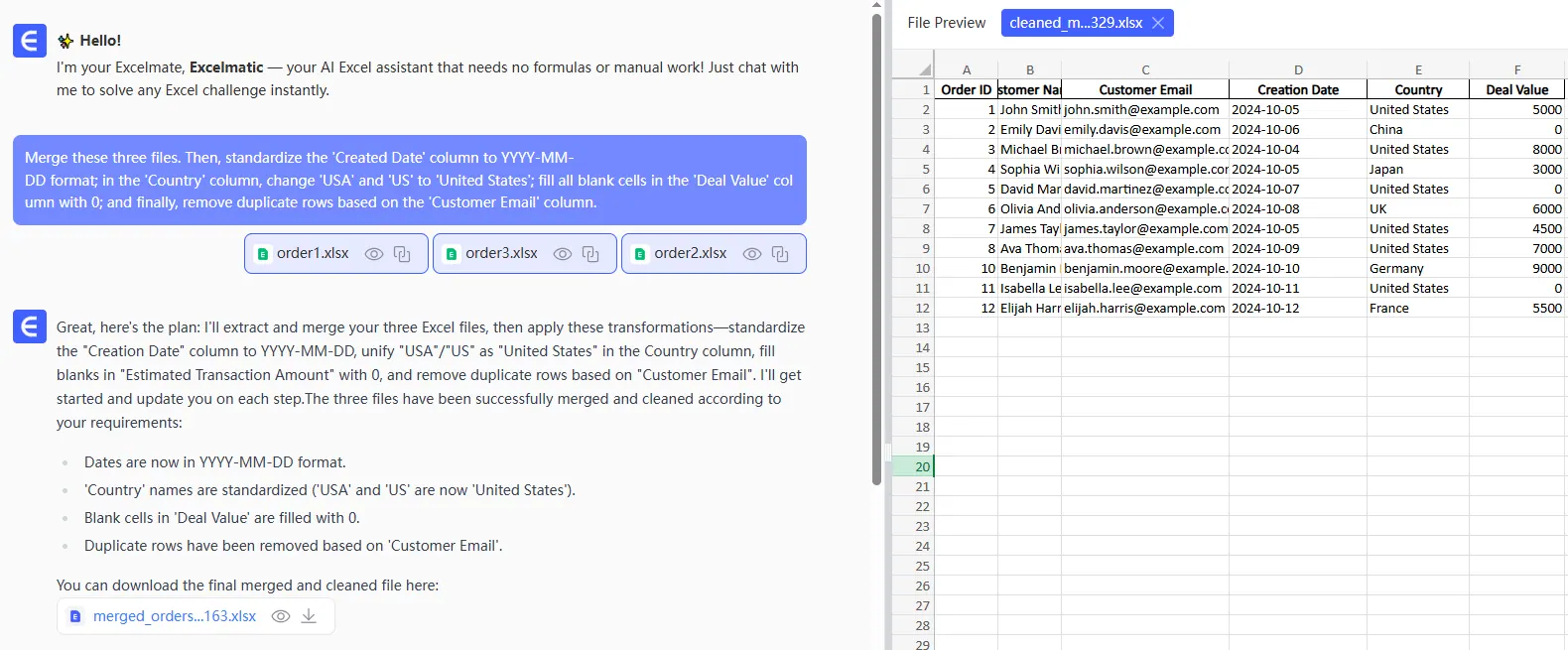
形式を修正するときに元の値を上書きしないでください。正規化した値を隣に保持し、使用したルールを記録します。そうすれば、後からクライアントの質問に答えられます。
クリーンアップ手順は証拠を残すべきです。ビフォーアフター表示があると、レポート共有前に、変更された日付、正規化された仕入先名、埋められた空白、削除された重複を見つけやすくなります。
ステップ4: 意思決定に答えるレポートを作成する
クライアントレポートは次の意思決定を容易にするべきです。有用な初版には次が含まれます:
- 期間の請求総額
- 注文または配送と一致した金額
- 未一致および係争中の金額
- 支払期日帯別の未処理請求書
- 支出額の大きい仕入先またはカテゴリ
- 担当者と次のチェックを含む例外テーブル
生入力テーブルにはすべてのソース列を含められます。レポートには、クライアントが確認する必要がある少数の指標と例外を含めます。
より広範な定期的CSVプロセスについては、この月次CSVレポートワークフローのチェックを使い、その結果を月次管理レポートワークフローにつなげてください。これらのページでは、期間比較、ソースの鮮度、ステークホルダー向けサマリーをより詳しく扱っています。
レビュー可能な初稿を作るプロンプト
チェック済みファイルをRowSpeakにアップロードした後、次のようなリクエストでレポート草案を依頼します:
請求書・発注・納品の各ファイルから、[期間]の仕入先請求書レポートを作成してください。

まず、各ファイルの1行が何を表しているかを説明し、照合に使う項目を一覧にしてください。
そのうえで次の作業をしてください。
1. 可能な範囲で Invoice ID、Order ID、Delivery ID を使ってレコードを照合する。
2. 重複ID、IDの欠落、照合できないレコード、想定外の日付、金額の差異にフラグを付ける。
3. 請求額、照合済み金額、未照合金額、係争中の金額、期限超過の金額を集計する。
4. 仕入先またはカテゴリを金額順にランク付けする。
5. 元データの行番号と次の確認手順を含む例外一覧表を出す。
6. 合計が変わる可能性のある前提条件や不足している項目を明記する。
有用な出力はサマリーだけではありません。サマリー、前提、レビューが必要な行の組み合わせです。それによって、ファイルベースの回答が業務ワークフローで役立ちます。
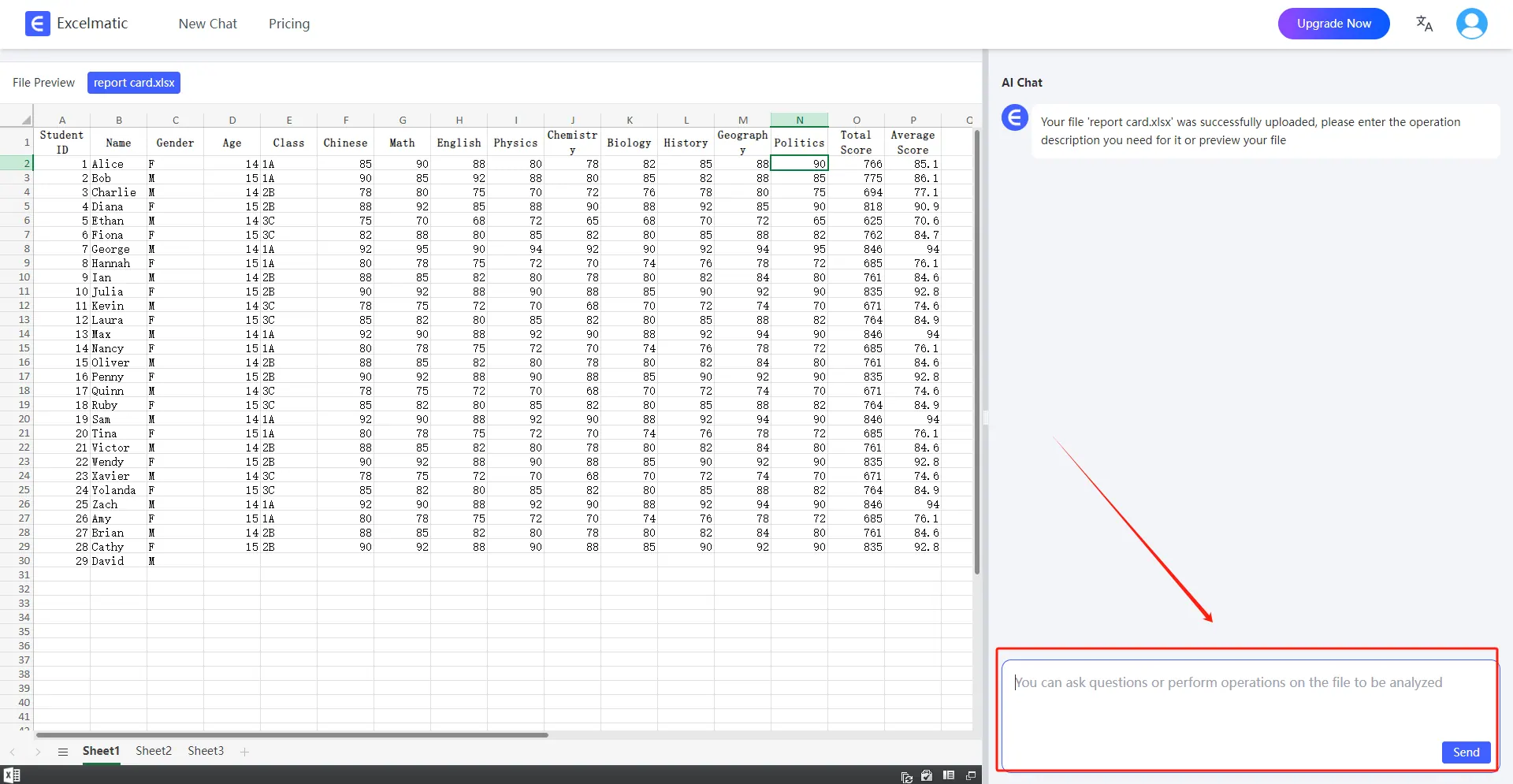
レビューは、アップロードしたファイルに対する平易な言葉での質問として行えます。以下の例では、スプレッドシートが会話の横に表示されたままなので、回答の背景にある行を確認できます。
Excel、RowSpeak、BIのそれぞれの役割
ソースが小さく、ルールが安定しており、1人でチェックを維持できる場合、Excelは依然として良い選択です。同じインポートに再現可能な変換が必要な場合はPower Queryが役立ちます。多くのチームが統制されたライブダッシュボードと維持されたデータモデルを必要とする場合は、BIプラットフォームのほうが理にかなっています。
RowSpeakは、生の業務ファイルと重量級のレポート基盤の間で、本格的なBIプロジェクトを最初から構築せずに、質問し、レポートやダッシュボードを生成し、結果を確認したい場合に適しています。請求書を承認したり、係争を解決したりはしません。それらの判断は責任者に委ねます。
現在の問題が請求書より広範なら、ExcelからダッシュボードへのワークフローやAIレポート機能を参照して、エクスポートファイルから共有可能な分析へ移行する方法を確認してください。
共有前の最終レビュー
レポートを送る前に確認します:
- ソースファイルとレポート期間が記録されている
- すべてのファイルで行の粒度が理解されている
- 照合キーとフォールバックルールが文書化されている
- 合計が期待されるソース値と一致する
- 例外が可視化され、担当者に割り当てられている
- サマリーが何が変わり、何に対応が必要かを説明している
- 機密性の高いソースフィールドがクライアント表示から除外されている
このチェックリストにより、毎晩のコピペ作業が、繰り返し、説明し、改善できるプロセスになります。まず1つのレポート期間と少量の請求書サンプルから始めます。チェックが機能したら、次のサイクルではレポートをゼロから作り直すのではなく、生ファイルを差し替えます。
主なポイント
- 仕入先請求書と業務エクスポートを未加工の入力レイヤーとして保持する。
- 合計を計算する前に、安定したIDと明示的なチェックを使う。
- データクリーンアップとクライアント向けレポートを分離する。
- 例外は黙って修正せず記録する。
- RowSpeakを使い、レビュー済みファイルを回答、サマリー、再現可能なレポートに変える。
クライアントが必要とする出力から始める
ブックを変更する前に、レポートが答えるべき質問を列挙します:
- どの製品またはサービスが配送されたか?
- 各仕入先から何を購入したか?
- どの請求書が注文または配送レコードと一致するか?
- 未払い、遅延、係争中のものは何か?
- クライアントは今期どの合計を確認すべきか?
このリストにより、ワークフローが第2の会計システムになるのを防げます。目標は明確なレポートであり、タブが増えたブックではありません。
1つの作業シートではなく4層を使う
信頼できるワークフローは4つの作業を分けます:
- 生入力: 請求書ファイル、注文エクスポート、クライアントソースファイルを変更せずに保持します。
- 標準化データ: 列名、日付、仕入先名、請求書ID、金額を一貫したテーブルにマッピングします。
- チェックと例外: 重複した請求書番号、欠落ID、不一致金額、想定外の日付にフラグを立てます。
- レポート出力: 合計、変更、例外、次のアクションをクライアントが確認できる形式で示します。
この分離が重要なのは、修正された値を追跡できるべきだからです。データの唯一のコピーが手作業で編集されたレポートタブだと、後から何が変わったかを説明するのが難しくなります。
合計を作る前に請求書をチェックする
少なくとも、これらのフィールドを確認します:
| フィールド | チェック |
|---|---|
| 請求書ID | 存在し、一意か? |
| 仕入先 | 名前が仕入先リストと一致するか? |
| 請求書日付 | レポート期間内か? |
| 金額 | 数値で、想定通貨か? |
| 注文IDまたは配送ID | 請求書を関連レコードと照合できるか? |
| ステータス | 支払済み、未処理、係争中、レビュー待ちのどれか? |
チェック失敗を元の値の上書きで隠さないでください。Missing invoice ID、Duplicate invoice、No matching order などの例外理由を追加します。
すべての列からではなく、質問からレポートを作る
入力が標準化されたら、レポートを支えるものだけを計算します。有用なクライアントレポートには次を含められます:
- 期間の請求総額
- 注文または配送と一致した金額
- 未一致または係争中の金額
- 支払期日帯別の未処理請求書
- 支出額の上位仕入先またはカテゴリ
- 対応が必要なレコードの短いリスト
レポートは、何が変わり、何に注意が必要かを説明するべきです。インポートされたすべての列を含むテーブルは監査レイヤーとしては有用ですが、クライアント向けサマリーではありません。
実用的なRowSpeakプロンプト
レビュー済みファイルをアップロードした後、次のようなプロンプトでRowSpeakに最初のレポート草案を依頼できます:
仕入先の請求書・発注・納品ファイルを使って、[期間]の顧客向けレポートを確認しやすい形で作成してください。

1. 可能な範囲で、請求書を発注IDまたは納品IDと照合する。
2. 重複した請求書ID、IDの欠落、照合できないレコード、想定外の日付、金額の差異にフラグを付ける。
3. 請求額、照合済み金額、未照合金額、係争中の金額、期限超過の金額を集計する。
4. 金額の大きい仕入先またはカテゴリを表示する。
5. 元データの行、理由、次に確認すべき点を含む例外一覧表を出す。
6. 合計が変わる可能性のある前提条件や不足している項目を明記する。
結果を共有する前に、照合ルールと例外行を確認します。AIは散らかったファイルの整理やパターンの説明を支援できますが、ソース値と業務ルールには依然として人の確認が必要です。
次のレポートサイクルを容易にする
最初の成功サイクルの後、列マッピング、検証ルール、レポートの質問を保存します。次回の実行では、ブックをゼロから作り直すのではなく、生ファイルを差し替えてチェックを繰り返すべきです。
プロセスにまだ手作業が必要な場合は、どこで発生しているかを測定します。ファイル命名、列マッピング、照合、例外レビュー、レポートコメントのいずれかです。そうすれば、次にどの部分を改善すべきかがわかります。
RowSpeakは、入力がExcel、CSV、PDF、スクリーンショット、その他のエクスポートされた業務ファイルで、望む出力が人が確認できる回答、レポート、ダッシュボードである場合に適しています。請求書の承認や係争取引の解決の代わりにはなりません。散らかったファイルから、より明確なレビューキューへ迅速に移行するのを支援できます。
最終レビューチェックリスト
レポートを送る前に確認します:
- レポート期間が正しい
- ソースファイルが保持されている
- 請求書IDと照合ルールが文書化されている
- 例外が可視化されている
- 合計が期待されるソース値と一致する
- サマリーが何が変わり、何に対応が必要かを示している
- クライアントがどの数字をまだ確認すべきかわかる
このチェックリストにより、毎晩のコピペ作業が再現可能なレポートワークフローになります。