Claude in Google Sheets は、チームが共有スプレッドシート内で質問し、作業する方法を変えます。これは、最終的な成果物が依然としてシートである場合に役立ちます。財務チームはしばしば、より大きなものを必要とします。予算対実績の分析、最大の差異要因、グラフ、そして他の誰かがレビューできるマネジメント向けサマリーです。
このガイドでは、同じ財務ワークフローを使って Claude in Google Sheets、Excel AI、RowSpeak を比較します。目的は実用的です。手持ちのファイルと必要なアウトプットにどのツールが合うかを判断できるようにすることです。
現在の Claude 製品の範囲については、公式の Google Docs、Sheets、Slides 向け Claude 発表 と Google Workspace Marketplace の Claude アプリ掲載ページ を参照してください。製品機能は変わる可能性があるため、最新の提供状況の詳細はこれらの情報源で確認してください。
主なポイント:
- Claude in Google Sheets は、共有 Google スプレッドシート内でのセル単位の作業に適しています。
- Excel AI と Copilot は、すでに構造化された Microsoft ワークブック内で作業しているチームに適しています。
- RowSpeak は、差異分析、グラフ、サマリー、レポートにする必要がある、乱雑な Excel、CSV、PDF、スクリーンショット、エクスポートファイルに適しています。
- 同じ予算対実績ファイルを使う方が、機能チェックリストより良い比較になります。
Claude in Google Sheets が得意なこと
Claude in Google Sheets は、データがすでに Google Sheets にあり、チームがシート自体の支援を必要としている場合に自然に合います。典型的なタスクには、範囲に関する質問、数式の追加や説明、ラベルのクリーンアップ、同じファイルで共同作業を続けながらの小さな変更が含まれます。
そのワークフローはレポーティングのワークフローとは異なります。次のステップが経営層への更新である場合、グループ化した差異、例外ルール、グラフ、要因の説明、そして合計がソースファイルと照合するかのチェックが必要になるかもしれません。

上のスクリーンショットは、シート内支援が役立つ種類のスプレッドシートの状況を示しています。同じデータを経営層にそのまま出せるレポートにする必要がある場合、求められるアウトプットはより広くなります。
同じ予算対実績ファイルを試す
次の列を持つ小さなファイルを使います:
| 月 | コストセンター | 勘定科目 | 予算 | 実績 | 備考 |
|---|---|---|---|---|---|
| 1月 | マーケティング | 有料検索 | 30000 | 35800 | キャンペーン拡大 |
| 1月 | オペレーション | ソフトウェア | 12000 | 9100 | 年間更新の時期変更 |
| 2月 | マーケティング | 有料検索 | 32000 | 40100 | 新チャネルテスト |
スプレッドシートワークスペースで次のプロンプトを試してください:
絶対差異と差異率の列を追加してください。月とコストセンターごとに実績を予算と比較してください。絶対差異が $5,000 または 10% を超える行を強調表示してください。最も大きな不利差異を示すグラフを作成してください。元のソース列は変更しないでください。
これはシート内支援にとって妥当なテストです。ソース列を変更せずに、数式、書式設定、グラフを求めています。
では、RowSpeak でより広範なレポーティングワークフローを試してください:
財務チーム向けにこの予算対実績ファイルを分析してください。絶対差異と差異率を計算してください。月とコストセンターごとに結果をグループ化してください。5,000 ドルまたは 10% を超える不利差異にフラグを立ててください。絶対差異で上位 5 つの要因をランク付けしてください。各要因が、支出増、収益減、タイミング、またはデータ欠損のどれによるものかを説明してください。差異グラフを 1 つ、マネジメント向けサマリーを 1 つ作成してください。前提、欠損値、重複行、合計が一致しない箇所を表示してください。
違いは要求されるアウトプットです。2 つ目のプロンプトは、セルの編集だけでなく、分析、説明、レビューチェック、レポート構造を求めています。
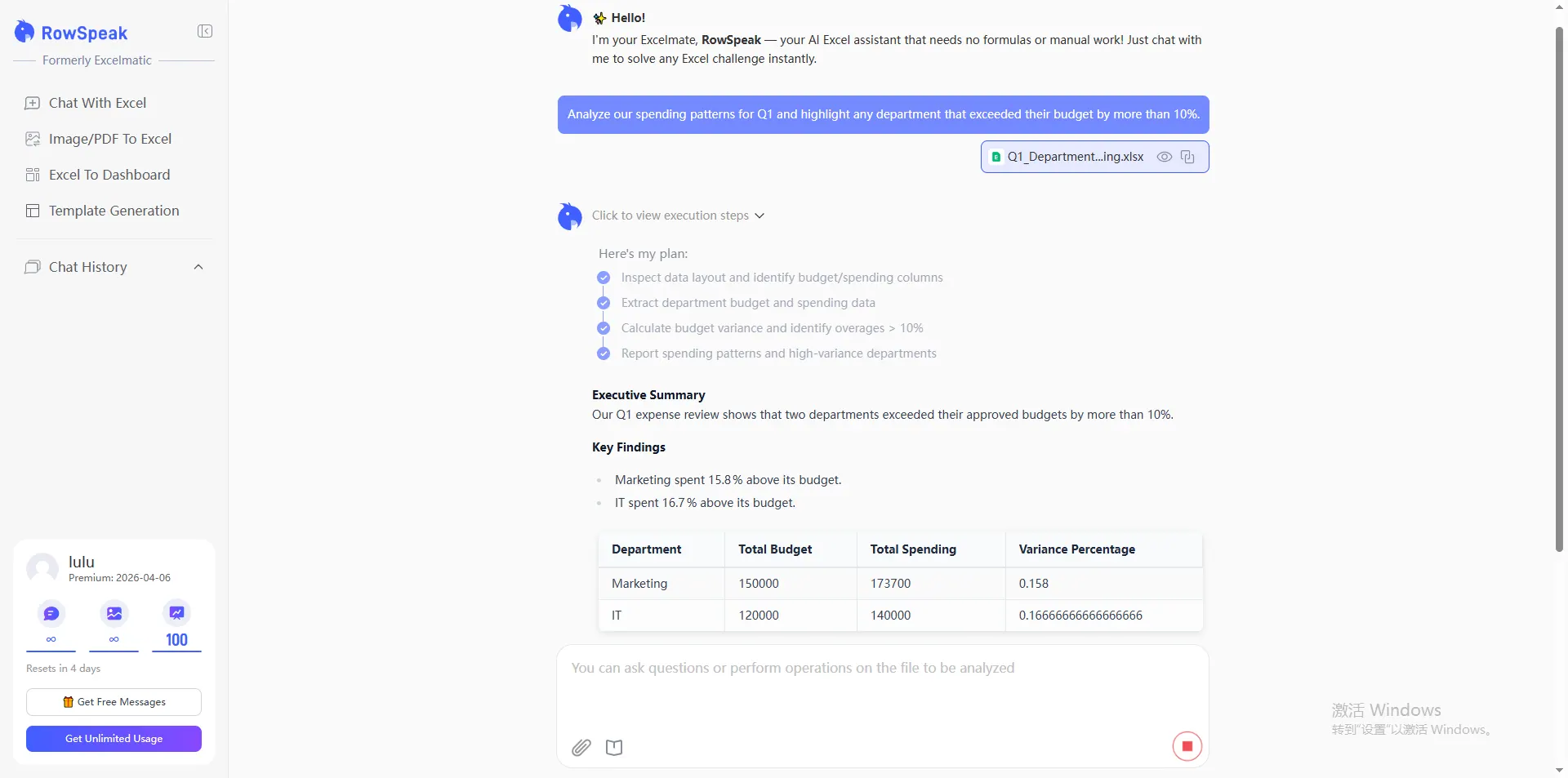
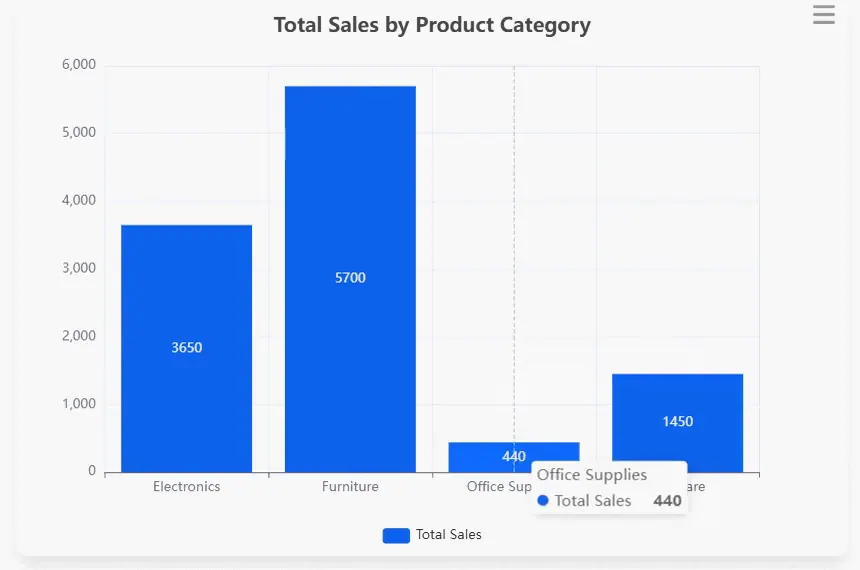
差異テーブル、グラフ、説明が一緒に保たれていると、結果をレビューしやすくなります。定期的なアウトプットにもっと正式なレポートワークフローが必要な場合は、AI レポート機能 も参照してください。
Claude Google Sheets 対 Excel AI 対 RowSpeak
| ワークフロー | Claude in Google Sheets | Excel AI / Copilot | RowSpeak |
|---|---|---|---|
| 最適な出発点 | 共有 Google スプレッドシート | 構造化された Excel ワークブック | Excel、CSV、PDF、スクリーンショット、業務エクスポート |
| 主な役割 | 質問してセルを編集する | 数式とワークブック分析を支援する | ファイルを分析とレポーティングのアウトプットに変える |
| 予算対実績 | シート内で値を計算・確認する | 既存の Excel モデル内で作業する | 差異を要約し、要因をランク付けし、グラフとレポートテキストを準備する |
| アウトプット | 編集済みの Google スプレッドシート | 編集済みの Excel ワークブック | テーブル、グラフ、サマリー、ダッシュボード、レポート可能な分析 |
| レビュー | 数式、セル、変更を確認する | ワークブックのロジックと結果を確認する | 分析と一緒に前提、例外、照合チェックを要求する |
| 再現性 | シートとプロンプトに依存する | ワークブック構造に依存する | 定期的なファイルベースのレポートワークフローにより適している |
ソースが Google スプレッドシートの場合は、RowSpeak にアップロードする前に CSV としてエクスポートしてください。現在、Google Sheets の直接同期は利用できません。そのため、正直なワークフローは、エクスポート、アップロード、分析、レビューです。
財務レポートを共有する前に実行すべきチェック
どのツールを使う場合でも、数値が経営層に届く前にこれらの項目を確認してください:
- 予算と実績が同じ期間およびカレンダー定義を使用している。
- 収益と費用の符号が同じ規則に従っている。
- 差異率が合意された分母(通常は予算)を使用している。
- 重複行と欠損しているコストセンターが可視化されている。
- グループ化された合計がソースファイルと照合している。
- 分析対象の指標について「有利」と「不利」が定義されている。
- グラフのラベルがテーブルと文書化されたサマリーに一致している。
支出については、通常シンプルなルールが明確です。予算を上回る実支出は不利で、予算を下回る実支出は有利です。収益では逆の方向を使う場合があります。定義を暗黙のままにせず、どのルールが適用されるかをツールに伝えてください。
ソースファイルをビジュアルに変える例をさらに見るには、Excel からダッシュボードへ と AI によるデータ分析 を参照してください。
財務チームはどのツールを選ぶべきか?
作業が共有 Google スプレッドシート内にとどまる必要があり、主なタスクがセル単位の支援である場合は、Claude in Google Sheets を選んでください。
チームがすでに構造化された Microsoft ワークブックで作業しており、数式、書式設定、またはワークブックネイティブの分析の支援が必要な場合は、Excel AI または Copilot を選んでください。
作業が複数のエクスポートや乱雑なファイルから始まり、差異分析、グラフ、ダッシュボード、またはマネジメントレポートで終わる場合は、RowSpeak を選んでください。RowSpeak は Excel、CSV、PDF、画像ベースの表から動作するため、ソースシステムをそのままにし、チームがすでにエクスポートしているファイルから始められます。関連する例については、財務 AI ワークフロー と 月次マネジメントレポートのワークフロー を参照してください。
完全な BI モデル、権限、長期的な指標ガバナンスが必要な場合は、これらのツールと併せて Power BI などの BI プラットフォームを評価してください。
同じファイルを試す
Google スプレッドシートを CSV としてエクスポートするか、すでに持っているサンプル予算ファイルを使用してください。それを RowSpeak にアップロードし、差異テーブル、最大の要因、グラフ、マネジメント向けサマリー、レビューチェックを 1 回のリクエストで求めてください。
ワークフローを選ぶ前に、より広範な Claude Google Sheets の代替 と Excel の Copilot の代替 のページも比較できます。
財務ワークフローをテストする準備はできましたか?
Google スプレッドシートを CSV としてエクスポートし、RowSpeak にアップロード してください。差異テーブル、最大の要因、グラフ、マネジメント向けサマリー、レビューチェックを 1 回のリクエストで求めてください。チームがすでに使用しているファイルから始め、経営層と共有する前にアウトプットをレビューできます。
ワークフローが実際に動くところを見る
以下の短い動画では、スプレッドシート分析結果が使用可能なビジュアルに変換される様子を示しています。これは、この記事が推奨する同じ受け渡しです。ファイルから始め、ビジネス上の質問をし、共有する前にアウトプットをレビューします。