
主なポイント
- 従来のExcel作業では、数式やデータ操作に関する技術的専門知識が必要であり、ビジネス分析の速度が低下していました
- RowSpeakは、平易な言語を使用して分析を完全に自動化します。数式、セットアップ、Excelの専門知識は不要です
- AIエージェントは、データクリーニングから可視化までのワークフロー全体を一括して処理することで、より迅速なインサイトを提供します
- スプレッドシートの構築よりも回答を得ることを優先する場合は、即座に結果を得られるRowSpeakを選択してください
Microsoft Excelについては、あまり説明は必要ないでしょう。データ分析における定番ツールであるExcelは、強力な機能とユーザーフレンドリーなインターフェースを組み合わせており、熟練したデータアナリストや技術に詳しくないユーザーに最適です。また、PowerBIを含むMicrosoft BIスタックとのシームレスな統合により、優れたツールとなっています。PythonやRなどの他のデータ分析ツールが普及しているにもかかわらず、Excelは依然としてデータ実務者にとって必須のツールです。
より広いスプレッドシート自動化には、RowSpeak の 自然言語によるスプレッドシート分析 ページで自然言語分析が日常の Excel や CSV 作業にどう合うかを確認できます。
ChatGPTのリリース後、多くの人々がExcel関連のタスクを支援するためにそれを使用し始めました。当初は、ChatGPTのインターフェースとExcelスプレッドシートの間でコピー&ペーストを行う面倒で時間のかかるプロセスでした。このプロセスは急速に進化し、AIをワークフローに統合するための2つの異なる強力なアプローチ、専用のAIアドインとスタンドアロンのAIエージェントを生み出しました。
このガイドでは、これらの進化するソリューションを探っていきます。まず、生成AIをスプレッドシートのセルに直接組み込む人気の「ChatGPT for Excel」アドインを検討します。次に、RowSpeakのようなAIエージェントという、より革新的なアプローチを紹介します。これらは最初から最後までリクエスト全体を処理します。各ツールが一般的なデータ分析タスクをどのように処理するかを比較し、あなたのニーズに最適なものを選択するための参考にします。
手動でのコピー&ペーストを超える最初の大きな進化は、アドインを介してAIをExcelに直接統合することです。最も代表的な例が「ChatGPT for Excel」プラグインです。
ChatGPT for Excelは、Excel内の反復タスクを自動化するために設計されたプラグインです。これはChatGPT for Workの一部を形成し、Microsoft ExcelおよびWord、Google Sheets、Docs用の一連の拡張機能です。これらのツールを使用すると、ChatGPTや他の生成AIモデルに対してプロンプトを入力し、書き込み、翻訳、分類、抽出、再フォーマット、要約などのタスクを効率的に実行できます。
GPT for Excelは、効率を向上させる2つの主要な機能を提供します:
=GPT()のようなこれらのカスタム関数は、Excelのネイティブ数式機能を拡張し、連鎖させることができる複雑な操作を実行できるようにします。このアドインは無料トライアルを提供しており、その後はトークン使用量に基づく従量課金制で動作します。
アドインのインストールとセットアップは簡単なプロセスです。
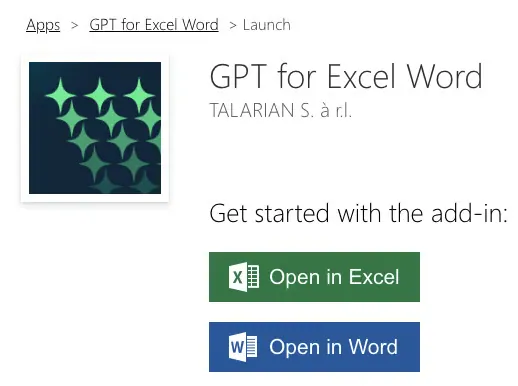
GPT for Excel Word拡張機能のインストールページにアクセスし、「Open in Excel」をクリックして開始します。Microsoftに拡張機能を使用する許可を与える必要があります。
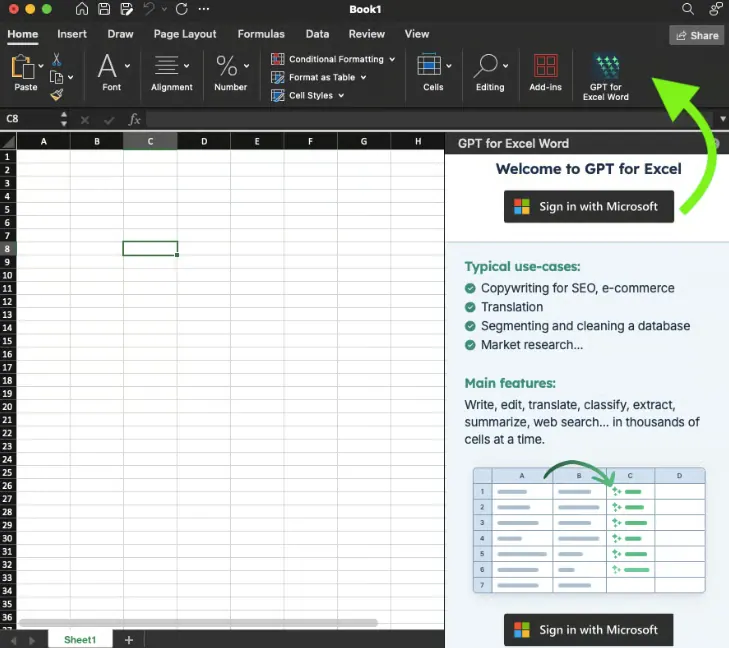
インストールが完了すると、デスクトップ版とWeb版のExcelの両方で、[ホーム]タブからアクセスできます。
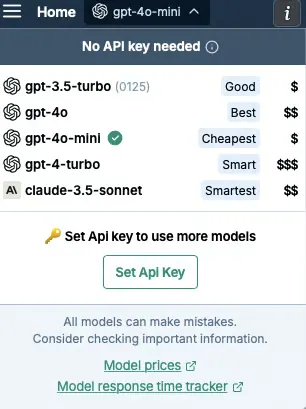
プラグインの使用は簡単です。GPT-4o、GPT-4 Turbo、Claude-3.5 Sonnetなどの高度なAIモデルから選択できます。また、独自のOpenAIまたはAnthropic APIキーを使用して、コスト削減やファインチューニングされたモデルへのアクセスも可能です。
アドインがExcelの既存の数式ベースのワークフローを強化する一方で、それを完全に変革する新しいカテゴリのツール、AIエージェントが登場しています。RowSpeakは、この次世代アプローチの代表的な例です。
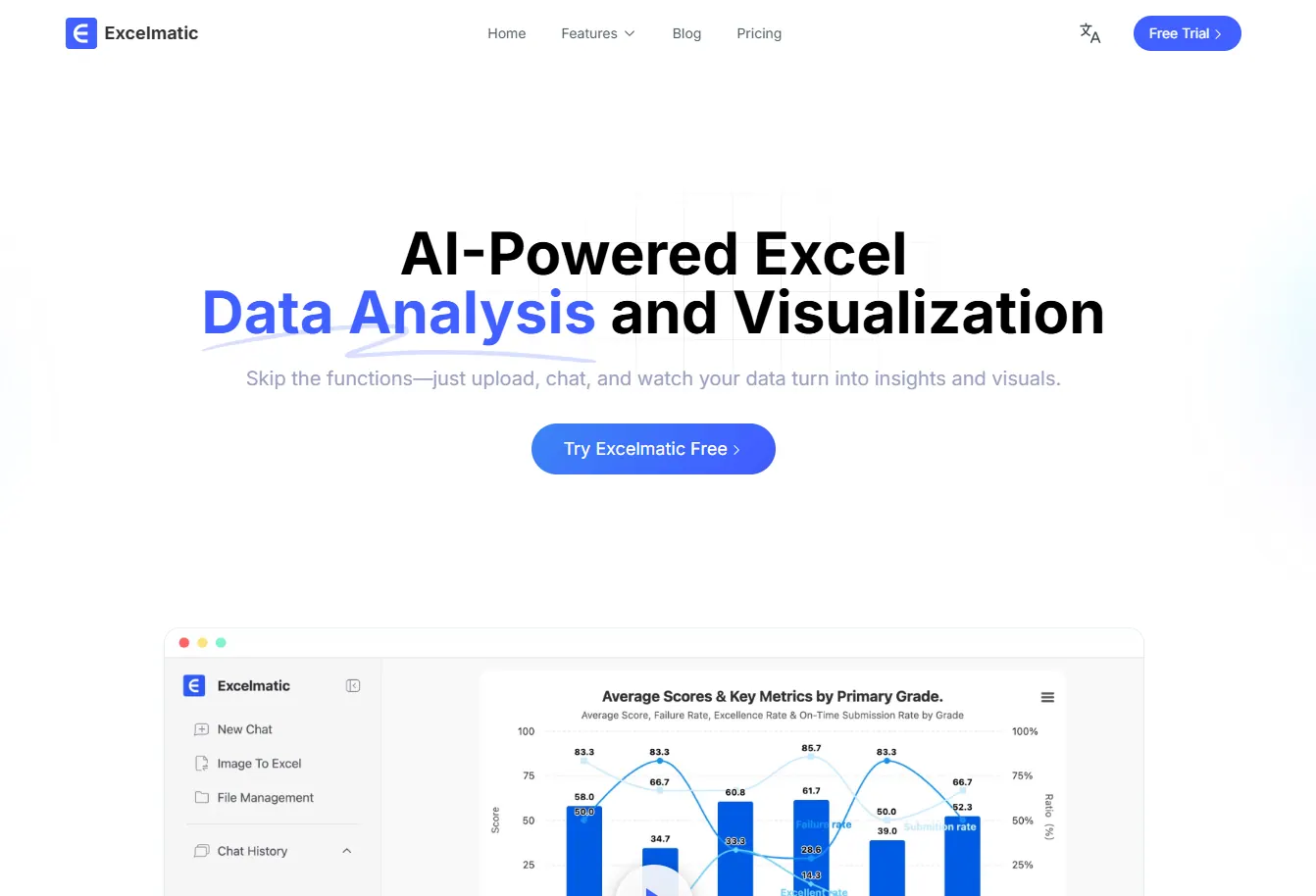
RowSpeakは、即座の回答、チャート、AIインサイトを提供するExcel AIエージェントです。スプレッドシート内で作業し新しい関数を学ぶ代わりに、あなたのワークフローははるかにシンプルになります:
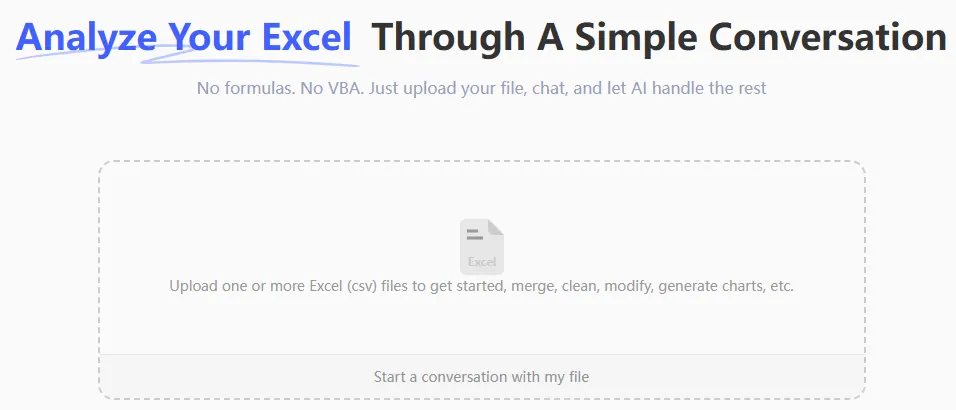
この会話型モデルは、セル参照、数式の構文、データ操作ステップの複雑さを回避します。RowSpeakは、「顧客フィードバックを分析して」や「売上トレンドチャートを作成して」といったあなたの目標を理解し、クリーニングされたデータセット、インサイトの要約、またはすぐに使用できるチャートといった最終結果を提供するように設計されています。これは、Excelで解決策を構築するのを助けるというよりも、直接解決策を提供することに重点を置いています。
日常的なExcelタスクを実行する際に、これら2つのアプローチがどのように比較されるか見てみましょう。
データの準備は退屈ですが、多くの場合重要です。ツールの比較は以下の通りです。
アドインはこれらのタスクに特化した関数を提供します。
GPT_FORMAT()**を使用すると、日付、通貨、住所などを標準化できます。日付の列をフォーマットするには、隣接する列に数式を挿入し、下にドラッグします。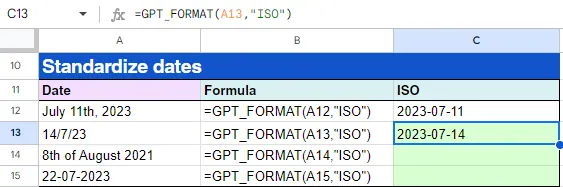
GPT_EXTRACT()**関数は、テキストブロックからメールアドレスや会社名などの特定の情報を抽出します。これもまた、セルの範囲に数式を適用する必要があります。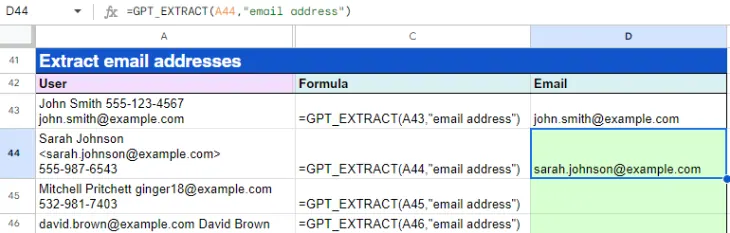
RowSpeakでは、数式をスキップします。単にスプレッドシートをアップロードして、次のように尋ねるだけです:
「『Order Date』列のすべての日付をYYYY-MM-DD形式に標準化してください。」
「『Notes』列からすべてのメールアドレスを抽出し、『Email』という新しい列に配置してください。」
結論: アドインは細かいシート内制御を提供し、強力です。しかし、特に数式の構文やセル操作を扱いたくないユーザーにとっては、RowSpeakが同じ結果へのより速く、より直感的な道筋を提供します。
データがクリーンになったら、分析の時間です。
感情分析は典型的な分類タスクです。アドインは**GPT_CLASSIFY()**関数を使用します。例えば、顧客フィードバックを分析するには、この数式を各レビューに適用し、AIにそれを「ポジティブ」、「ネガティブ」、または「ニュートラル」として分類するように指示します。
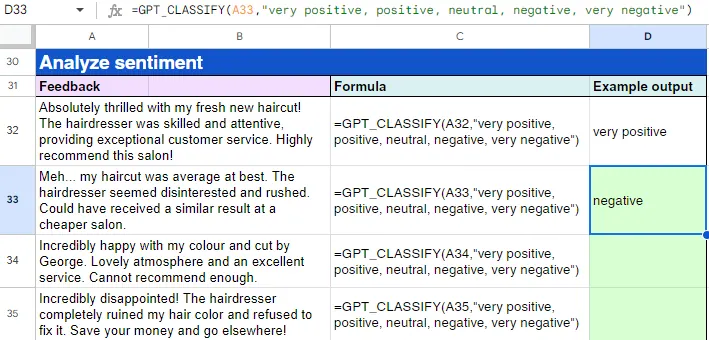
RowSpeakでのプロセスは、関数指向ではなく目標指向です。次のように尋ねます:
「『Customer Feedback』列で感情分析を実行し、結果の要約を提供してください。」
RowSpeakは各エントリを分類するだけでなく、「フィードバックの75%がポジティブで、『迅速な配送』と『良質』に関する共通のテーマが見られます」といった即時の要約も提供することができます。
結論: アドインはセル単位のタスクを首尾よく自動化します。RowSpeakは、生の分類だけでなく、統合されたインサイトも提供することで一歩先へ進みます。これは多くの場合、分析の真の目標です。
ここで、2つのアプローチの違いが最も明確になります。
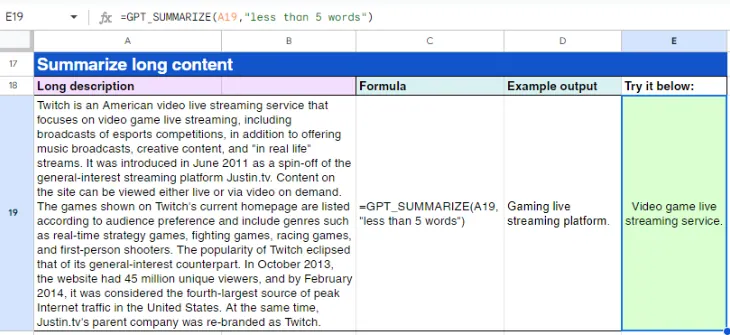
アドインは、チャートのためのデータを準備するのに役立ちます。例えば、**GPT_SUMMARIZE()**や他の関数を使用して要約テーブルを作成できます。しかし、そのデータを可視化するには、依然としてExcelの組み込みチャートツールを使用する必要があります。=GPT_CHART()のような関数はありません。AIは「何を」するかを支援しますが、可視化の「方法」は依然としてあなたが処理しなければなりません。
チャート生成はRowSpeakのコア機能です。必要な可視化を直接要求できます:
「地域別の総売上を示す棒グラフを作成してください。」
「過去1年間の月次収益の折れ線グラフを生成してください。」
RowSpeakはチャート自体を提供し、即座にプレゼンテーション準備の整ったビジュアルを提供します。
結論: レポートと可視化に関しては、RowSpeakが明確かつ重要な利点を提供します。生データから最終的なチャートまでのプロセス全体を自動化し、時間と技術的ステップを節約します。
最適なツールは、あなたのワークフローと達成したい目標に完全に依存します。
ChatGPTアドインを選択する場合: 数式に慣れ親しんだExcelパワーユーザーである。既存のスプレッドシートをセル単位でAI機能で強化し、シート内での細かい制御を維持したい。
RowSpeakのようなAIエージェントを選択する場合: 直接答えを得たい。数式を書いたり手動でのデータ操作を行ったりすることに煩わされることなく、迅速かつ正確なレポート、チャート、インサイトを生成することが目標である。会話型で結果主導のワークフローを好む。
もちろん、3つ目の選択肢もあります:標準のChatGPT Webインターフェースを使用する方法です。これは、Excelの支援をAIから得る元々の方法でした。データを説明して数式を要求し、それをスプレッドシートにコピー&ペーストすることができます。
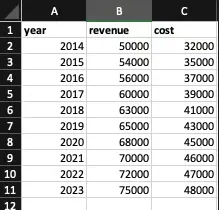
ご覧の通り、ChatGPTは説明付きで数式を出力します。「Copy code」をクリックして、数式をExcelセルに貼り付けるだけです。
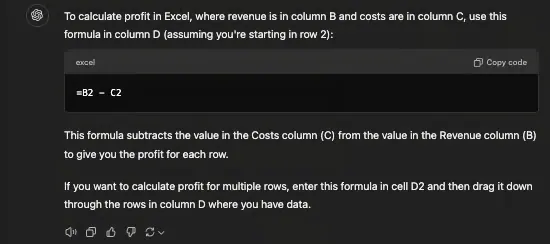
この方法は(ChatGPTの無料版では)無料で、時折の支援に役立ちます。しかし、反復的または複雑なタスクには最も煩雑で非効率的であり、定期的な使用には統合アドインまたは専用エージェントがはるかに優れています。
AIは、概念としても実用的なツールのセットとしても、データ実務者がExcelをどのように使用するかに革命を起こしています。数式を強化するシート内関数から、分析全体を自動化するインテリジェントなエージェントまで、あなたの手の届くところにある力はかつてないほど大きくなっています。
ChatGPT for ExcelのようなアドインとRowSpeakのようなAIエージェントの間の選択は、あなたの好みのワークフローに帰着します:AIにExcelであなたの作業を支援してほしいですか、それともAIにあなたのために作業をしてほしいですか?どちらも時間を節約し新たな能力を解き放つ、説得力のある選択肢です。
Excel分析の未来を体験する準備はできていますか?
今すぐRowSpeakをお試しください。シンプルな言語コマンドを使用して、即座の回答、チャート、インサイトを得られます - 数式や技術的なセットアップは不要です。
お手元のExcelまたはCSVファイルから始められます。RowSpeakが注目すべきポイントを見つけ、チームで確認・共有しやすいレポートやダッシュボードにまとめます。
ファイルで試す
巨大なExcelスプレッドシートを延々とスクロールするのに疲れていませんか?このガイドでは、ヘッダーを固定する「ウィンドウ枠の固定」機能の使い方を解説し、さらに、平易な言葉で質問するだけで即座に分析結果を得られる効率的なAI代替手段を紹介します。
Excelで最高の生産性を実現。このチュートリアルでは、書式設定やレポート作成などの古典的なマクロ自動化と、強力なAI駆動の代替手法を紹介します。最適な方法を見つけ、数時間の作業を数秒に短縮しましょう。
ローン返済、利息、元本を包括的な償却スケジュールで管理する方法をご紹介します。従来のExcelを使ったステップバイステップ手法と、より迅速なAI駆動の代替方法を比較し、財務管理を簡単に行うためのガイドです。

Excelでテキスト整理に苦戦中?このガイドでは、簡単なショートカットからカスタム書式まで、箇条書きを作成する8つの手動方法を紹介します。さらに、AIツールがたった一つのコマンドで数秒ですべてを完了させる方法もご覧いただけます。

Excelで手動で表を作成したり、数式を書いたり、データをフィルタリングするのに疲れていませんか?このガイドでは、従来のExcelテーブルの強力な機能を探り、スプレッドシートから即座に回答、グラフ、洞察を得る革新的なAI搭載アプローチを紹介します。各手法の長所と短所を学びましょう。

Excelモデルで特定の目標値を達成する適切な入力値が見つからないとお困りですか?このガイドでは、Excelの強力なゴールシーク機能を実例で解説し、瞬時に正確な答えを得られるAI搭載の代替手段もご紹介します。

Excelでπを手入力したり、複雑な三角関数の数式に悩むのに疲れていませんか?このガイドでは、最高精度の従来のPI()関数と、数式を一切覚えずに瞬時に正確な答えを得られる革新的なAI搭載メソッドを紹介します。
このガイドでは、Excelでの感度分析について、基本的なデータテーブルの設定から高度なソルバーの応用まで詳しく解説します。従来の手動手法と最新のAIソリューションを比較し、モデル内の変数影響をより迅速かつスマートに評価する方法をご紹介します。