主なポイント
- データ分析、グラフ作成、レポート作成といった基本的な作業にExcel関数を使いこなすのに何時間も苦労しているビジネスユーザーがいる(本来は数分で済むはず)
- RowSpeak は平易な言語処理で技術的障壁を排除 - ファイルをアップロードして必要なことを説明するだけでよく、関数の知識は不要
- Copilotの複雑なセットアップとは異なり、RowSpeakはMicrosoft 365のサブスクリプション、クラウドストレージの要件、データ形式の前提条件なしで即座に動作
- 即時の結果を求めるマーケティング、セールス、オペレーションチームにとって、RowSpeakは生データから実用的な洞察への最短ルートを提供する
チームの誰かが、簡単なExcel関数を書くように、または特定の表からグラフを作成するように依頼してきたとします。しかし、あなたは行と列を見つめながら、どこから手を付けていいかわからない状態です。
特に、何をすべきかはわかっていても、どうやってやるかがわからないときには、もどかしく感じるかもしれません。
だからこそ、効率的に物事を進めるのを助ける新世代のAIアシスタントが登場したのです。このガイドでは、統合型のMicrosoft Copilotと機敏なAIエージェントであるRowSpeakという2つの強力な選択肢について詳しく説明します。実際の動作を見れば、AIがいかに急速にExcelでの作業方法の必須要素になりつつあるかが理解できるでしょう。
Excel AIアシスタントとは?
Excel AIアシスタントとは、複雑な関数の代わりに、シンプルで自然な言語を使ってデータを操作できるツールです。
 Excelに統合されたAIアシスタント。画像提供: 著者
例えば、「地域別の総売上を表示して」や「月次収益のグラフを作成して」と言えば、AIがそれを実行します。
これはExcelの専門家を置き換えるものではなく、専門家の作業をより効率的にし、初心者の作業を可能にします。これらのツールは、あなたが既に知っているExcelの機能(関数、テーブル、グラフ)を利用しますが、それをあなたのために構築してくれるのです。
今日は、ExcelにおけるAIの2つの主要なアプローチを見ていきます:
- Microsoft Excel Copilot: Microsoft 365エコシステム内のユーザー向けに、Excelに直接組み込まれたAIツール。スプレッドシート内での対話型パートナーとして機能します。
- RowSpeak: シンプルな原則で動作する専用のExcel AIエージェント:ファイルをアップロードし、平易な言語でニーズを伝えれば、即座に回答、グラフ、洞察を提供します。
はじめに:2つのセットアップ方法
洞察を求める前に、AIツールを起動させる必要があります。セットアッププロセスは、これら2つのソリューションを区別する主要な要素です。
Copilotの道:統合されているが手間がかかる
Copilotは強力ですが、アクセスするにはいくつかの前提条件があります。
ステップ1: Microsoft 365サブスクリプションを取得する Copilotは無料ではありません。特定のMicrosoft 365プランが必要です:
- 個人向け: Microsoft 365 Personal または Family に Copilot Pro アドオンを追加。
- ビジネス向け: Microsoft 365 Business Basic、Business Standard、または Business Premium。
ステップ2: 適切なアプリとストレージを使用する 最新のExcel 365デスクトップアプリまたはWeb上のExcelにサインインしている必要があります。重要な点として、CopilotはOneDriveまたはSharePointに保存されたExcelファイルでのみ動作します。 ファイルがローカルに保存されている場合、Copilotアイコンはグレー表示になります。
ステップ3: データをテーブルとしてフォーマットする Copilotは、データが正式なExcelテーブル形式であることを要求します。これを行うには:
- データ範囲を選択します。
Ctrl + T(Macの場合はCommand + T)を押します。- 「先頭行をテーブルの見出しとして使用する」がチェックされていることを確認します。
これらのステップを完了した後で初めて、ホーム リボンのCopilotアイコンをクリックして作業を開始できます。
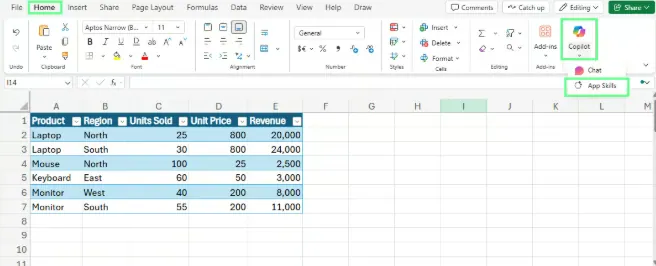 ExcelでCopilotアイコンを見つける。画像提供: 著者
RowSpeakの道:シンプルで直接的な道
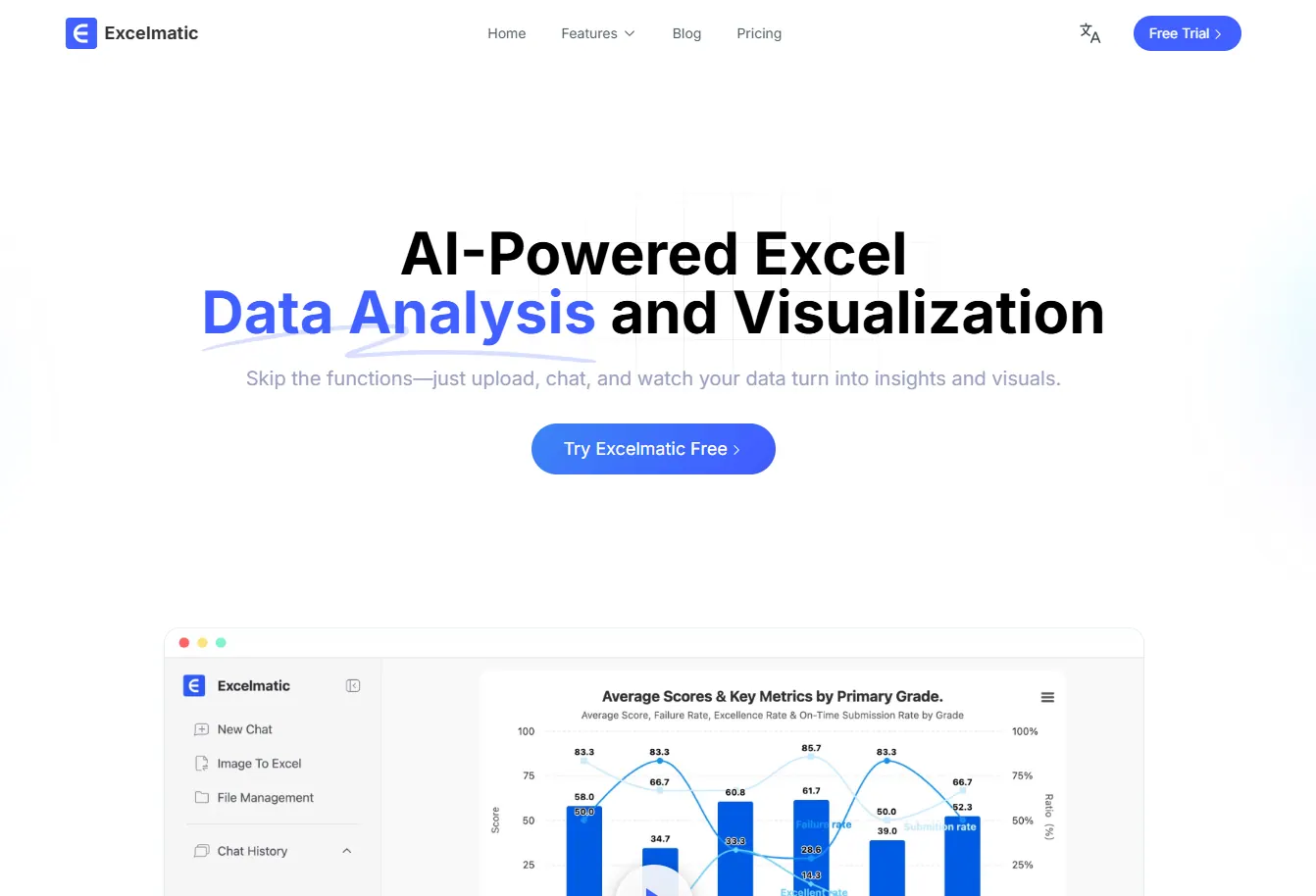
RowSpeakは、セットアップの障害を回避し、より速く答えにたどり着くように設計されました。そのワークフローは驚くほどシンプルです:
- RowSpeakのWebサイトにアクセスする。
- Excelファイルをアップロードする。 ファイルがどこに保存されていてもかまいません(デスクトップ、ネットワークドライブなど)。複数のファイルを同時にアップロードすることもできます。
- 質問する。 平易な言語でリクエストを入力します。
以上です。アップグレードするサブスクリプションはなく、ファイルをクラウドに移動する必要もなく、データを事前にフォーマットする必要もありません。これは「ファイルを持ち込む」モデルであり、質問から洞察まで数秒でたどり着けます。
実用的なユースケース:動作中のAIアシスタント
両方のツールが、財務分析、データクレンジング、ビジュアル作成といった日常的なタスクをどのように処理するか見てみましょう。
財務分析
財務アナリストは、収益、経費、利益などの数値を見ます。利益率のパーセンテージを計算したいが、その関数がわからないとしましょう。
Copilotの場合
ファイルとテーブルをセットアップした後、Copilotペインを開き、プロンプトを入力します:
利益率をパーセンテージで表示する別の列を追加してください。
Copilotはテーブルを分析し、正しい関数を提案し、プレビューを表示します。その後、「列を挿入」をクリックして、ワークシートに直接追加できます。
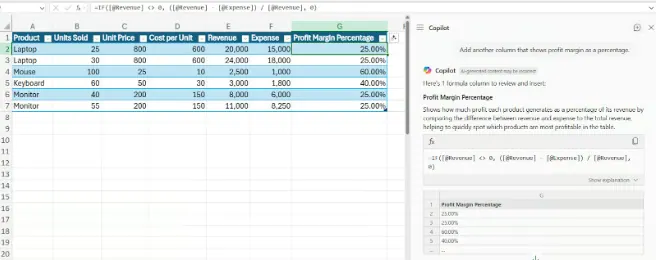 Copilotプロンプトを使用して利益率を計算する。画像提供: 著者
RowSpeakの場合
RowSpeakでは、単にスプレッドシートをアップロードして同じ質問をします:
利益率をパーセンテージで表示する別の列を追加してください。
RowSpeakはファイルを処理し、即座に結果を提供します(直接の回答、要約、または利益率の列が既に追加されたダウンロード可能な新しいExcelファイルとして)。重要な利点は、スピードと前提条件の欠如です。
データクレンジングと整理
データを分析する前に、多くの場合クレンジングが必要です。一般的なタスクは、「氏名」列を「名」と「姓」に分割することです。
Copilotの場合
クラウドに保存され、テーブル形式のファイルで、Copilotに次のようにプロンプトを入力します:
「氏名」列を2つの新しい列、「名」と「姓」に分割してください
Copilotは新しい列をプレビューし、クリックするだけでテーブルに挿入できます。
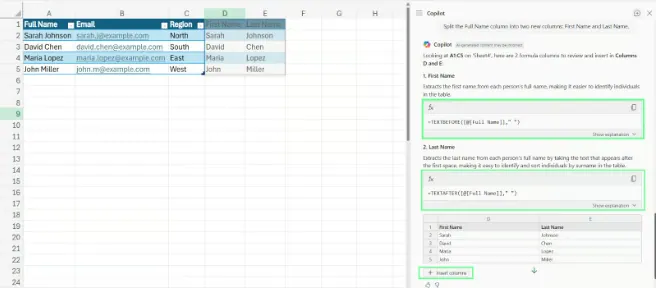 Copilotを使用して名前を別々の列に分割する。画像提供: 著者
RowSpeakの場合
プロセスはさらに簡単です。乱雑なファイルをアップロードして質問します:
「氏名」列を「名」と「姓」に分割してください。
RowSpeakはタスクを処理し、ダウンロードできるクリーンなファイルを提供します。これは、同僚から受け取ったファイルに対して、クラウドに再保存する必要なく、一度限りのクレンジングタスクを行うのに非常に効率的です。
データビジュアライゼーション
グラフは、数字の行よりも速く傾向を把握するのに役立ちます。各従業員の販売実績を示す棒グラフが欲しいとしましょう。
Copilotの場合
Copilotに次のように尋ねることができます:
各従業員のそれぞれの月に対する販売実績を示す棒グラフを作成してください。
Copilotはデータを分析し(場合によってはバックグラウンドでピボットテーブルを作成)、グラフをワークシートに直接挿入します。
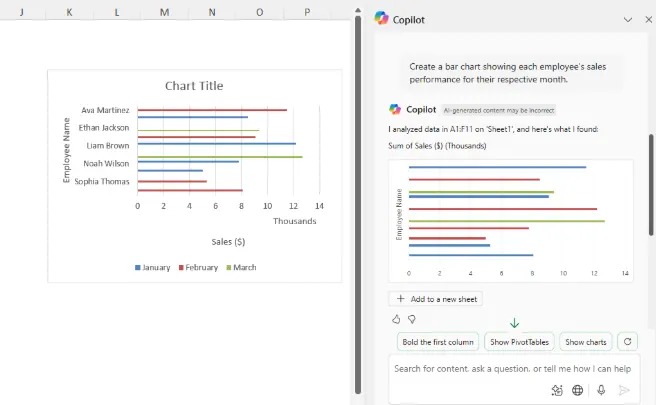 Copilotプロンプトでデータを可視化する。画像提供: 著者
RowSpeakの場合
RowSpeakでは、データをアップロードして同じリクエストを行います。プレゼンテーション対応のクリーンなグラフを生成し、画像として、または完全なレポートの一部としてダウンロードできます。ここでの重要な利点は、RowSpeakが複数のファイルからのデータを単一のグラフや分析に結合できることであり、これはExcelでははるかに複雑なタスクです。
自動化とVBA
時には、繰り返しのタスクを自動化する必要があります。従来、これにはVBA(Visual Basic for Applications)マクロを書く必要がありました。
Copilotの場合
CopilotはVBAコードを書くことができます。例えば、次のように尋ねることができます:
「売上」金額が「目標」金額を超える行を薄緑色でハイライトするVBAマクロを書いてください。
Copilotはコードを生成します。その後、手動でVBAエディター(Alt + F11)にコピーし、新しいモジュールに貼り付け、実行する必要があります。
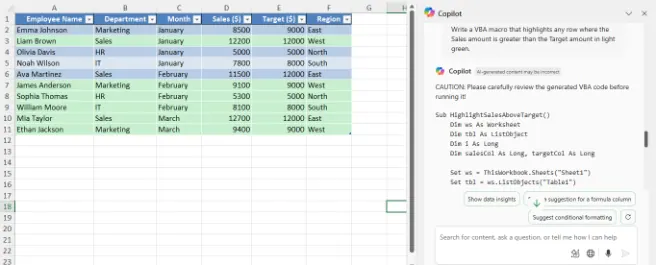 CopilotでVBAマクロを作成する。画像提供: 著者
RowSpeakの場合(コード不要の代替手段)
RowSpeakはこれを異なる角度からアプローチします。実行するコードを生成する代わりに、最終的な答えを直接提供します。次のように尋ねるでしょう:
「売上」が「目標」金額を超えるすべての行を表示してください。
RowSpeakはフィルタリングされたデータを含む即時のレポートを提供します。多くのユーザーにとって、この洞察が実際の目標であり、RowSpeakはVBAコードを理解または実行する必要なしにそれを提供します。それは「どのように」(スクリプト)ではなく、「何を」(答え)に焦点を当てています。
直接比較:Copilot vs RowSpeak
| 機能 | Microsoft Excel Copilot | RowSpeak |
|---|---|---|
| セットアップ | 対象となる Microsoft 365/Copilot 環境とサポートされたブック条件が必要。 | ファイルをアップロードし、Excel 内のライブペインではなく分析結果から作業を進める。 |
| ワークフロー | Excel に統合され、ブック内の説明、編集、生成を支援。 | ファイルからレポートへの流れ:ファイルをアップロードし、質問し、回答、グラフ、要約、ダッシュボード、レポートを作成。 |
| 最適な用途 | ブック内編集、関数学習、Excel ネイティブ作業、Microsoft 365 内のプロセス。 | 整っていない業務ファイル、複数ファイル分析、レポート作成、グラフ、確認可能な出力。 |
| 複数ファイル分析 | 現在の Microsoft 365 ブック作業の中で評価するのが自然。 | 複数のアップロードファイルや業務エクスポートから始まる作業に向いている。 |
| 主な利点 | Microsoft 365 の文脈とブック内編集。 | 実際のファイルから確認可能なグラフ、レポート、ダッシュボードへ進める。 |
| 制限事項 | ファイルと利用環境が Microsoft 365 の要件に合う場合に最も強い。 | Excel 内蔵エディターではなく、アップロード、分析、確認、エクスポートまたは共有のワークフロー。 |
Excel Copilot ではなく RowSpeak を使うべき場面
ブックがすでに Microsoft 365 のワークフロー内にあり、数式列の追加、表の説明、シート内グラフの作成、Excel 操作の学習など、Excel 内で完結する作業なら Copilot が適しています。
一方で、ローカルの Excel ファイル、CSV エクスポート、PDF 表、スクリーンショット、複数の業務ファイル、または管理レポート作成から始まる場合は RowSpeak が向いています。ファイルから確認可能な回答、グラフ、ダッシュボード、要約、レポートを作る流れに適しています。
購入前の比較には、Excel Copilot の代替ページも参照してください。
Excel AIタスクのための最適なプロンプト
どちらのツールを選んでも、プロンプトの質が結果の質を決定します。以下は、適応可能なすぐに使えるプロンプトの例です。
関数
- Q1とQ2の総収益を計算する列を追加してください。
- 平均利益率よりも高い利益率を持つプロジェクトを表示してください。
- 各地域の年初来の売上を計算してください。
- 「販売数量」と「単価」を乗算する新しい列を追加してください。
分析
- 地域別の四半期売上を要約してください。
- 収益による上位10%のパフォーマーをハイライトしてください。
- 前月と比較して収益が減少した月を見つけてください。
- 製品カテゴリー別の総利益の要約を作成してください。
ビジュアライゼーション
- 部門別の月次収益を比較する棒グラフを作成してください。
- 地域別の総経費を比較する縦棒グラフを作成してください。
- 製品別の利益シェアの円グラフを挿入してください。
まとめ
AIが私たちの働き方の大きな部分を占めるようになるにつれて、Excel CopilotやRowSpeakのようなツールは、先んじてExcelをかつてないほど簡単に感じさせるチャンスです。
「最適な」ツールは、最終的にはあなたのワークフローによります:
マイクロソフト365エコシステム内で活動するパワーユーザーで、スプレッドシート内で直接反復的な変更を行うのを助けるAIアシスタントが必要な場合は、Excel Copilotが強力で統合された選択肢です。
サブスクリプション、保存場所、フォーマットを気にすることなく、あらゆるExcelファイルから迅速かつ正確な回答、グラフ、またはクリーンなデータが必要な場合は、RowSpeakがより直接的で効率的なソリューションです。これは、ビジネス意思決定者のためのデータ駆動型洞察への高速レーンです。
Excelデータとの働き方を変える準備はできていますか? 今すぐRowSpeakを試して、ビジネスニーズに対する即時の、セットアップ不要のAI分析の力を体験してください。
基本を理解した今、探求を始めましょう。さまざまな質問をし、プロンプトを言い換え、これらのAIアシスタントがどのように応答するか見てください。より具体的であればあるほど、結果が良くなることにすぐに気づくでしょう。