主なポイント
- スクリーンショットは、ダッシュボード、SaaSレポート、または共有画面にダウンロード不可能なテーブルデータが含まれている場合に非常に便利です。
- 優れた「スクリーンショットからExcel」へのワークフローは、単なるOCRではありません。トリミング、テーブル抽出、行の確認、数値チェック、そしてエクスポート後の検証まで含まれます。
- PNG、JPG、JPEGファイル内の表示されているテーブルには、RowSpeakの画像からExcelへの変換ツールが最適です。ソースがすでにPDFの場合は、PDFからExcelへの変換ツールを使用してください。
- 変換されたワークブックをレポートで使用する前に、必ず合計、列ヘッダー、日付、小数点記号を確認してください。
スクリーンショットからExcelへの変換が最適な場面
ビジネスレポートにおいて、スクリーンショットは情報の伝達が速いためによく使われます。セールスマネージャーがSlackでダッシュボードのスナップショットを共有したり、ベンダーがポータルのテーブルを切り取って送ってきたり、財務アナリストがエクスポート権限のないブラウザからKPIテーブルをキャプチャしたりするケースです。
問題は、スクリーンショットは視覚的には便利ですが、データとしては「ロック」されていることです。値は読めますが、並べ替え、フィルタリング、計算、ピボットテーブルの作成などはできません。
このような場合、最適なワークフローは以下の通りです:
- 必要なテーブルエリアのみをキャプチャする。
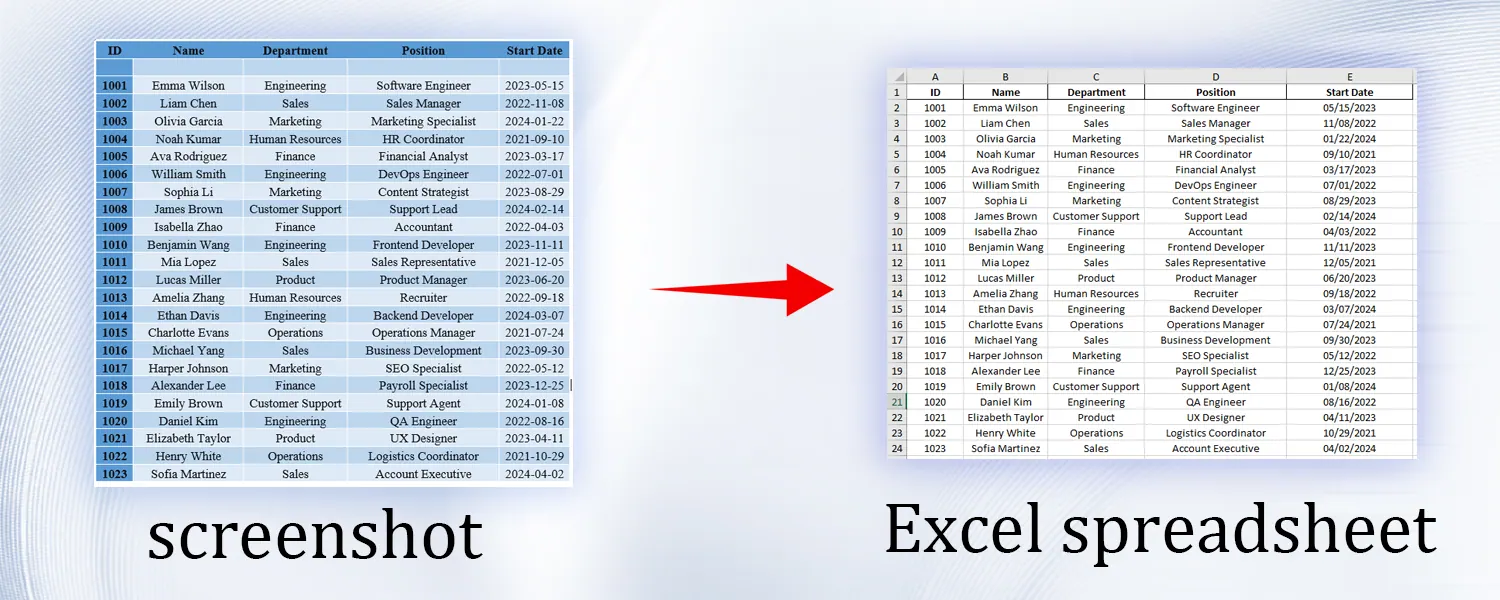
- スクリーンショットを行と列に変換する。
- エクスポート前に抽出されたスプレッドシートを確認する。
- 数値を意思決定に使う前に、整合性チェックを行う。
スクリーンショットのテーブル抽出が難しい理由
スクリーンショットは人間にはきれいに見えますが、標準的なOCRツールにとっては以下のような理由で混乱を招くことがあります:
- 圧縮によって細いグリッド線が消えてしまう。
- ヘッダー行のテキストが小さかったり、コントラストが低かったりする。
- 通貨記号やカンマが文字として誤認される。
- ダッシュボードのウィジェットにより、合計値がテーブルの外に配置されている。
- ブラウザのズーム、ダークモード、または不完全なトリミングにより配置が歪む。
そのため、スクリーンショットからExcelへのワークフローには、単なる文字認識ではなく「構造検出」が必要です。RowSpeakは表示されているテーブルを読み取り、セルを再構築し、XLSXファイルをダウンロードする前にスプレッドシートの内容を検査できるようにします。
ステップ・バイ・ステップ:スクリーンショットをExcelに変換する方法
ステップ 1:きれいなスクリーンショットを撮る
アップロードする前に、AIが読み取りやすいように元の画像を整えます。
以下のチェックリストを活用してください:
| チェック項目 | 重要な理由 |
|---|---|
| ヘッダー行をすべて含める | 出力には明確な列名が必要です。 |
| 関係のないウィジェットを切り取る | 余計なラベルが誤って列として認識されるのを防ぎます。 |
| ブラウザのズームを100%前後に保つ | 極端なズームは小さな文字をぼやけさせます。 |
| 可能な限りライトモードを使用する | ダーク背景はOCRのコントラストを低下させることがあります。 |
| カーソルのツールチップで行を隠さない | ツールチップがテーブルのテキストとして抽出される可能性があります。 |
スクリーンショットに機密性の高い顧客名、アカウントID、支払いデータが含まれている場合は、アップロード前に不要な部分をマスクしてください。
ステップ 2:RowSpeakにスクリーンショットをアップロードする
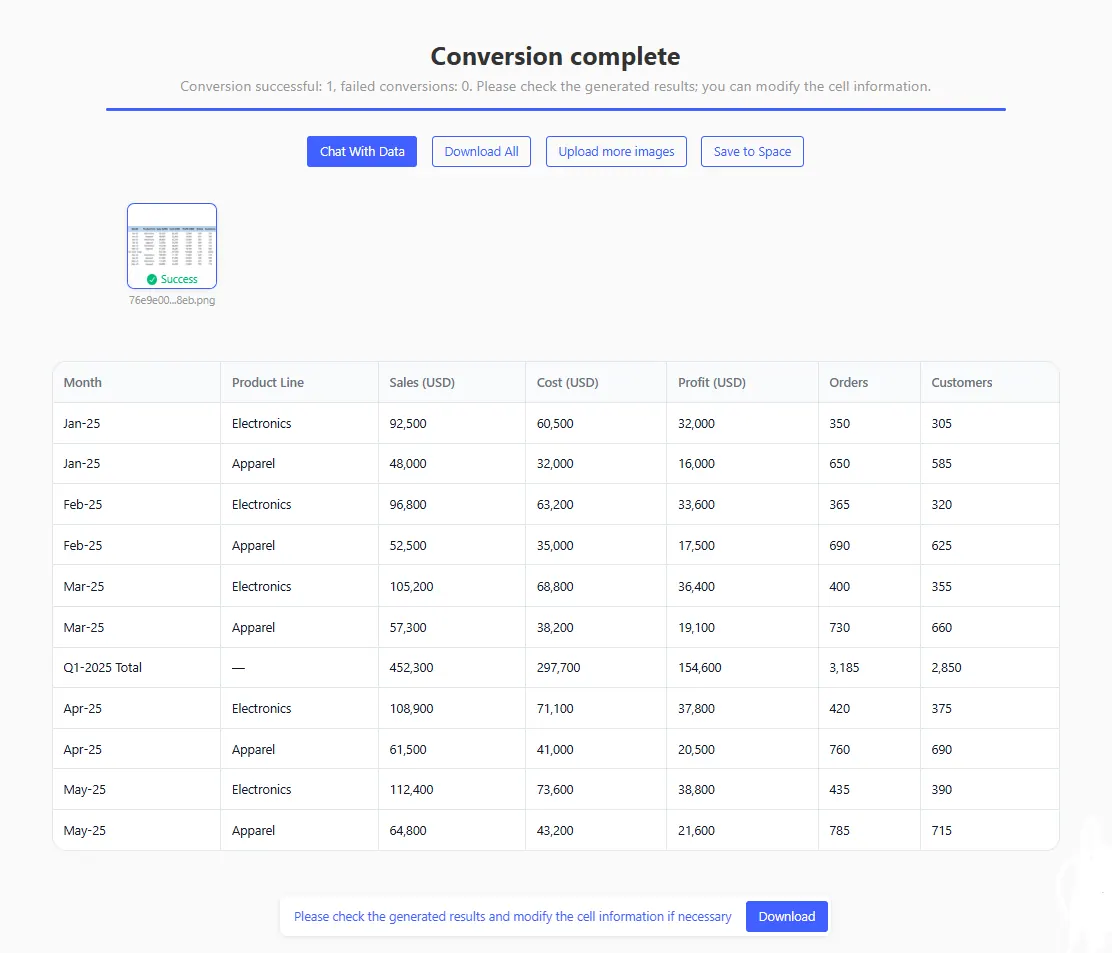
RowSpeakの画像からテーブルへのワークスペースを開き、PNGまたはJPGをアップロードして、プレビューテーブルが表示されるのを待ちます。
ステップ 3:アナリストの視点で抽出されたテーブルを確認する
すぐにダウンロードせず、素早く確認することで、実務上の問題のほとんどを防げます。
以下の順序でチェックしてください:
- 列ヘッダー: 各指標に正しい名前が付いているか。「売上」と「返金」が統合されていないか確認します。
- 行の配置: いくつかの行を選び、スクリーンショットの値と照らし合わせます。
- 数値形式: 「1,250」が「1250%」や「1.250」になっていないか確認します。
- 日付: 日付形式(MM/DD/YYYY、DD/MM/YYYY、または独自の会計期間)が正しいか確認します。
- 合計: スクリーンショットに合計行がある場合、変換後のテーブルで簡易的な合計計算を行い、一致するか比較します。
ステップ 4:自然な言葉で出力を整形する
抽出後、RowSpeakに対してエクスポート前のテーブル調整を指示できます。
便利なプロンプト例:
「売上」と「コスト」の列を通貨形式に変換し、小数点以下2桁を保持してください。
ダッシュボードの合計行を削除し、新しく計算された「利益率」の列を追加してください。
日付列を YYYY-MM-DD 形式に統一し、テーブルを日付の昇順で並べ替えてください。
ステップ 5:ワークブックをエクスポートして検証する
最終的なファイルをXLSXとしてダウンロードし、ExcelまたはGoogleスプレッドシートで開きます。
共有する前に、最後の検証を行います:
- フィルタを適用し、各列に期待通りのデータ型が含まれているか確認します。
- 主要な数値列を合計し、元のスクリーンショットと比較します。
- 読みやすさのためにヘッダー行を固定します。
- ワークブック内に、ソースがスクリーンショットであり、内容を確認済みである旨のメモを残します。
主な活用シーン
スクリーンショットからExcelへの変換は、特に以下の場合に有効です:
- エクスポート機能が無効化されているSaaS分析テーブル。
- 小さな補助テーブルを含むKPIカード。
- 週次ビジネスレビューで共有された画面キャプチャ。
- ウェブページからキャプチャした競合他社の価格表。
- 迅速な報告に使用される社内ダッシュボードのスクリーンショット。
非常に小さく、ぼやけていたり、強く圧縮されていたり、一部が隠れているテーブルには適していません。ソースシステムから直接CSVをダウンロードできる場合は、そちらの方が常に優先されます。
データの信頼性を確保するためのチェックリスト
実用的なルールとして、そのスプレッドシートが「お金、在庫、給与、または顧客対応」に影響を与える場合は、必ず検証してください。
| リスク領域 | 検証すべき内容 |
|---|---|
| 金銭 | 通貨記号、マイナス表記、小数点、合計値。 |
| 日付 | 地域の形式、会計期間、月名。 |
| ID | 先頭のゼロ(0落ち)、SKUコード、請求書ID。 |
| パーセンテージ | 0.12 と 12% の書式設定。 |
| カテゴリ | 同じカテゴリが別名に分かれてしまうようなスペルミス。 |
この人間による確認は、AIワークフローの弱点ではなく、出力を信頼できるものにするための重要な「管理ステップ」です。
よくある質問(FAQ)
ダッシュボードのスクリーンショットをExcelに変換できますか?
はい、テーブルが視覚的に読み取れる状態であれば可能です。スクリーンショットをテーブル部分にトリミングし、ヘッダー行を含めてください。
チャート(グラフ)をソースデータに変換できますか?
確実ではありません。スクリーンショットからExcelへの変換は、表示されているテーブルに対して最も効果を発揮します。チャートの場合は、可能な限り元のデータセットを使用してください。
RowSpeakは複数のテーブルが含まれるスクリーンショットを処理できますか?
テーブルのような領域を検出することは可能ですが、1つずつトリミングしたテーブルをアップロードする方が、より正確な出力が得られます。
機密レポートに使用しても安全ですか?
自社のデータポリシーに適合するツールのみを使用してください。アップロード前に不要な個人情報や財務詳細を削除し、ビジネス上重要なデータについては確認記録を保持するようにしてください。
最終的な推奨事項
スクリーンショットからExcelへの変換は、単なる「近道」ではなく、「管理された変換ワークフロー」として捉えてください。きれいな画像をキャプチャし、RowSpeakで変換し、テーブルを確認し、報告前に数値を検証します。
このプロセスに従うことで、静的なスクリーンショットが、フィルタリング、要約、チャート化、そして自信を持って共有できる「生きたスプレッドシート」に変わります。
RowSpeakの画像からExcelへの変換ツールを試す ―― 次のレポート用スクリーンショットを、編集可能なワークブックに変えてみましょう。