要点
- 優れた請求書抽出ワークフローは、単なるOCR(文字認識)ではありません。ベンダーの詳細、請求日、明細、税金、合計金額、および確認メモが正確に保持されている必要があります。
- 最も安全な出力形式は、抽出されたデータと、チェック項目、例外事項、承認用サマリーを分けたワークブック形式です。
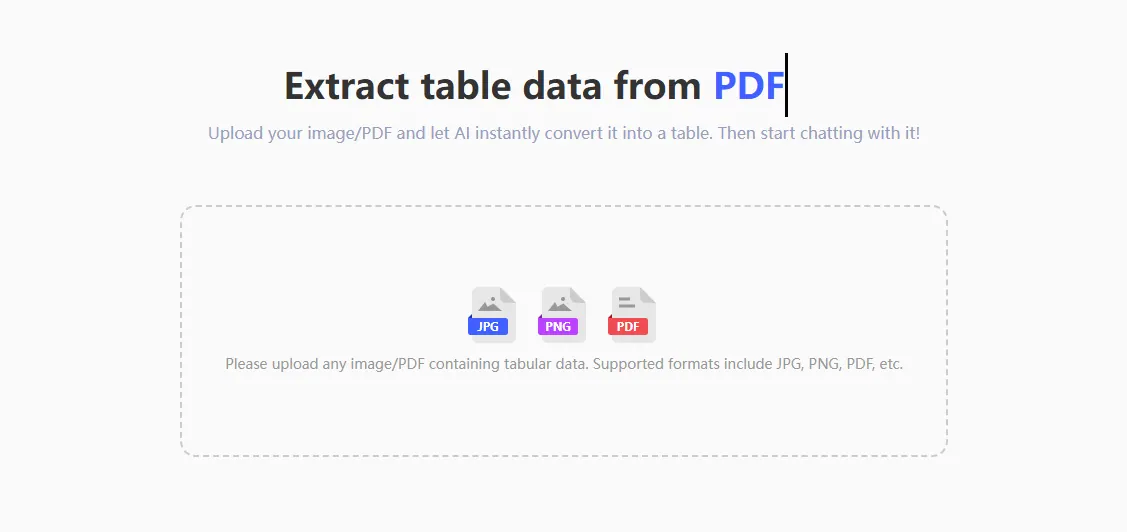
- RowSpeakを使用すると、PDFの表を変換し、買掛金(AP)レビューに使用する前にExcel出力を検査・修正できます。
- 会計システムへの転記、未払計上、またはアップロードを行う前に、必ず抽出された合計金額を元のPDFと照合してください。
PDF形式の請求書は「読む」ためのものであり、「分析」するためのものではありません。これが買掛金担当チームにとっての課題です。請求書は静的なファイルとして届きますが、実際の業務はスプレッドシート、ERPへのインポート、未払スケジュール、または照合ファイル上で行われるからです。
RowSpeakの PDF to Excel コンバーター を使用する際、単に「編集可能にする」こと以上の目的を持つべきです。AP業務におけるゴールは、誰かが「確認、修正、承認、そして再利用」できるワークブックを作成することにあります。
請求書ワークブックに含めるべき内容
アップロードする前に、必要な出力形式を定義しましょう。ほとんどのベンダー請求書において、ワークブックには以下のテーブルを含めるべきです。
| シート名 | 目的 | 代表的な項目 |
|---|---|---|
| 請求書ヘッダー | 請求書1枚につき1行 | ベンダー名、請求書番号、請求日、支払期限、通貨、小計、税金、合計 |
| 明細項目 | 請求1件につき1行 | 内容、SKUまたはサービスコード、数量、単価、値引き、税金、行合計 |
| レビューチェック | 例外および管理合計 | 欠落項目、重複番号、小計の不一致、税額の不一致 |
| コーディングメモ | APまたは財務マッピング | 部門、勘定科目、コストセンター、プロジェクト、承認者 |
この構造が重要な理由は、PDFの請求書ではヘッダー項目、表、脚注、支払い指示、法的文言が同じページに混在しているためです。「表に見えるものすべて」を抽出するだけでは、結局手作業でのクリーンアップが必要な乱雑なシートになってしまいます。
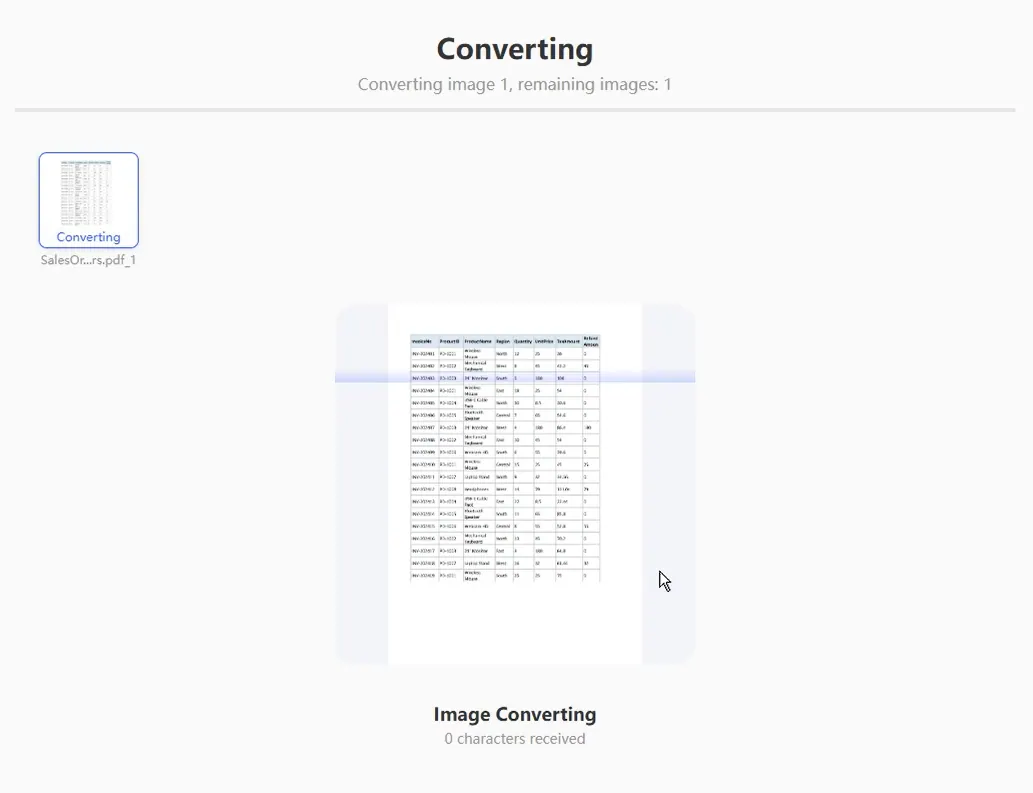
ステップ 1:請求書PDFを変換する
PDFをRowSpeakにアップロードし、次のような自然な言葉で指示を出します。
この請求書PDFをExcelワークブックに変換してください。請求書のヘッダー項目用と明細項目用のシートをそれぞれ作成してください。元の請求書番号、ベンダー名、請求日、小計、税金、合計を保持してください。推測で埋めず、空欄や不明確な項目にはフラグを立ててください。
複数ページにわたる請求書の場合は、以下を追加します。
明細が複数ページにわたる場合は、1つの連続した明細テーブルにまとめてください。繰り返されるページヘッダーやフッターは削除してください。
ステップ 2:エラーが起きやすい項目を確認する
見た目がきれいだからといって、すぐにワークブックを承認してはいけません。請求書PDFにおいて、以下の項目は最もエラーが発生しやすい箇所です。
- 請求書番号と注文書(PO)番号の混同
- 支払期限が請求日として抽出される
- マイナスの値引き行がプラスの請求として扱われる
- 明細合計に含まれている税金が、サマリーで再度加算される
- 数量と単価が入れ替わる
- 海外ベンダーの請求書で通貨記号が脱落する
- ページフッターの合計が余分な明細行としてコピーされる
エクスポート前に、RowSpeakを使用して例外チェックを実行してください。
抽出されたこの請求書ワークブックにAP上の問題がないか確認してください。重複する請求書番号、日付の欠落、数量×単価と一致しない明細合計、小計の差異、税額の差異、最終合計の差異を探してください。重要度と修正案を含めた例外テーブルを返してください。
ステップ 3:管理合計を追加する
AP業務において、最も有用な品質チェックはシンプルです。「抽出されたワークブックが元のPDFと一致しているか」を確認することです。
以下のチェック項目を含むレビューシートを作成しましょう。
| チェック項目 | 計算式のアイデア | 合格条件 |
|---|---|---|
| 明細小計 | すべての明細合計を合算 | PDFの小計と一致 |
| 税金合計 | 税金列または税金行を合算 | PDFの税額と一致 |
| 請求書合計 | 小計 + 税金 - 値引き | PDFの合計と一致 |
| 必須項目 | 主要列の空白をカウント | 空白ゼロ、または例外としてマーク済み |
| 重複請求 | ベンダーごとの請求書番号をカウント | 予期せぬ重複がないこと |
月末の未払計上にこの出力を使用する場合は、「受領済み・未計上」ステータス用の列を追加してください。これにより、単なる変換ファイルが実用的なAP作業ファイルへと変わります。
APチーム向けのRowSpeak実用プロンプト
管理されたワークブックが必要な場合は、このプロンプトを使用してください。
このPDF請求書を、買掛金レビュー用のExcelワークブックとして抽出してください。
以下を作成してください:
1. Invoice_Header:ベンダー、請求書番号、PO番号、請求日、支払期限、通貨、小計、税金、送料、値引き、合計。
2. Line_Items:内容、アイテムコード(あれば)、数量、単価、税金、行合計。
3. Review_Checks:欠落項目、重複値、小計の不一致、税額の不一致、および不明確なOCR値。
存在しない値を捏造しないでください。不明確なセルには「要確認」とマークしてください。
このワークフローが適しているケース
このワークフローは、ベンダーの請求書をPDF添付ファイルで受け取り、別のシステムに入力する前に、APレビュー、未払計上、資金計画、またはコーディング用のスプレッドシートが必要な場合に役立ちます。
会計システムがすでに構造化された電子請求書を直接受信している場合は、あまり適していません。その場合は、システムのデータを正本とし、PDF抽出は例外処理、単発のベンダー、または監査対応のみに使用してください。
関連するPDFからExcelへのワークフロー
- 支払明細の照合については、銀行取引明細書PDFからスプレッドシートへのワークフローをご覧ください。
- ヘッダーが繰り返される長い表については、複数ページのPDFテーブルをExcelに変換する方法を参照してください。
- 品質管理のために、レビュー中は PDFからExcelへの精度チェックリスト を手元に置いておきましょう。
よくある質問
RowSpeakはスキャンされた請求書PDFを抽出できますか?
はい、RowSpeakはOCRを使用して画像ベースのPDF入力を処理するように設計されています。ただし、スキャンが傾いていたり、コントラストが低かったり、小さな税金の脚注が含まれていたりする場合は、依然として確認が必要です。
機密性の高い請求書をアップロードしても大丈夫ですか?
自社のデータポリシーに従ってください。機密性の高い財務ワークフローについては、どのファイルがWebベースのツールで許可されているかを確認してください。社内ポリシーでより厳格な管理が必要な場合は、RowSpeakのプライベートデプロイメントオプションを検討してください。
結果をExcelにエクスポートできますか?
はい。レビュー後、ワークブックをダウンロードし、レビューシートも一緒に保管してください。これにより、単なる変換結果よりも明確な監査証跡を次の承認者に提供できます。
レビュー可能な出力から始めましょう
RowSpeak PDF to Excel を使用して、請求書PDFを構造化されたワークブックに変換し、エクスポート前に合計、税金、例外を確認しましょう。それが、単なる「素早い抽出」と「財務実務に耐えうる抽出」の差になります。