要点
- 複数ページのPDFテーブルは、ページヘッダーやフッター、分割された行がスプレッドシートの行として混入するため、失敗しがちです。
- 最適な出力結果は、単一のヘッダー行、参照ページ番号、不確実な改ページへの例外処理を備えた、1つの連続したテーブルです。
- 明確な指示を与えることで、RowSpeakはテーブルの断片を結合し、ページの不要な要素(アーティファクト)を取り除くことができます。
- 分析に使用する前に、必ず行数、繰り返されるヘッダー、合計値を確認してください。
1ページで完結し、列が明確なPDFテーブルは簡単に扱えます。しかし、複数ページにわたるテーブルは別物です。レポートでは、各ページに同じヘッダーが繰り返されたり、長い説明が改ページで分割されたり、テーブルセクションの間に小計や脚注が挿入されたりすることがあります。
指示なしでそのPDFを変換すると、Excelファイルには繰り返しのヘッダー、ページ番号、重複した行、あるいは欠損値が含まれてしまう可能性があります。ソートを実行したりピボットテーブルを作成したりするまで、そのテーブルが不完全であることに気づかないかもしれません。
このガイドでは、長いPDFテーブルを使いやすい1つのExcelテーブルに変換する方法を解説します。
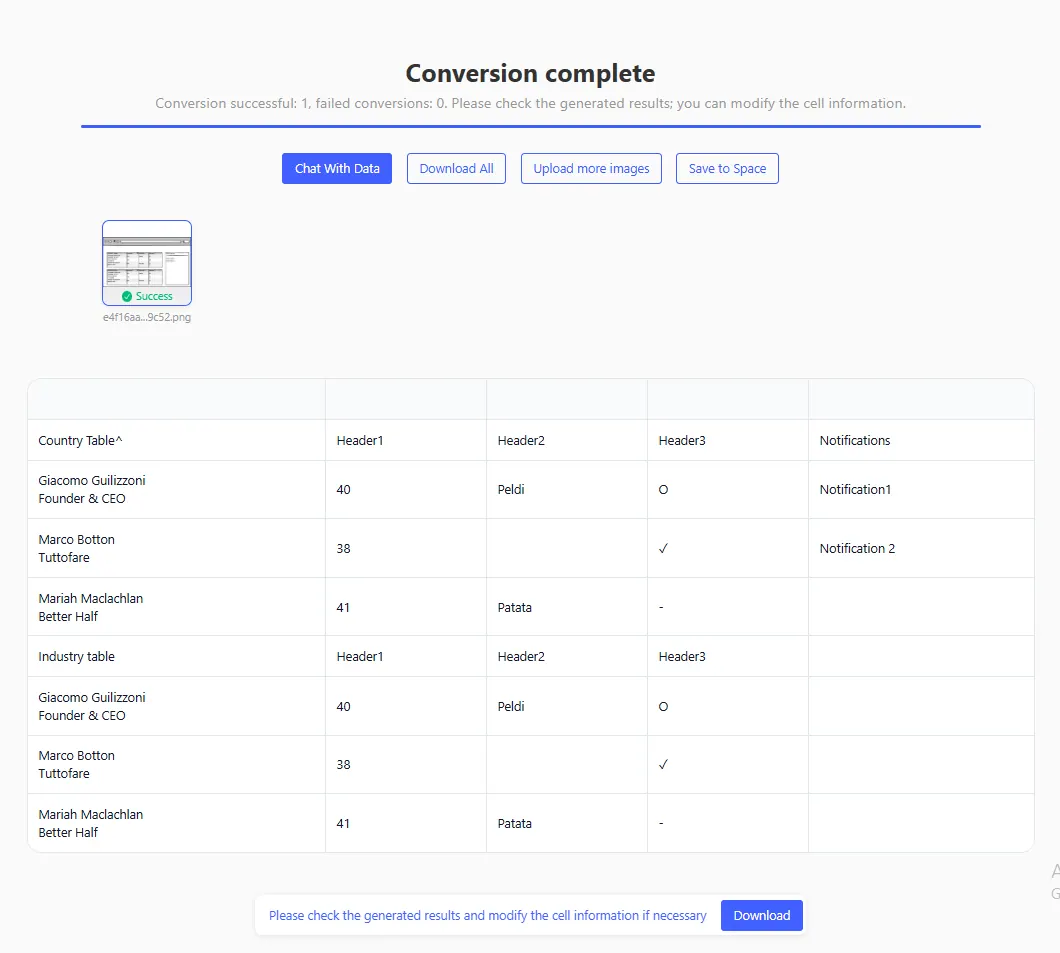
複数ページのPDFテーブルでよくある問題
| PDFのパターン | スプレッドシートでの問題 |
|---|---|
| 各ページで繰り返されるヘッダー | データ内にヘッダー行が現れる |
| ページ番号付きのフッター | ページのテキストが余分な行になる |
| ページをまたいで分割された行 | 1つのレコードが2つの不完全なレコードになる |
| ページ末尾の小計 | 小計が取引明細行に混ざる |
| 「続き」などのラベル | 「続き」という文字がデータとして表示される |
| ページごとに列幅が異なる | 値が誤った列にずれる |
これらの問題があるため、複数ページのテーブルワークフローには、単なる変換だけでなくレビュー(確認)ステップが必要になります。
ステップ1:1つの連続したテーブルとして出力する
まずは、構造を説明するプロンプトから始めます。
この複数ページのPDFテーブルを1つの連続したExcelテーブルに変換してください。ヘッダー行は1つだけにしてください。繰り返されるページヘッダー、ページフッター、ページ番号、および「続き」ラベルを削除してください。行がページをまたいで分割されている場合、フィールドが明らかに同じレコードに属していれば1つの行に結合してください。Source_Page(参照ページ)列を追加してください。
Source_Page 列を追加しておくと、疑わしい行があった際にPDFのどのページのものか簡単に遡って確認できるため非常に便利です。
ステップ2:ヘッダーを正規化する
複数ページにわたるテーブルでは、グループ化されたヘッダーがよく使われます。例えば、PDFで複数の列の上に「当年」という広いヘッダーが表示されている場合があります。Excelでは、各列に一意の名前が必要です。
次のように指示します。
すべての列が一意で説明的な名前を持つようにヘッダーを正規化してください。PDFでグループ化されたヘッダーが使用されている場合は、グループ名と列名を組み合わせてください。例えば、「当年」と「実績」は「当年 実績」としてください。
これにより、「実績」、「実績.1」といった曖昧な列名や、空白のヘッダーを防ぐことができます。
ステップ3:ページの不要な要素(アーティファクト)を削除する
抽出後、テーブルの内容ではなくページ自体に属するテキストがないか確認します。
- 12ページ中2ページ
- 社外秘
- レポート作成日
- 次ページに続く
- 繰り返される会社名
- 繰り返されるテーブルタイトル
RowSpeakで以下のように指示します。
データではなくページのアーティファクト(不要な要素)と思われる行を見つけてください。繰り返されるヘッダー、フッター、ページ番号、レポートタイトル、小計ラベルなどを探します。これらはメインのテーブルに残さず、Exceptions(例外)シートに移動してください。
ステップ4:分割された行を確認する
分割された行は、一見すると有効なデータに見えることがあるため、最も厄介な問題です。主要なフィールドが空白で、説明文だけが次の行に続いているような箇所に注意してください。
例:
| 日付 | 説明 | 金額 |
|---|---|---|
| 2026-05-12 | 財務報告ワークスペース用 | |
| 年間ソフトウェアサブスクリプション | 2,400 |
本来あるべき行:
| 日付 | 説明 | 金額 |
|---|---|---|
| 2026-05-12 | 財務報告ワークスペース用 年間ソフトウェアサブスクリプション | 2,400 |
プロンプト例:
改ページで分割されたり、説明が折り返されたりしている可能性のある行を見つけてください。日付、説明、金額のパターンから明らかに同じレコードに属すると判断できる場合のみ、行を結合してください。判断が難しいケースはExceptionsシートに含めてください。
ステップ5:合計値と行数を照合する
PDFに小計、合計、またはレコード数が記載されている場合は、それらを使って検証します。
| チェック項目 | 例 |
|---|---|
| 合計金額 | 金額列の合計がPDFの総計と一致するか |
| 行数 | 抽出されたレコード数がソースの件数と一致するか |
| ページ小計 | 削除前に各ページの小計が一致するか |
| カテゴリ小計 | グループ化された合計がソースレポートと一致するか |
公開された合計値がないテーブルの場合は、各ページから数行をサンプリングして確認します。特に各ページの最初と最後の行、および改ページ付近の行を重点的にチェックしてください。
長いテーブル用の完全なプロンプト
この長いPDFテーブルをExcelに抽出してください。
要件:
1. すべてのページを1つの連続したテーブルに結合すること。
2. 一意の列名を持つ、正規化されたヘッダー行を1つだけ保持すること。
3. 追跡可能性のためにSource_Page列を追加すること。
4. 繰り返されるヘッダー、フッター、ページ番号、レポートタイトル、および「続き」ラベルを削除すること。
5. 明らかに適切な場合は、分割された行を結合すること。
6. 小計行は、それが実際のデータでない限り、別のシートに保持すること。
7. 不確実な改ページ行、OCRの問題、合計の不一致などのためにExceptions(例外)シートを作成すること。
関連ガイド
- デスクトップPDFツールを使わずに抽出する方法については、AdobeなしでPDFからテーブルを抽出するをご覧ください。
- 詳細なレビュープロセスについては、PDFからExcelへの精度チェックリストをご活用ください。
- 財務特化のレポートについては、財務チームのためのPDFからExcelへの変換をご覧ください。
よくある質問
RowSpeakは多くのページにわたるテーブルを結合できますか?
はい、テーブル構造が読み取り可能であれば可能です。繰り返されるヘッダーを削除し、レビュー用にソースページの参照を保持するように指示を出してください。
小計はメインテーブルに残すべきですか?
通常は「いいえ」です。小計自体が分析に必要なレコードである場合を除き、小計は別のシートや確認用セクションに移動させるのが一般的です。
最も重要なチェックポイントは何ですか?
改ページ付近を確認することです。分割された行、繰り返されるヘッダー、値の欠落が発生する可能性が最も高い場所です。
PDFが本来あるべき姿のテーブルを作成しましょう
RowSpeak PDF to Excel を使用して長いPDFを変換し、ページの不要な要素をクリーンアップして合計を確認してください。目指すべきはページごとのコピーではなく、信頼できる1つのExcelテーブルです。